Media
La sezione Media è un ambiente di Digital Asset Management (DAM), deputato alla gestione dei file digitali. Si presenta dunque come un sistema di cartelle annidate, dentro le quali è possibile organizzare i file che confluiscono all’interno dell’archivio digitale.

All’interno di questa sezione, i file possono essere organizzati, descritti e taggati, e possono essere collegati ai record creati nella sezione Oggetti.
La gestione dei file
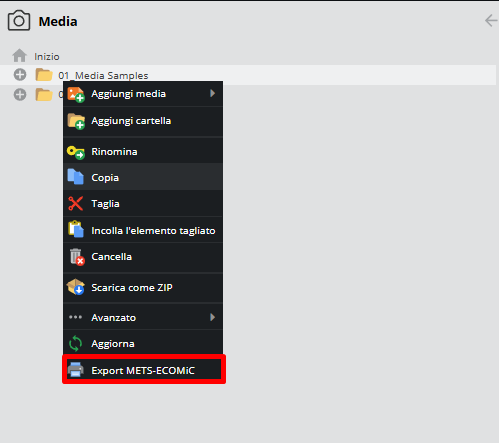
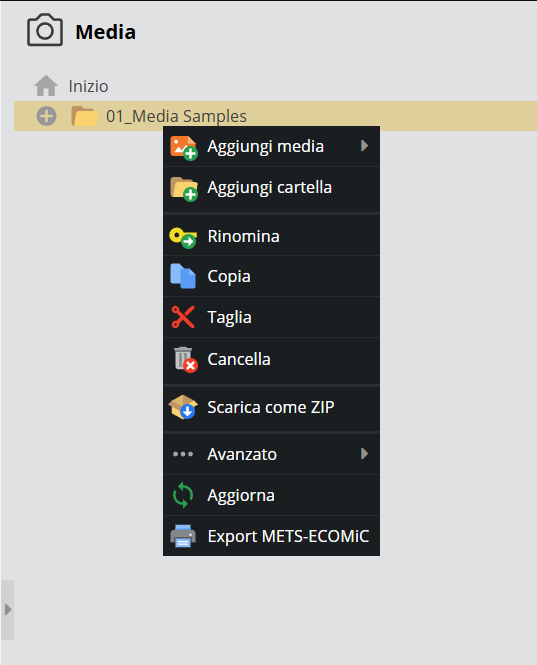
File e cartelle possono essere inseriti all’interno del sistema attraverso il caricamento diretto dal file system locale oppure mediante la funzione di trascinamento (drag & drop). Cliccando con il tasto destro del mouse su una cartella pre-costituita o sul simbolo “home” (Inizio), l’utente può accedere al menù e realizzare una serie di operazioni.
Upload di file o cartelle
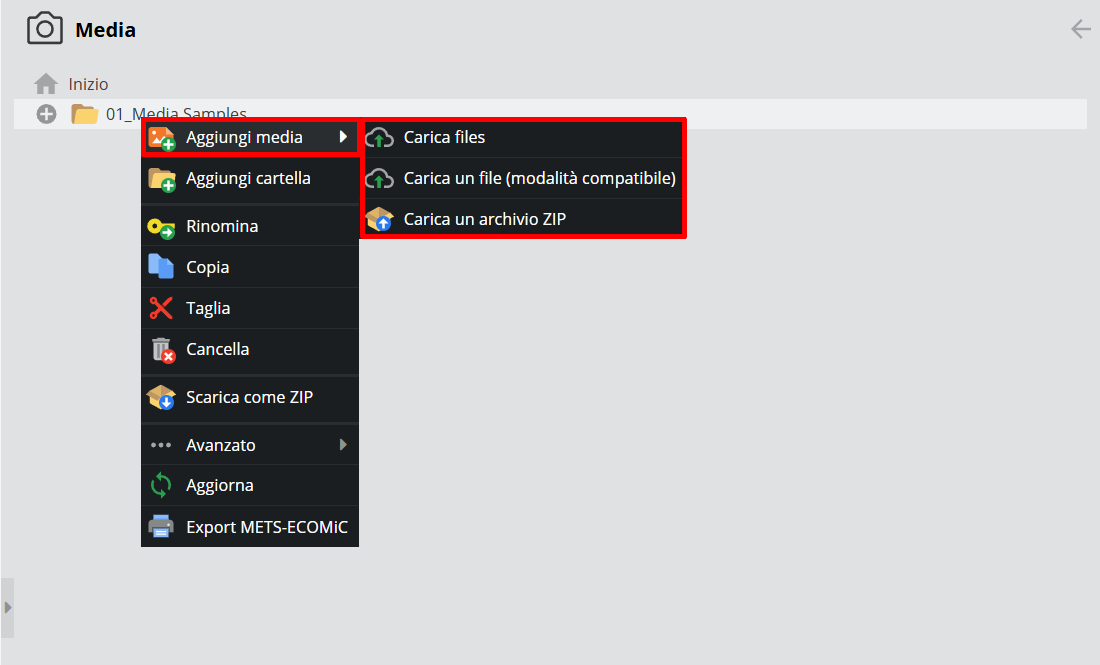
Attraverso la funzione “Aggiungi media”, procedere alla selezione e upload di file o cartelle .zip.
Il trascinamento (drag & drop) costituisce la modalità preferibile qualora si intenda importare intere strutture di cartelle in un'unica operazione.
Si segnala che, per file di dimensioni elevate, i tempi di elaborazione potrebbero prolungarsi dal momento che il sistema, nel corso del caricamento, procede alla generazione di un’anteprima in media risoluzione per la consultazione web.
Taglia/Incolla
Una volta caricato il sistema di cartelle o i singoli file, essi possono essere riorganizzati. Uno dei metodi utilizzabili per muovere elementi all’interno dell’alberatura è mediante i comandi di taglia/incolla: posizionare il cursore sull’elemento che si intende spostare, cliccare con il tasto destro e selezionare “Taglia” all’interno del menù.
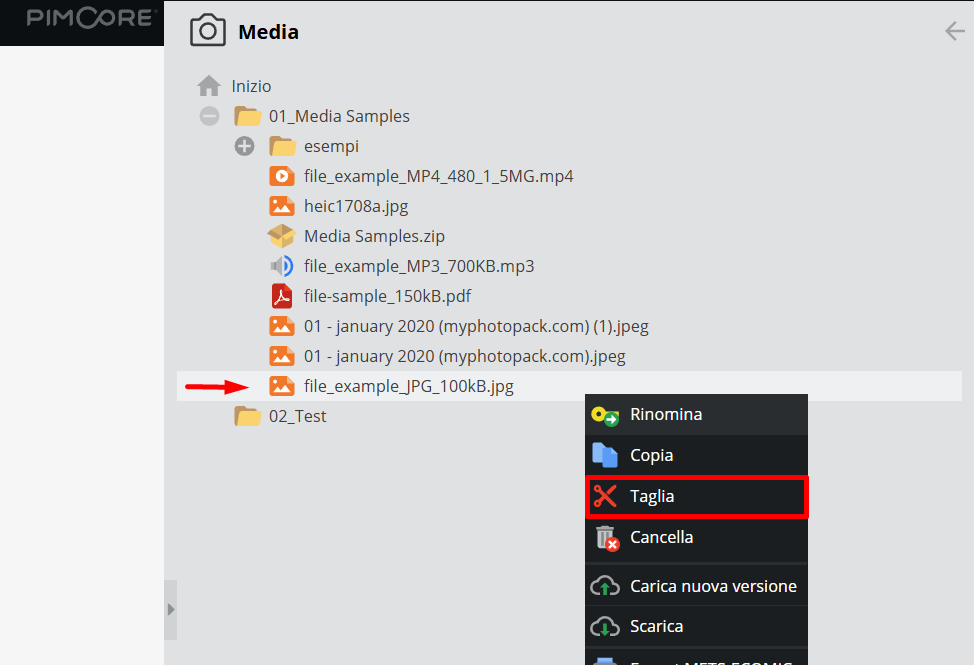
Navigare fino alla cartella di destinazione, cliccare con il tasto destro e selezionare “Incolla l’elemento tagliato”.
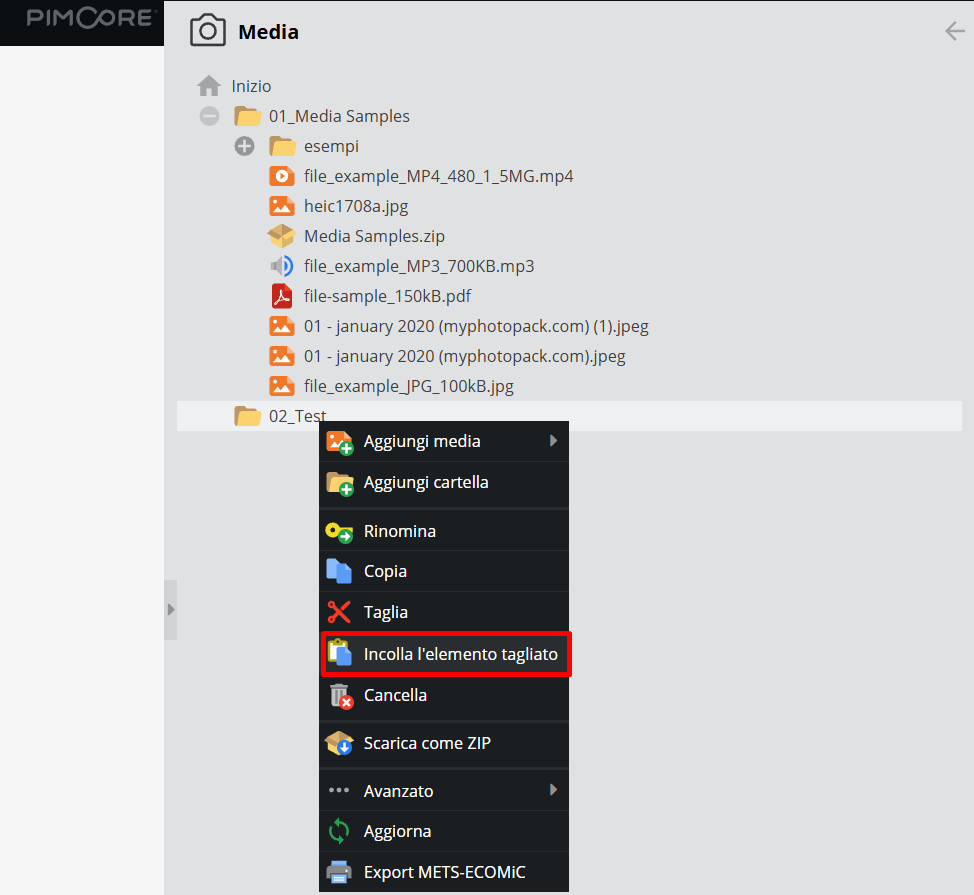
Sposta
In alternativa al comando taglia/incolla, è possibile spostare gli elementi trascinandoli (drag & drop) direttamente nella posizione desiderata all'interno dell'alberatura: per spostare un singolo elemento basterà porre il cursore sul file o cartella che si intende spostare e trascinarlo nella posizione desiderata.
È possibile anche trascinare una selezione di file o elementi contigui: basta cliccare sul primo elemento, tenere premuto il tasto Maiusc (Shift su Mac), cliccare sull’ultimo elemento per includere tutti i file intermedi e quindi procedere con il trascinamento.
Laddove risultino necessari spostamenti di elementi non consecutivi, è possibile utilizzare la funzionalità avanzata “Cerca & Sposta”.
Posizionarsi sulla cartella di destinazione, cliccare tasto destro e selezionare dal menù Avanzato > Cerca & Sposta.
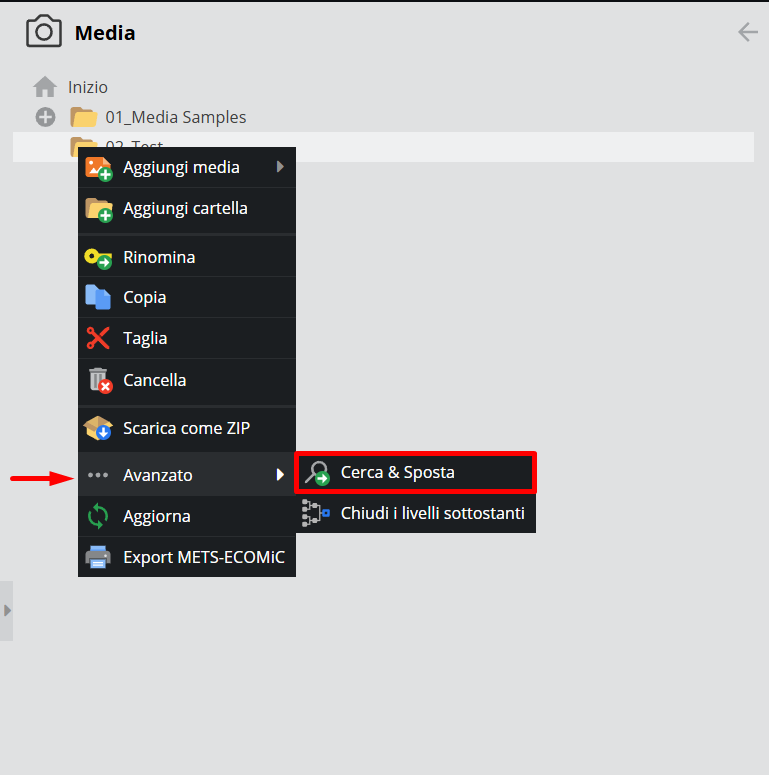
Tale operazione consente una ricerca all'interno dell'intera sezione dei Media (si veda in merito il paragrafo Ricerca).
La ricerca può essere affinata per parola chiave (da inserire nella barra di ricerca) e/o per tipologia di formato dal menù a tendina, di cui si riporta la classificazione di seguito:
-
Tutti i tipi: ricerca file e cartelle in qualsiasi formato
-
Immagine: ricerca file in formato .tiff, .jpg, .png, etc.
-
Archivio: ricerca di file caricati come .zip
-
Audio: ricerca file .mp3, .avi, etc.
-
Documento: ricerca file .pdf
-
Cartella: interroga esclusivamente i nomi delle cartelle.
-
Testo: ricerca file .docx, .txt, etc.
-
Video: ricerca file .mp4, .mov, etc.
noteIl caricamento di cartelle zippate è un'operazione possibile solo attraverso la funzionalità trascinamento (drag & drop) dalla propria repository. La cartella non risulterà visualizzabile su Pimcore.
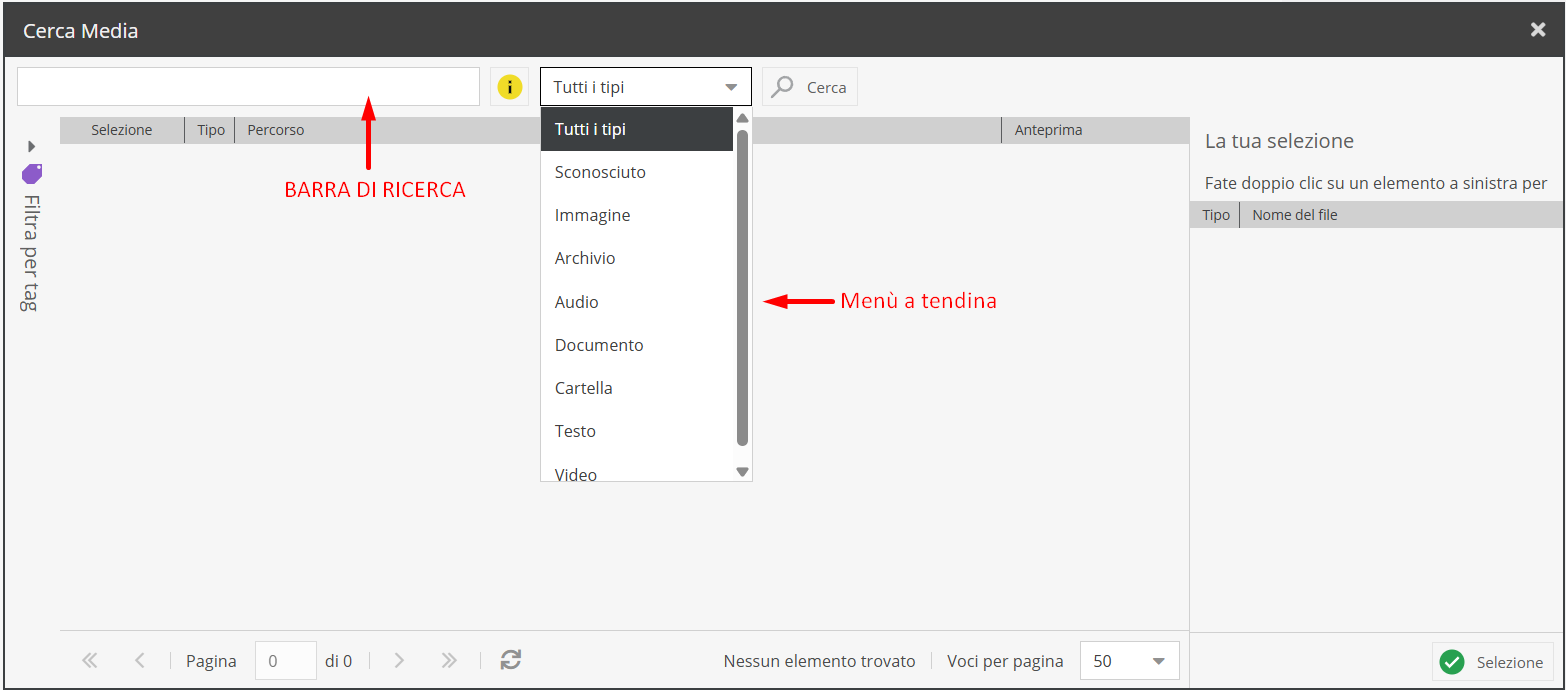
Una volta selezionata la modalità di ricerca, cliccare sul simbolo “Cerca”.
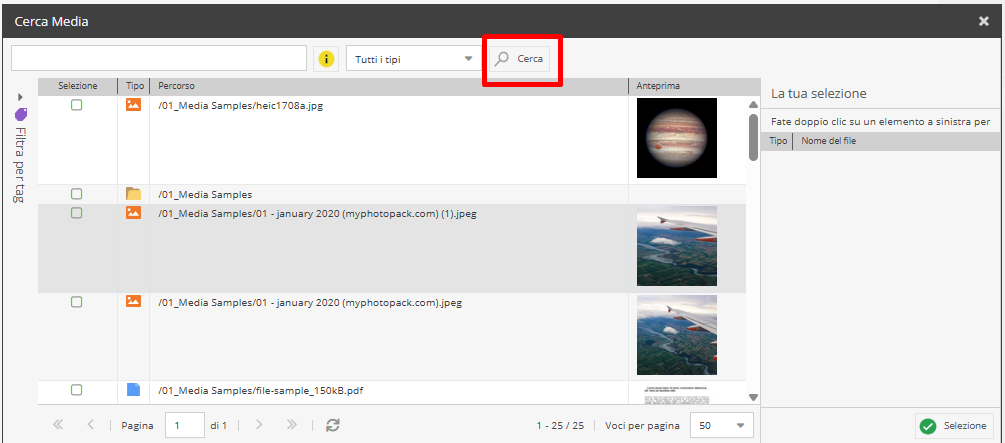
A questo punto, è possibile definire gli elementi da spostare selezionandoli nelle rispettive caselle di controllo, visibili nella colonna “Selezione”. Flaggate le caselle, gli elementi verranno visualizzati in tempo reale all’interno dell’area “La tua selezione”.
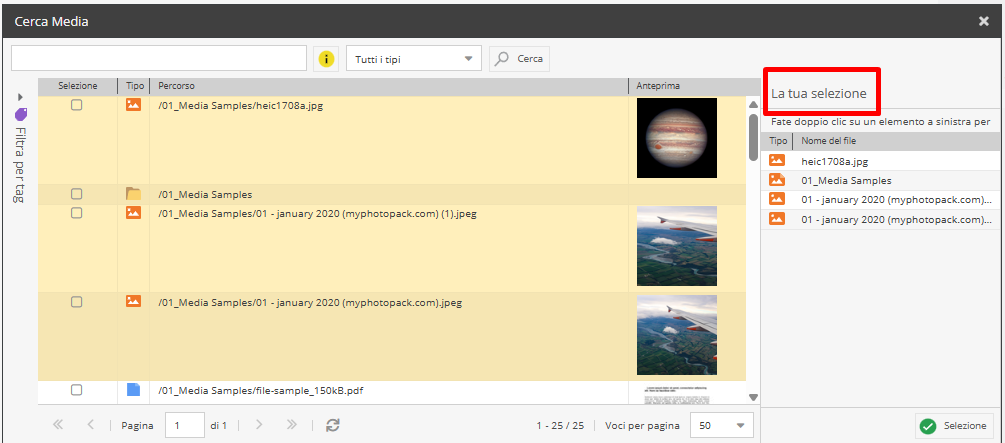
In alternativa, è possibile effettuare una selezione multipla anche mantenendo premuto il tasto Ctrl (Command su Mac). Completata l'operazione, cliccare il tasto destro del mouse e dare “Aggiungi” per riportare l’intera selezione nell’area dedicata.
Una volta terminata la selezione, premere “Selezione”. Gli asset digitali selezionati saranno automaticamente spostati nella cartella di destinazione.
Funzioni di “Rinomina” ed “Elimina”
Dal menù a tendina mostrato è possibile effettuare anche operazioni di routine quali la modifica delle denominazioni attribuite a cartelle, con la funzione Rinomina, e la rimozione dell’elemento dal sistema, con Cancella.
L’operazione invia l’oggetto nel cestino di sistema. L'utenza manager ha la possibilità di ripristinare oggetti e media dal cestino.
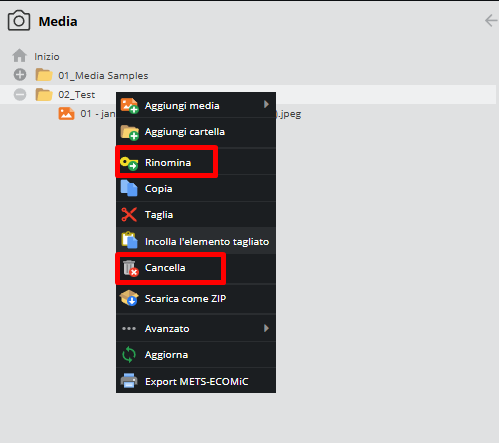
I titoli attribuiti a cartelle e file possono essere modificati con la funzione Rinomina.
Scarica una cartella o file, carica una nuova versione
Il sistema garantisce la possibilità scaricare un file o cartella, esportando così in locale la versione vigente. Per scaricare una cartella, posizionare il cursore sulla stessa e dal menù selezionare Scarica come ZIP.
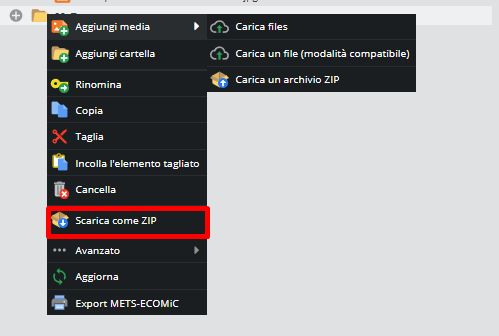
Posizionandosi invece su un singolo file, selezionare Scarica

È inoltre possibile caricare una nuova versione dello stesso file, mantenendo quindi la metadatazione e file naming vigente, ma garantendo una versione aggiornata.

Formati e dimensioni dei file
Pimcore è in grado di gestire la maggior parte dei formati digitali. Si segnala tuttavia che per alcuni formati specifici (ad esempio i file RAW fotografici), la generazione automatica dell’anteprima all’interno del browser potrebbe non essere supportata.
In linea con le buone pratiche di conservazione digitale a lungo termine, si raccomanda l’adozione dei seguenti formati:
- Immagini:
- TIFF: formato largamente utilizzato per la conservazione a lungo termine. In fase di caricamento, il sistema genera automaticamente un'anteprima in formato JPEG per la consultazione rapida.
- JPEG e PNG: formati compressi ottimizzati per la consultazione web.
- Video: si consigliano i formati .avi o .mp4
- Audio: si consigliano i formati .flac o .mp3
Per il caricamento diretto, con upload da browser, si consiglia di non eccedere il peso di 500MB.
Qualora si renda necessaria l'importazione di file di dimensioni superiori o di flussi massivi di dati, è possibile prevedere un caricamento via FTP, configurabile su specifica richiesta del cliente.
Visualizzazione e descrizione dei media
Cliccando su un media si aprirà la scheda descrittiva di quel media. Dalla tab Vedi è possibile visualizzare l’anteprima e scaricare il media in diversi formati.
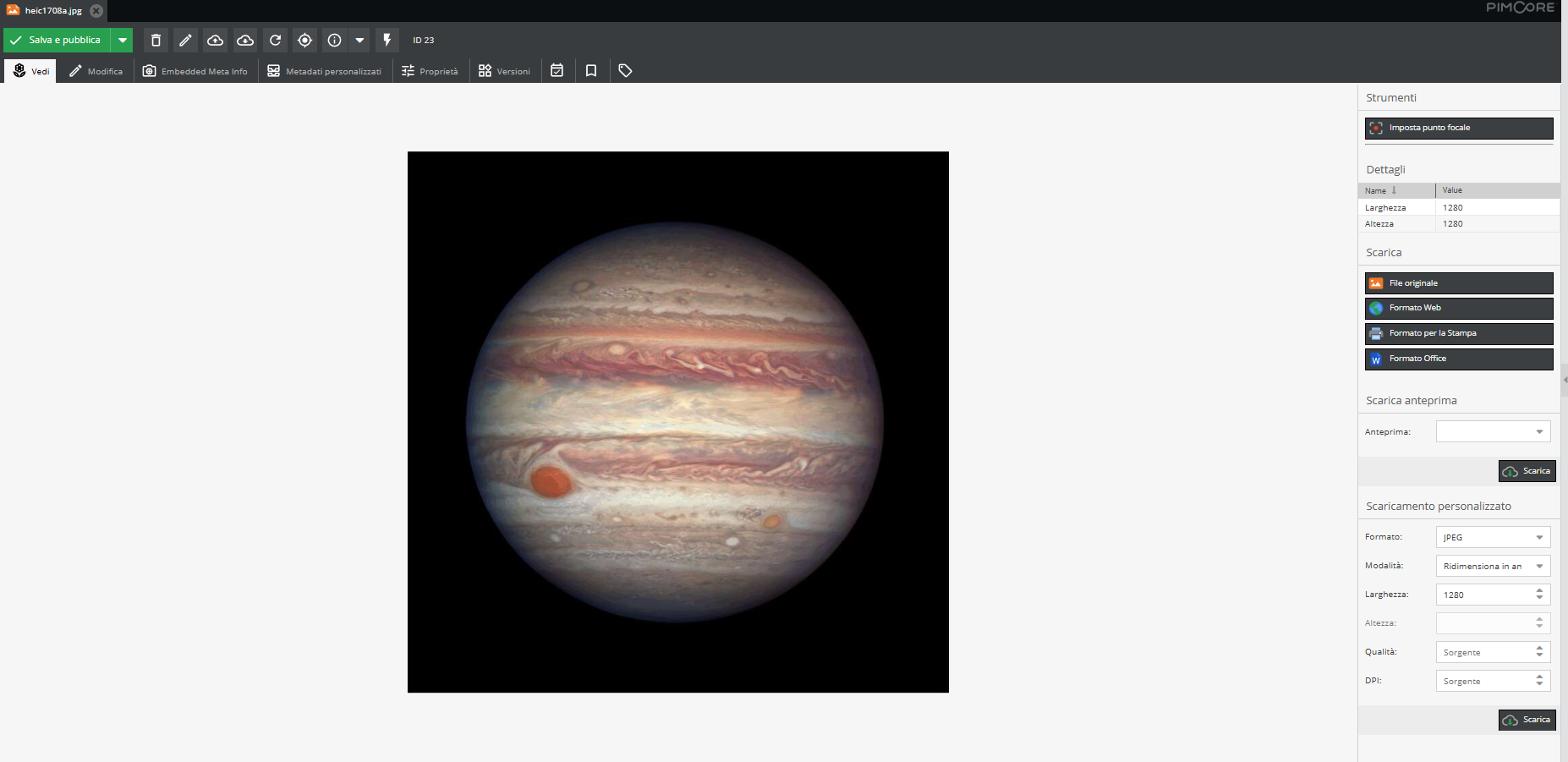
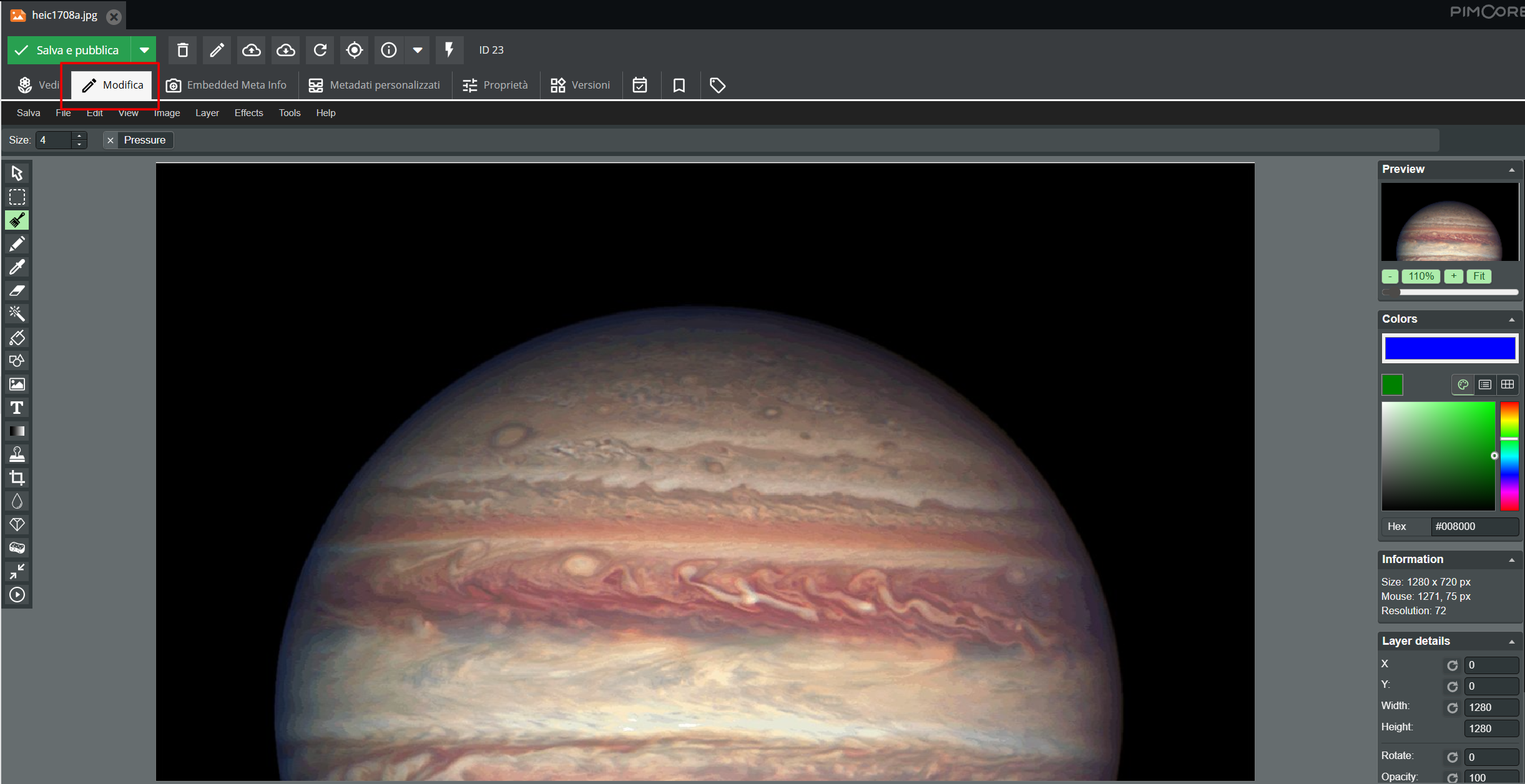
La tab Modifica apre un editor del file che consente di effettuare delle piccole modifiche, correzioni colore e ridimensionamento del file.
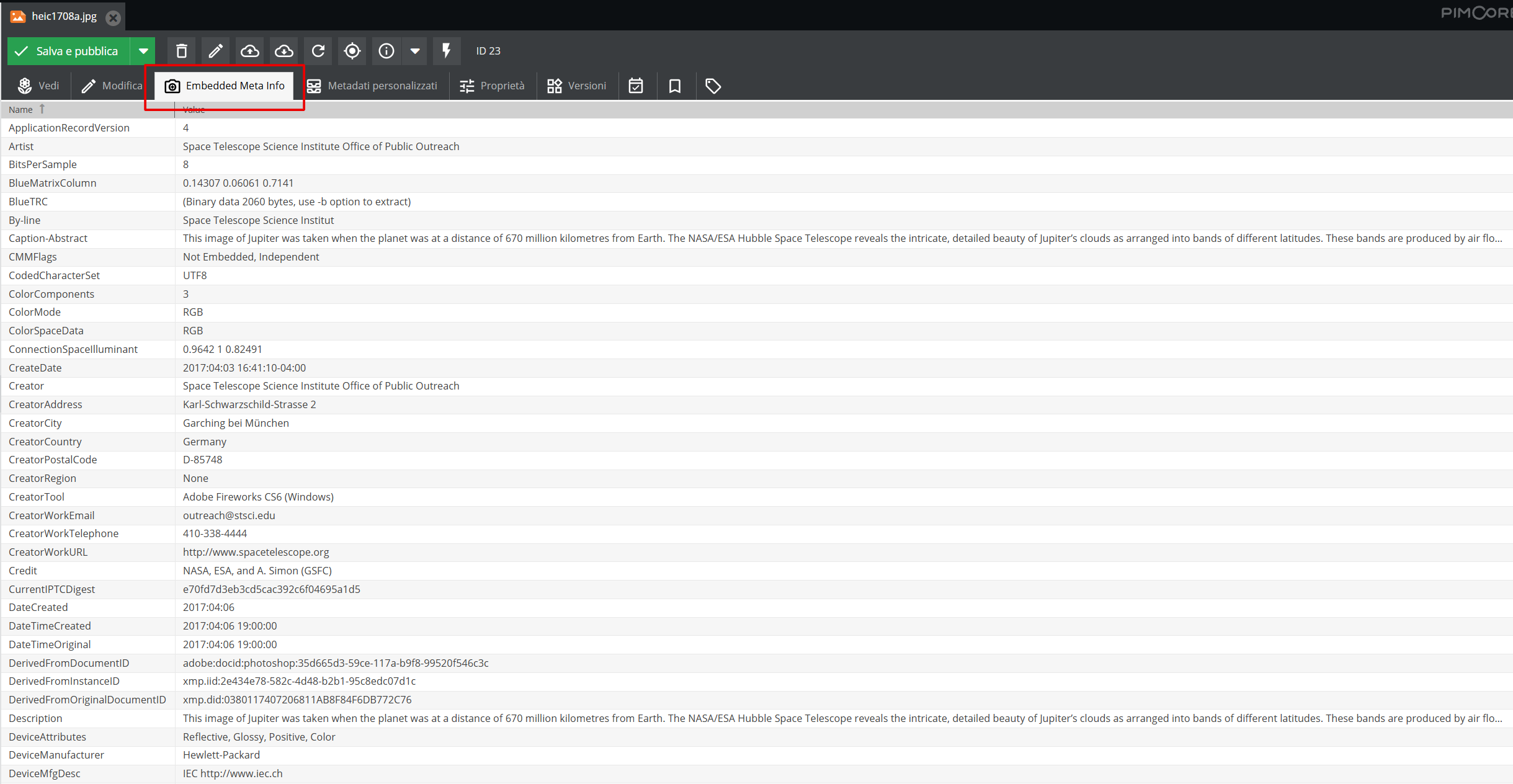
La tab Embedded Meta Info apre un elenco di tutti i metadati scritti all’interno del file: questi dati vengono applicati automaticamente al momento dello scatto o della scansione dai device che operano l’acquisizione digitale dell’immagine.
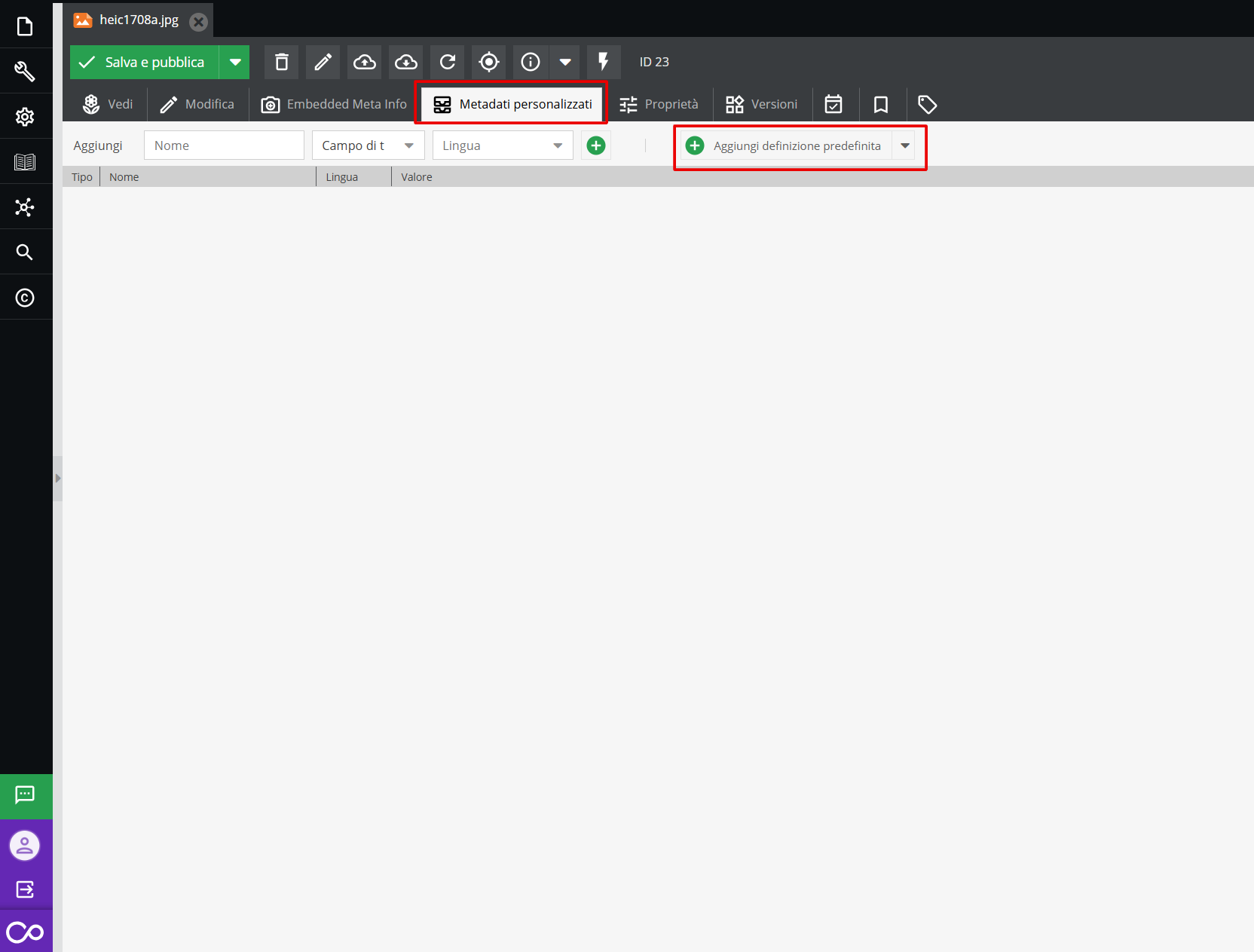
La tab Metadati personalizzati consente invece di inserire dei veri e propri campi descrittivi del media, compilabili dall’utente.
Su richiesta del cliente è infatti possibile integrare ulteriori campi che compariranno cliccando sul tasto Aggiungi definizione predefinita.
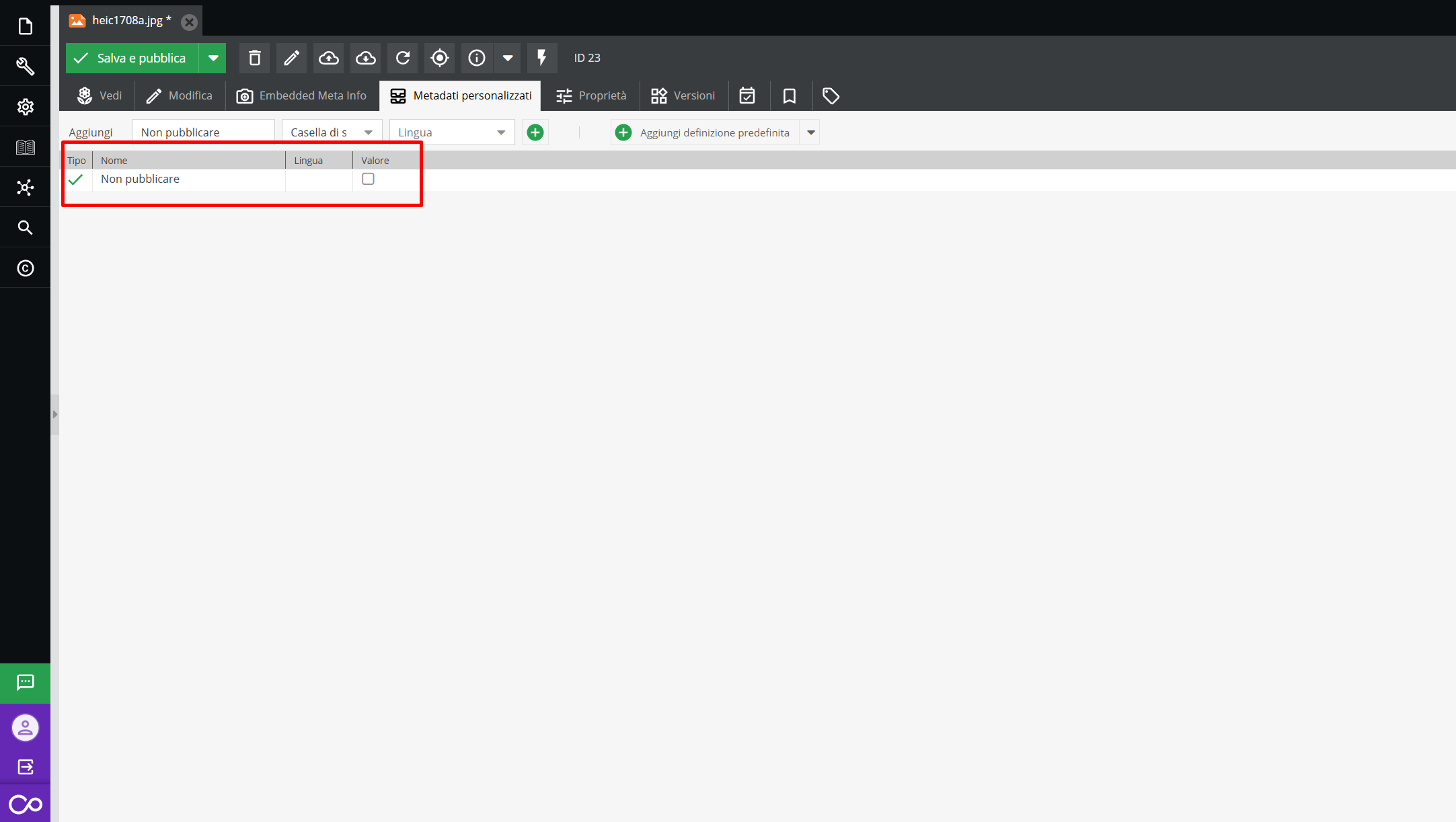
Tra le opzioni attivabili, si segnala:
- Non pubblicare, opzione che consente di rendere il media completamente non consultabile da console a tutte le categorie di utenze.
La tab Versioni consente di visualizzare tutte le modifiche effettuate su quel particolare media, con indicazione dell’utente e dell’ora.
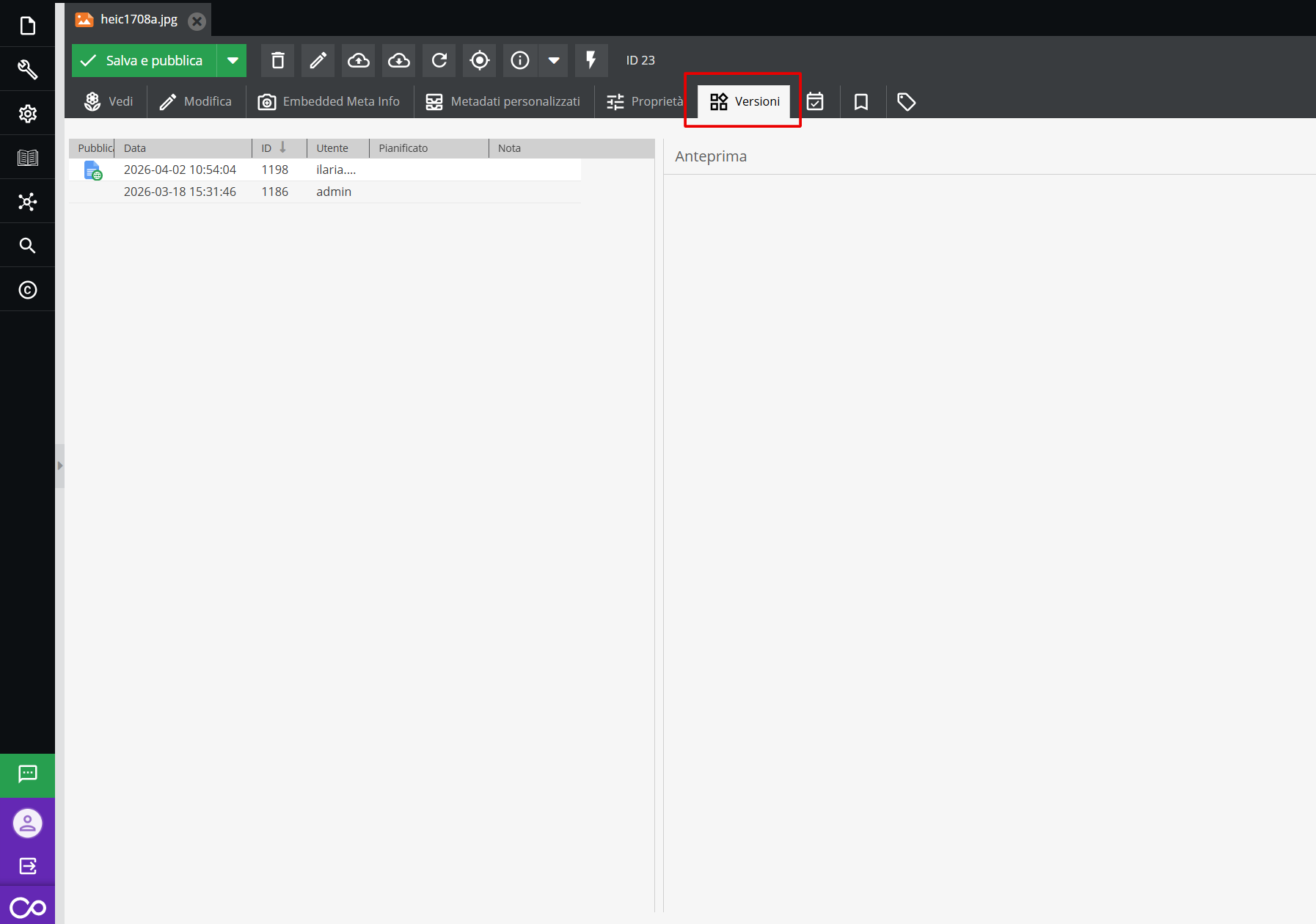
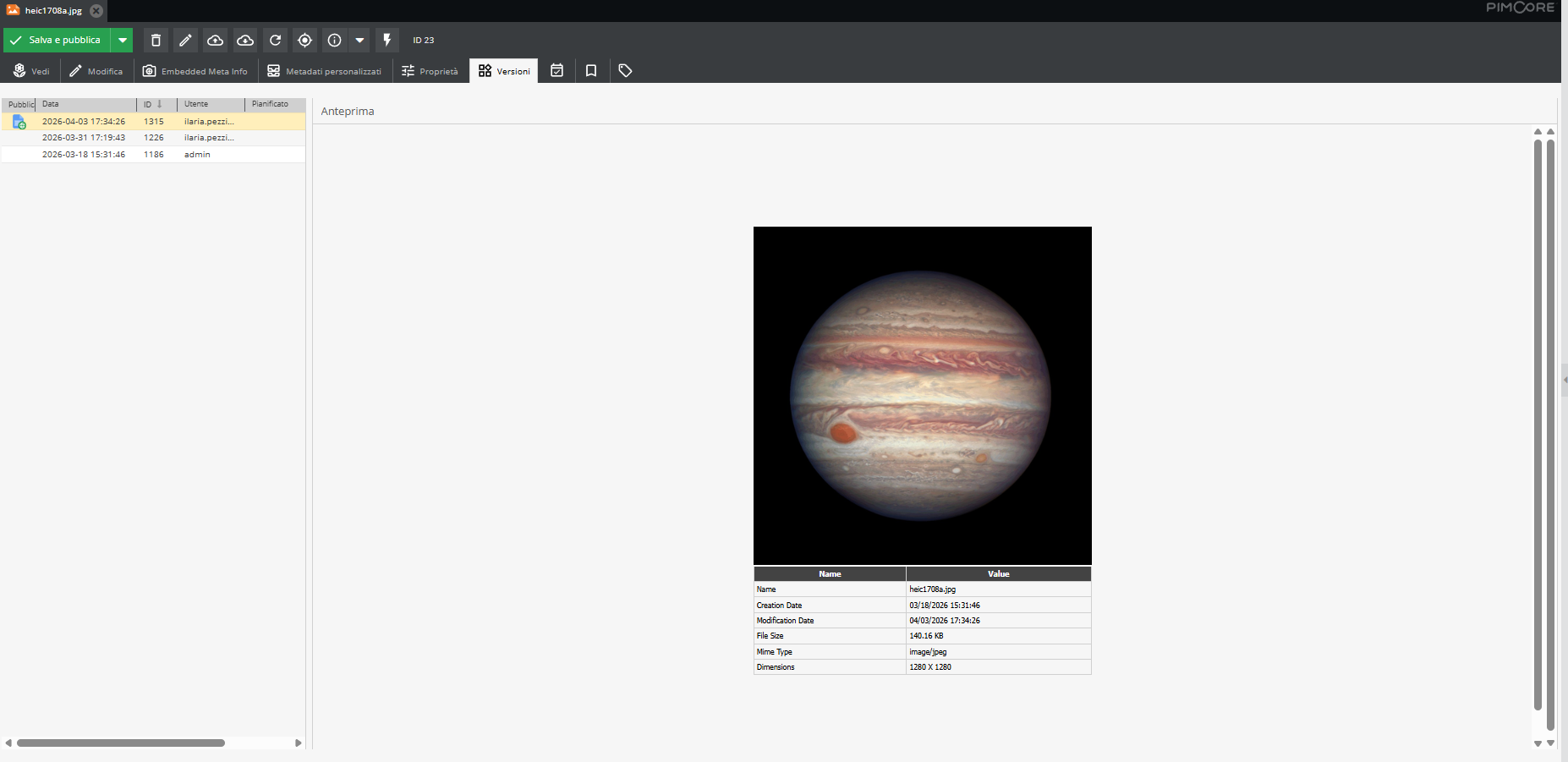
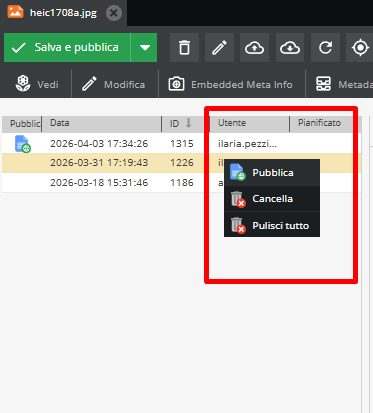
Cliccando sul tasto destro del mouse in corrispondenza delle versioni è possibile:
- Tornare a una delle versioni precedenti cliccando su Pubblica
- Cancellare una delle versioni o pulire completamente lo storico.
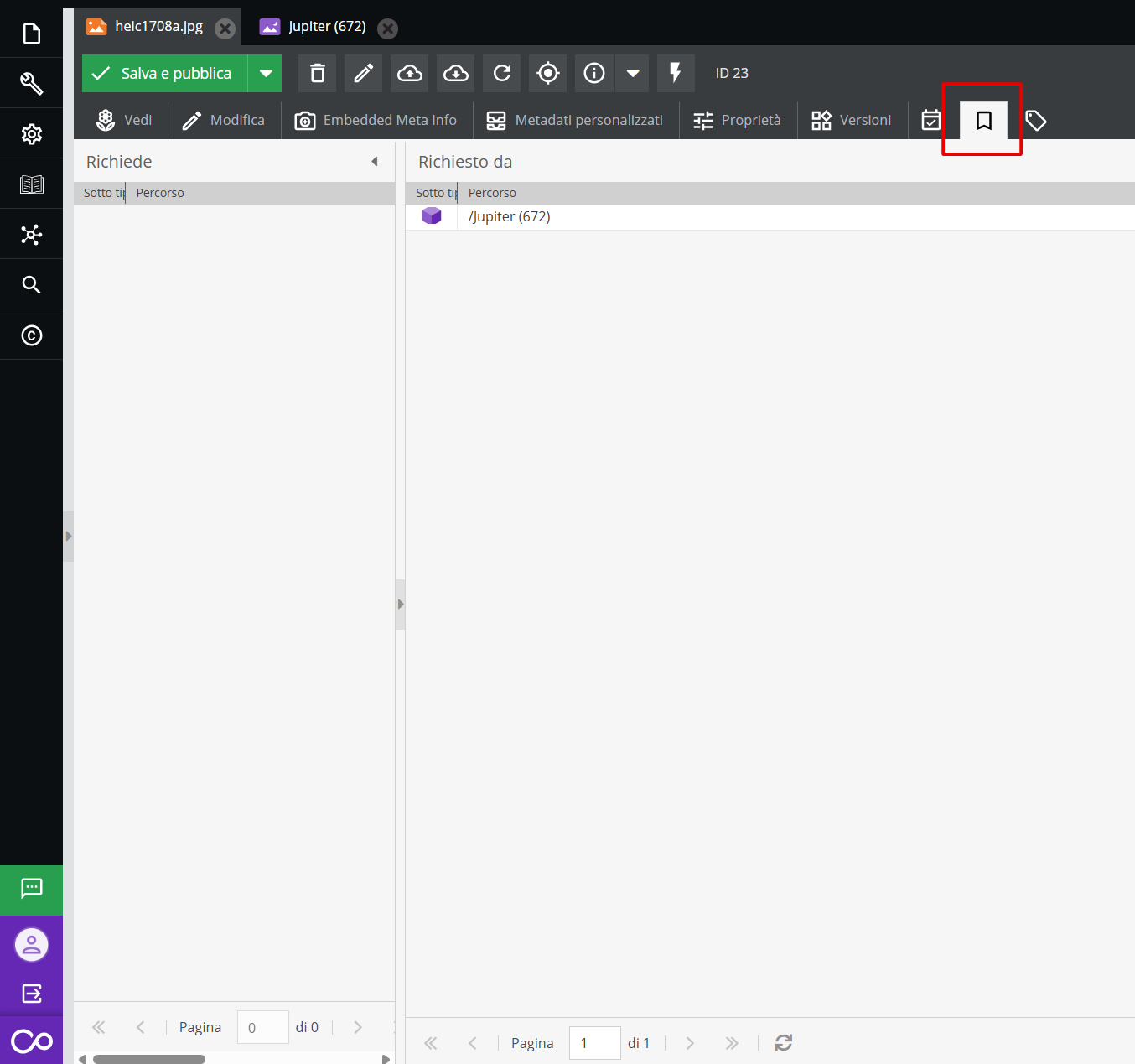
La tab Requisiti registra tutte le dipendenze del media in questione, segnalando le eventuali relazioni con dei record Oggetto.
La tab tag è deputata alla taggatura dei media: da qui è possibile selezionare uno o più tag e assegnarli alla scheda in questione.
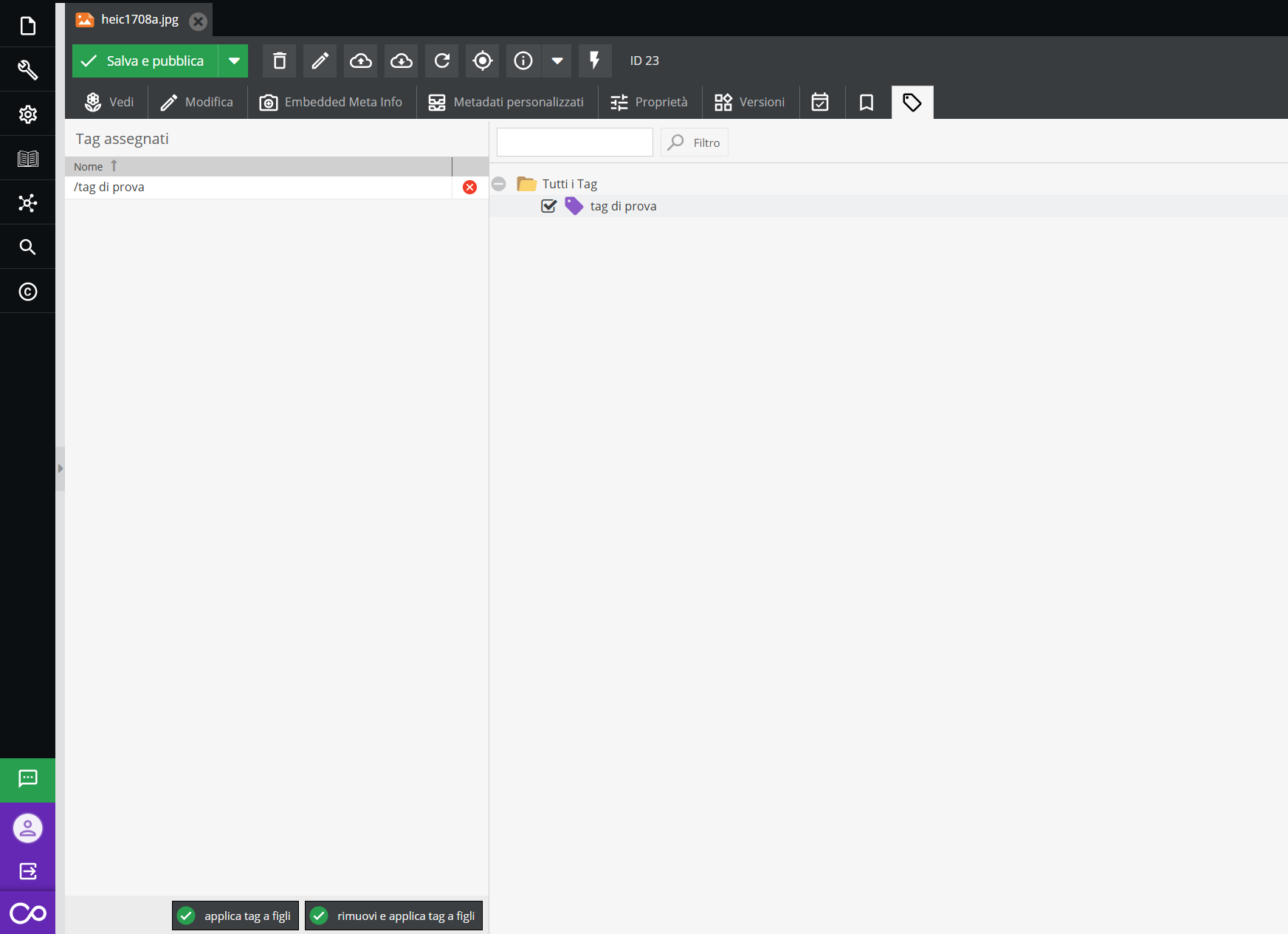
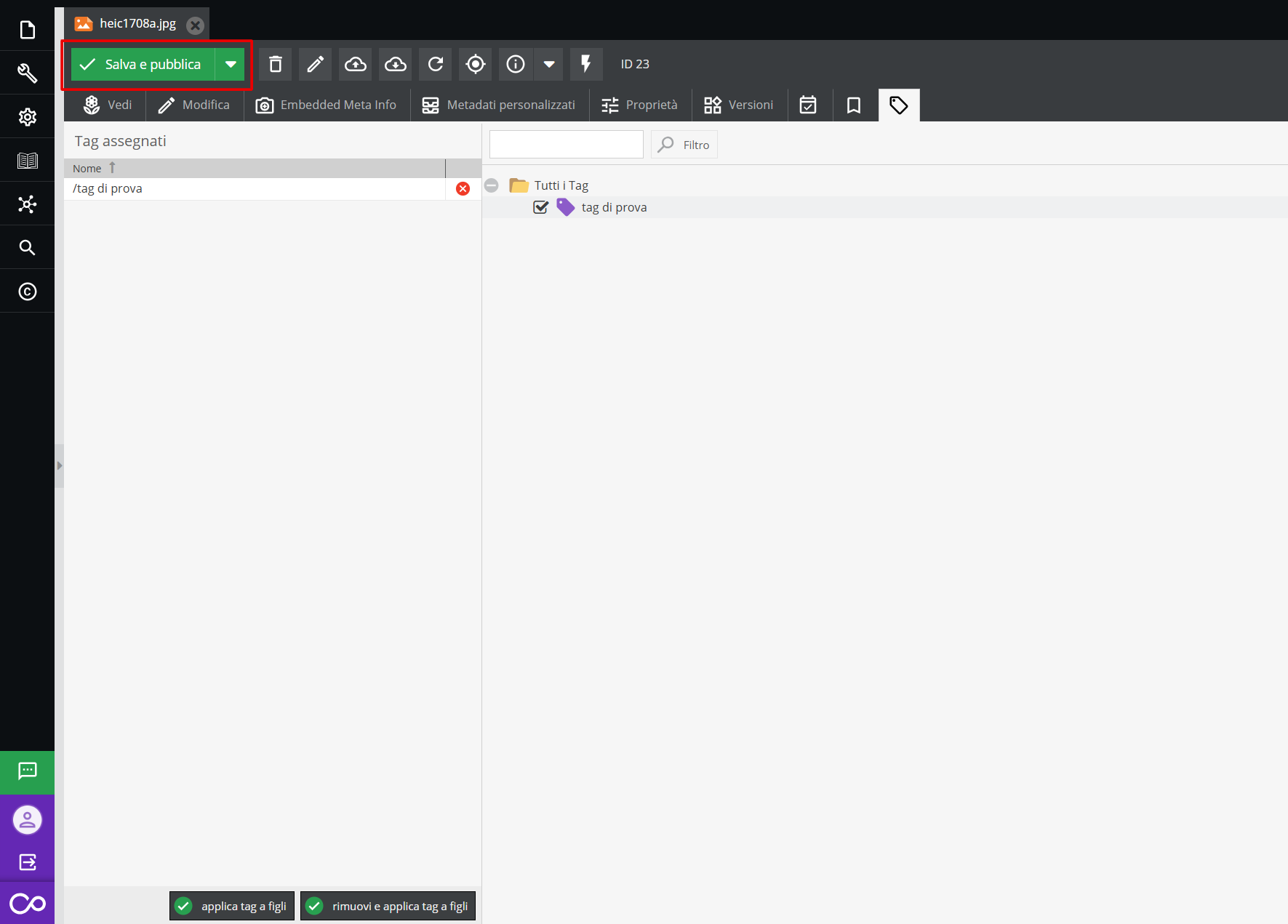
Tutte le modifiche effettuate alla scheda verranno poi salvate cliccando sul tasto verde Salva e pubblica.
Operazioni massive: descrizione, taggatura ed esportazione
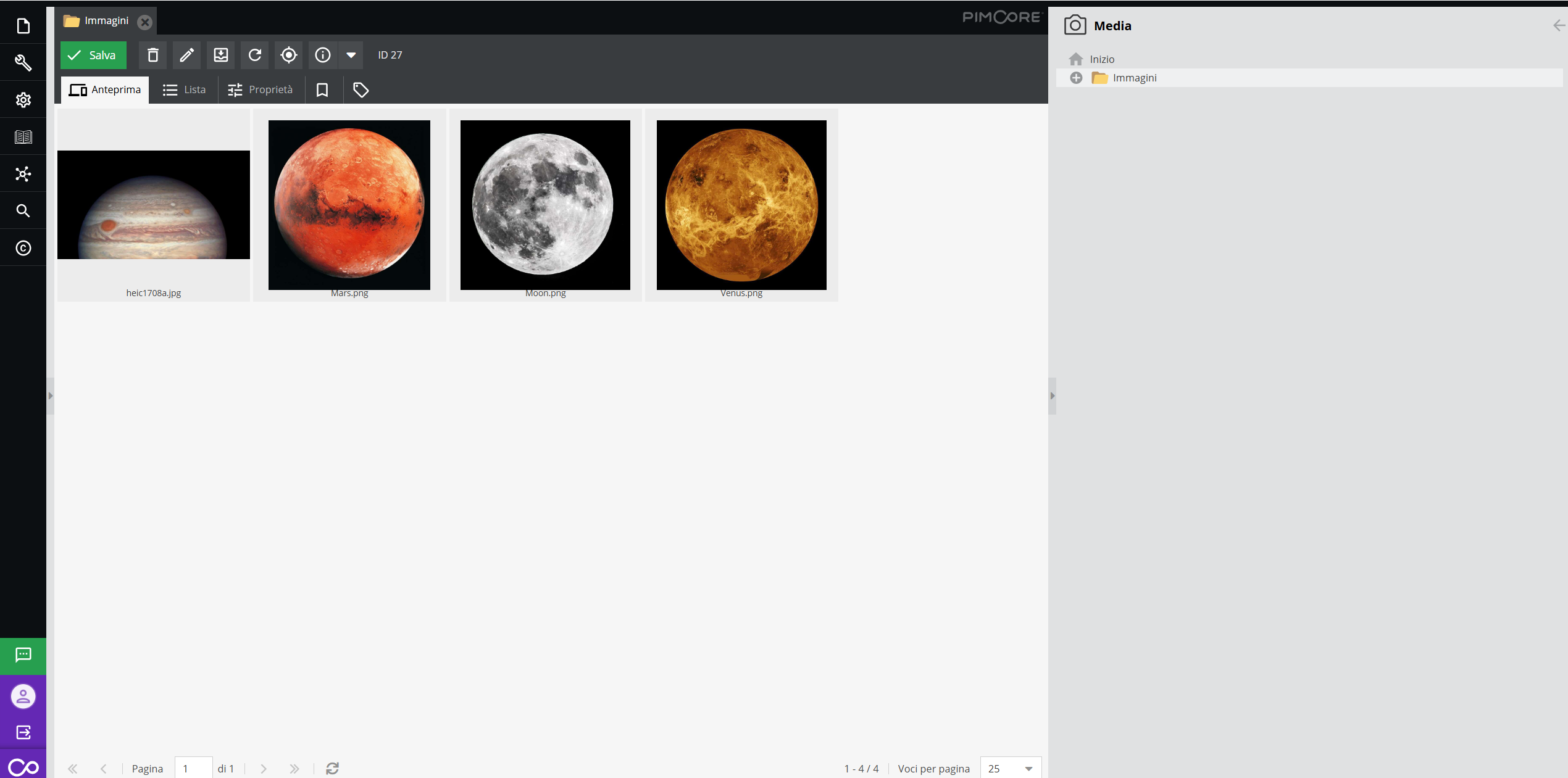
Con un doppio click su una cartella di media è possibile visualizzarne il contenuto.
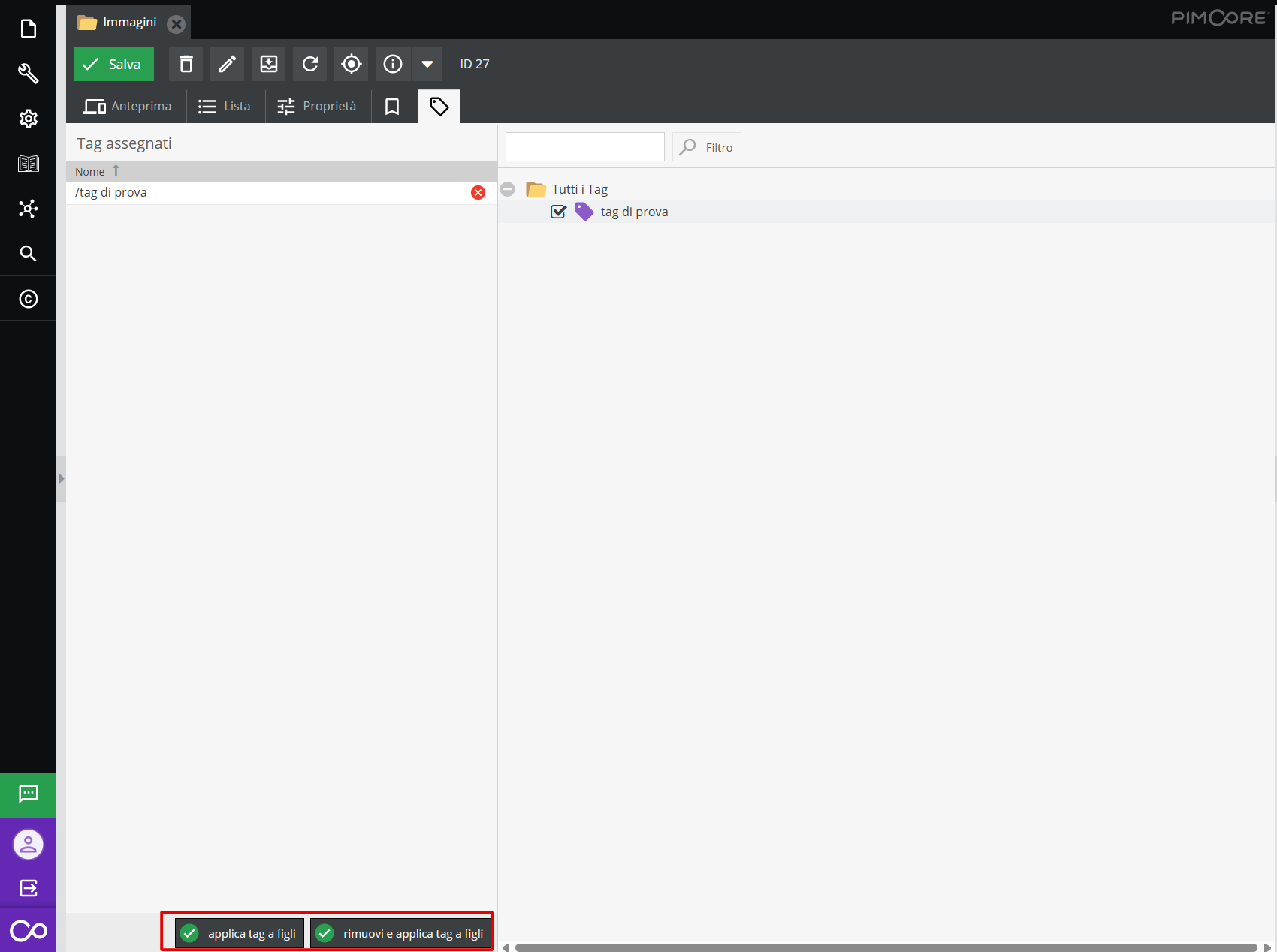
Portandosi sulla tab di taggatura, l'utente può assegnare chiavi di ricerca all'intera cartella.
Per estendere tali attributi ai media in essa contenuti, sono disponibili i seguenti comandi:
- Applica tag a figli propaga i tag della cartella a tutti i media sottostanti, aggiungendoli a quelli eventualmente
- Rimuovi e applica tag a figli effettua invece una pulizia dei tag preesistenti sui media, sostituendoli integralmente con quelli assegnati alla cartella madre.
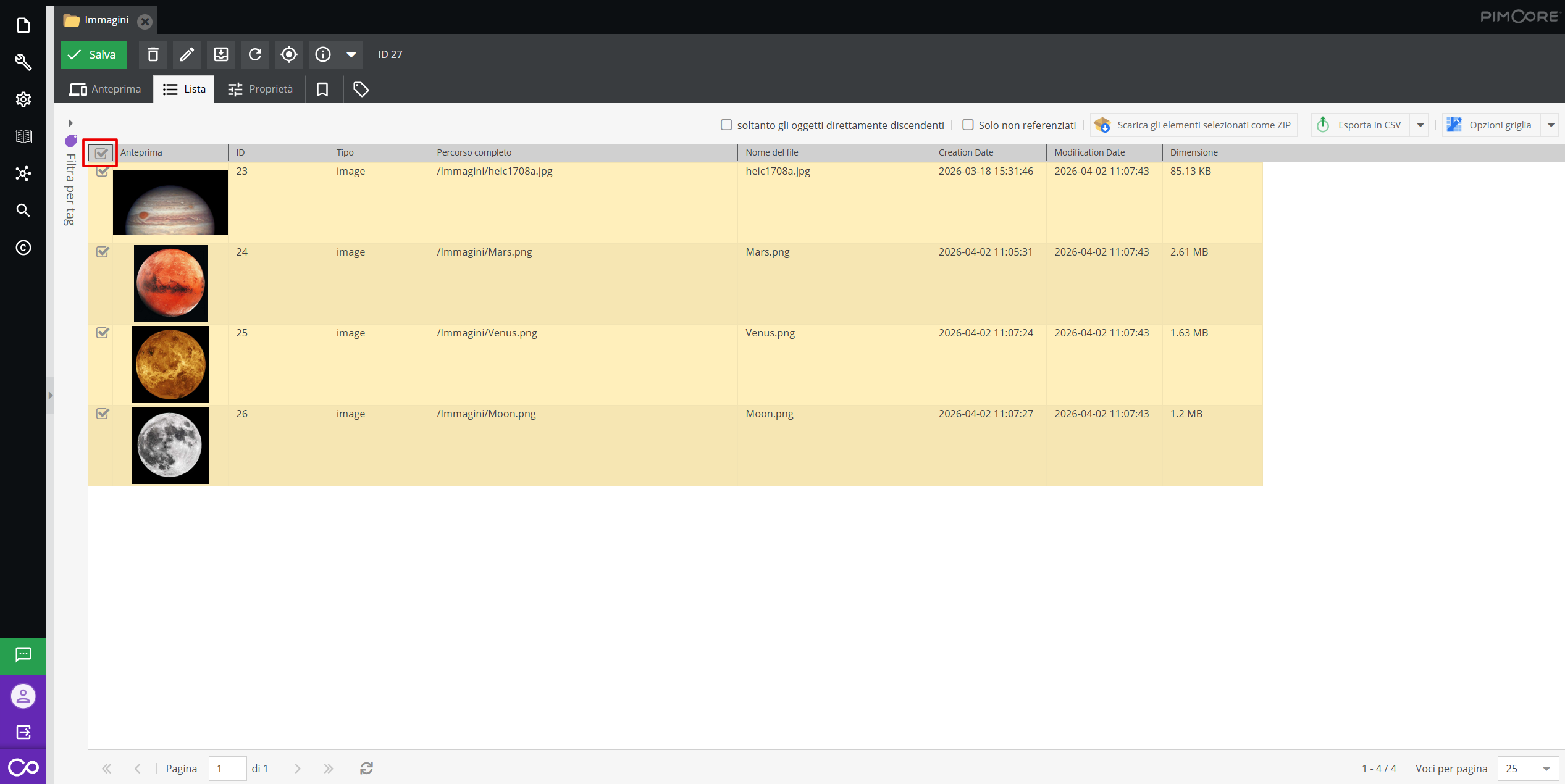
Cliccando sulla tab Lista viene invece impostata una visualizzazione tabellare del contenuto della cartella che consente all’utente di effettuare delle operazioni di descrizione massiva.
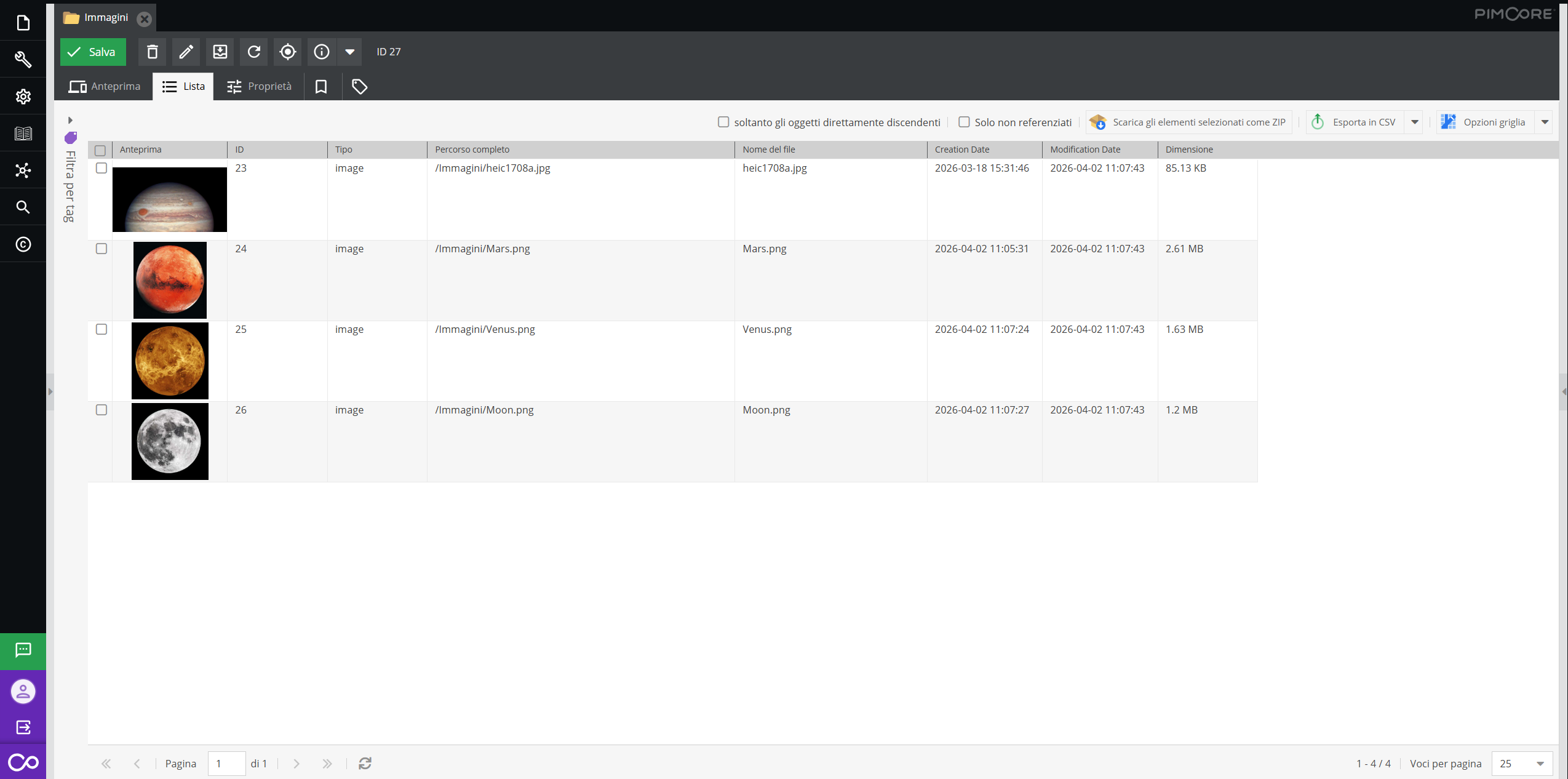
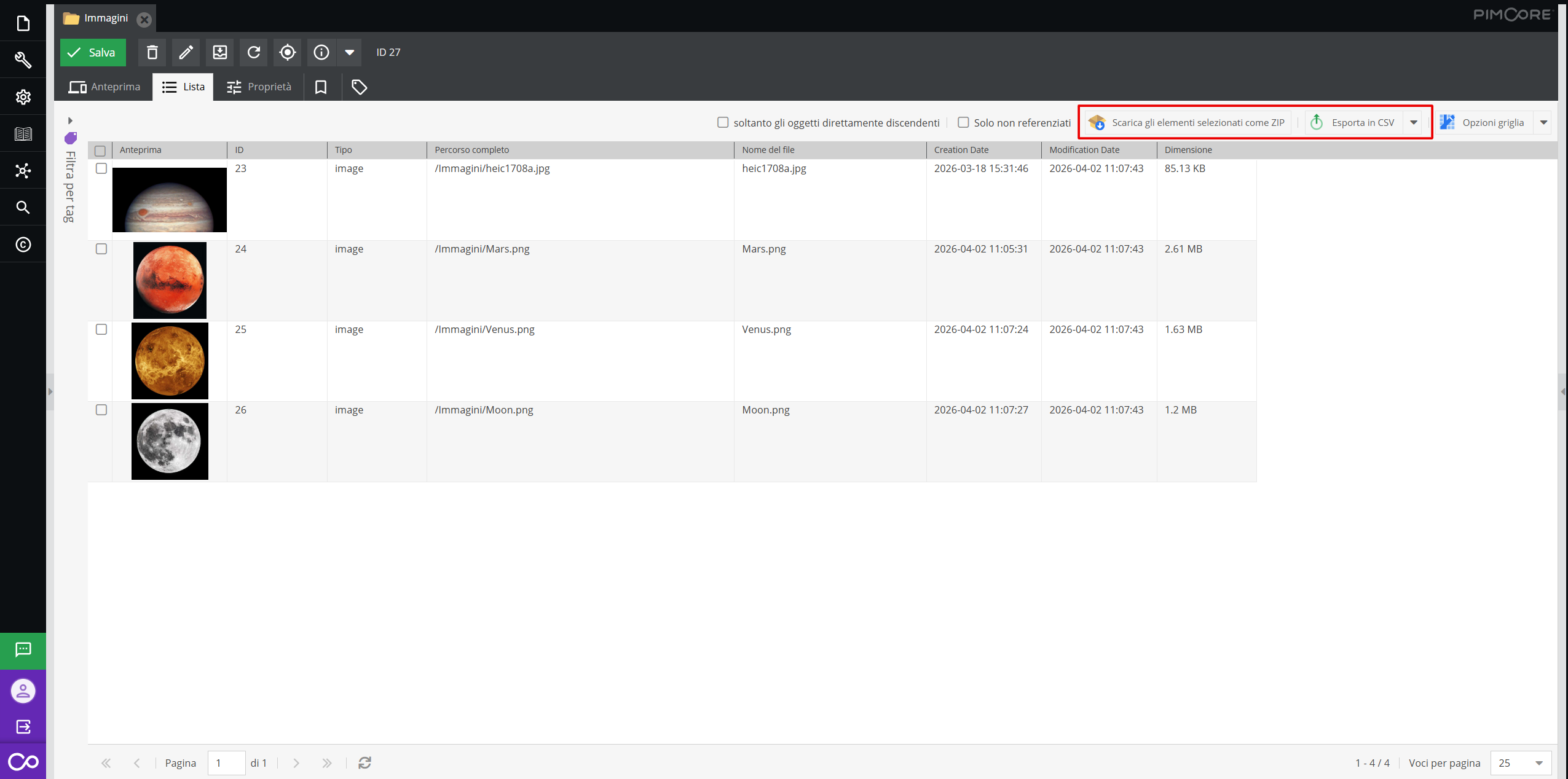
Da qui è anche possibile esportare in formato zip i media selezionati o esportare un elenco csv di tutti i media.
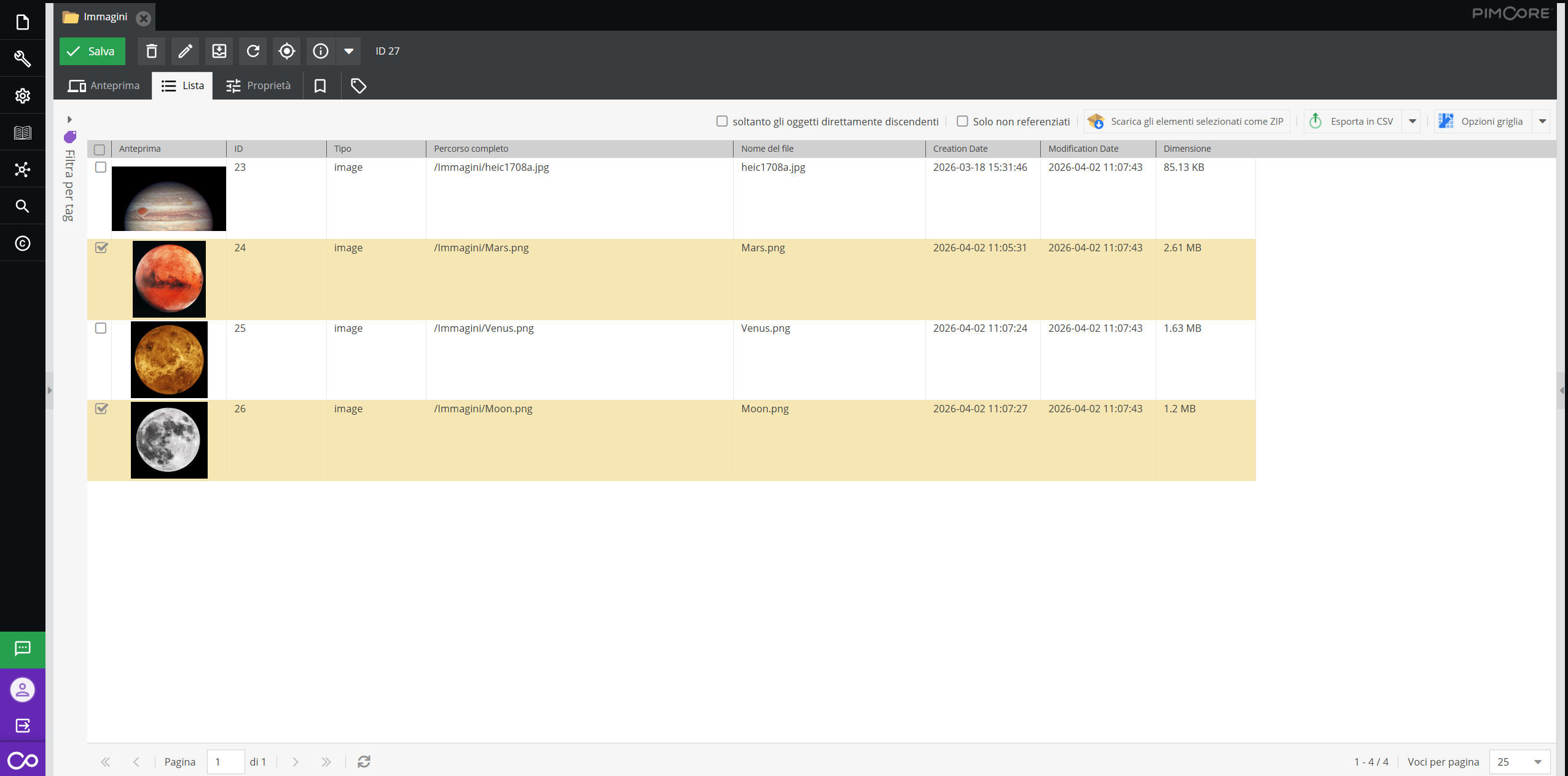
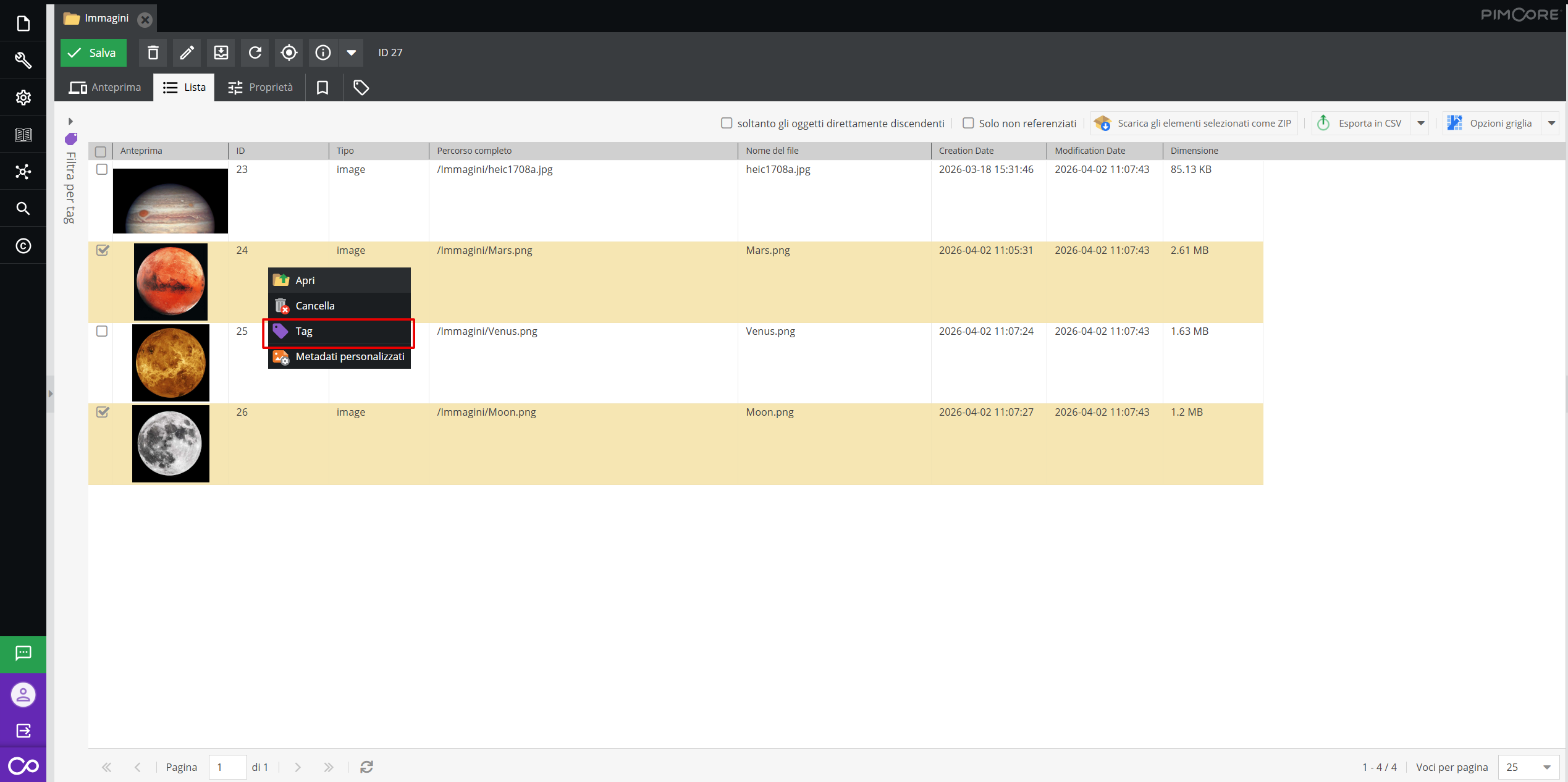
Selezionando delle immagini e cliccando con il tasto destro del mouse in prossimità delle caselle di selezione è possibile taggare la selezione di immagini.
È anche possibile selezionare tutti i media presenti in griglia e applicare tag a tutti gli elementi.
Esportazione in formato METS-ECOMiC
All'interno del menù è presente la funzionalità di “Export METS-ECOMiC”. Questa opzione - configurabile su richiesta del Cliente - permette di generare un pacchetto informativo standardizzato che “incapsula” l'oggetto digitale insieme ai suoi metadati.