Archivio Digitale
Che cos’è Archivio Digitale
Archivio Digitale è un'infrastruttura digitale personalizzabile progettata e sviluppata da Promemoria con l'obiettivo di valorizzare al massimo il patrimonio storico del Cliente. Una volta completate le operazioni di installazione, configurazione e personalizzazione, l’Archivio Digitale viene concesso in licenza dietro pagamento di un canone annuo fisso che comprende una base di archiviazione, l'assistenza all'uso e aggiornamenti minori. Il costo della licenza è definito tramite pacchetti, in base alle funzionalità inizialmente attivate, tra cui il limite di utenze utilizzabili. A seconda della licenza scelta, alcuni servizi potrebbero non essere disponibili. Le funzionalità, i servizi e i relativi costi di licenza possono essere integrati nel tempo, anche a seguito di nuovi add-on, strumenti e servizi che Promemoria sviluppa e propone regolarmente al Cliente.
L'infrastruttura tecnologica dell’Archivio Digitale è costituita da due livelli principali: (1) una piattaforma PIM (software Pimcore) modificata e ottimizzata per la creazione e la gestione di un archivio storico aziendale e (2) un'interfaccia di navigazione ad uso esclusivo dell'azienda, protetta da un login, in grado di rendere l'archivio storico uno strumento utile anche ad utenti esterni, non addetti ai lavori.
Di seguito verrà presentato l’ambiente di front end.
Login
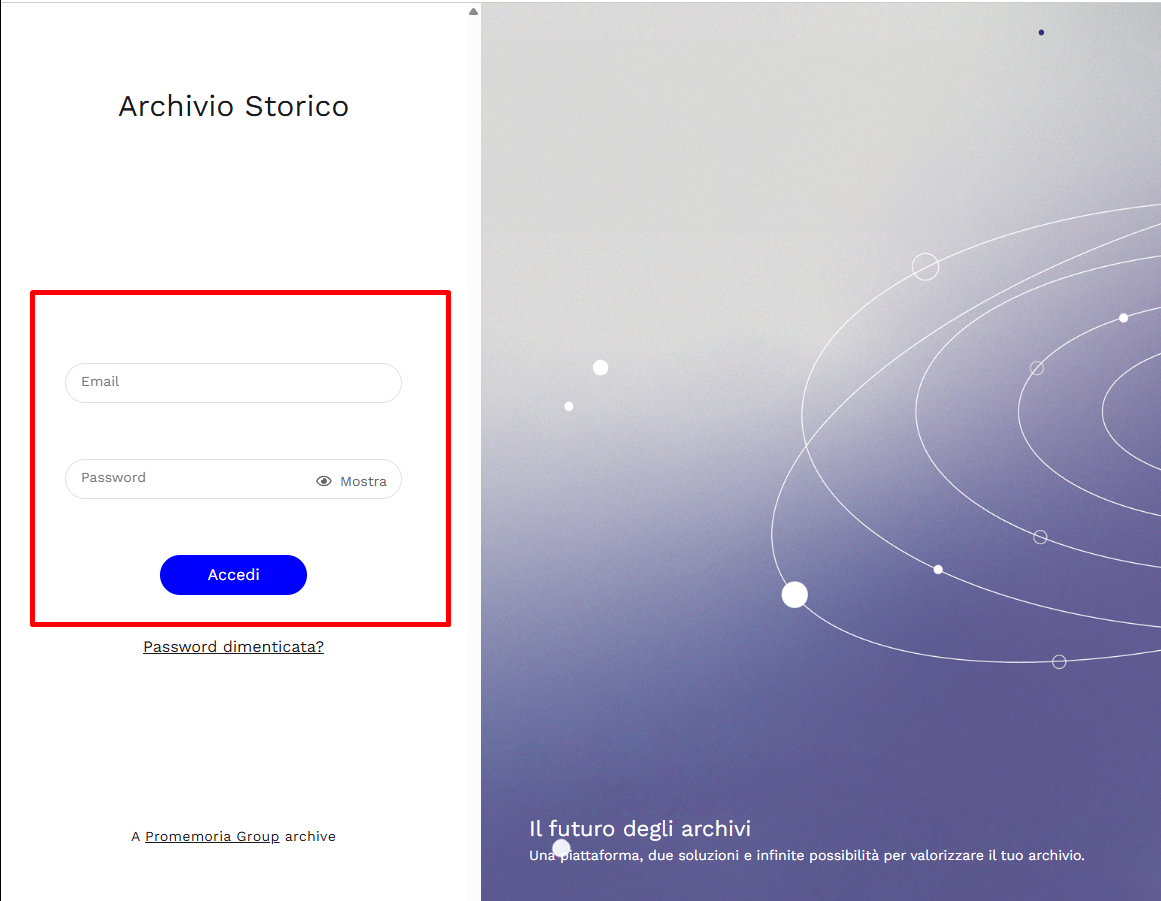
L’accesso ai contenuti è protetto da un ID (e-mail) e una password personale, rilasciata tramite mail e configurabile al primo accesso. È possibile modificare o recuperare la password in qualsiasi momento dal menù utente.
Utenze e ruoli di accesso
Utenze: attivazione del proprio account
La procedura di attivazione di un nuovo account comporta l’inserimento di alcuni dati relativi all’utenza, in particolare nome - cognome - email di riferimento. Una volta che un’utenza manager, sia essa interna o esterna a Promemoria (si veda in merito il paragrafo Utenza Manager: come attribuire nuove utenze o gestire le esistenti), avrà provveduto all’attivazione, la risorsa interessata riceverà una mail automatica di “Benvenuto”.
La procedura di seguito illustrata è analoga per tutti gli account e non dipende dai ruoli assegnati.
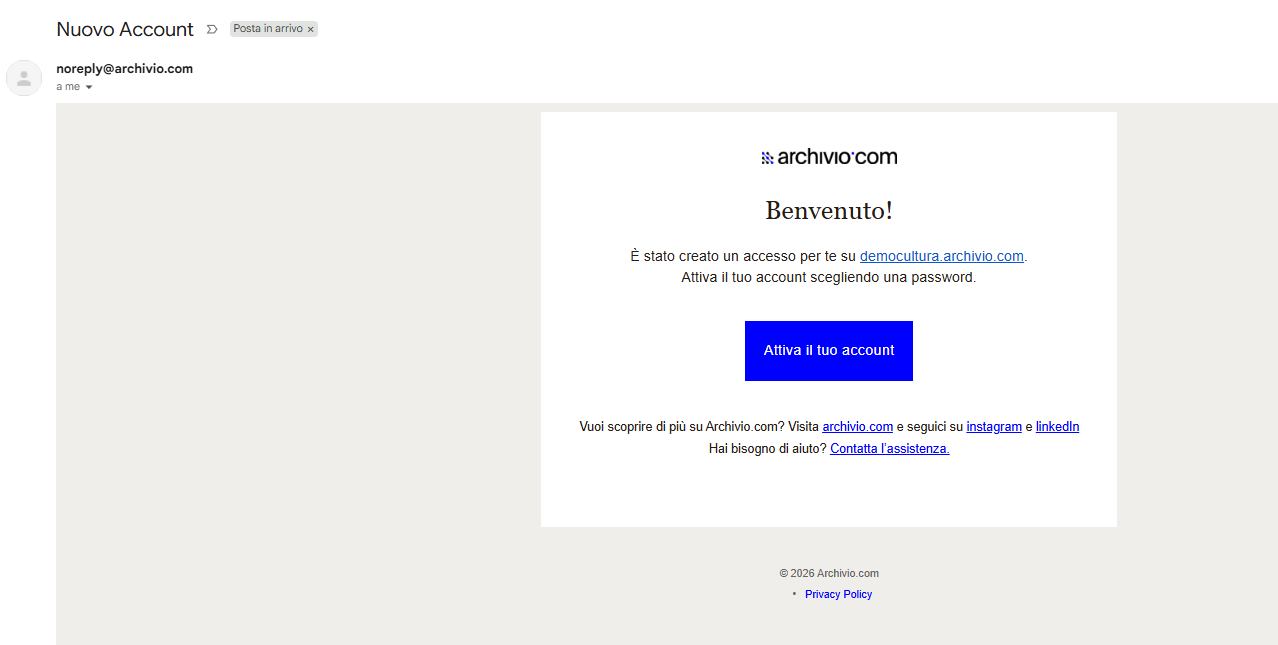
Cliccando su “Attiva il tuo account”, si viene rimandati alla presente schermata
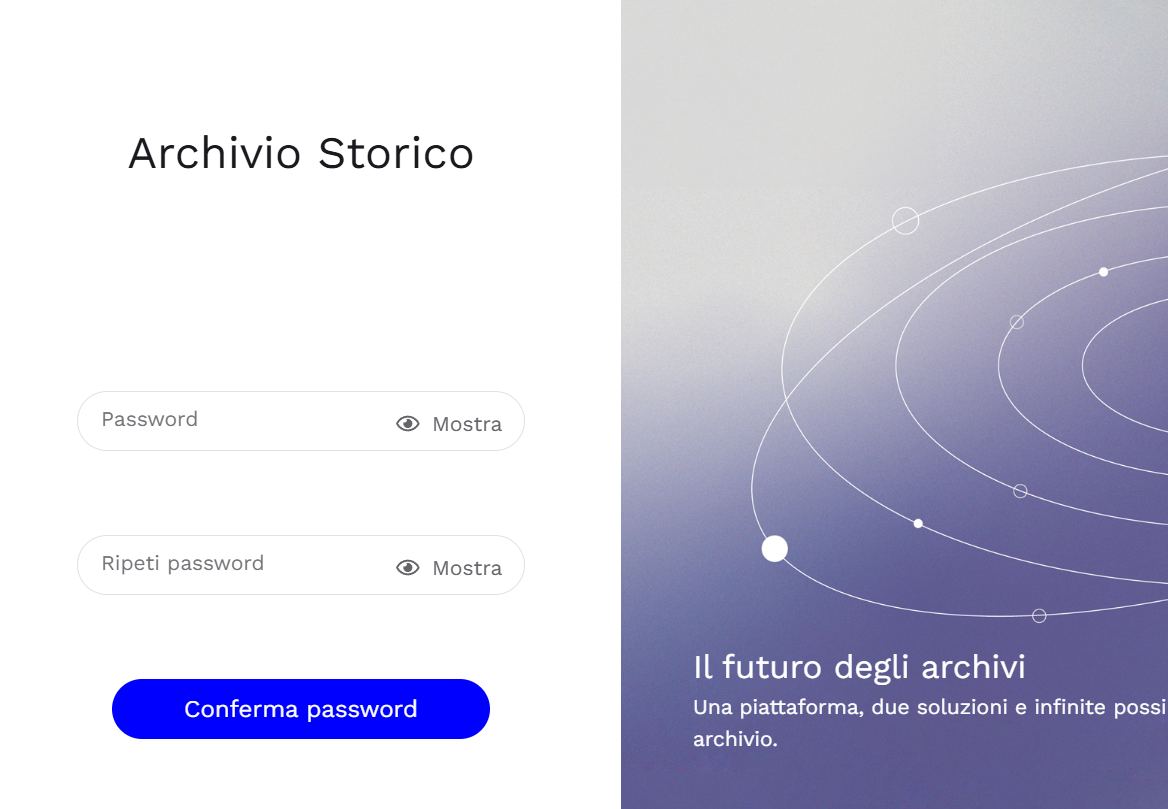
Procedere inserendo la password desiderata, che dovrà contenere almeno 6 caratteri di cui una lettera minuscola e una lettera maiuscola, come suggerito dal banner.
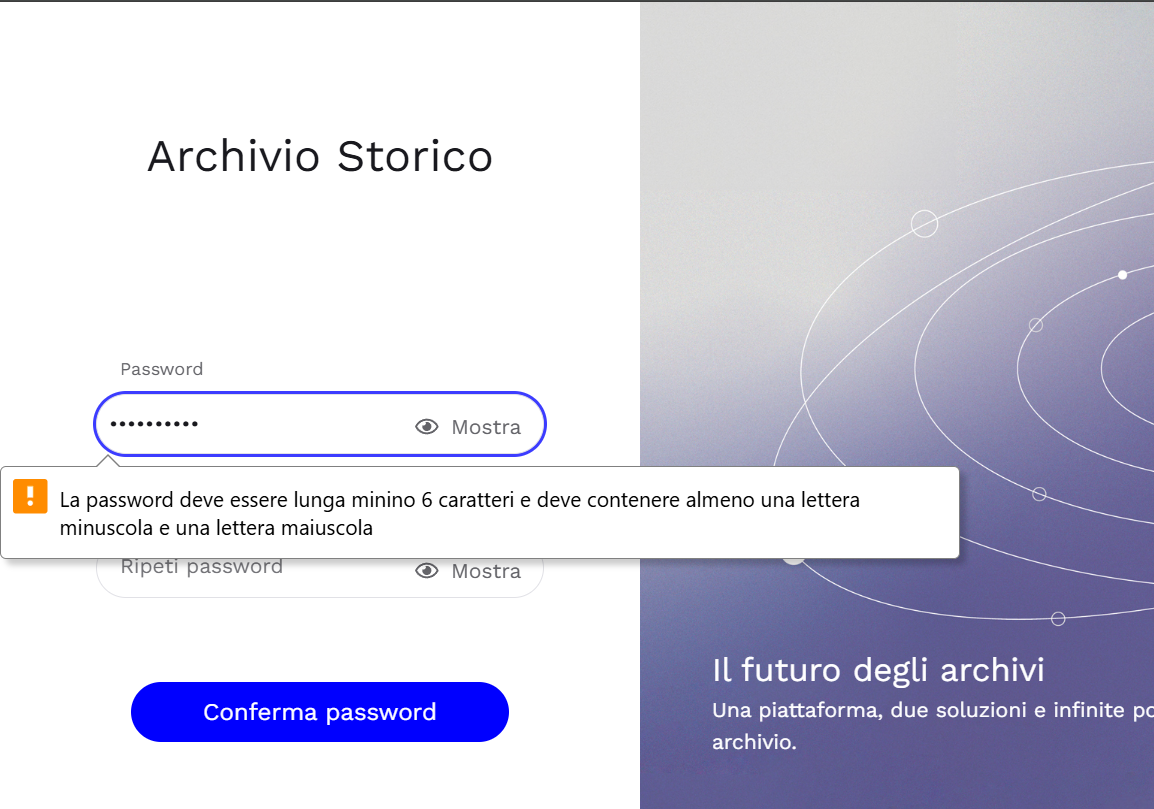
Dopo aver confermato la password, l’utente verrà invitato ad effettuare il login (in merito si rimanda al paragrafo Login).
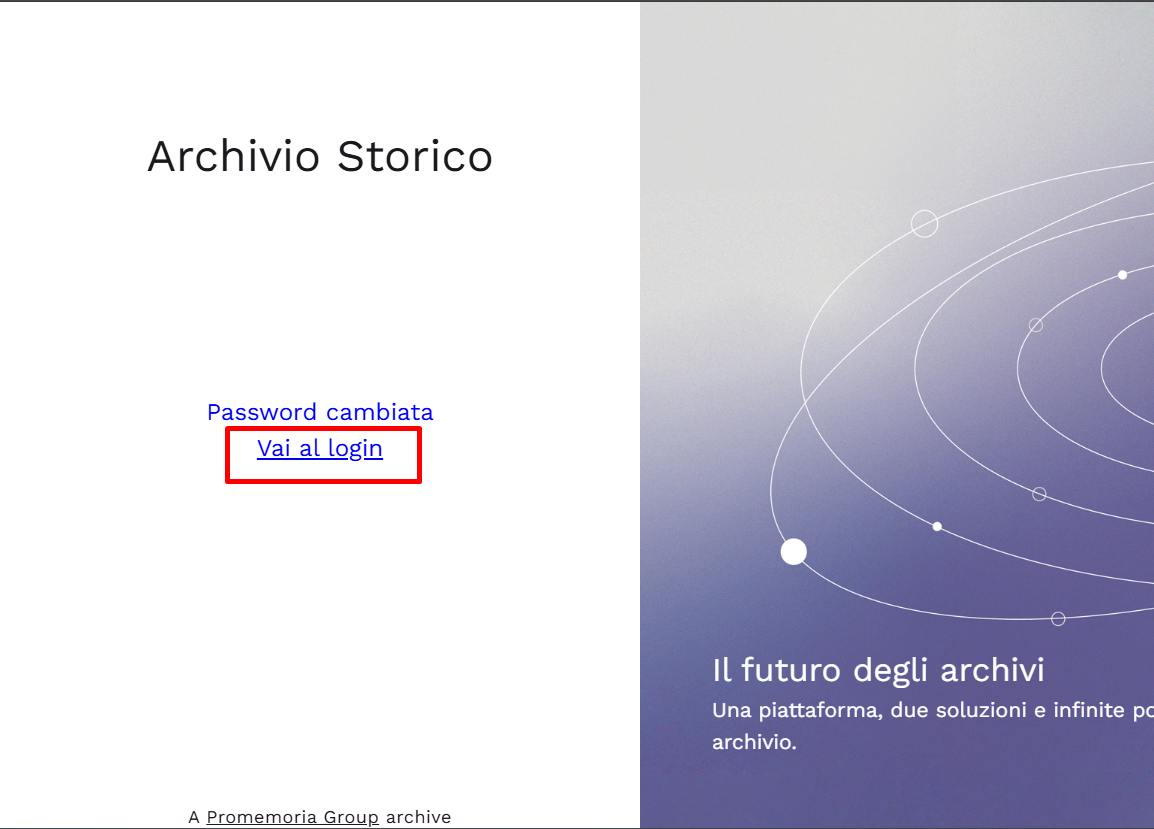
Utenze: recupero password del proprio account
Hai dimenticato la password? Capita a tutti!
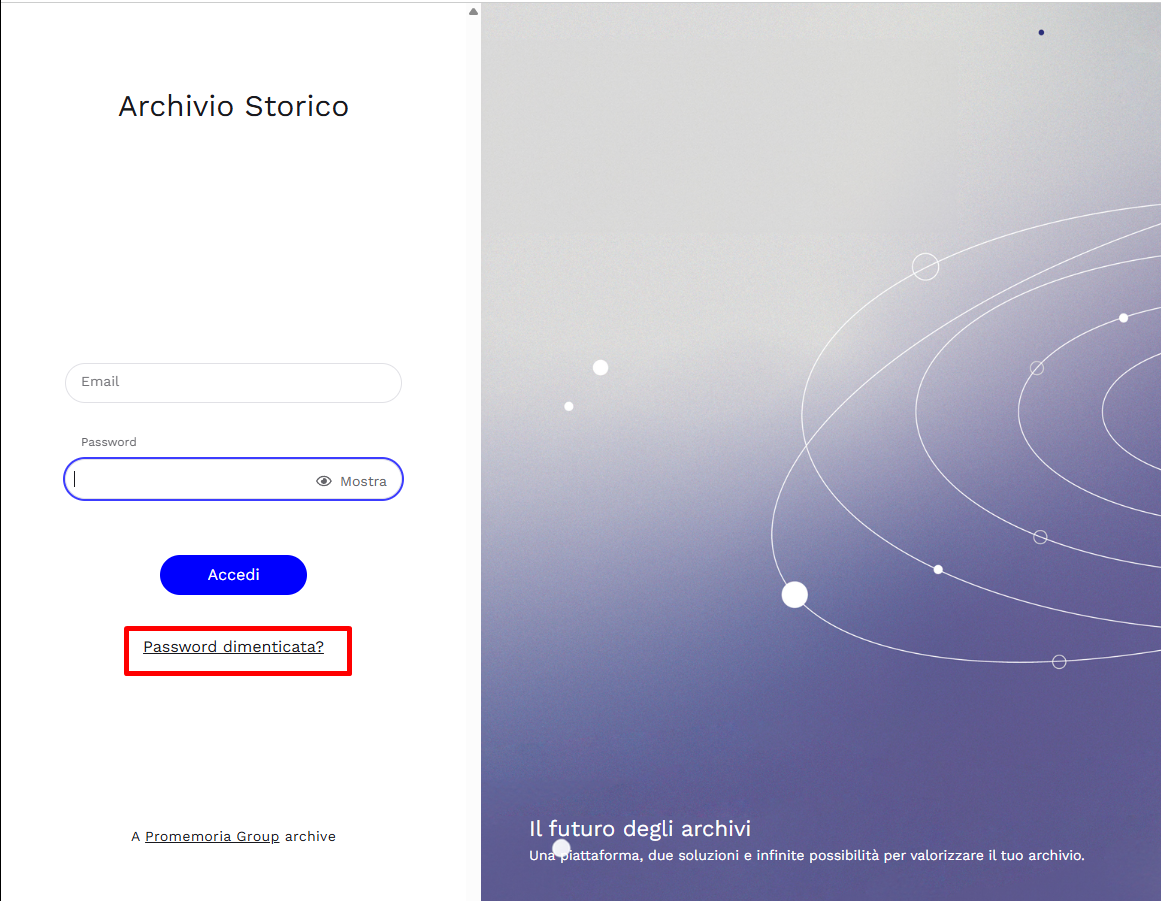
Ė possibile procedere al recupero password cliccando su Password dimenticata? Posizionato sotto il tab “Accedi”.
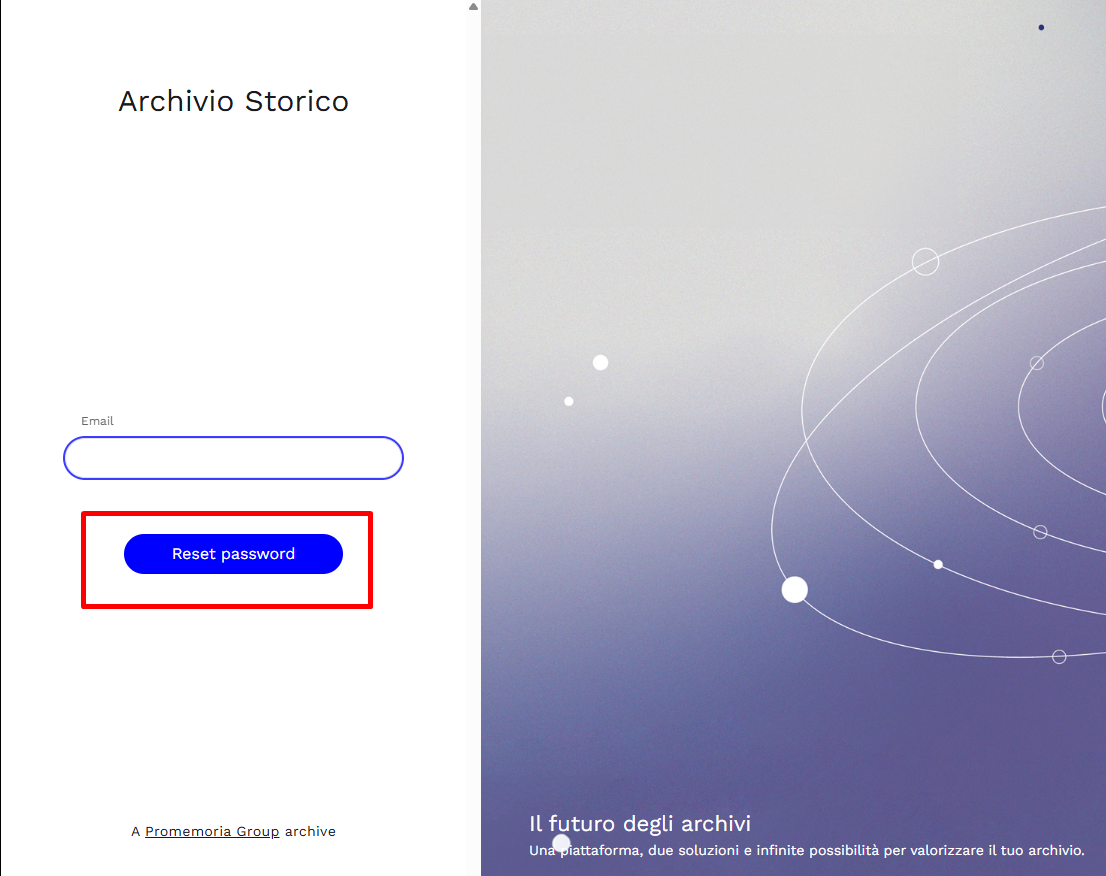
Procedere quindi inserendo la mail con cui è stato attivato il proprio Account e cliccando su “Reset password”.
Si verrà quindi indirizzati alla propria email per continuare il processo di reset password.
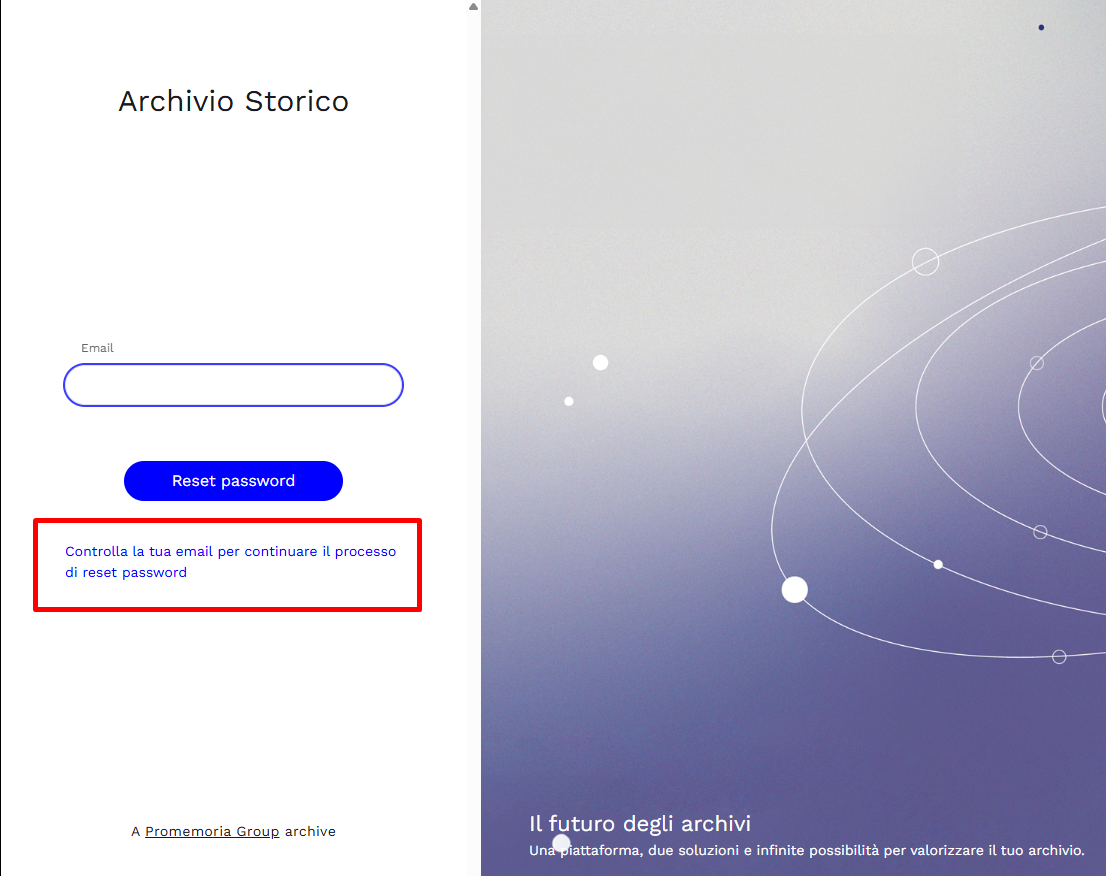
Verrà inviata una mail automatica da cui sarà possibile procedere all’impostazione di una nuova password.
Utenza Manager: come attribuire nuove utenze o gestire le esistenti
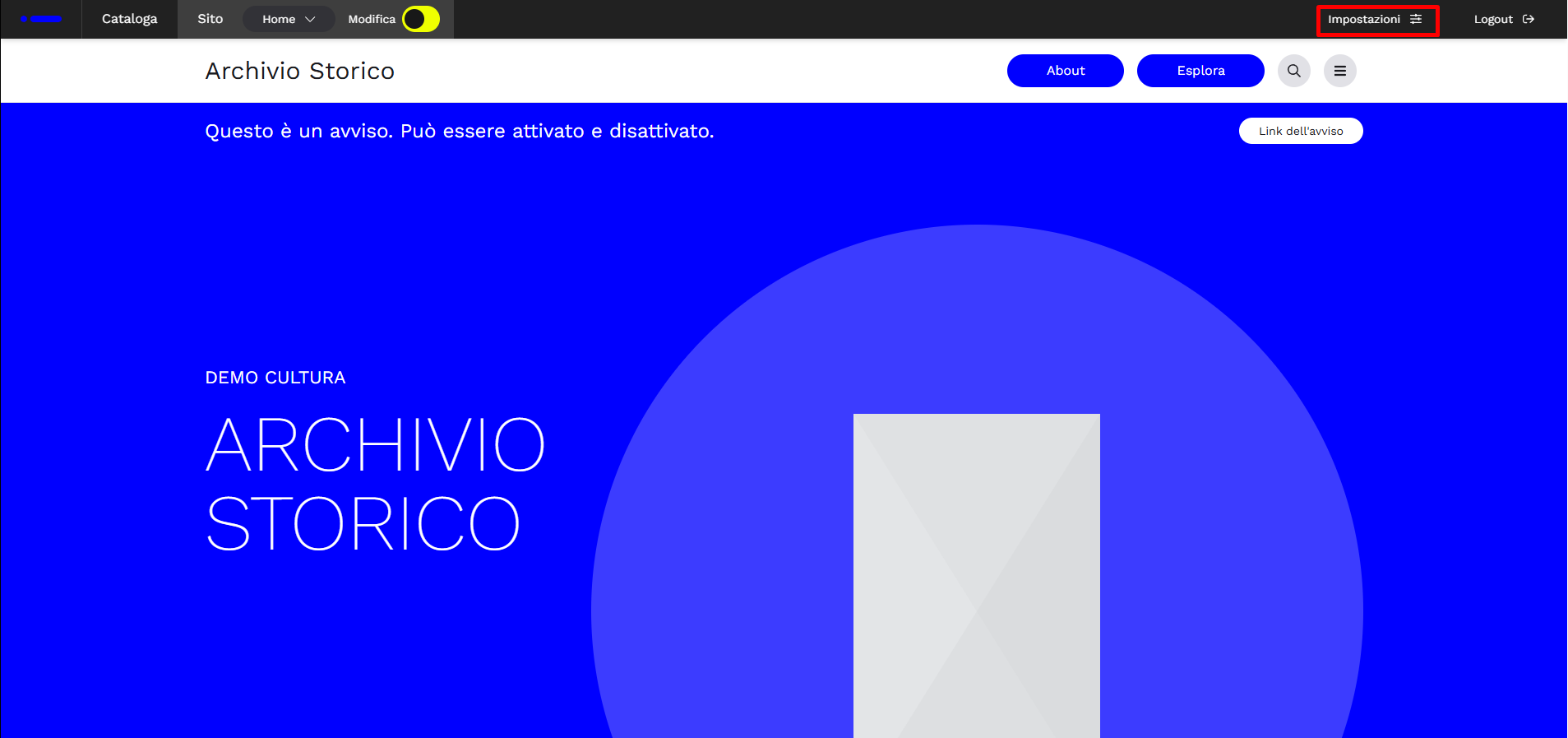
Dalla Home page, cliccare sul simbolo “Impostazioni” indicato nell’immagine.
Una volta aperto, andare su “Utenti”
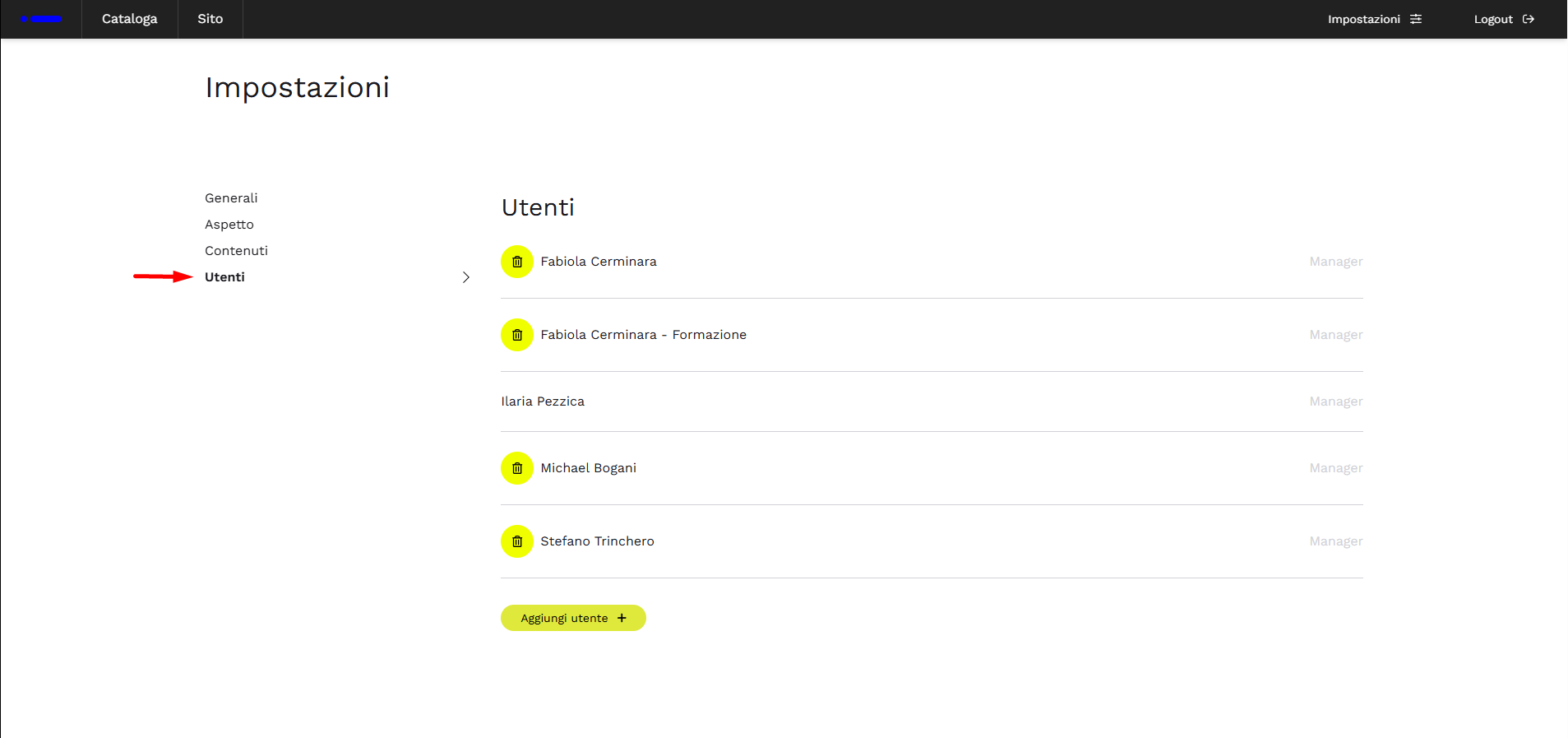
Da qui sarà possibile:
- Vedere le utenze già attive e, se necessario, modificare ruoli o credenziali di accesso cliccando sul nome corrispondente
- Attivare nuove utenze.
Per l’attivazione di nuove utenze, cliccare su “Aggiungi utente”. Proseguire selezionando il ruolo dal menù a tendina e compilando nome - cognome - mail del nuovo utente, quindi cliccare su Salva.
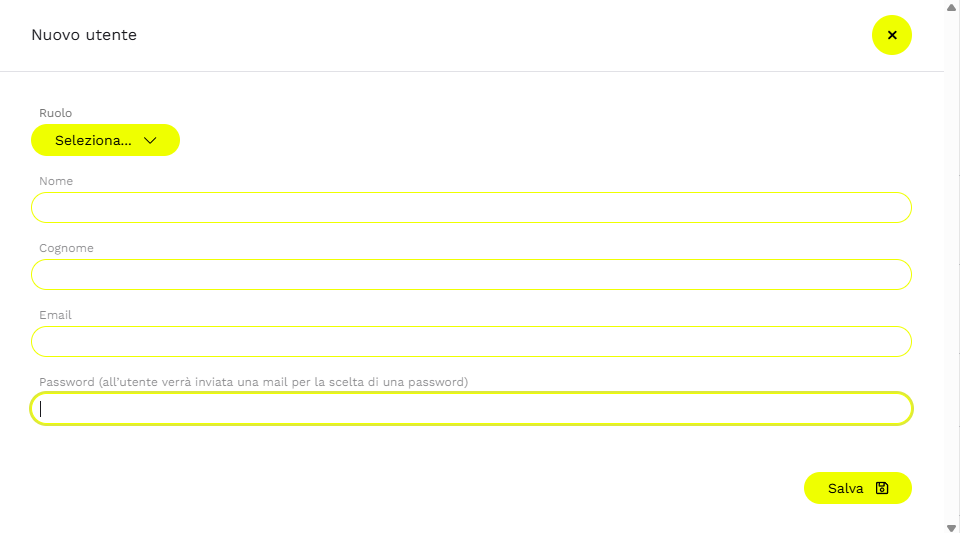
L'utente riceverà quindi una mail automatica per procedere all’attivazione dell’account.
Ruoli di accesso
A seconda del tipo di utenza, vi sono diversi livelli di accesso, e quindi di consultazione e di utilizzo del materiale conservato nell’archivio. Le utenze abilitate all’accesso sono suddivise nei seguenti ruoli: Manager, Catalogatore, Ricercatore. Per ogni ruolo è prevista una serie di capabilities elencate nel loro modello standard nella seguente tabella:
| Manager | Catalogatore | Ricercatore | |
|---|---|---|---|
CHANGE_PASSWORD | x | x | x |
LOGIN_BACKEND | x | x | |
SHARE_EXTERNAL | x | x | x |
DOWNLOAD_BASSA | x | x | |
DOWNLOAD_BASSA_WATERMARK | x | x | x |
DOWNLOAD_ALTA | x | x | |
DOWNLOAD_ALTA_WATERMARK | x | x | |
RISERVATO | x | ||
MANAGE_USERS | x |
Attenzione! I ruoli e capacità delle utenze possono essere personalizzate su richiesta del cliente.
La console
Una volta effettuato l’accesso all’interno dell’Archivio Digitale, si viene indirizzati nella Home page, che consente l’accesso veloce alle due sezione principali: CATALOGA, ovvero il software di schedatura e gestione, e VALORIZZA, ovvero il sito personalizzabile.
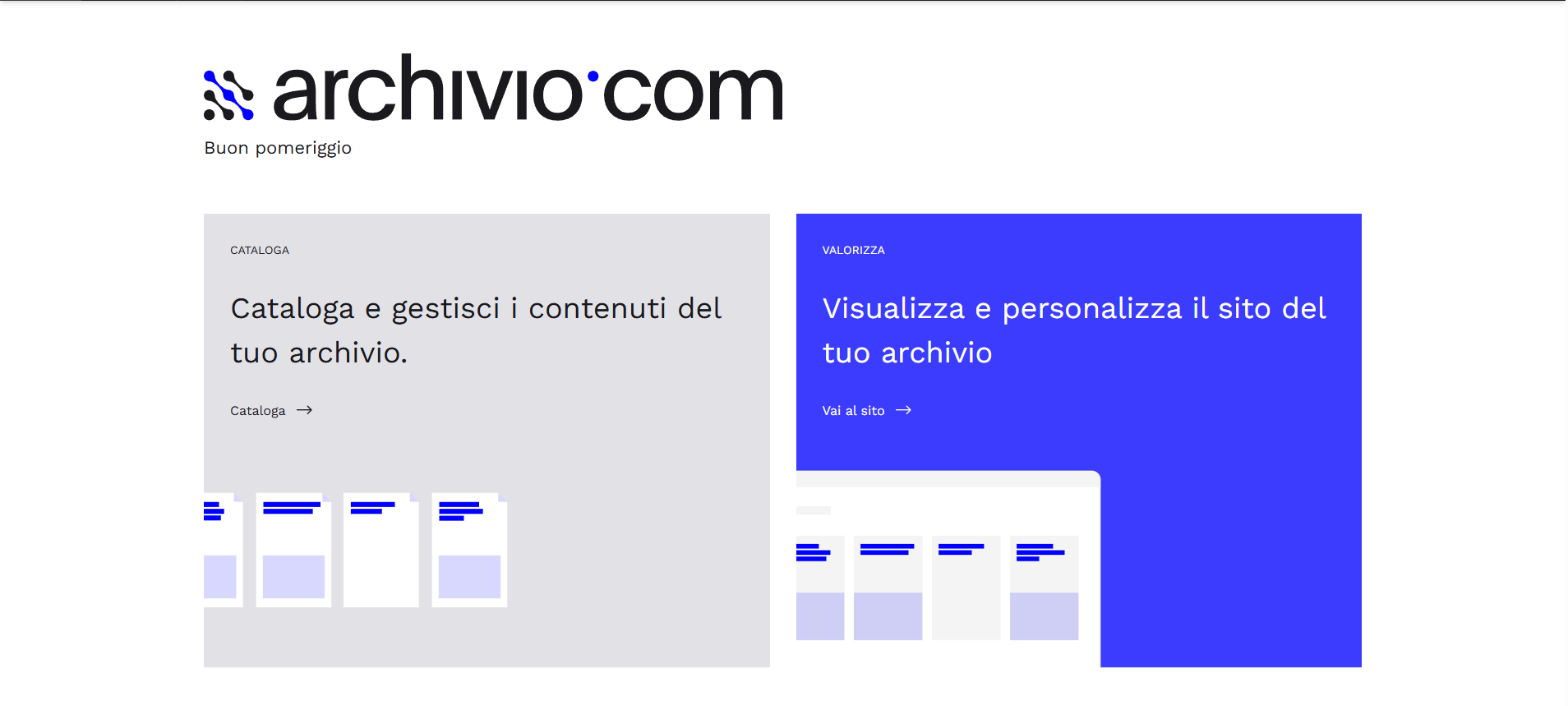
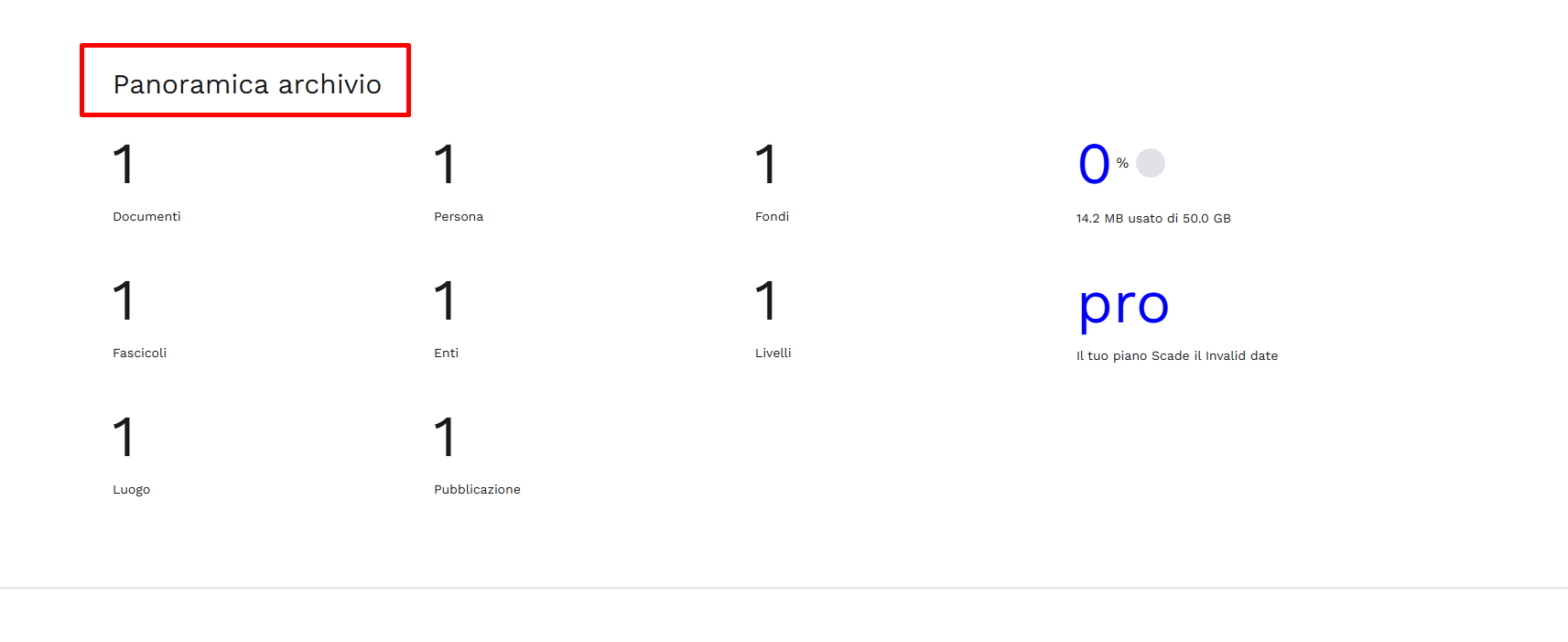
Sulla pagina sono presenti altri importanti dati: Panoramica Archivio informa l’utente in tempo reale sulle schede presenti in Archivio, sulla percentuale con media allegato, sullo spazio hosting utilizzato rispetto al totale disponibile, sulla versione in uso e sulla scadenza dell’abbonamento.
Gli Shortcut forniscono un accesso veloce ad alcune funzioni, quali la Ricerca Avanzata, i PIN (vedi IL MODULO PIN) e la Visualizzazione dell’albero inventariale, l’inserimento utenti, il sito di Archiui, la Wiki e la Richiesta di Assistenza.
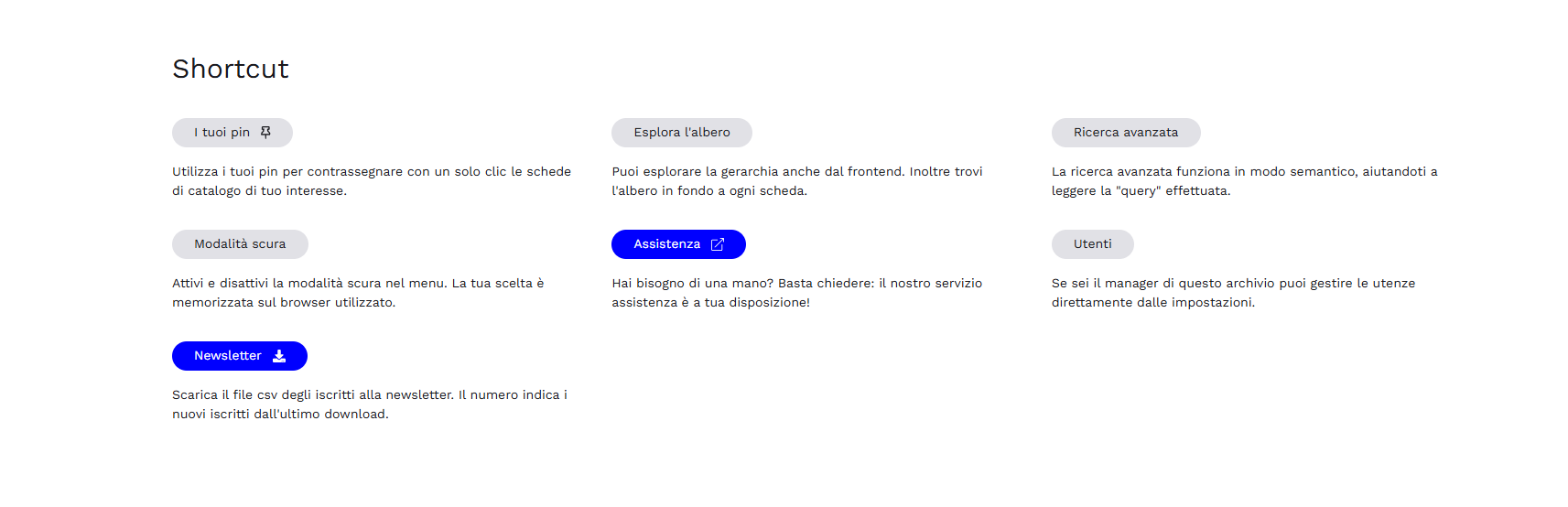
N.B. La versione PRO permette, cliccando il tasto Newsletter, di effettuare il download in formato CSV dei dati di tutte le persone iscritte attraverso il Modulo Newsletter.
Hompage
Dalla Console di accesso, cliccando sul riquadro di destra l’utente loggato accede al sito dell’archivio. Il sito si compone di due sezioni principali fisse: la Homepage e la pagina Esplora. In aggiunta è possibile attivare una sezione About per presentare il proprio ente, una sezione Historytelling per i percorsi tematici, la sezione Mostre (solo su Musei) e quella delle News (su tutte le soluzioni PRO).
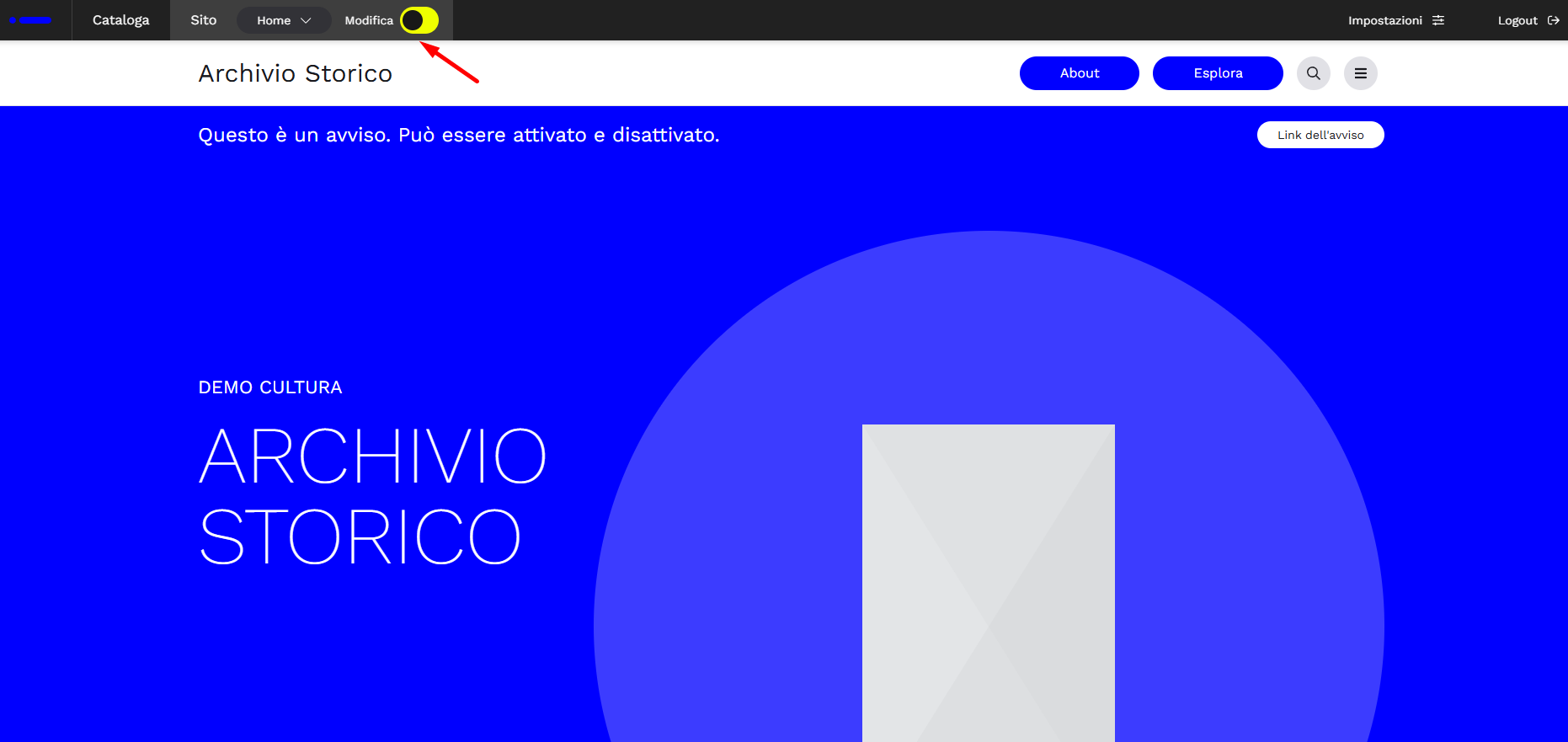
Gli utenti di livello Ricercatore e Catalogatore visualizzeranno il sito così come configurato dalle utenze Manager anche quando questo non è ancora stato reso pubblico. L’utente di livello Manager visualizza una barra scura in alto da cui è possibile accedere alle altre sezioni del sito (attraverso il menù a tendina con la scritta Home), tornare alla console cliccando sul logo a sinistra (v. LA CONSOLE), accedere alla sezione Cataloga (v. SEZIONE CATALOGA) o alle Impostazioni (v. IMPOSTAZIONI). Al centro della barra, che non è visibile agli utenti che raggiungono il sito senza essere loggati, c’è la levetta con cui attivare la modalità Modifica.
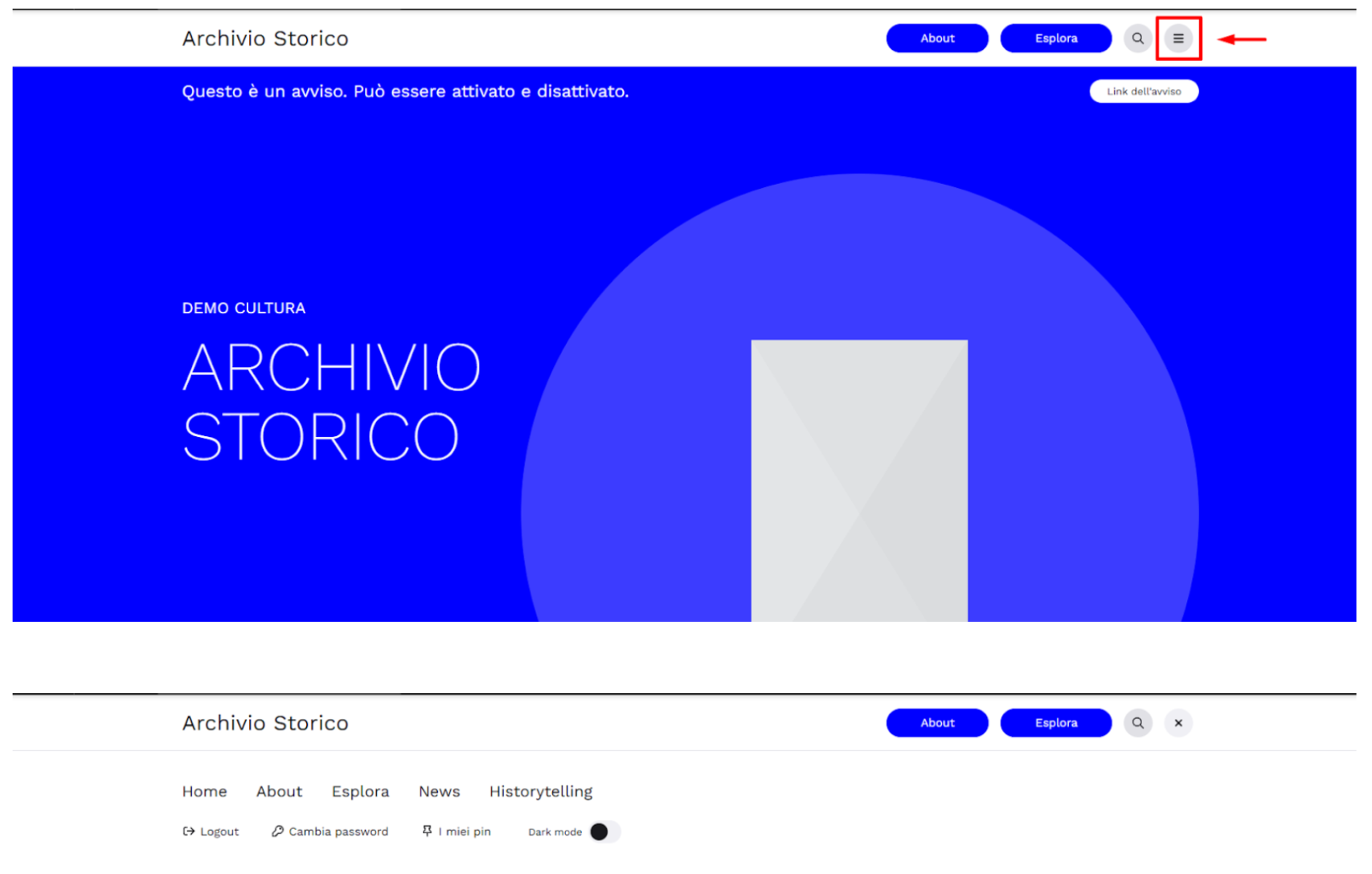
Tutti gli utenti del sito pubblico cliccando sul simbolo “Menù” in alto a destra, caratterizzato dall’icona con tre lineette parallele orizzontali, che dà accesso alle varie sezioni, alla pagina di Login per gli utenti provvisti di credenziali, e alla visualizzazione in Modalità scura.
Sempre con modalità Modifica attivata è possibile configurare il proprio sito scegliendo se rendere visibili o nascosti i moduli funzionali (ciascuno contrassegnato da una denominazione visibile solo all’utente Manager, e a una levetta che ne regola la visibilità), e spostandoli all’interno della struttura della pagina con un trascinamento (Drag&Drop) o attraverso le freccine accanto alla denominazione. La stessa modalità di Modifica può essere applicata alle altre sezioni del sito: l’Esplora (con moduli funzionali configurabili) e quelle About, Historytelling, Mostre (attraverso la modifica dei testi, l’inserimento di immagini o gallery, lo spstamento dei blocchi di testo). Ogni sessione di modifica (testi, immagini, intervento sui moduli) per essere resa effettiva dev’essere seguita da un salvataggio, con bottone giallo nella fascia superiore della pagina.
NB. La quantità di moduli a disposizione è personalizzabile
Modulo “About”
Il modulo About è destinato alla presentazione dell’archivio o dell’ente che lo conserva.
Il modulo in Homepage può contenere un titolo, un breve testo e un’immagine rappresentativa. Il bottone che chiude il breve testo può essere modificato nel contenuto testuale (“Leggi di più”, “Approfondisci”, “Scopri”, ecc…) e può rimandare a un link anche esterno al sito, utile all’approfondimento sull’archivio e sull’ente.
Se non diversamente impostato dall’utente, il bottone rimanda alla sezione About interna al sito Archiui, che può contenere una descrizione più approfondita (il classico “Chi siamo”) corredata di immagini, gallery, video, paragrafi con titoli e così via (v. COME MODIFICARE LE PAGINE REDAZIONALI). La sezione About del sito è accessibile anche con apposito tasto nell’Header e dal menù principale del sito. Disattivando il modulo About dall’Homepage anche il tasto per l’accesso alla sezione About e la voce nel menù del sito vengono oscurati.
Modulo “Information”
Può contenere fino a quattro colonne di testo con relativo titolo in corpo più grande, generalmente utilizzate per dare informazioni quali condizioni di accesso e indicazioni per l’utilizzo del sito o dell’archivio. Il testo è formattabile con Grassetto, Italico e Sottolineato: evidenziando le parole che si intende evidenziare si apre un piccolo menù, dal quale è possibile anche inserire dei collegamenti ipertestuali (tasto “#”). Come per le altre sezioni del sito, è fortemente sconsigliato eseguire copia-incolla di testi pre-formattati da editor come Word, perché questo può causare difformità e disallineamenti. Si consiglia di redigere direttamente il testo sulla pagina o di copiare e incollare testi non formattati (es. da Blocco Note)
------------------------ screenshot -----------------------------
Modulo “Stakeholder”
Il modulo consente di inserire i loghi o le immagini rappresentative di partner, finanziatori, sostenitori, ecc… corredandoli di un testo alternativo e di un link. Per rimuovere un logo basta cliccare sulla X nel cerchio giallo in alto a sinistra, per aggiungerne basta caricare un nuovo logo in formato immagine in coda ai precedenti. I loghi saranno disposti in orizzontale sulla pagina e – se ne eccedono la larghezza scorreranno orizzontalmente. Se corredati di link, il clic su ciascun logo rimanderà al rispettivo sito web.
------------------------ screenshot -----------------------------
Modulo Historytelling
L’Archivio Digitale permette di personalizzare la propria esperienza di ricerca, prevedendo diversi punti di accesso al patrimonio. Il primo strumento presente all’apertura dell’Home page per effettuare la ricerca di un documento o un’entità precisa è la barra di ricerca.
È possibile digitare l'oggetto della ricerca nella barra dedicata, come in un classico motore di ricerca, e l’archivio proporrà tutti i risultati in cui la parola ricercata compare nei campi testuali. Inoltre, è possibile richiedere l’attivazione della funzionalità “Autocomplete”, che suggerisce possibili query in base ai caratteri digitati.
----------------------- screenshot -----------------------------