Media
La sezione Media è un ambiente di Digital Asset Management (DAM), deputato alla gestione dei file digitali. Si presenta dunque come un sistema di cartelle annidate, dentro le quali è possibile organizzare i file che confluiscono all’interno dell’archivio digitale.

All’interno di questa sezione, i file possono essere organizzati, descritti e taggati, e possono essere collegati ai record creati nella sezione Oggetti.
La gestione dei file
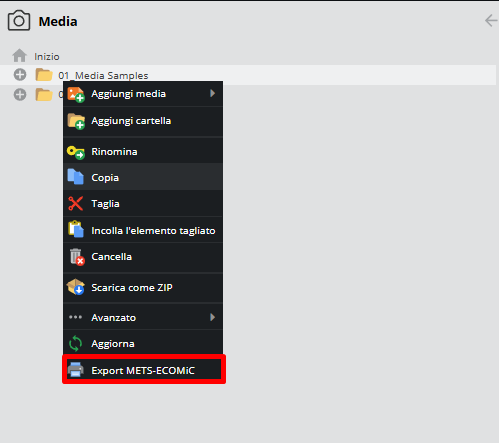
File e cartelle possono essere inseriti all’interno del sistema attraverso il caricamento diretto dal file system locale oppure mediante la funzione di trascinamento (drag & drop). Cliccando con il tasto destro del mouse su una cartella pre-costituita o sul simbolo “home” (Inizio), l’utente può accedere al menù e realizzare una serie di operazioni.
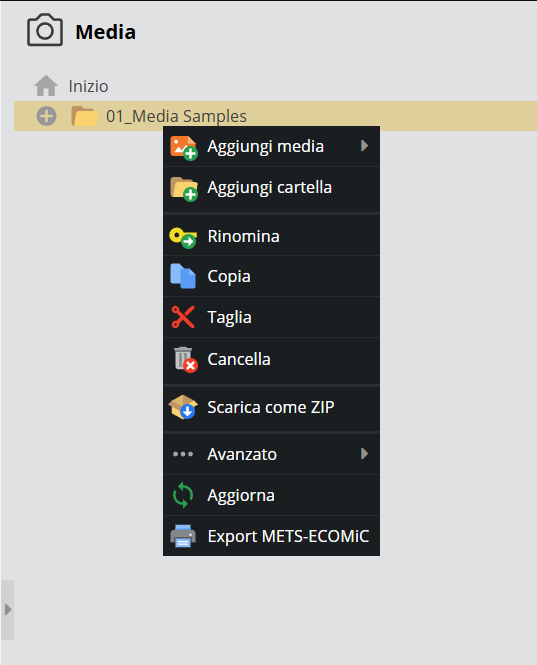
Upload di file o cartelle
Attraverso la funzione “Aggiungi media”, procedere alla selezione e upload di file o cartelle .zip.
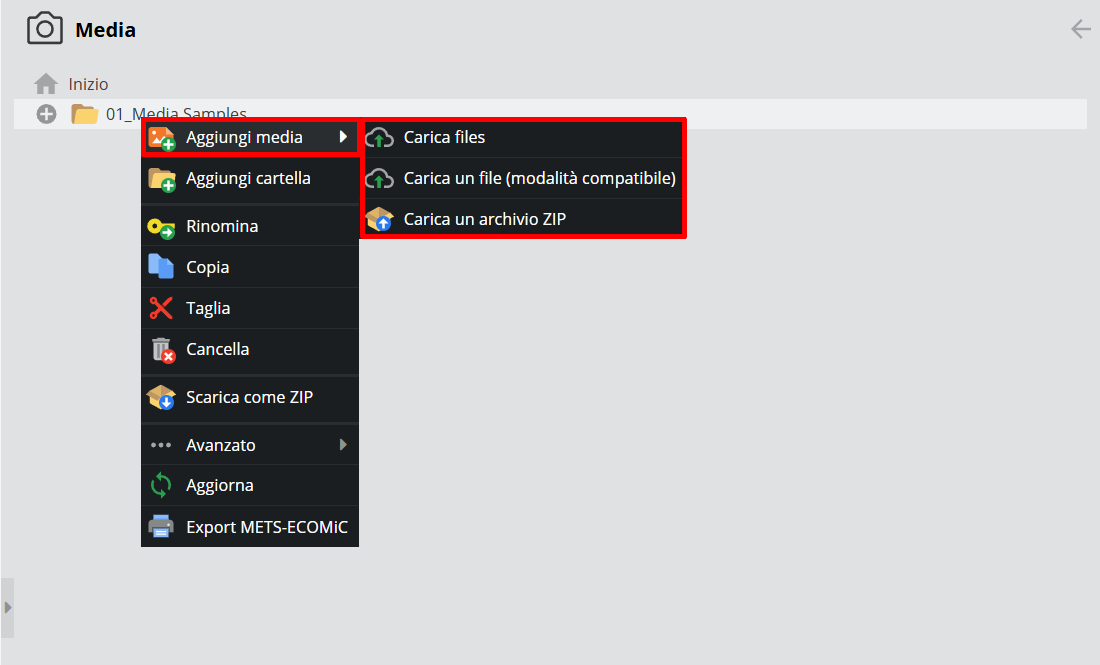
Il trascinamento (drag & drop) costituisce la modalità preferibile qualora si intenda importare intere strutture di cartelle in un'unica operazione.
Si segnala che, per file di dimensioni elevate, i tempi di elaborazione potrebbero prolungarsi dal momento che il sistema, nel corso del caricamento, procede alla generazione di un’anteprima in media risoluzione per la consultazione web.
Taglia/Incolla
Una volta caricato il sistema di cartelle o i singoli file, essi possono essere riorganizzati. Uno dei metodi utilizzabili per muovere elementi all’interno dell’alberatura è mediante i comandi di taglia/incolla: posizionare il cursore sull’elemento che si intende spostare, cliccare con il tasto destro e selezionare “Taglia” all’interno del menù.
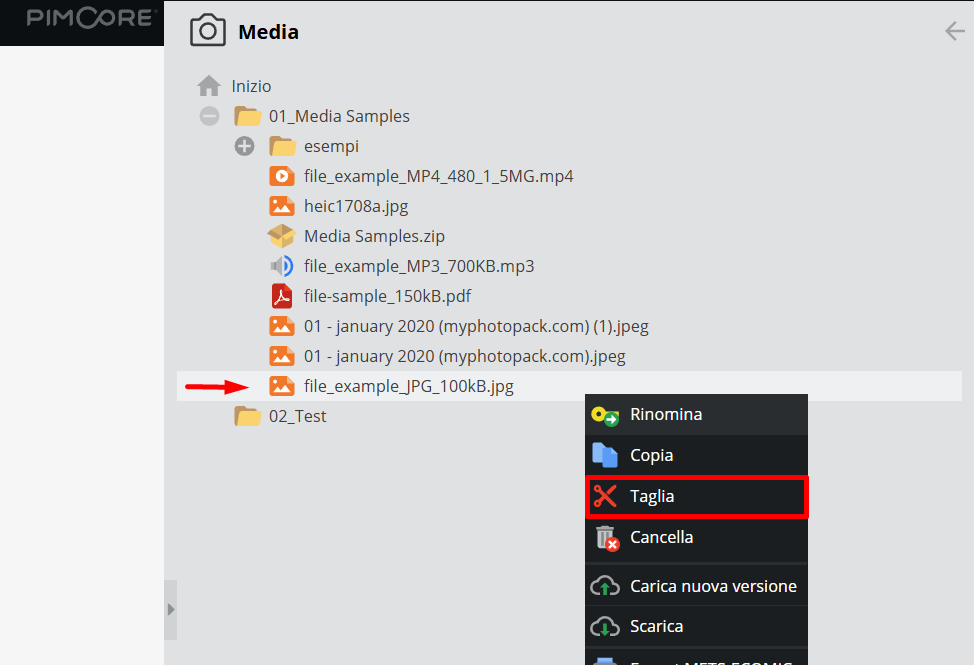
Navigare fino alla cartella di destinazione, cliccare con il tasto destro e selezionare “Incolla l’elemento tagliato”.
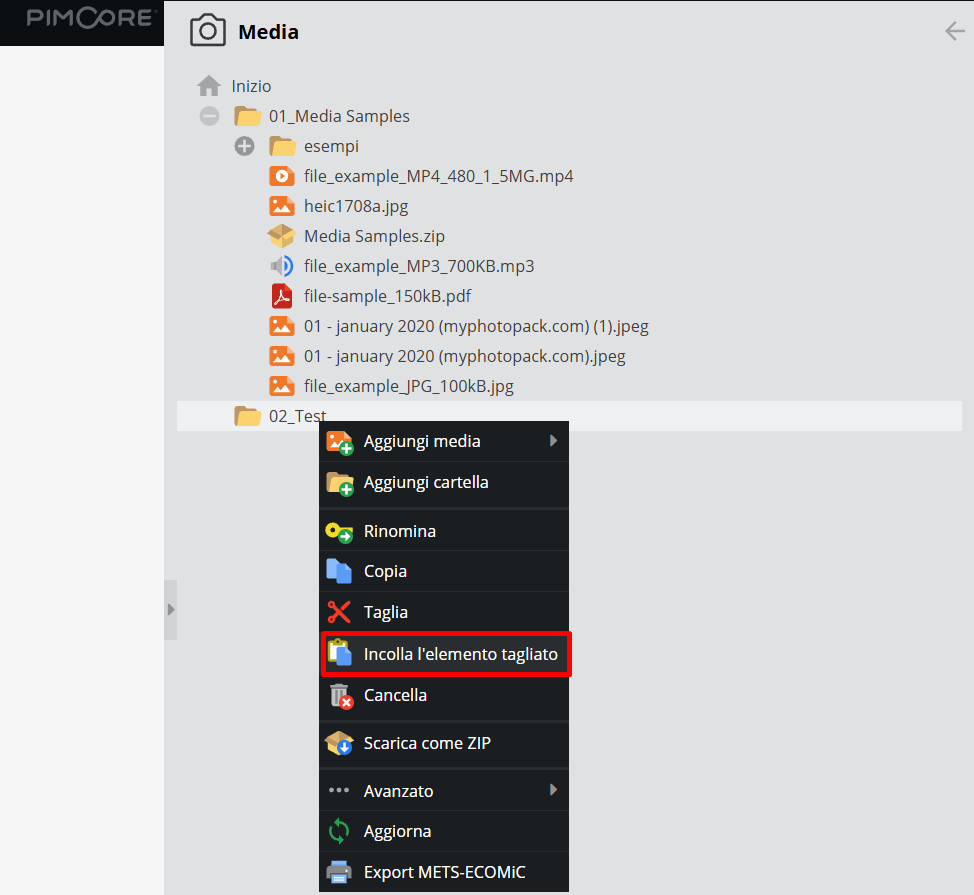
Sposta
In alternativa al comando taglia/incolla, è possibile spostare gli elementi trascinandoli (drag & drop) direttamente nella posizione desiderata all'interno dell'alberatura: per spostare un singolo elemento basterà porre il cursore sul file o cartella che si intende spostare e trascinarlo nella posizione desiderata.
È possibile anche trascinare una selezione di file o elementi contigui: basta cliccare sul primo elemento, tenere premuto il tasto Maiusc (Shift su Mac), cliccare sull’ultimo elemento per includere tutti i file intermedi e quindi procedere con il trascinamento.
Laddove risultino necessari spostamenti di elementi non consecutivi, è possibile utilizzare la funzionalità avanzata “Cerca & Sposta”.
Posizionarsi sulla cartella di destinazione, cliccare tasto destro e selezionare dal menù Avanzato > Cerca & Sposta.
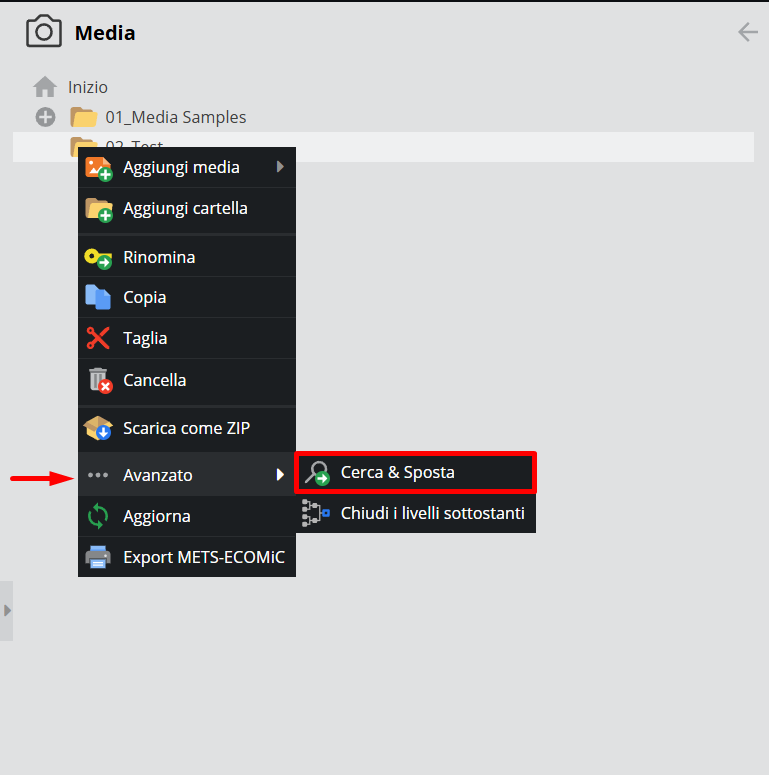
Tale operazione consente una ricerca all'interno dell'intera sezione dei Media.
La ricerca può essere affinata per parola chiave (da inserire nella barra di ricerca) e/o per tipologia di formato dal menù a tendina, di cui si riporta la classificazione di seguito:
-
Tutti i tipi: ricerca file e cartelle in qualsiasi formato
-
Immagine: ricerca file in formato .tiff, .jpg, .png, etc.
-
Archivio: ricerca di file caricati come .zip
-
Audio: ricerca file .mp3, .avi, etc.
-
Documento: ricerca file .pdf
-
Cartella: interroga esclusivamente i nomi delle cartelle.
-
Testo: ricerca file .docx, .txt, etc.
-
Video: ricerca file .mp4, .mov, etc.
noteIl caricamento di cartelle zippate è un'operazione possibile solo attraverso la funzionalità trascinamento (drag & drop) dalla propria repository. La cartella non risulterà visualizzabile su Pimcore.
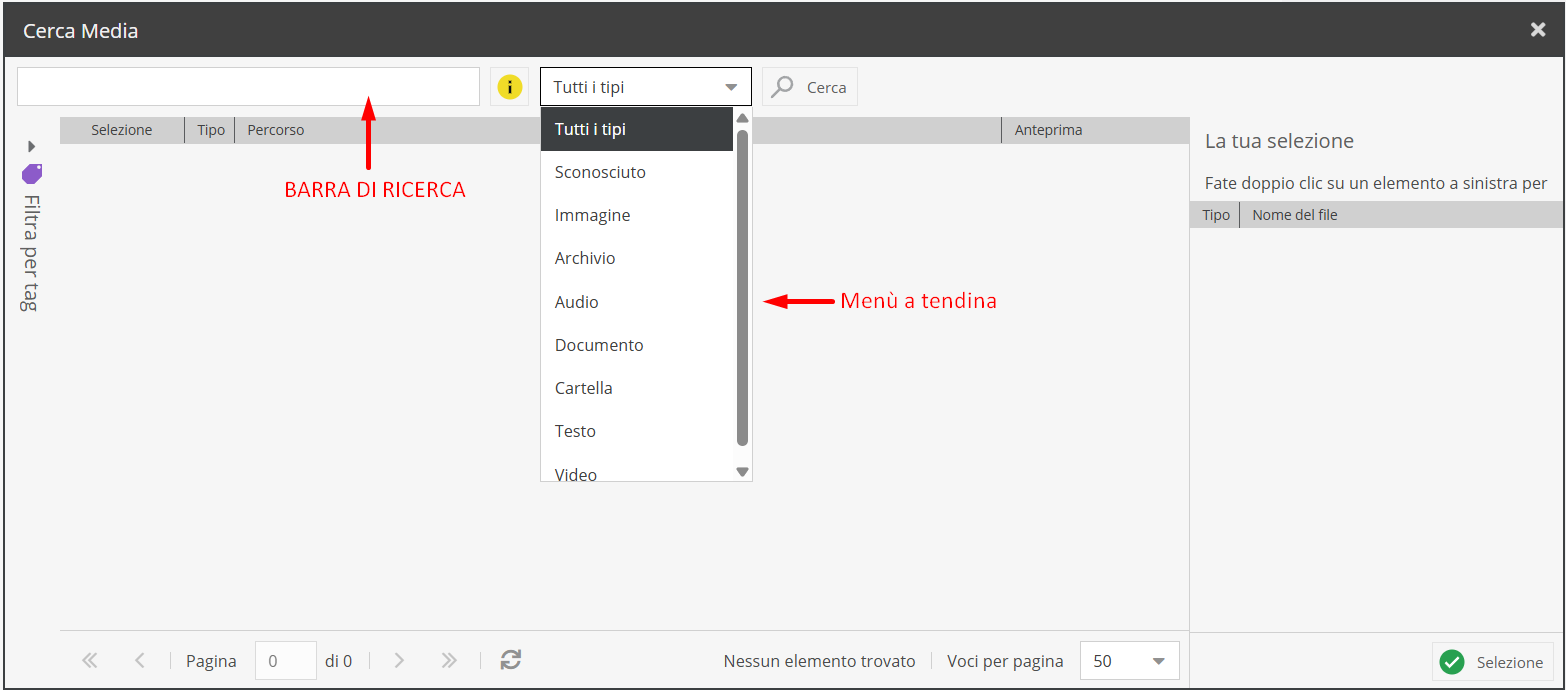
Una volta selezionata la modalità di ricerca, cliccare sul simbolo “Cerca”.
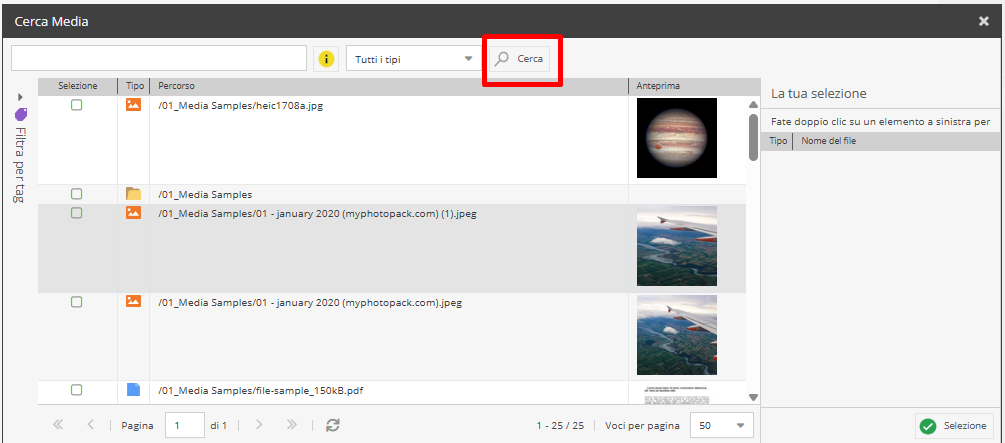
A questo punto, è possibile definire gli elementi da spostare selezionandoli nelle rispettive caselle di controllo, visibili nella colonna “Selezione”. Flaggate le caselle, gli elementi verranno visualizzati in tempo reale all’interno dell’area “La tua selezione”.
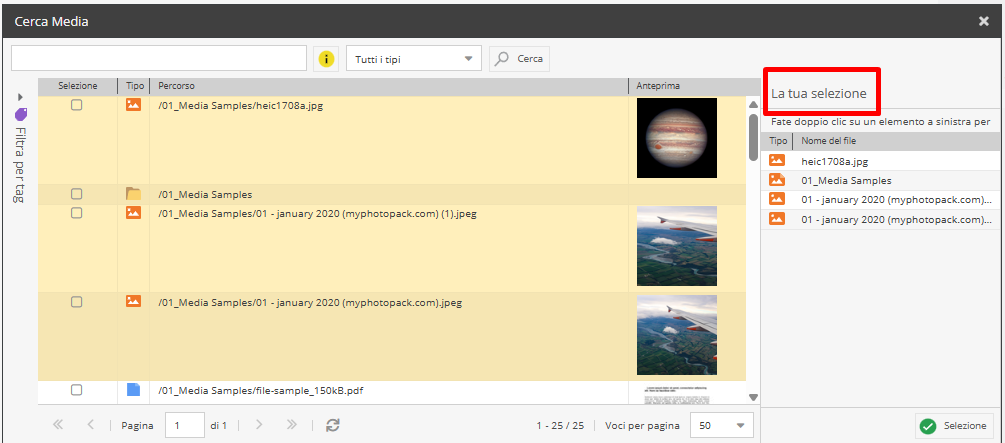
In alternativa, è possibile effettuare una selezione multipla anche mantenendo premuto il tasto Ctrl (Command su Mac). Completata l'operazione, cliccare il tasto destro del mouse e dare “Aggiungi” per riportare l’intera selezione nell’area dedicata.
Una volta terminata la selezione, premere “Selezione”. Gli asset digitali selezionati saranno automaticamente spostati nella cartella di destinazione.
Funzioni di “Rinomina” ed “Elimina”
Dal menù a tendina mostrato è possibile effettuare anche operazioni di routine quali la modifica delle denominazioni attribuite a cartelle, con la funzione Rinomina, e la rimozione dell’elemento dal sistema, con Cancella.
L’operazione invia l’oggetto nel cestino di sistema. L'utenza manager ha la possibilità di ripristinare oggetti e media dal cestino.
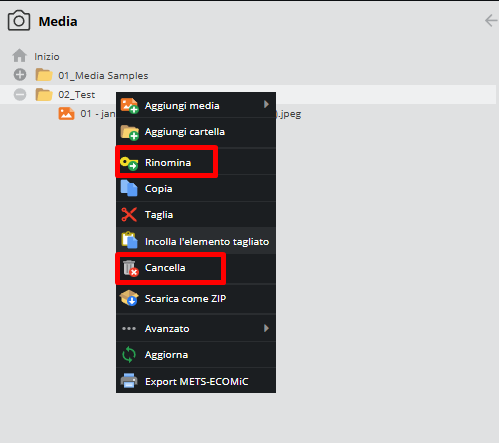
I titoli attribuiti a cartelle e file possono essere modificati con la funzione Rinomina.
Scarica una cartella o file, carica una nuova versione
Il sistema garantisce la possibilità scaricare un file o cartella, esportando così in locale la versione vigente. Per scaricare una cartella, posizionare il cursore sulla stessa e dal menù selezionare Scarica come ZIP.
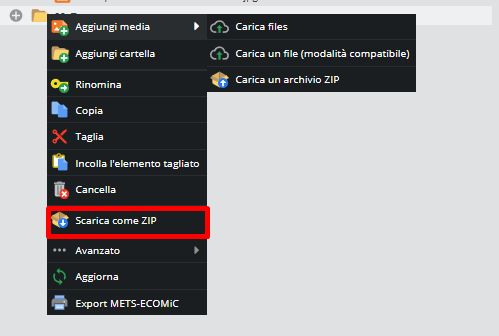
Posizionandosi invece su un singolo file, selezionare Scarica

È inoltre possibile caricare una nuova versione dello stesso file, mantenendo quindi la metadatazione e file naming vigente, ma garantendo una versione aggiornata.

Formati e dimensioni dei file
Pimcore è in grado di gestire la maggior parte dei formati digitali. Si segnala tuttavia che per alcuni formati specifici (ad esempio i file RAW fotografici), la generazione automatica dell’anteprima all’interno del browser potrebbe non essere supportata.
In linea con le buone pratiche di conservazione digitale a lungo termine, si raccomanda l’adozione dei seguenti formati:
- Immagini:
- TIFF: formato largamente utilizzato per la conservazione a lungo termine. In fase di caricamento, il sistema genera automaticamente un'anteprima in formato JPEG per la consultazione rapida.
- JPEG e PNG: formati compressi ottimizzati per la consultazione web.
- Video: si consigliano i formati .avi o .mp4
- Audio: si consigliano i formati .flac o .mp3
Per il caricamento diretto, con upload da browser, si consiglia di non eccedere il peso di 500MB.
Qualora si renda necessaria l'importazione di file di dimensioni superiori o di flussi massivi di dati, è possibile prevedere un caricamento via FTP, configurabile su specifica richiesta del cliente.
Visualizzazione e descrizione dei media
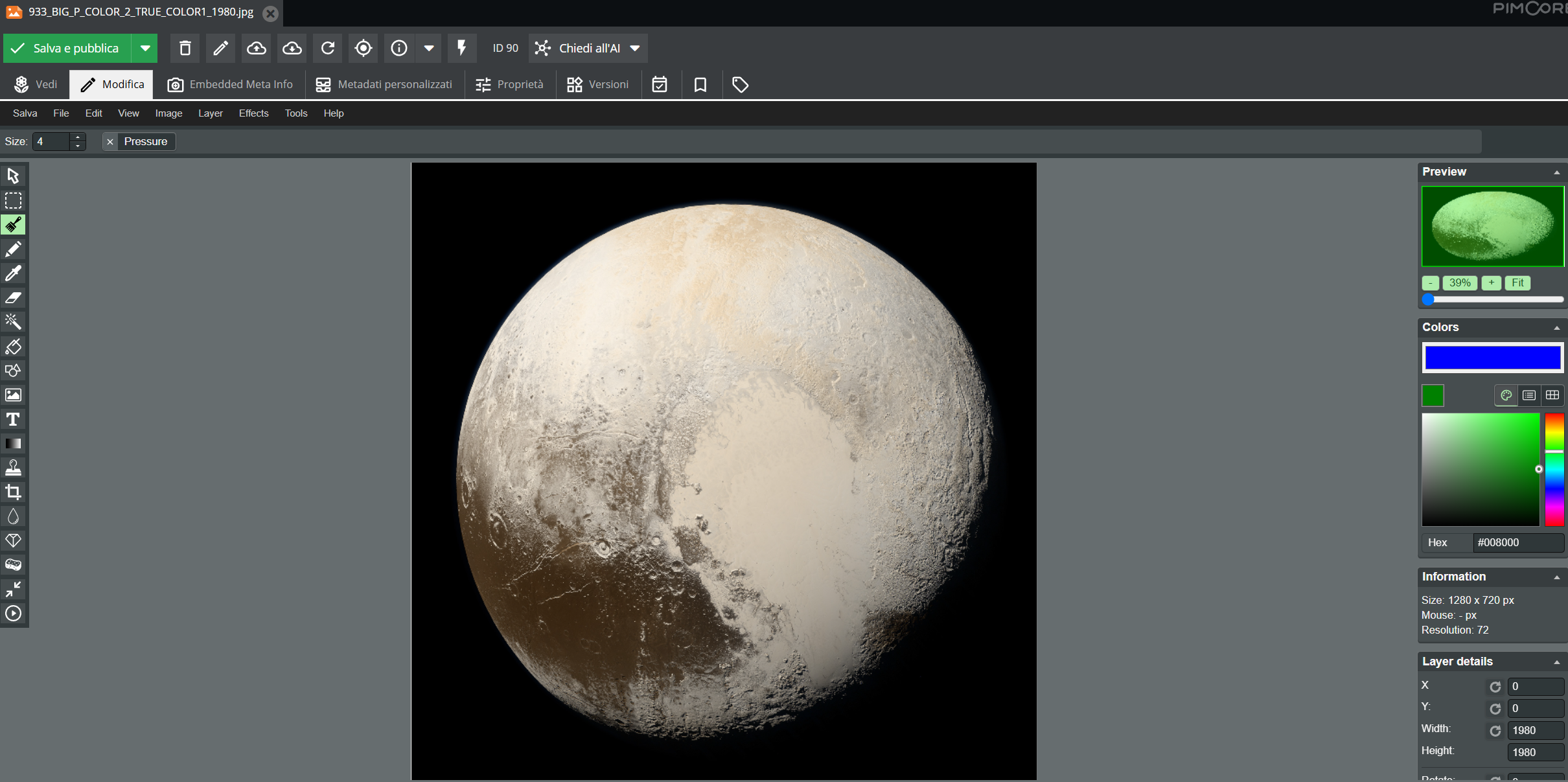
Cliccando su un media si aprirà la scheda descrittiva di quel media. Dalla tab Vedi è possibile visualizzare l’anteprima e scaricare il media in diversi formati.
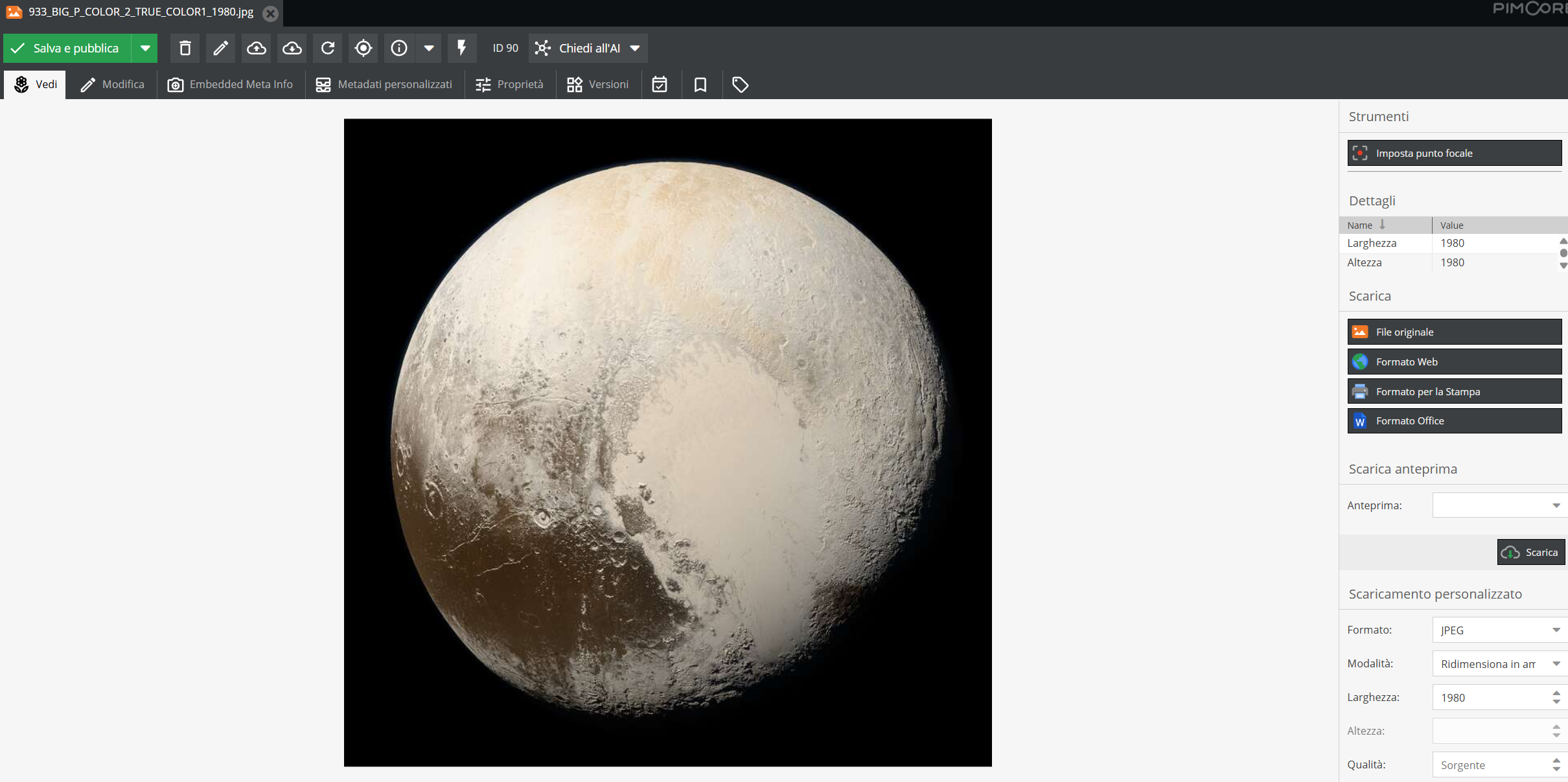
La tab Modifica apre un editor del file che consente di effettuare delle piccole modifiche, correzioni colore e ridimensionamento del file.
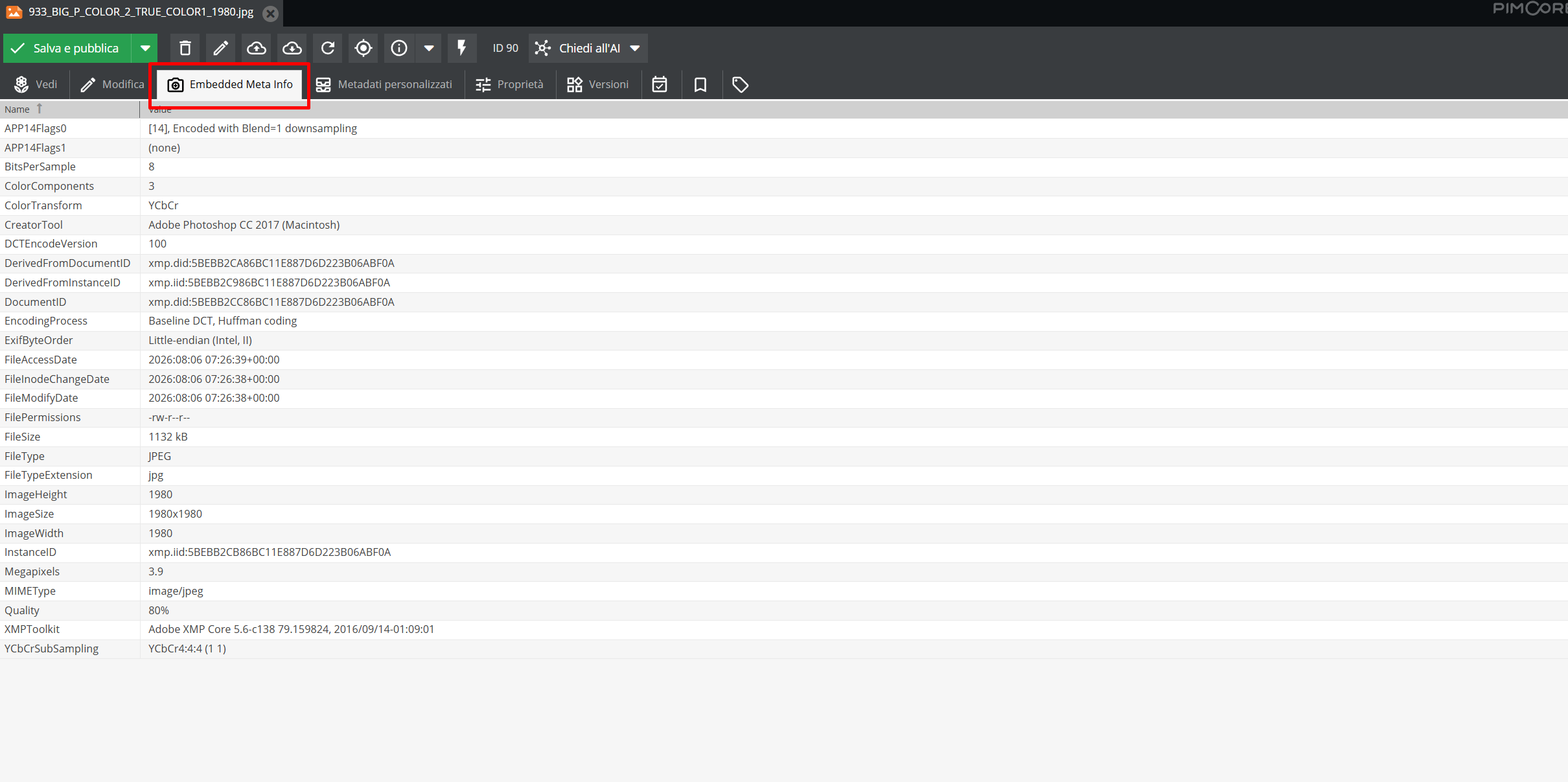
La tab Embedded Meta Info apre un elenco di tutti i metadati scritti all’interno del file: questi dati vengono applicati automaticamente al momento dello scatto o della scansione dai device che operano l’acquisizione digitale dell’immagine.
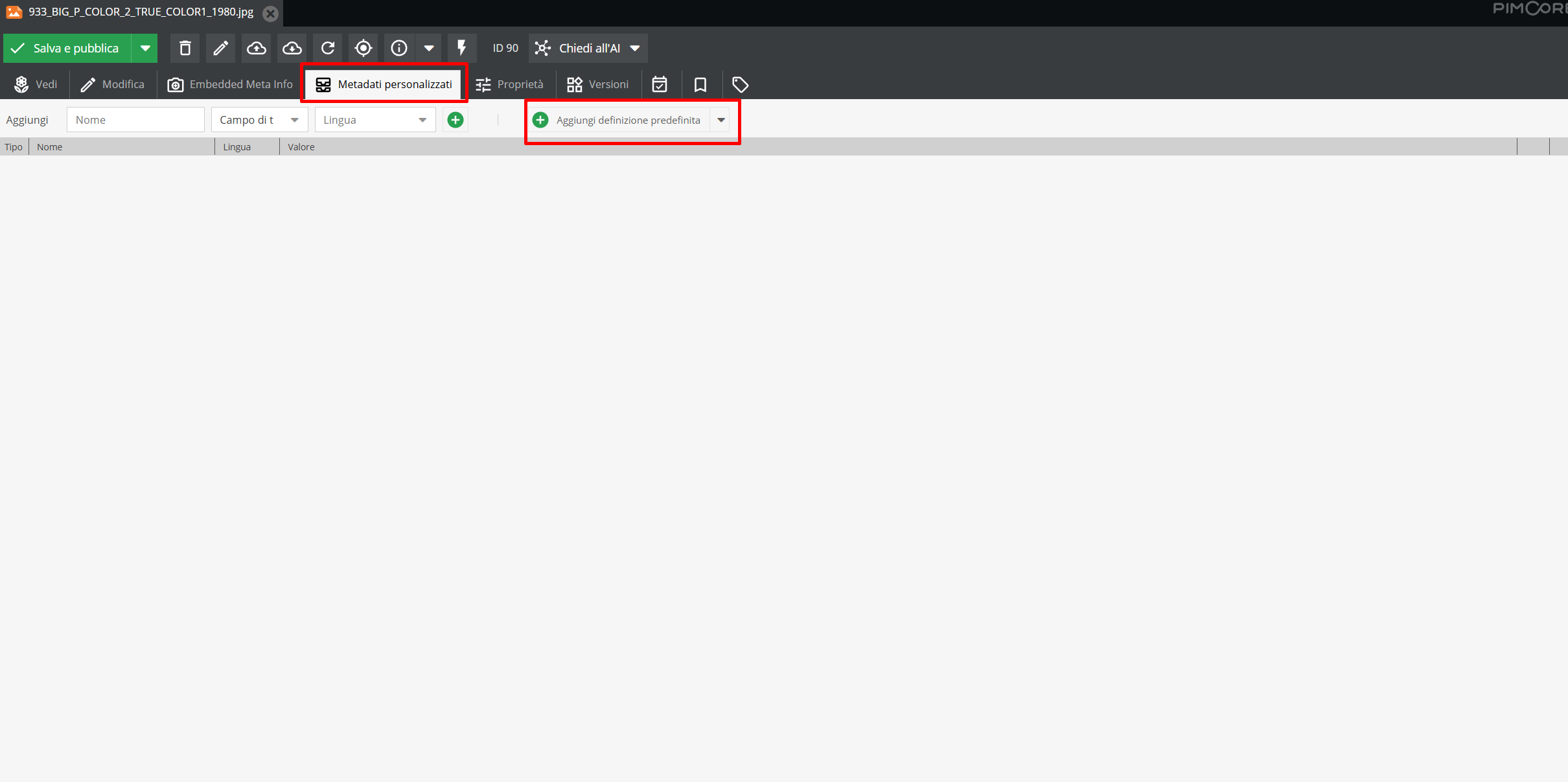
La tab Metadati personalizzati consente invece di inserire dei veri e propri campi descrittivi del media, compilabili dall’utente.
Su richiesta del cliente è infatti possibile integrare ulteriori campi che compariranno cliccando sul tasto Aggiungi definizione predefinita.
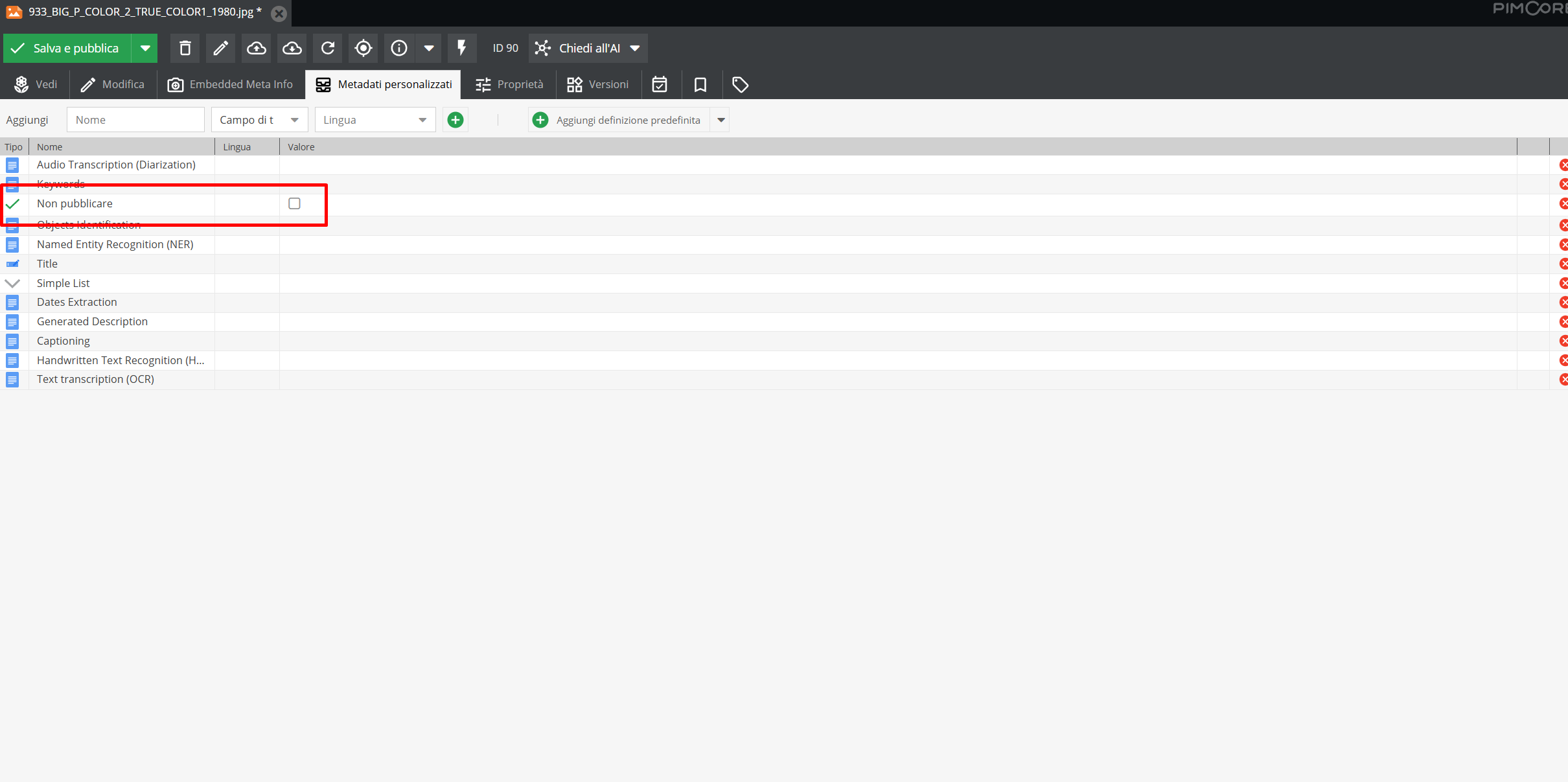
Tra le opzioni attivate, si segnala:
- Non pubblicare, opzione che consente di rendere il media completamente non consultabile da console a tutte le categorie di utenze.
Per la corretta gestione degli altri metadati, si veda il paragrafo Funzionalità "Chiedi all'AI"
La tab Versioni consente di visualizzare tutte le modifiche effettuate su quel particolare media, con indicazione dell’utente e dell’ora.
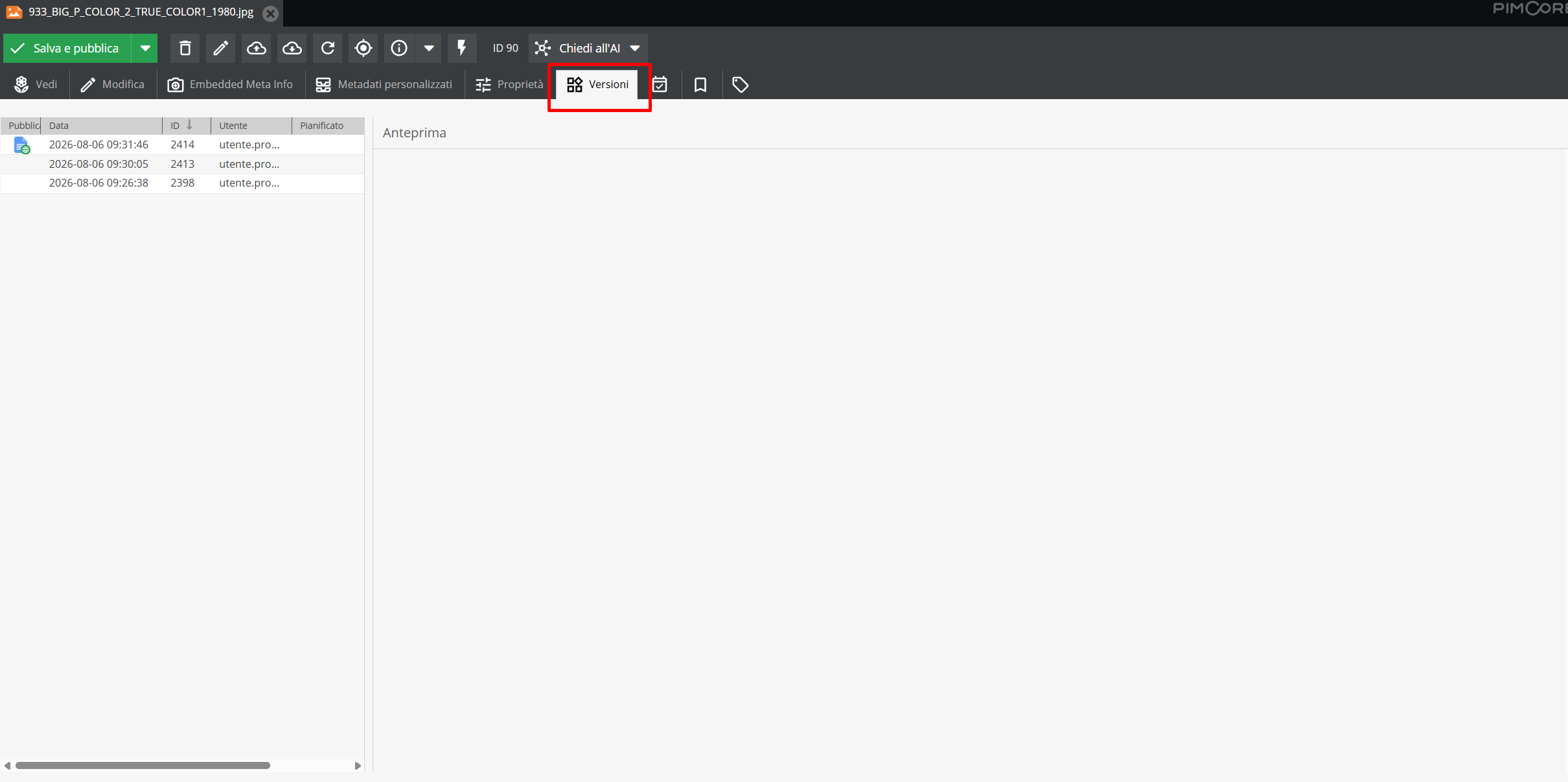
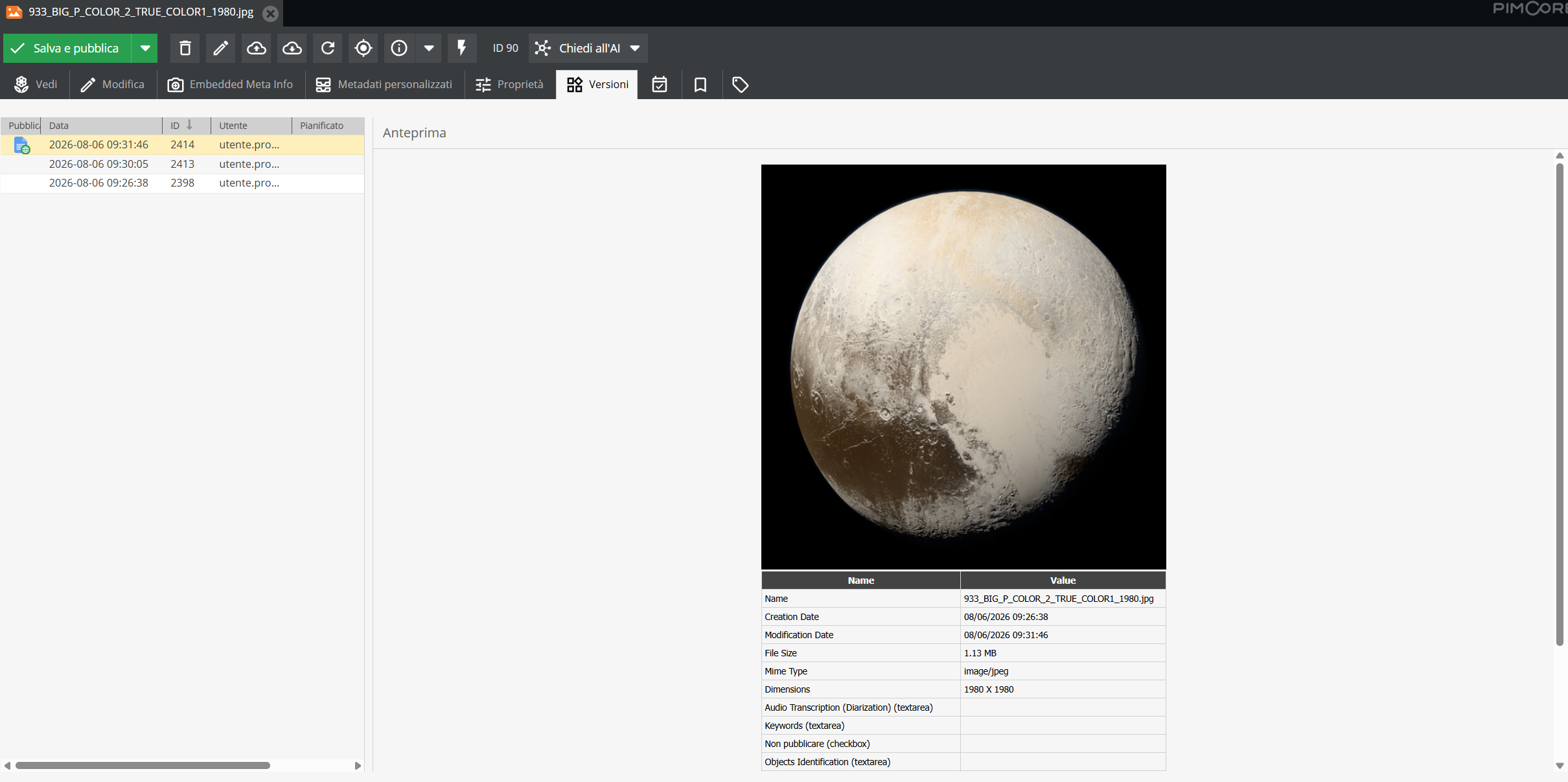
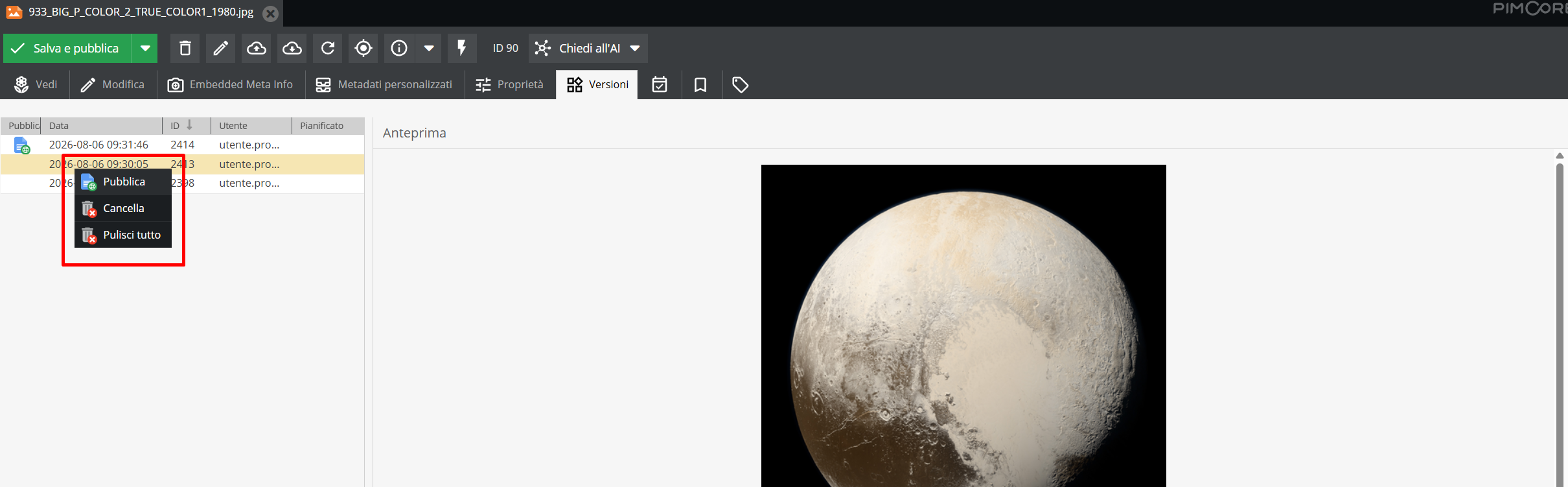
Cliccando sul tasto destro del mouse in corrispondenza delle versioni è possibile:
- Tornare a una delle versioni precedenti cliccando su Pubblica
- Cancellare una delle versioni o pulire completamente lo storico.
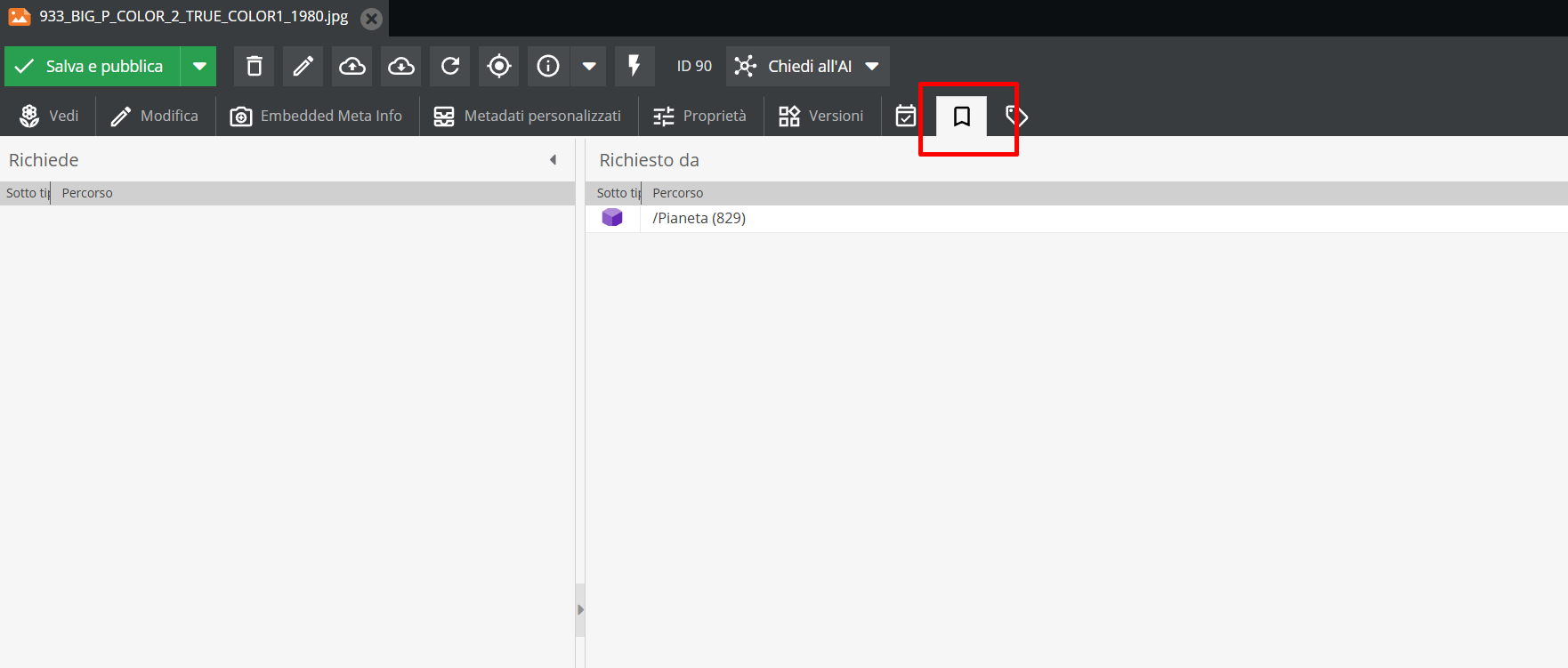
La tab Requisiti registra tutte le dipendenze del media in questione, segnalando le eventuali relazioni con dei record Oggetto.
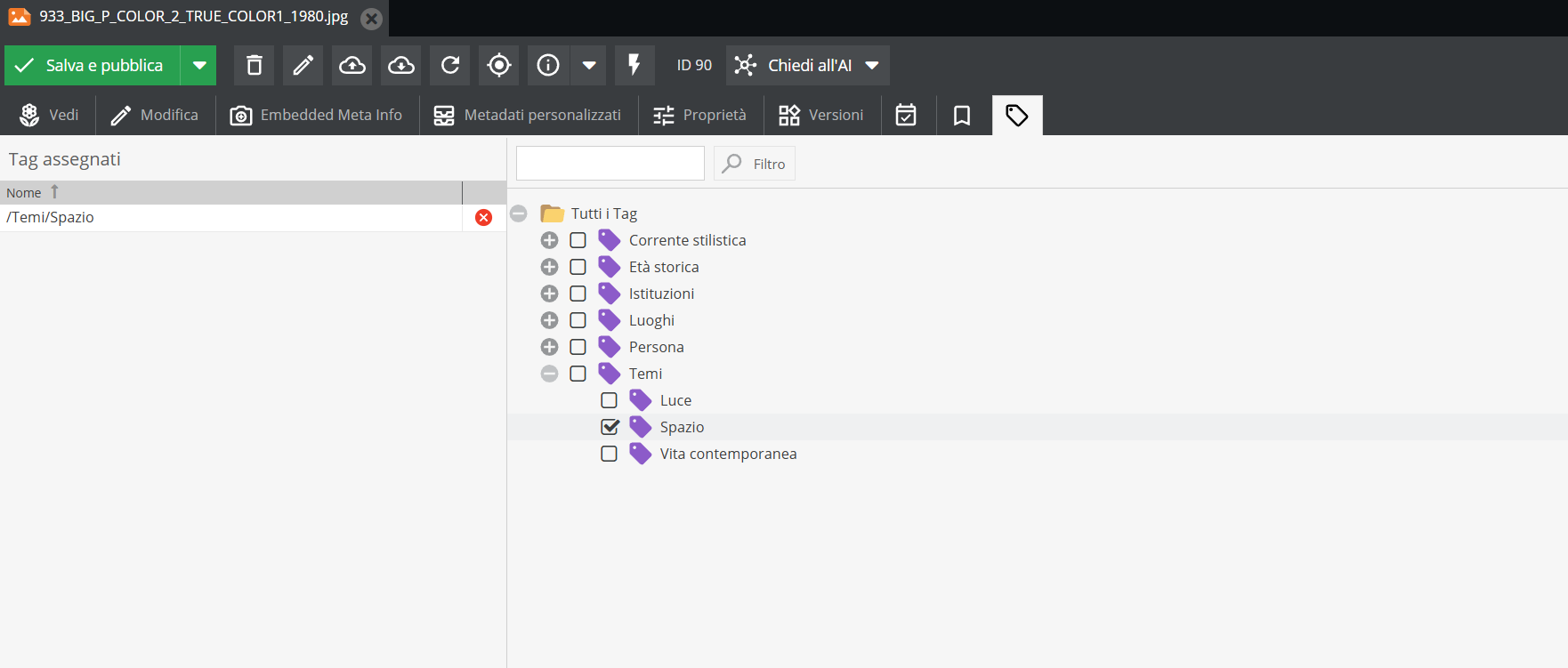
La tab tag è deputata alla taggatura dei media: da qui è possibile selezionare uno o più tag e assegnarli alla scheda in questione.
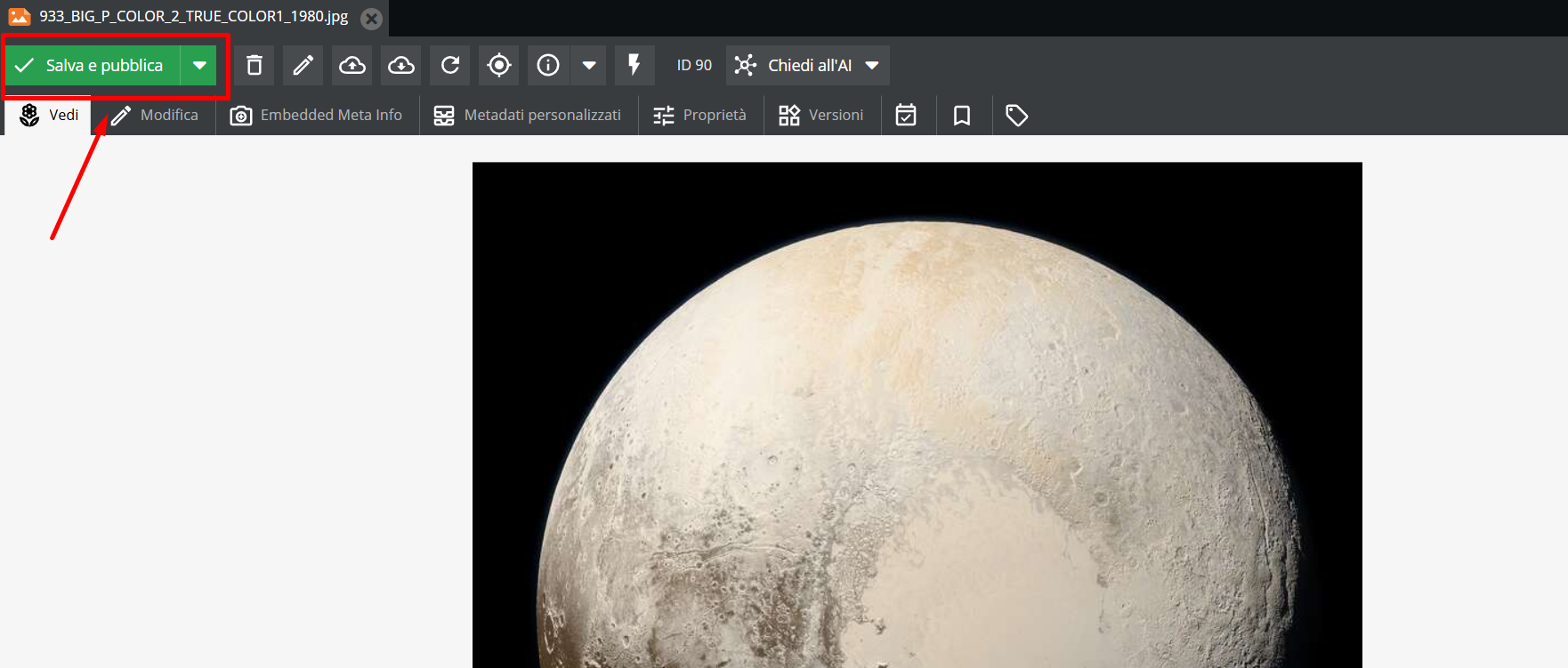
Tutte le modifiche effettuate alla scheda verranno poi salvate cliccando sul tasto verde Salva e pubblica.
Funzionalità "Chiedi all'AI"
Introduzione e funzioni disponibili
Il sistema consente di popolare automaticamente i campi di Metadati personalizzati tramite la funzione "Chiedi all'AI", che introduce strumenti di descrizione automatica dei media basati su Machine Learning e Computer Vision per l'estrazione automatica di informazioni dai beni digitalizzati. Il principio di funzionamento è semplice: i file media vengono sottoposti a un motore di intelligenza artificiale esterno (attualmente Google Gemini) — il cui utilizzo comporta un consumo a token, conteggiato in base al servizio richiesto — che restituisce un'elaborazione dei contenuti; i dati ottenuti vengono poi strutturati e resi disponibili come metadati personalizzati, pronti per essere verificati, integrati o corretti dal catalogatore.
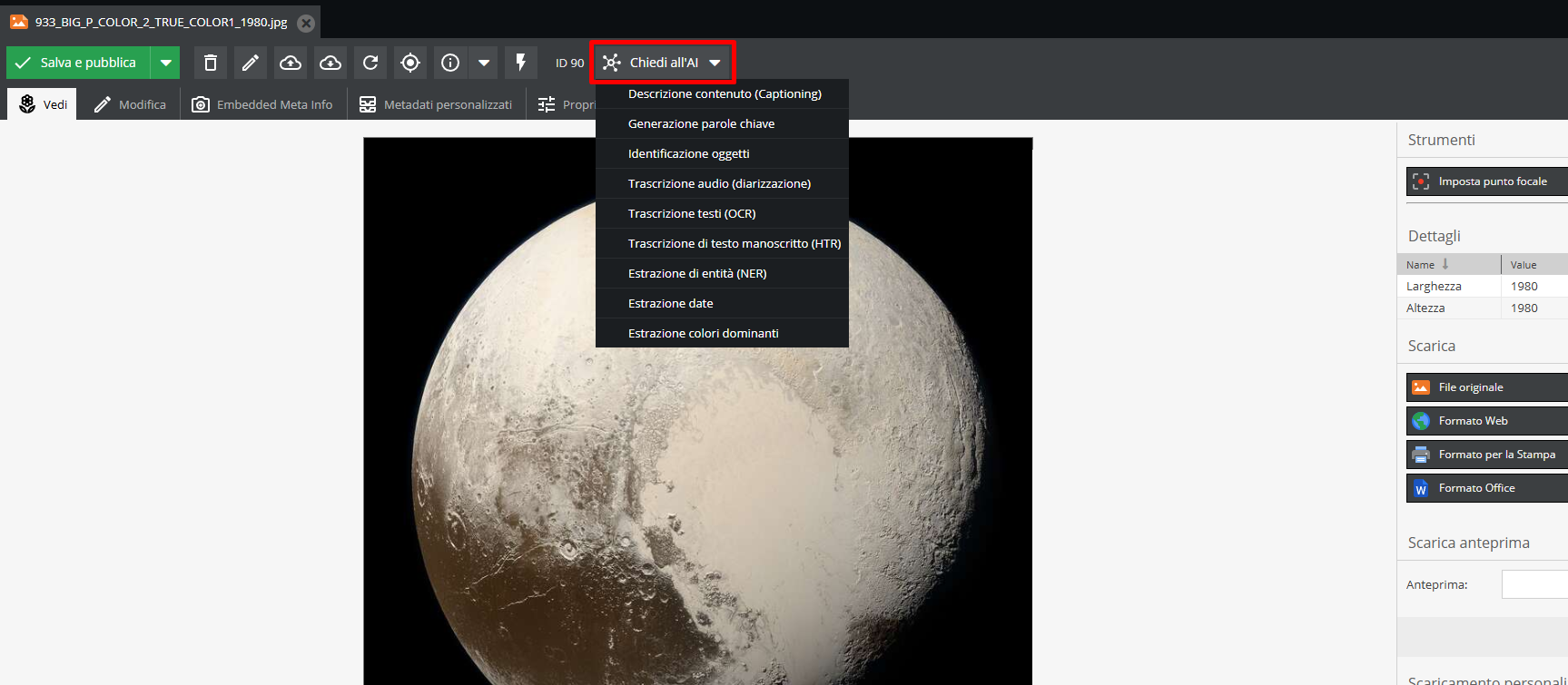
Cliccando sul selettore si apre un menù a tendina con le funzioni disponibili, di seguito brevemente descritte:
Descrizione contenuto (Captioning)
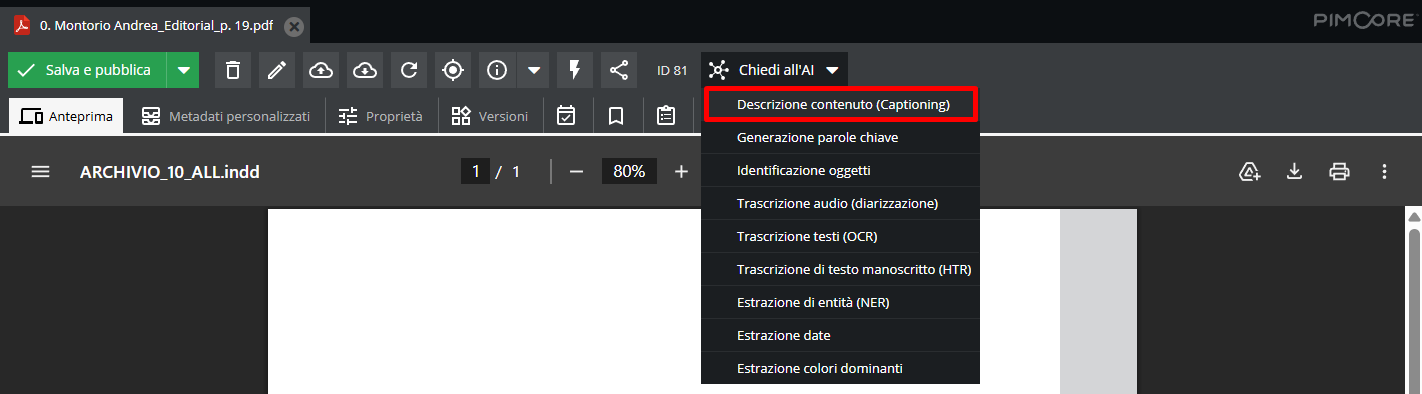
Genera automaticamente una descrizione testuale che riassume il contenuto visivo di un'immagine o di un fotogramma video, agevolando la compilazione dei campi descrittivi con un contesto immediato sul documento.
Generazione parole chiave
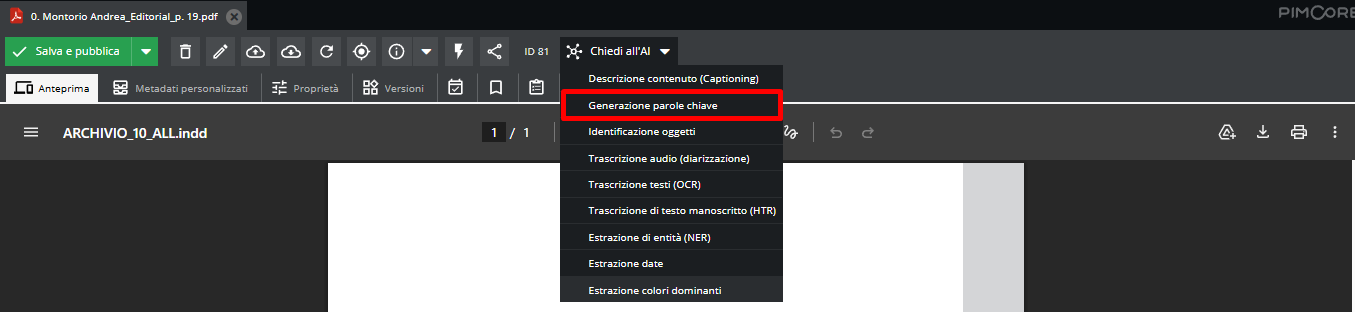
Propone una prima classificazione dei contenuti generando un elenco di parole chiave (separate da un carattere delimitatore) che identificano i concetti, i soggetti o i temi principali presenti nel documento o nell'oggetto digitale; ottimizza l'indicizzazione e permette di costruire percorsi di ricerca trasversali, basati su concetti non necessariamente presenti nel titolo del fascicolo.
Identificazione oggetti
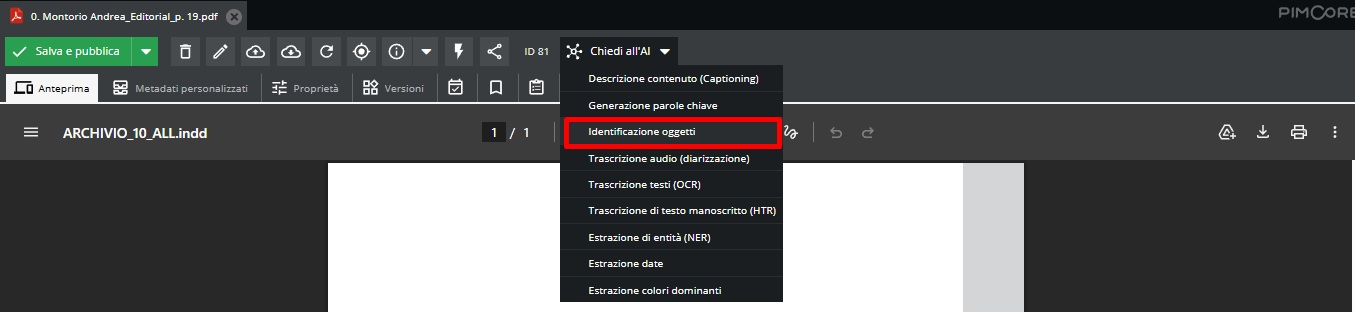
Riconosce gli elementi fisici raffigurati in un'immagine, utile in particolare per le scene che comprendono più oggetti distinti (ad esempio, elementi di arredamento in una fotografia d'ambiente); supporta ricerche iconografiche mirate, come l'individuazione di tutte le fotografie che raffigurano un determinato tipo di oggetto.
Trascrizione audio (diarizzazione)
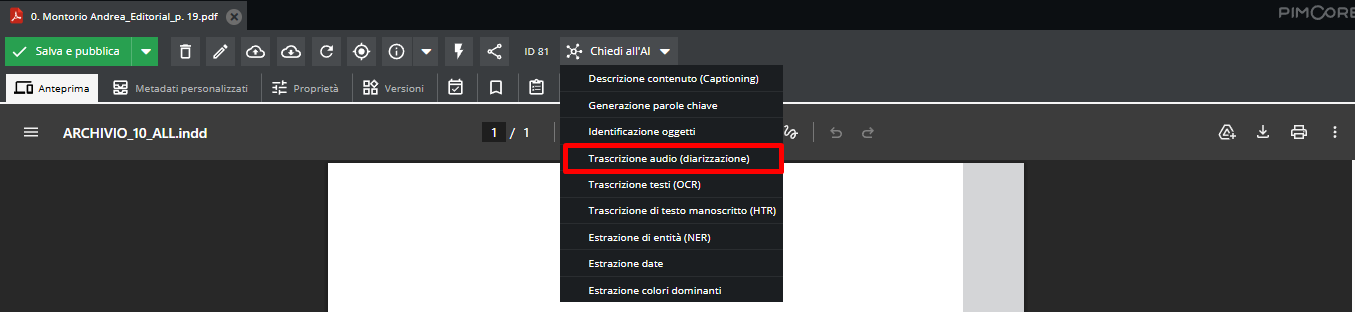
Converte il parlato in testo (speech-to-text) e vi aggiunge la diarizzazione, cioè la capacità di distinguere e separare i diversi parlanti all'interno del file audio; è utile per la trascrizione di interviste, registrazioni di assemblee o fonti orali, dove la diarizzazione permette di attribuire correttamente le dichiarazioni ai rispettivi soggetti produttori.
Trascrizione testi (OCR — Optical Character Recognition)
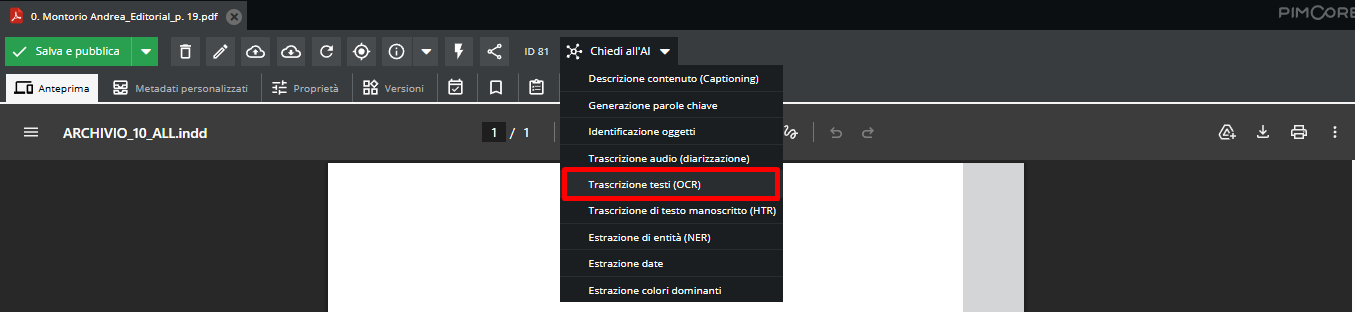
Applica il riconoscimento ottico dei caratteri a documenti a stampa o dattiloscritti, generando una trascrizione letterale del testo consultabile come metadato del media; velocizza la trascrizione di testi a stampa, riducendo il lavoro di digitazione manuale.
Trascrizione di testo manoscritto (HTR — Handwritten Text Recognition)
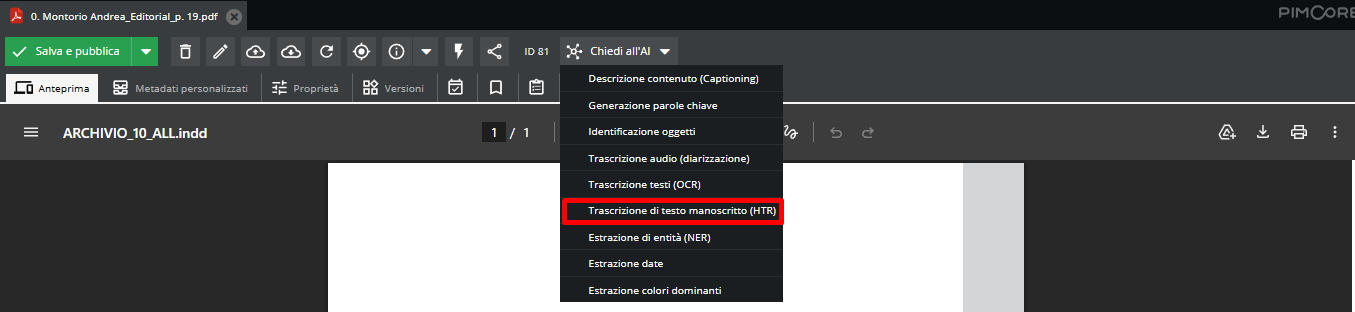
Evoluzione dell'OCR specializzata nel riconoscimento di testi manoscritti, basata su modelli neurali che analizzano il tratto (ductus) e il contesto linguistico; è uno strumento utile per la trascrizione di registri storici, corrispondenze e diari, e riduce sensibilmente i tempi di lavoro rispetto alla trascrizione interamente manuale. La funzione non è indicata per le trascrizioni paleografiche di testi medievali.
Estrazione di entità (NER — Named Entity Recognition)
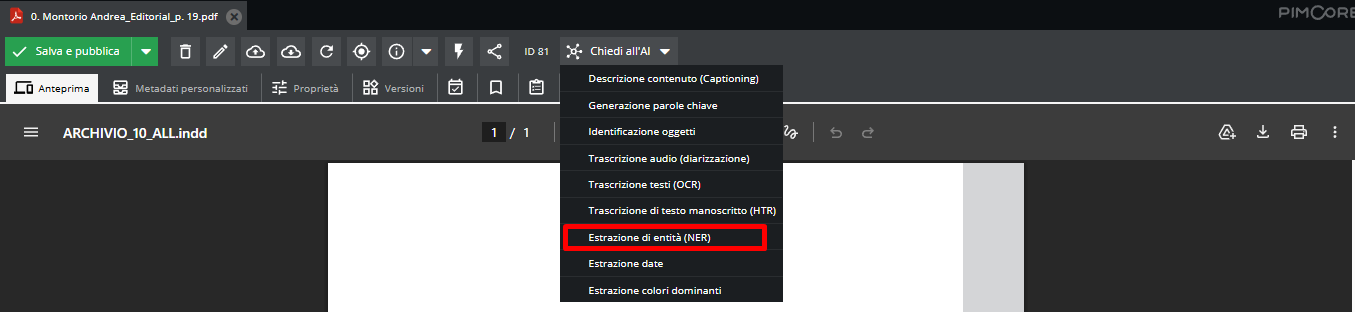
Identifica e categorizza le "entità nominate" presenti in un testo — persone, enti, luoghi geografici — restituendole in un elenco separato da un carattere delimitatore; facilita il popolamento di authority file e indici dei nomi e dei luoghi, e la creazione di collegamenti fra documenti diversi che condividono le medesime entità.
Estrazione date
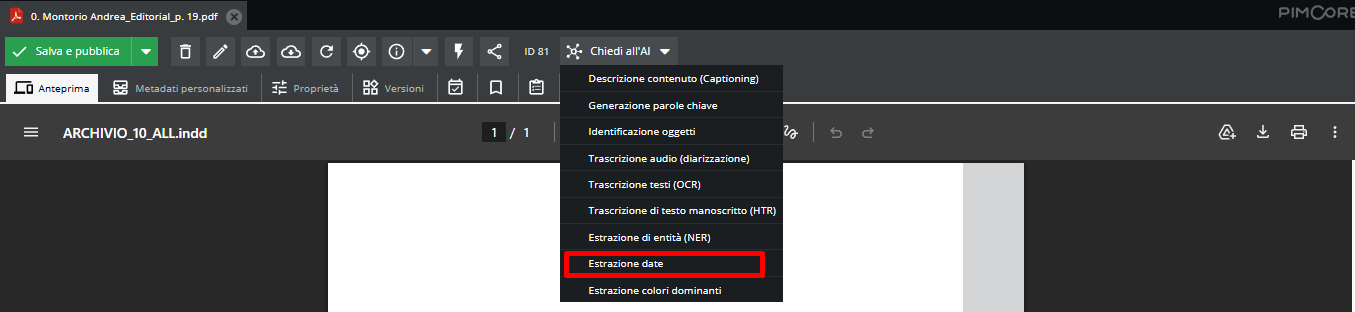
Individua automaticamente i riferimenti cronologici presenti in un testo o in un documento digitalizzato e li normalizza in un formato standard (ad esempio ISO 8601); agevola la determinazione degli estremi cronologici di un'unità documentaria o di un fascicolo, migliorando la precisione dei metadati temporali.
Estrazione colori dominanti
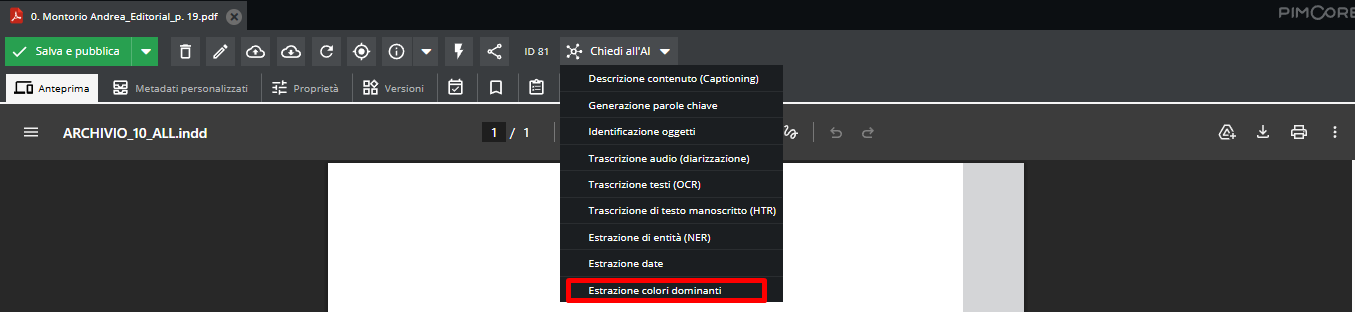
Analizza l'immagine per identificarne le frequenze cromatiche prevalenti, restituite come codici colore (HEX o RGB); è utile a fini conservativi, per monitorare nel tempo lo stato di deterioramento dei supporti, oppure per la ricerca iconografica basata su criteri estetici e formali.
Come funziona
Alla selezione di una funzione, il sistema mostra un indicatore di richiesta in corso mentre interroga il servizio esterno; al termine dell'elaborazione compare una notifica di conferma e, passando alla tab Metadati personalizzati, il risultato compare nella riga corrispondente.
Il valore è editabile: cliccandoci sopra si apre un'area di testo in cui il catalogatore può correggere o integrare il contenuto prima di salvare; fino al salvataggio, la riga resta evidenziata secondo la stessa convenzione grafica usata altrove nel sistema per segnalare modifiche non ancora salvate.
Le righe presenti in metadati personalizzati non vanno compilate manualmente in quanto, una volta lanciata l'azione Ai, il testo verrà sovrascriitto
Nel caso della funzionalità "captioning", il risultato della descrizione risulterà visibile anche nella scheda descrittiva cui il media verrà associato.
Monitoraggio dei crediti (AI Usage)
L'utilizzo delle funzioni "Chiedi all'AI" è soggetto a un sistema di conteggio a crediti (token), monitorabile in qualsiasi momento tramite l'icona dedicata nella barra laterale sinistra.
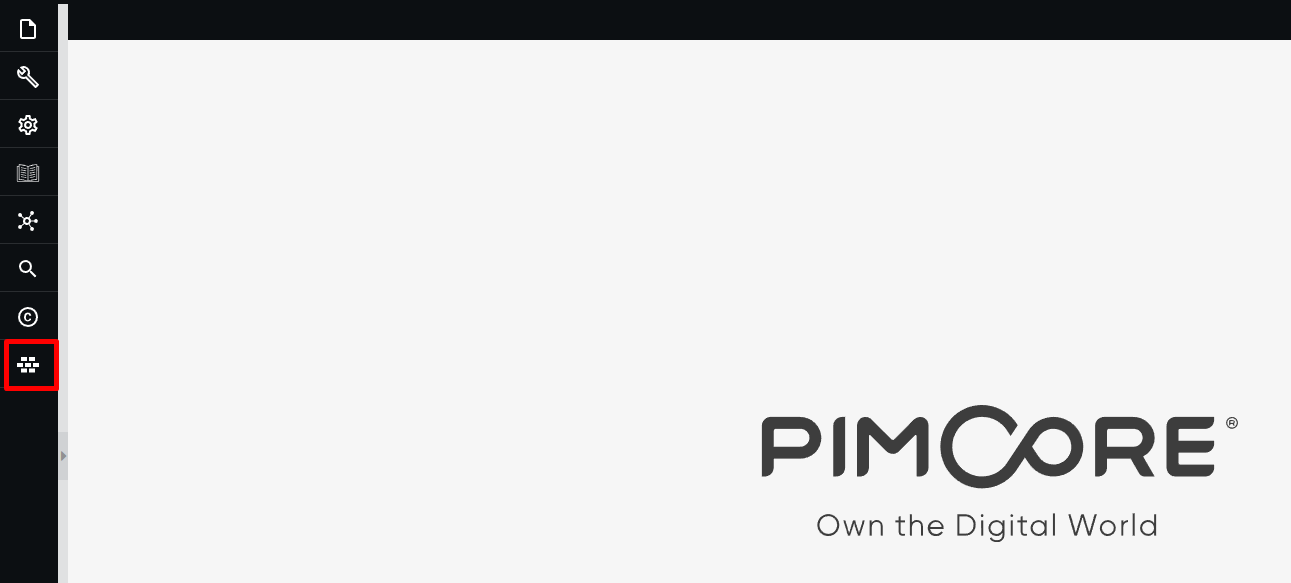
Il pacchetto attivato di default prevede 5.000 crediti al mese. Per soluzioni personalizzate, con pacchetti di crediti superiori, la soglia va concordata e specificata in fase di attivazione e configurazione della piattaforma.
Cliccando sull'icona si apre il popup "AI Usage", che riporta il consumo del mese in corso.
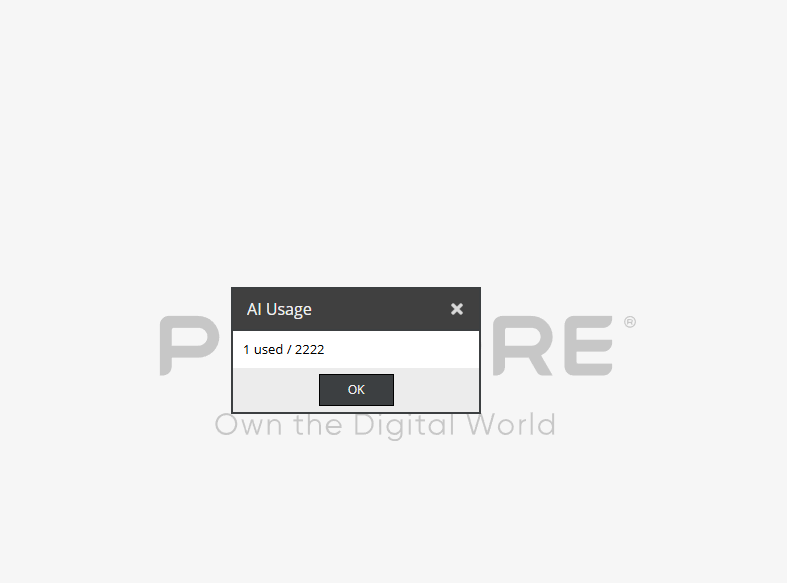
Se i crediti si esauriscono prima della fine del mese, le funzionalità AI si bloccano, generando un messaggio di errore. Il conteggio si azzera automaticamente il primo giorno di ogni mese.
Operazioni massive: descrizione, taggatura ed esportazione
Con un doppio click su una cartella di media è possibile visualizzarne il contenuto.
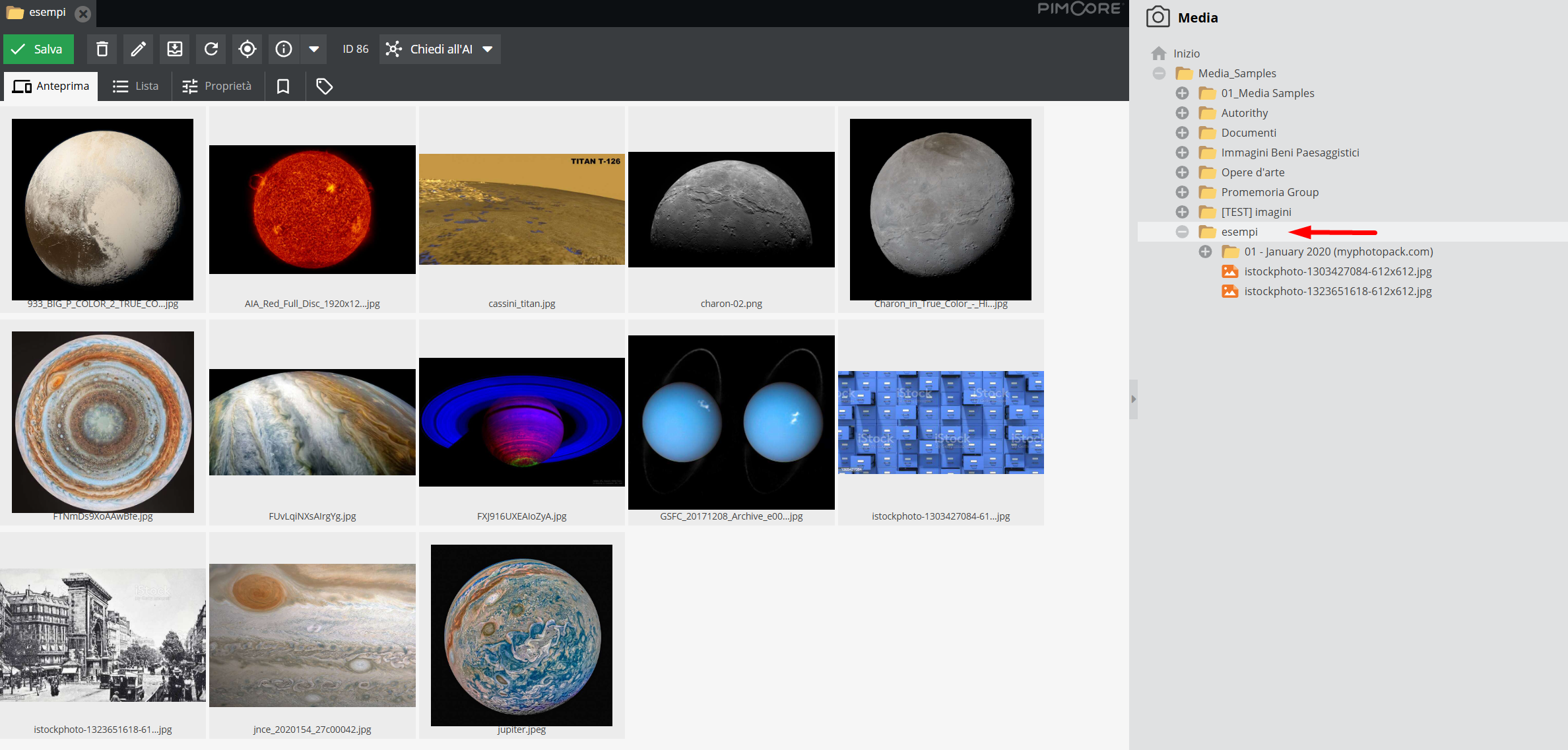
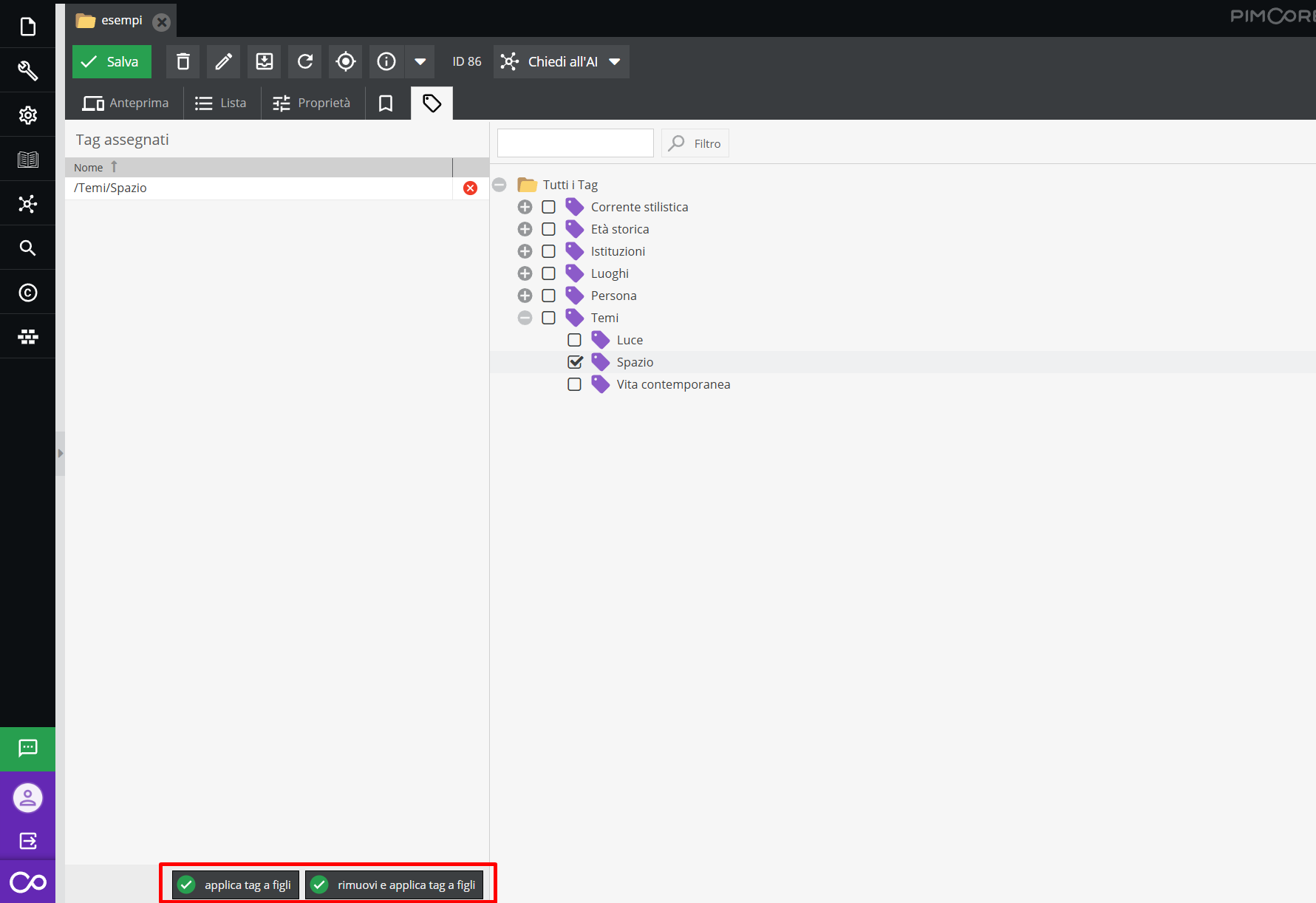
Portandosi sulla tab di taggatura, l'utente può assegnare chiavi di ricerca all'intera cartella.
Per estendere tali attributi ai media in essa contenuti, sono disponibili i seguenti comandi:
- Applica tag a figli propaga i tag della cartella a tutti i media sottostanti, aggiungendoli a quelli eventualmente
- Rimuovi e applica tag a figli effettua invece una pulizia dei tag preesistenti sui media, sostituendoli integralmente con quelli assegnati alla cartella madre.
Cliccando sulla tab Lista viene invece impostata una visualizzazione tabellare del contenuto della cartella che consente all’utente di effettuare delle operazioni di descrizione massiva.
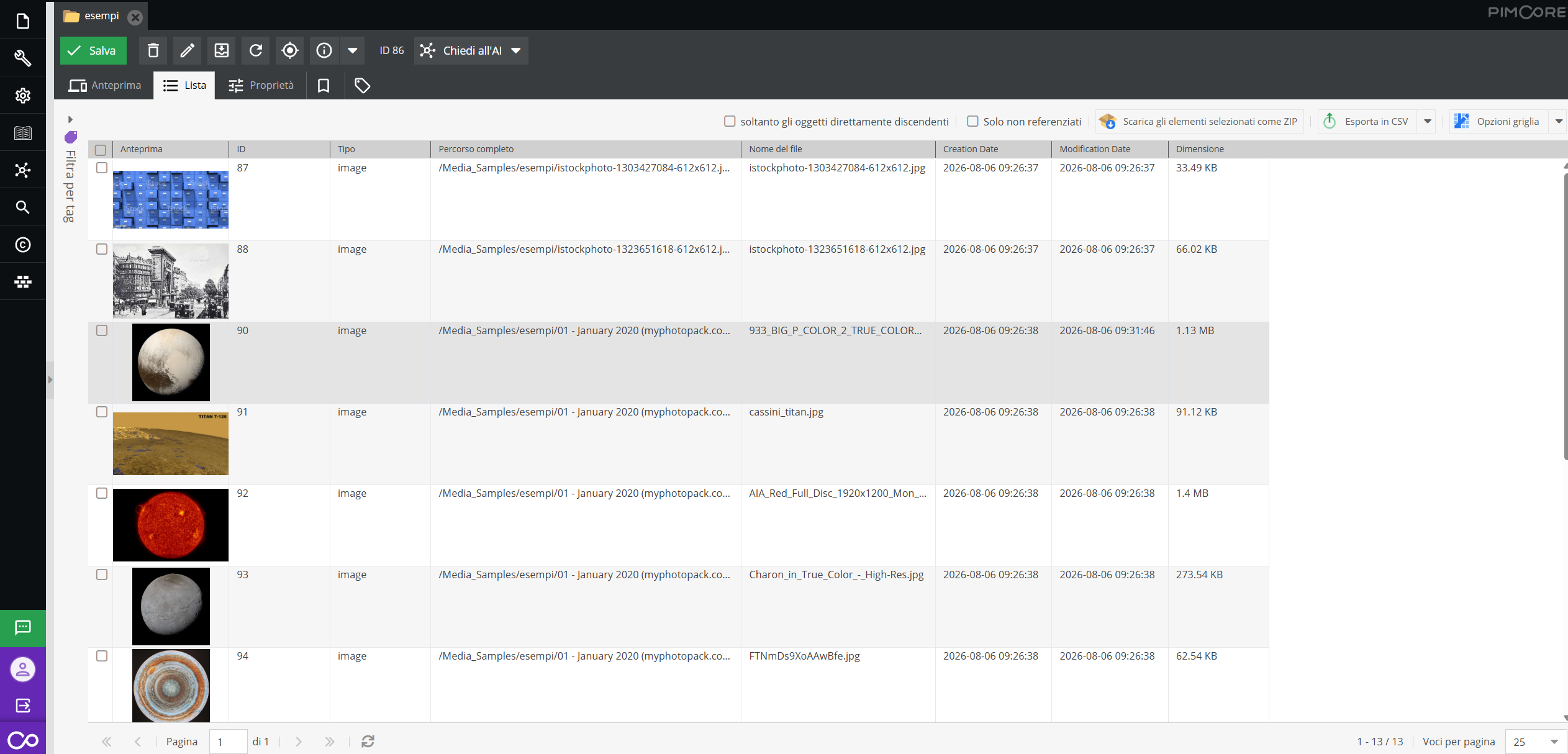
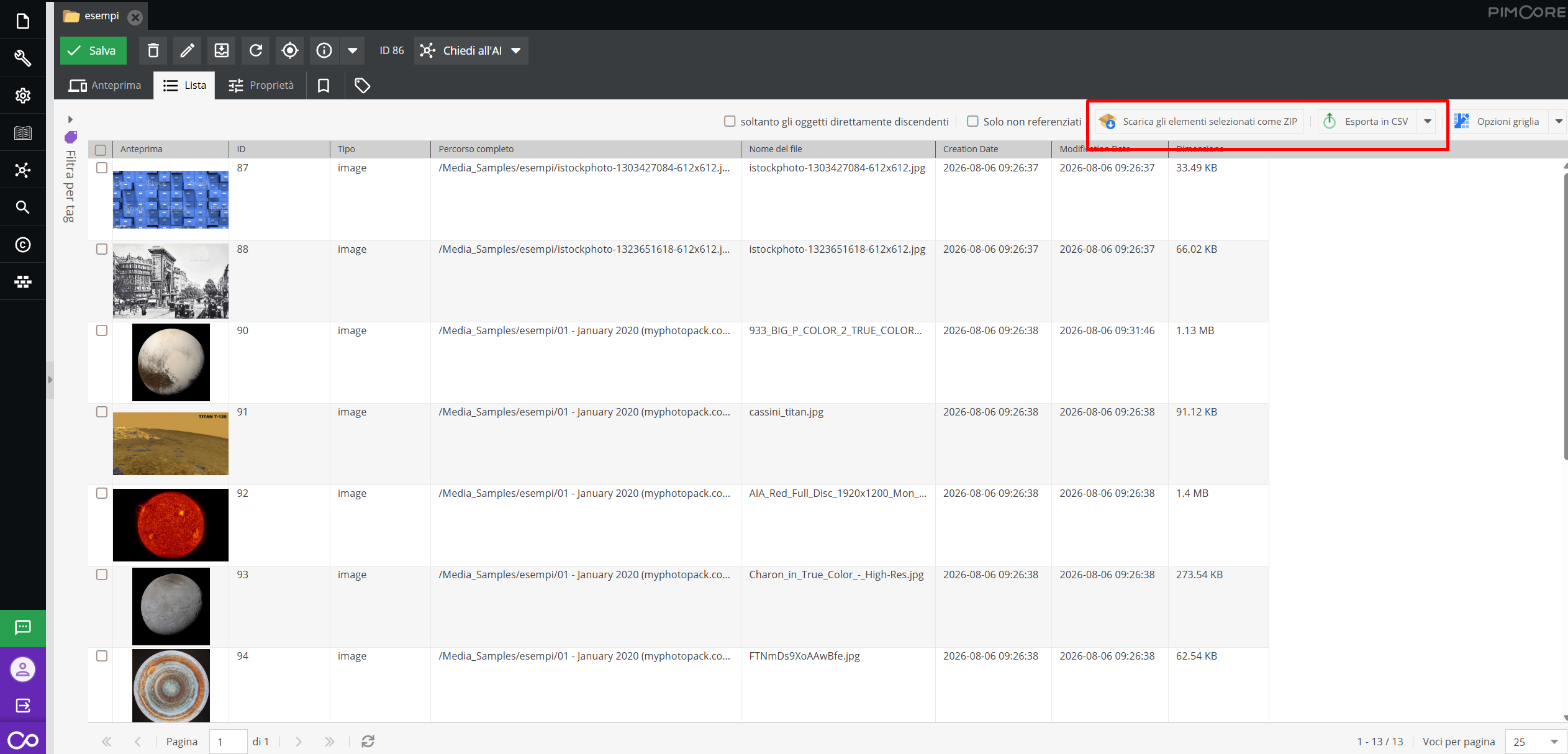
Da qui è anche possibile esportare in formato zip i media selezionati o esportare un elenco csv di tutti i media.
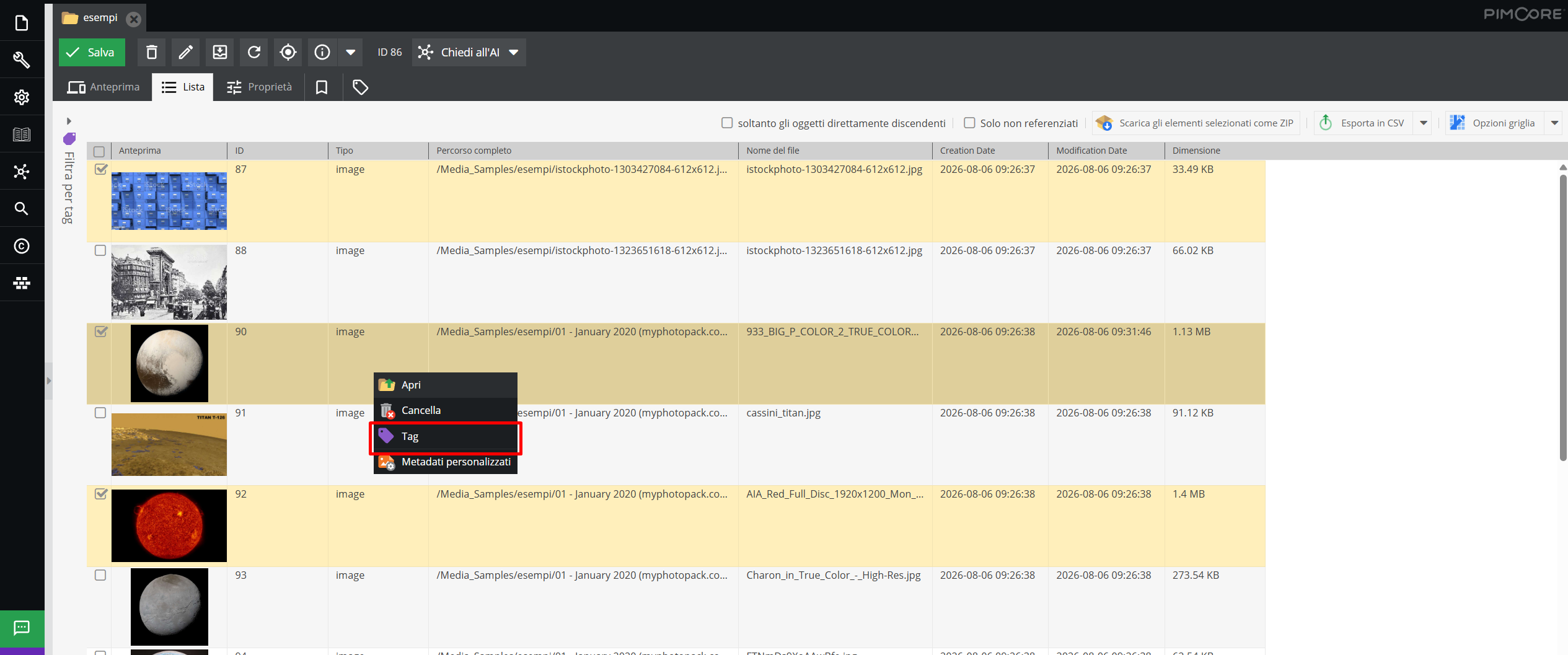
Selezionando delle immagini e cliccando con il tasto destro del mouse in prossimità delle caselle di selezione è possibile taggare la selezione di immagini.
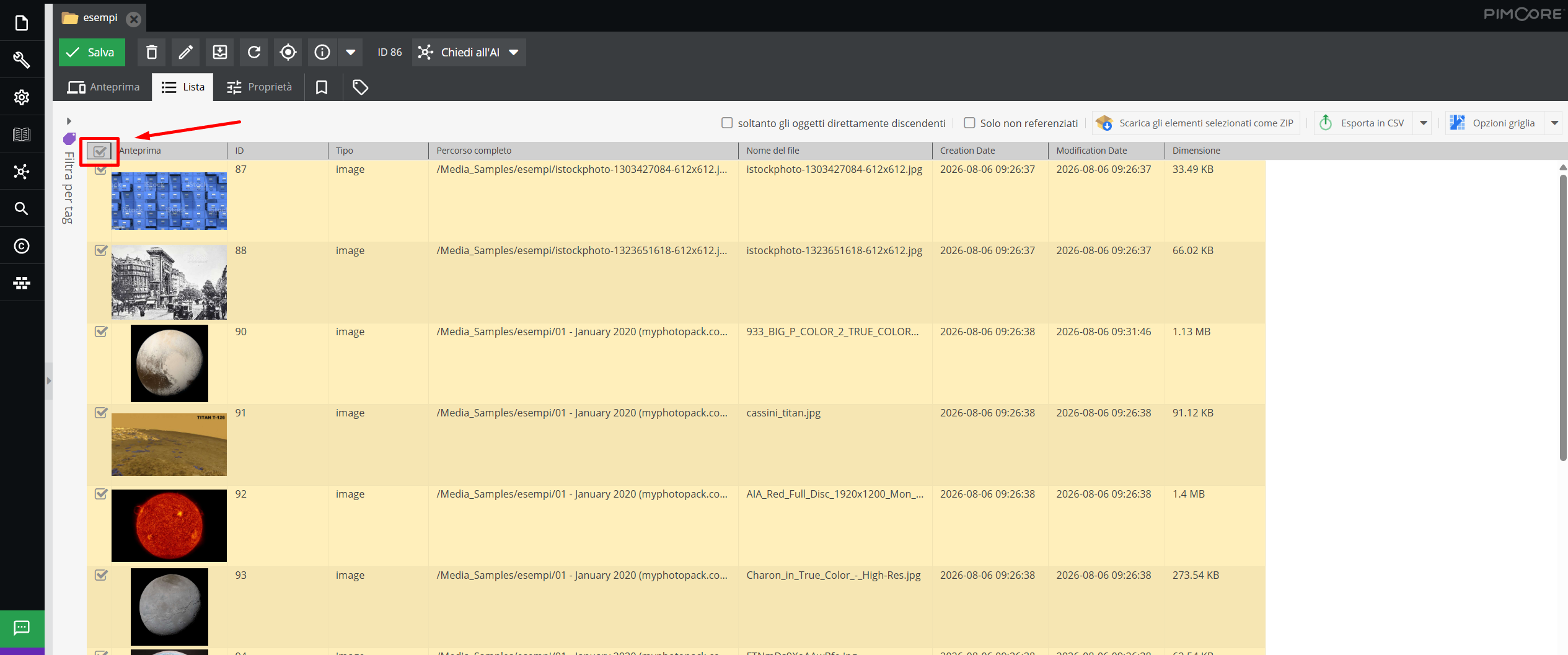
È anche possibile selezionare tutti i media presenti in griglia e applicare tag a tutti gli elementi.
Esportazione in formato METS-ECOMiC
All'interno del menù è presente la funzionalità di “Export METS-ECOMiC”. Questa opzione - configurabile su richiesta del Cliente - permette di generare un pacchetto informativo standardizzato che “incapsula” l'oggetto digitale insieme ai suoi metadati.