Oggetti / Archivi Cultura
Gli oggetti di Pimcore sono dei record che consentono la gestione di dati strutturati. Basati su una classe che definisce la struttura e gli attributi, gli oggetti possono essere utilizzati per quasi tutti i dati strutturati, siano essi persone, documenti, gallerie fotografiche, eventi o luoghi.
Classi di oggetti
Gli Oggetti di Pimcore rappresentano le unità descrittive dell'archivio. Ogni oggetto appartiene a una Classe, che ne definisce la tipologia e la struttura dei campi (tracciato descrittivo).
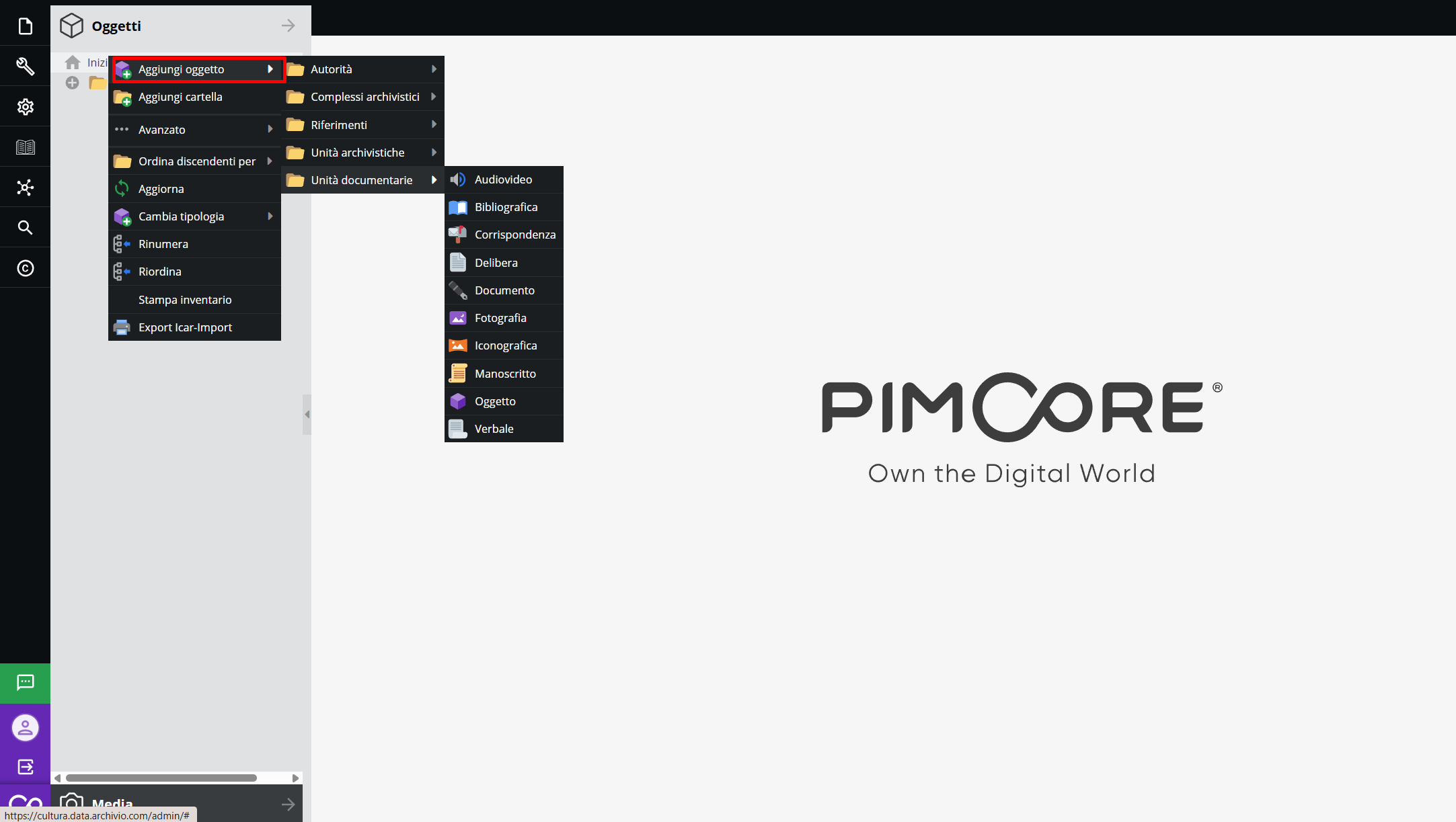
La classe viene assegnata al momento della creazione del record: cliccando con il tasto destro del mouse sul nodo desiderato dell'alberatura, è possibile selezionare l’opzione “Aggiungi oggetto”, navigando tra le macrosezioni configurate.
Complessi archivistici
Le schede presenti nella macrosezione Complessi archivistici servono a delineare la struttura gerarchica dell’archivio, corrispondono dunque alle articolazioni e aggregazioni dello stesso. Esse permettono di rappresentare i vari livelli di aggregazione, dal generale al particolare. È possibile creare record per i seguenti livelli gerarchici: Superfondo, Fondo, Subfondo, Sezione, Raccolta, Livello.
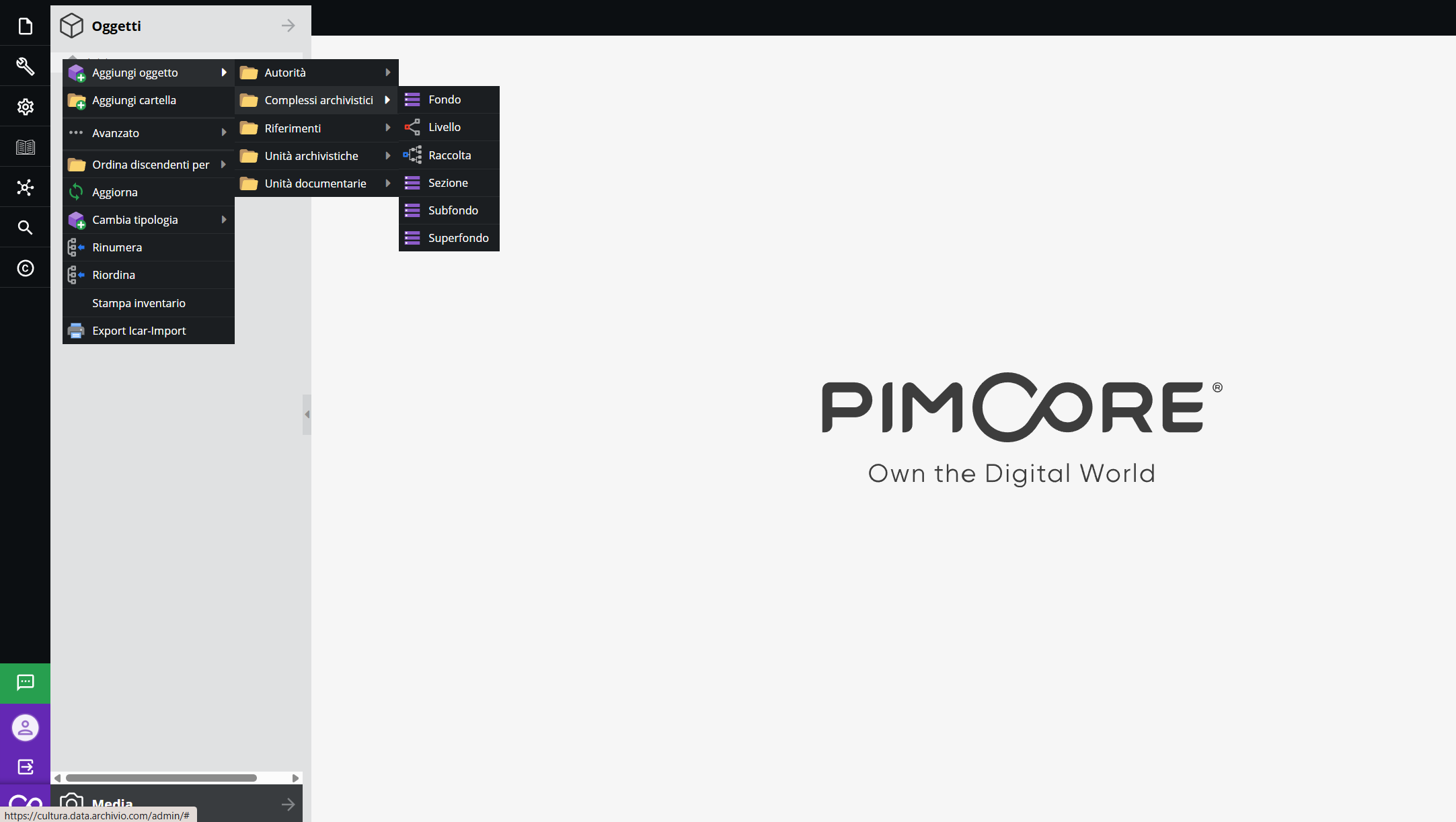
I tracciati descrittivi di queste schede seguono lo standard internazionale di descrizione archivistica ISAD(G).
Unità Archivistiche
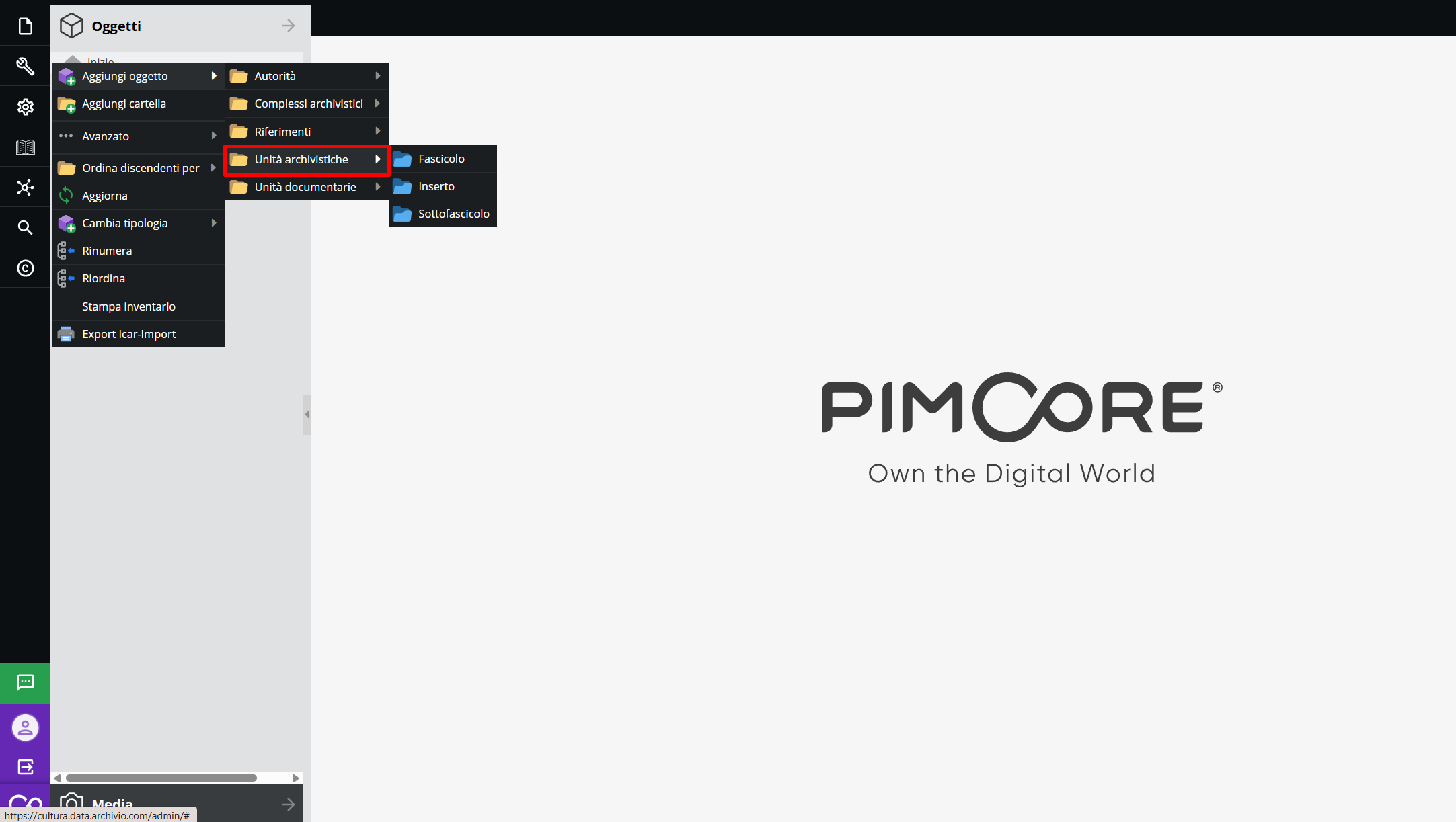
La macrosezione “Unità archivistiche” si collocano gerarchicamente al di sotto dei Complessi archivistici (Fondi e Serie) e sono regolate dallo standard ISAD(G).
Le classi disponibili sono:
- Fascicolo: L’unità fondamentale dell'archivio, costituita dall'insieme dei documenti raggruppati secondo un vincolo organico (per affare, per materia o per procedimento amministrativo).
- Sottofascicolo: Articolazione interna del fascicolo, utilizzata per separare documenti relativi a sotto-fasi specifiche di uno stesso affare
- Inserto: Ulteriore suddivisione documentaria all'interno di un fascicolo o sottofascicolo, spesso utilizzata per aggregare allegati o documenti tecnici correlati a un singolo atto.
Autorità
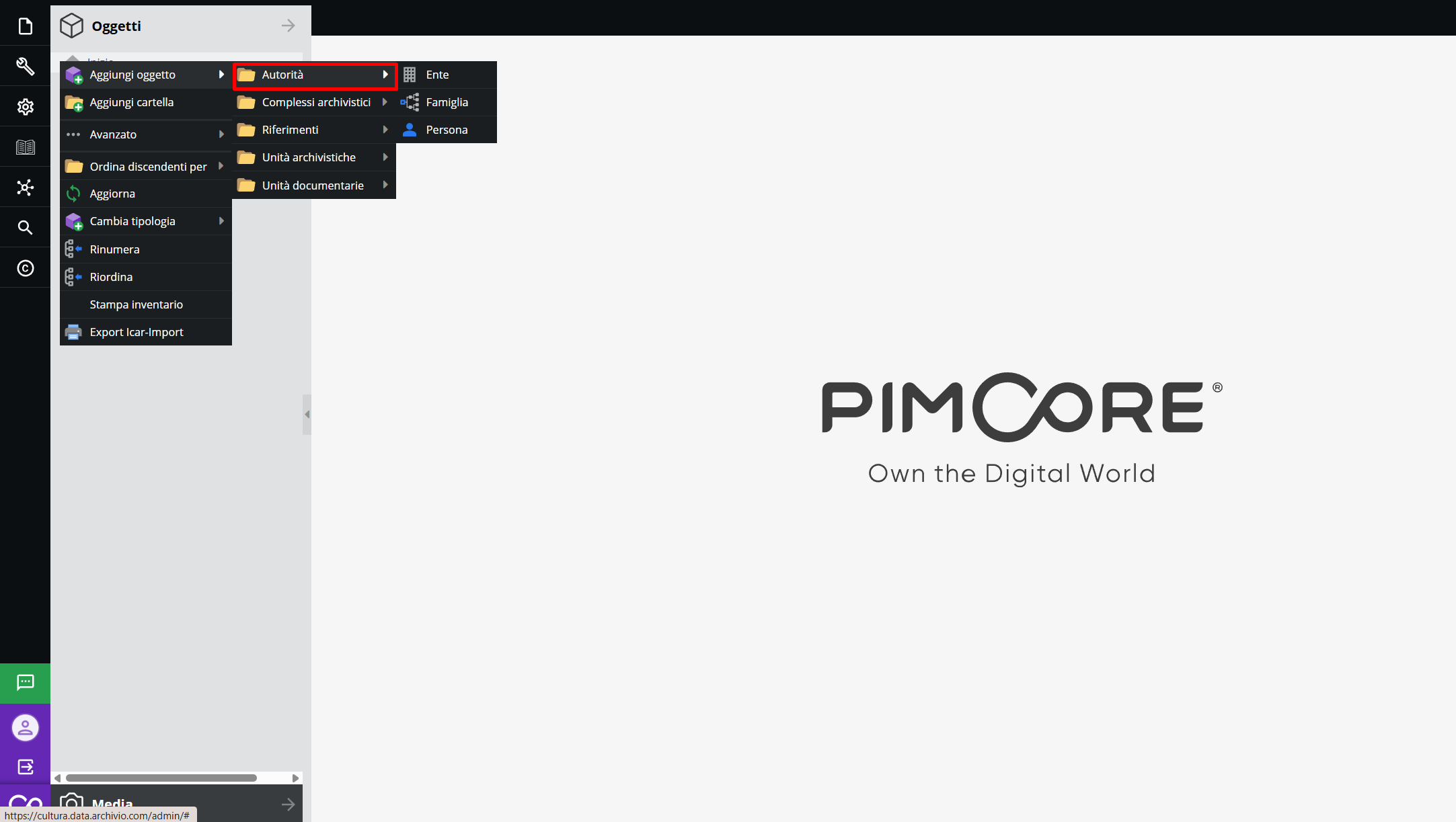
In questo gruppo risiedono i record di autorità, strutturati secondo lo standard ISAAR(CPF). Si tratta delle schede descrittive di Enti, Famiglie e Persone.
Questi record hanno una doppia funzione:
- Normalizzazione: garantiscono che un nome (es. un autore o un ufficio) sia scritto sempre nello stesso modo in tutto l'archivio.
- Relazione: permettono di collegare i soggetti produttori, conservatori o citati ai documenti fisici e digitali, ricostruendo la storia istituzionale o biografica dell'entità oggetto di valorizzazione.
Riferimenti
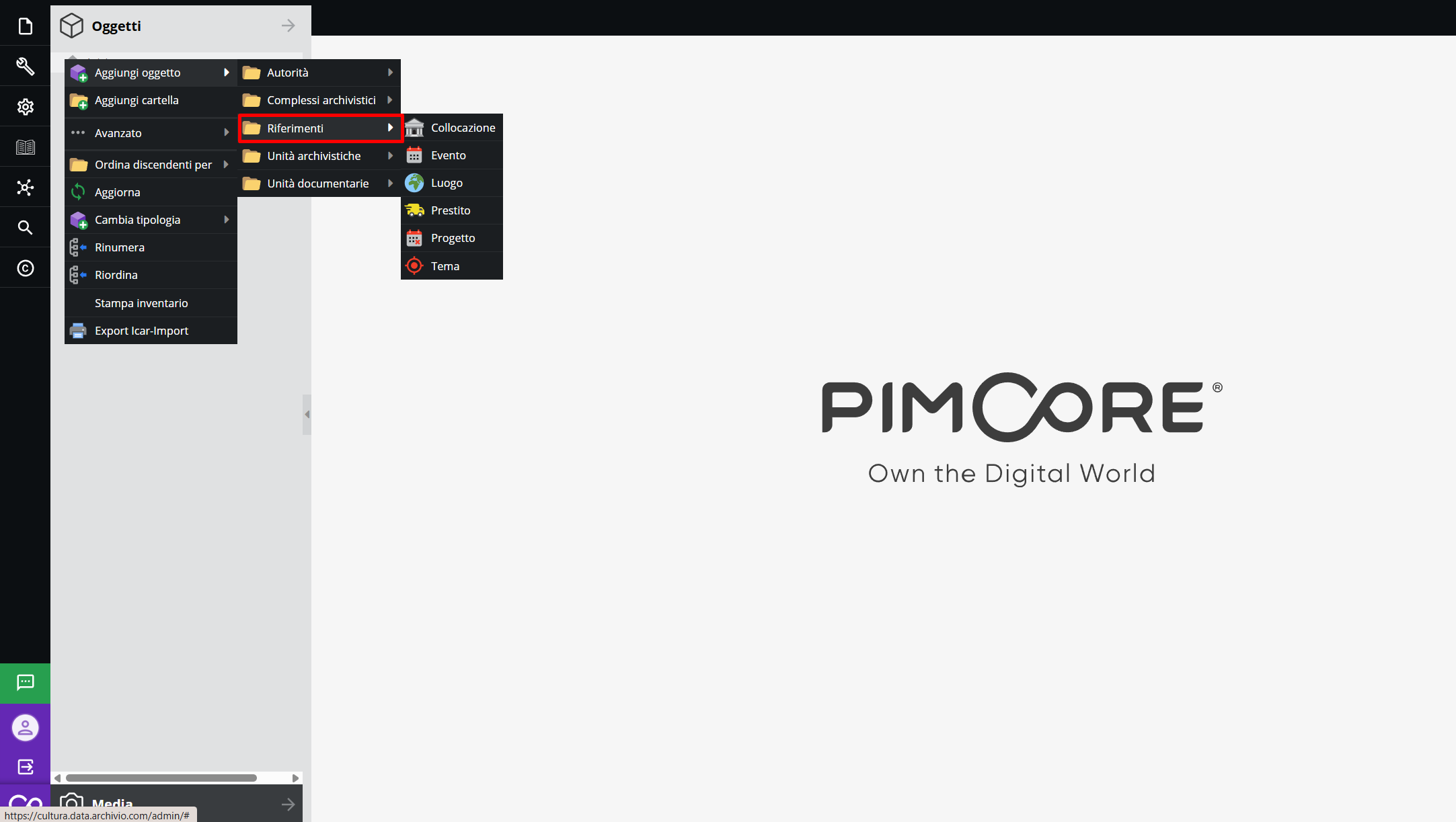
Questa sezione accoglie classi di oggetti che fungono da “punti di accesso” esterni o dati trasversali. Questi record non descrivono direttamente le unità archivistiche, ma le entità esterne o i dati logistici ad esse correlati.
Comprende record relativi a: Collocazioni, Eventi, Luoghi, Prestiti, Progetti e Temi.
In questa sezione ricadono tutte le classi di oggetti concernenti occorrenze esterne, che potranno essere relazionate con la documentazione cartacea e digitale. Utilizzando questi oggetti è possibile aumentare la coerenza e l'affidabilità dei dati presenti in Archivio e garantire la qualità delle informazioni archivistiche, consentendo di evitare la duplicazione delle stesse e aumentando l’efficienza della ricerca.
Unità documentarie
In questo gruppo risiedono le tipologie documentarie, ovvero tutte le classi dedicate alla descrizione analitica dei singoli documenti o manufatti che costituiscono il patrimonio dell'archivio.
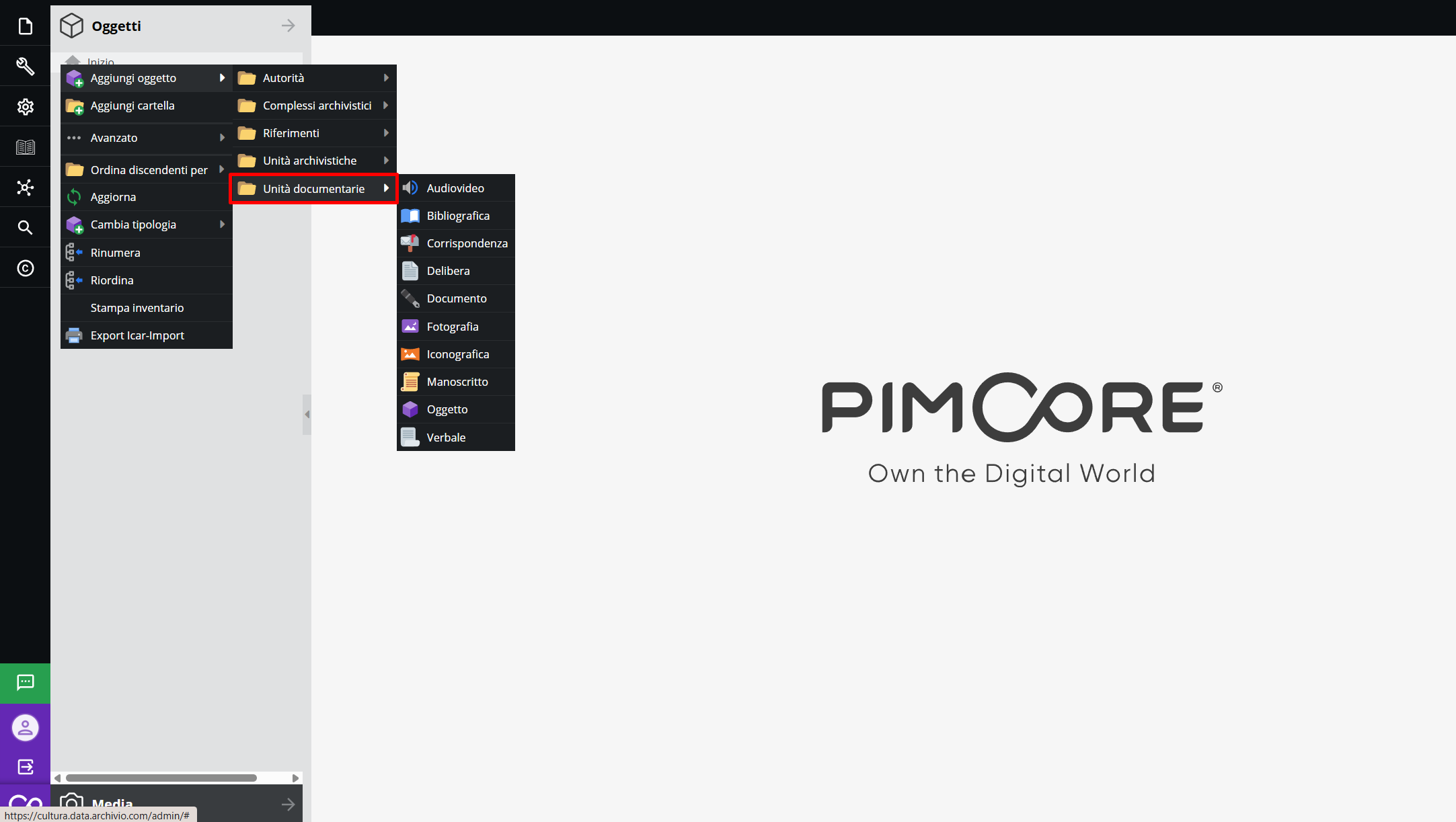
Ogni classe è dotata di un tracciato descrittivo specifico, progettato per accogliere i metadati tecnici e storici propri di ogni tipologia documentaria.
Le aree informative delle schede
Di seguito sono illustrate le principali aree informative caratterizzanti le diverse classi di oggetti, proponendo un’analisi dei possibili campi in essi contenuti. Alcune sezioni ed elementi di descrizione, comuni a tutte o alla maggioranza delle classi presenti nel sistema, vengono analizzate nel paragrafo “Campi comuni a più schede”.
Complessi archivistici e Unità archivistiche
Le schede di tipo "Complesso archivistico" si utilizzano per descrivere la gerarchia logica dell'archivio, dai livelli apicali fino all'unità minima di aggregazione (definita dall’unità descrittiva “fascicolo”).
Le unità di descrizione si articolano tendenzialmente in sezioni (qui anche definite “aree informative”) e un Sommario, che possono essere esplorate a seconda delle esigenze compilative del catalogatore selezionandole dalla barra presente in alto nella pagina.
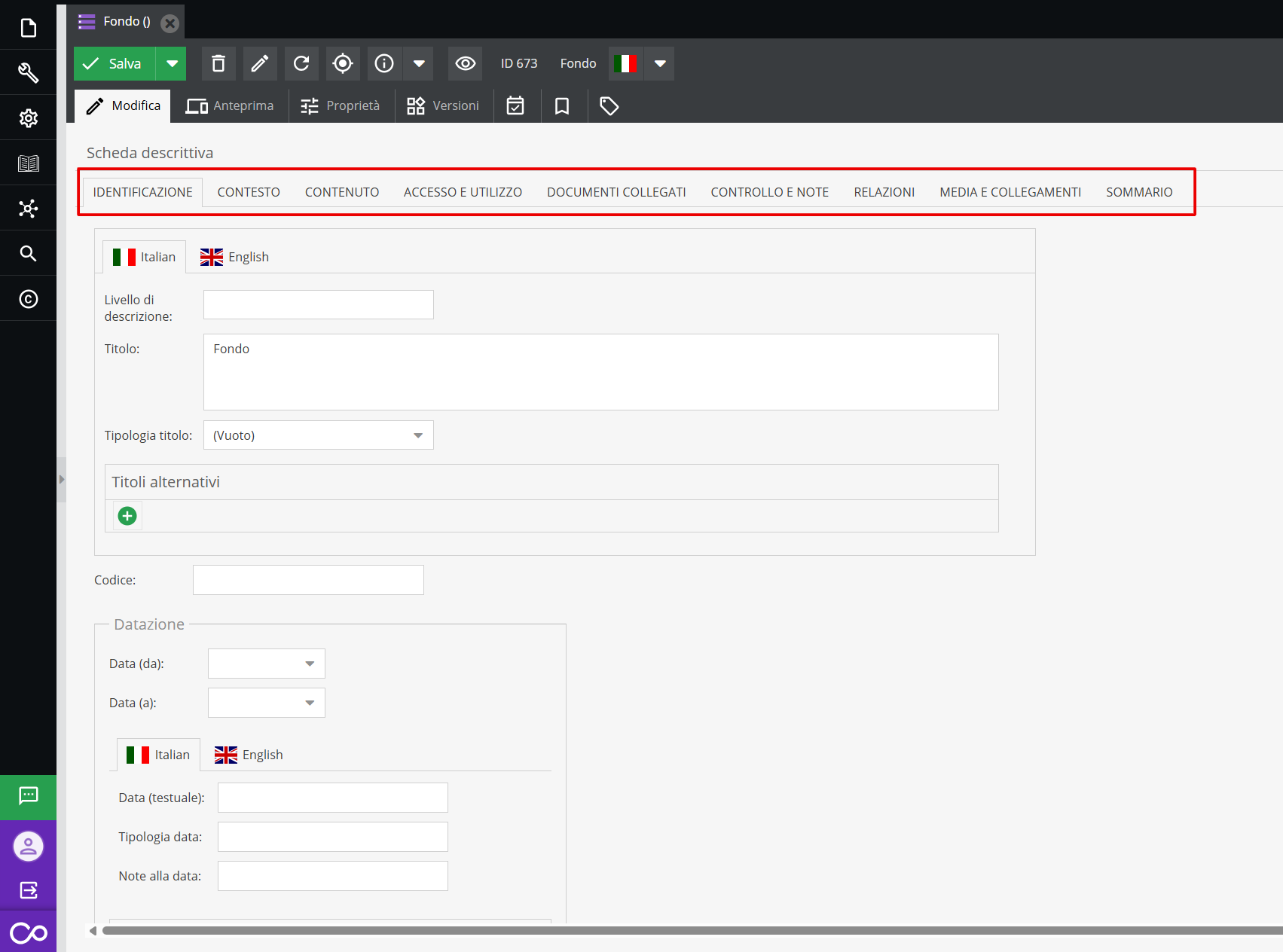
Area "Identificazione" In questa sezione si inseriscono i dati fondamentali per l'individuazione univoca dell'unità:
-
Livello di descrizione [cfr. ISAD(G) 3.1.4.]: menù a tendina o campo testuale che permette di specificare il livello archivistico dell’unità di descrizione all’interno dell’ordinamento del fondo. Se si tratta di un complesso di livello subordinato è possibile specificare se trattasi di serie, sottoserie o sotto-sottoserie (per la classe “livello”), nel caso invece dell’unità archivistica (fascicolo), specificare ad esempio le sue sue articolazioni interne (sottofascicolo) o ulteriori suddivisioni documentarie (inserto).
-
Titolo [cfr. ISAD(G) 3.1.2.]: Denominazione del complesso o dell'unità. Il sistema permette di specificare se il titolo sia originale (presente sulla documentazione) o attribuito dal catalogatore (menù a tendina).
-
Numerazione provvisoria e definitiva: codice identificativo, provvisorio o definitivo, composto da prefisso, numero progressivo, e suffisso. Riportare, laddove possibile, ogni codice ufficiale numerico o alfanumerico utile all’identificazione univoca dell’unità descritta dell'unità descritta.
-
Consistenza [cfr. ISAD(G) 3.1.5.]: Indicazione quantitativa della documentazione (es. numero di buste, faldoni, metri lineari). Per i fascicoli, può indicare il numero di unità fisiche o sottofascicoli contenuti.
Il campo “Consistenza calcolata” esegue il conteggio automatico delle unità descrittive sottostanti (es. numero di fascicoli in una serie o di inserti in un fascicolo). Tale strumento garantisce una visualizzazione immediata e costantemente aggiornata dell’effettiva consistenza del complesso archivistico, senza necessità di inserimento manuale.
Area "Contesto"
- Storia istituzionale/amministrativa o Nota biografica [cfr. ISAD(G) 3.2.2.]: campo testuale in cui è possibile fornire una storia istituzionale/amministrativa o un profilo biografico del soggetto produttore (o dei soggetti produttori), per collocare la documentazione nel proprio contesto e facilitarne la comprensione.
- Storia archivistica [cfr. ISAD(G) 3.2.3.]: campo testuale in cui è possibile fornire informazioni relative alla provenienza e alla storia dell’unità descritta, significative ai fini dell’autenticità, integrità e interpretazione della documentazione.
- Modalità di acquisizione o versamento [cfr. ISAD(G) 3.2.4.]: campo testuale in cui indicare il soggetto dal quale l’unità di descrizione è stata acquisita, la data e/o il titolo di acquisizione.
Area “Contenuto”
- Contenuto [cfr. ISAD (G) 3.3.1.]: campo testuale in cui illustrare sinteticamente gli ambiti (cronologici e geografici) e il contenuto (come la tipologia documentaria, le materie trattate, le procedure amministrative) dell’unità di descrizione, pertinenti al livello di descrizione.
- Criteri di ordinamento [cfr. ISAD (G) 3.3.4.]: campo testuale in cui vengono fornite specifiche informazioni sulla struttura interna dell'unità, sull'organizzazione logica e sul sistema di classificazione adottato (es. ordine alfabetico, cronologico, per numero di protocollo, ecc.).
- Valutazione e scarto [cfr. ISAD (G) 3.3.2.]: campo testuale in cui è possibile indicare le operazioni di valutazione e di scarto, effettuate o pianificate sull'unità di descrizione nel corso del tempo, specialmente se esse sono rilevanti per l’interpretazione della documentazione.
- Incrementi previsti [cfr. ISAD (G) 3.3.3.]: campo testuale in cui riportare indicazioni sulla natura “aperta” o “chiusa” del complesso descritto.
Area “Accesso e utilizzo”
- Lingua [cfr. ISAD (G) 3.4.3.]: vocabolario controllato con menù a tendina in cui è possibile indicare la/e lingua/e utilizzata/e nella documentazione compresa nell’unità di descrizione.
- Consultabilità [cfr. ISAD (G) 3.4.1.]: indicazione delle condizioni giuridiche o fisiche che regolano l'accesso all'unità descrittiva. In questo campo vanno segnalati eventuali limiti alla pubblica consultazione derivanti dalla normativa sulla privacy (dati sensibili), dal segreto di Stato o da precarie condizioni di conservazione del supporto originale che ne sconsigliano la manipolazione.
- Riproduzioni e Copyright [cfr. ISAD (G) 3.4.2.]: campo testuale in cui segnalare note sul diritto d'autore o limiti tecnici alla fotoriproduzione.
- Caratteristiche materiali e requisiti tecnici [cfr. ISAD(G) 3.4.4]: campo testuale in cui fornire informazioni su tutte le caratteristiche materiali e i requisiti tecnici che siano rilevanti ai fini dell’utilizzazione dell’unità di descrizione
- Strumenti di ricerca [cfr. ISAD(G) 3.4.5]: campo testuale in cui segnalare tutti gli strumenti di ricerca relativi all’unità di descrizione, come inventari cartacei preesistenti, indici, banche dati o cataloghi.
Area “Documenti collegati”
- Esistenza e localizzazione degli originali [cfr. ISAD(G) 3.5.1]: campo testuale in cui è possibile indicare l’esistenza, la localizzazione, la disponibilità e/o la distruzione degli originali
- Esistenza e localizzazione di copie [cfr. ISAD(G) 3.5.2]: campo testuale in cui è possibile indicare l’esistenza, la localizzazione e la disponibilità di copie dell’unità di descrizione.
- Bibliografia [cfr. ISAD(G) 3.5.4]: campo testuale in cui citare e/o fornire informazioni sulle pubblicazioni che si riferiscono all’unità di descrizione o sono basate sullo studio.
Autorità
I record di autorità sono entità esterne rispetto all’alberatura gerarchica del fondo, ma ad essa strettamente interrelate. Essi godono di un'autonomia descrittiva che permette di censire i soggetti (produttori, conservatori o citati) indipendentemente dai documenti fisici. I tracciati descrittivi su cui sono state modellate le classi qui presentate (Enti, Famiglie, Persone) sono stati definiti rispettando un set di elementi essenziali dello standard ISAAR(CPF). Le schede descrittive sono divise in sezioni (qui anche definite “aree informative”) e un Sommario, che possono essere esplorate a seconda delle esigenze compilative del catalogatore selezionandole dalla barra presente in alto nella pagina.
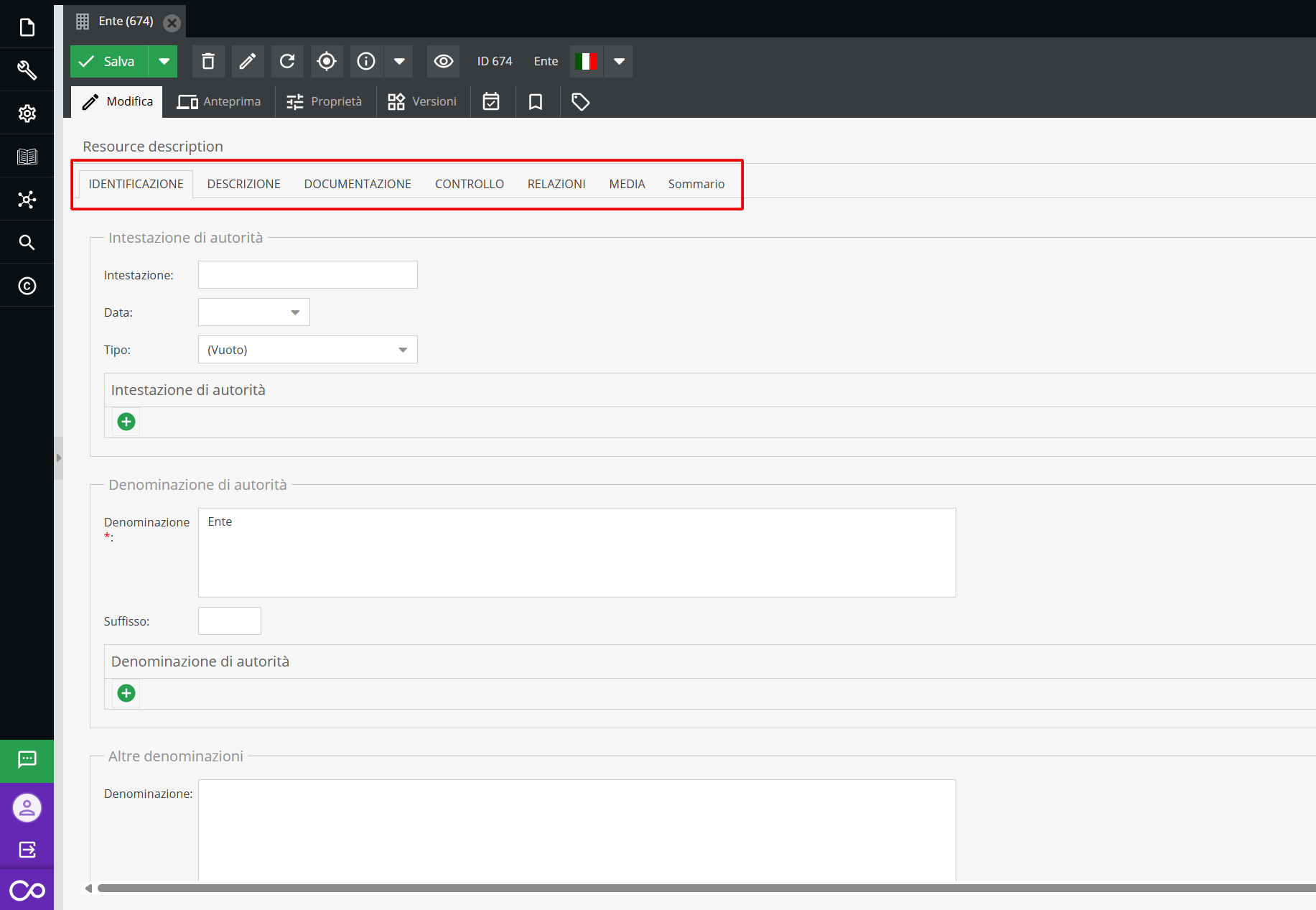
Area “Identificazione”
- Denominazione [cfr. ISAAR 5.1.2]: campo testuale in cui inserire la forma autorizzata del nome dell’ente, della persona o della famiglia.
- Altre forme del nome [cfr. ISAAR 5.1.5]: Campo ripetibile per l'inserimento di varianti del nome (forme parallele, acronimi, nomi storici).
Area “Descrizione”
- Date di esistenza [cfr. ISAAR 5.2.1]: due campi distinti per indicare l'arco cronologico di vita dell'entità. Per gli Enti si indicano le date di fondazione e soppressione; per le Persone le date di nascita e morte.
- Storia/Bibliografia [cfr. ISAAR 5.2.2.]: campo testuale in cui riportare una sintetica storia dell’ente, della famiglia o della persona.
- Condizione giuridica [cfr. ISAAR 5.2.4.]: campo testuale in cui riportare la condizione giuridica dell'ente (es. ente pubblico, società per azioni, associazione non riconosciuta).
- Cariche e funzioni: corrispondente al campo Funzioni, occupazioni e attività previsto dallo standard ISAAR (5.2.5). Descrivere nel campo testuale le attività prevalenti svolte dal soggetto (es. cariche ricoperte, professioni, ambiti d'intervento istituzionale).
Riferimenti
Le classi di questo gruppo costituiscono dei record “trasversali”, permettendo di collegare unità descrittive appartenenti a fondi diversi sotto un unico denominatore comune (es. lo stesso Luogo, Tema o Evento). Partendo dalle classi elencate nel paragrafo corrispondente in Classi di oggetti, si riportano di seguito alcuni dei campi relativi alle classi Luogo e Prestito, tra le più comunemente utilizzate in molteplici ambiti progettuali.
La schede descrittive delle classi sopra-citate sono caratterizzate da una divisione in sezioni (qui anche definite “aree informative”) e un Sommario, che possono essere esplorate a seconda delle esigenze compilative del catalogatore selezionandole dalla barra presente in alto nella pagina.
Area “Identificazione” della scheda Luogo
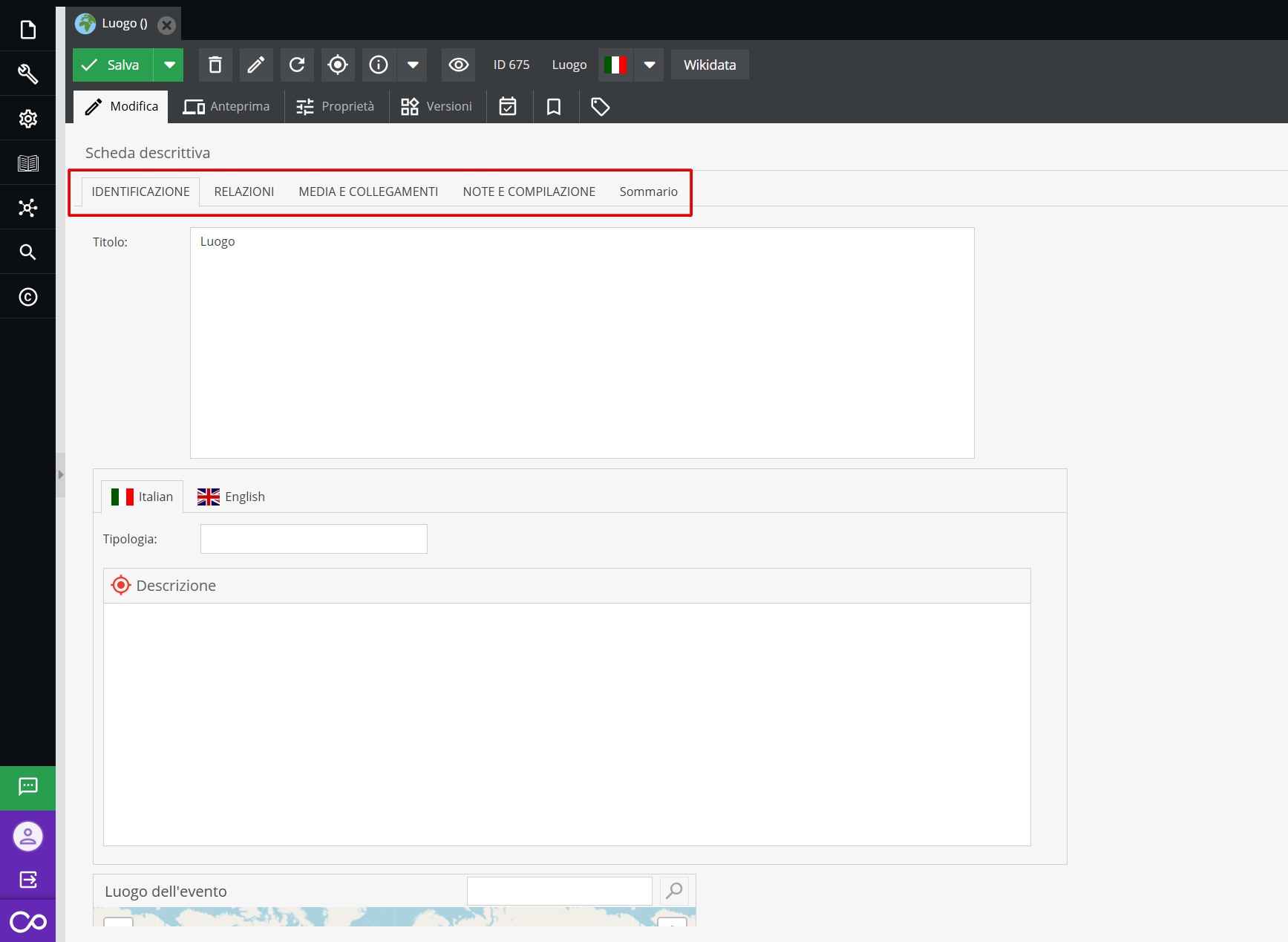
- Titolo: denominazione attribuita al luogo.
- Tipologia: campo testuale in cui è possibile specificare la natura del luogo descritto (es. Sede legale, Unità produttiva, Location cinematografica).
- Descrizione: campo testuale in cui è possibile descrivere il luogo in oggetto, la sua storia e relazione con il soggetto produttore o conservatore.
- Luogo dell’evento: Campo di geolocalizzazione, basato su mappa Google Maps, in cui inserire l’indirizzo specifico del luogo. È possibile inserire l'indirizzo testuale o le coordinate GPS (Latitudine/Longitudine) per una mappatura di precisione.
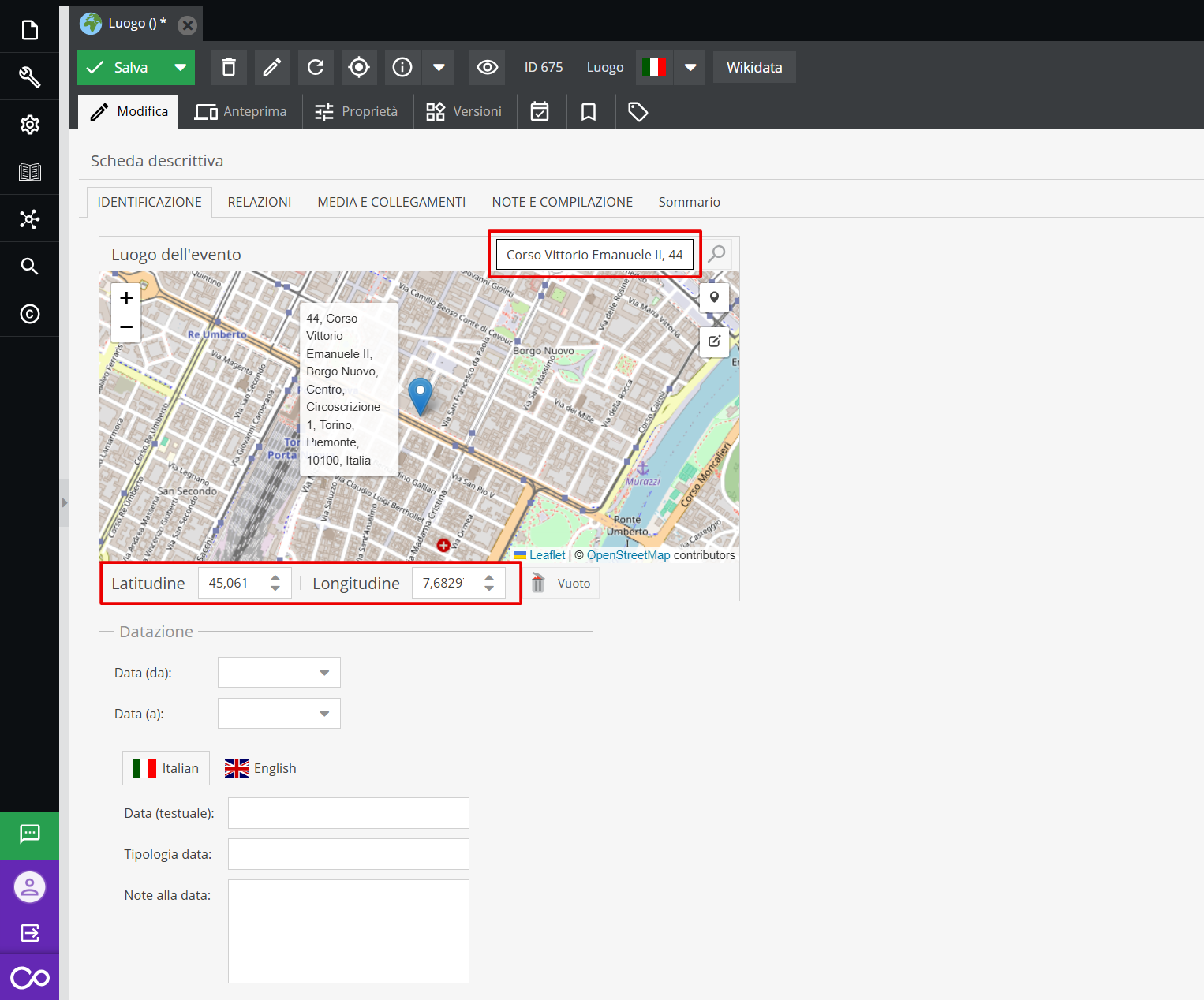
- Datazione: possono essere qui riportati gli estremi cronologici di esistenza o di utilizzo del luogo da parte dell'ente.
Area “Identificazione” della scheda Luogo
- Titolo: denominazione attribuita al luogo.
- Tipologia: campo testuale in cui è possibile specificare la natura del luogo descritto (es. Sede legale, Unità produttiva, Location cinematografica).
- Descrizione: campo testuale in cui è possibile descrivere il luogo in oggetto, la sua storia e relazione con il soggetto produttore o conservatore.
- Luogo dell’evento: Campo di geolocalizzazione, basato su mappa Google Maps, in cui inserire l’indirizzo specifico del luogo. È possibile inserire l'indirizzo testuale o le coordinate GPS (Latitudine/Longitudine) per una mappatura di precisione.
- Datazione: possono essere qui riportati gli estremi cronologici di esistenza o di utilizzo del luogo da parte dell'ente.
Area “Identificazione” della scheda Prestito
La scheda Prestito è lo strumento dedicato alla gestione della movimentazione fisica e alla tracciabilità amministrativa delle unità archivistiche e documentarie. Essa permette di documentare i flussi dei beni in uscita (es. per mostre o restauri) o in entrata (es. depositi temporanei di terzi), garantendo le funzioni di tutela e vigilanza sul patrimonio.
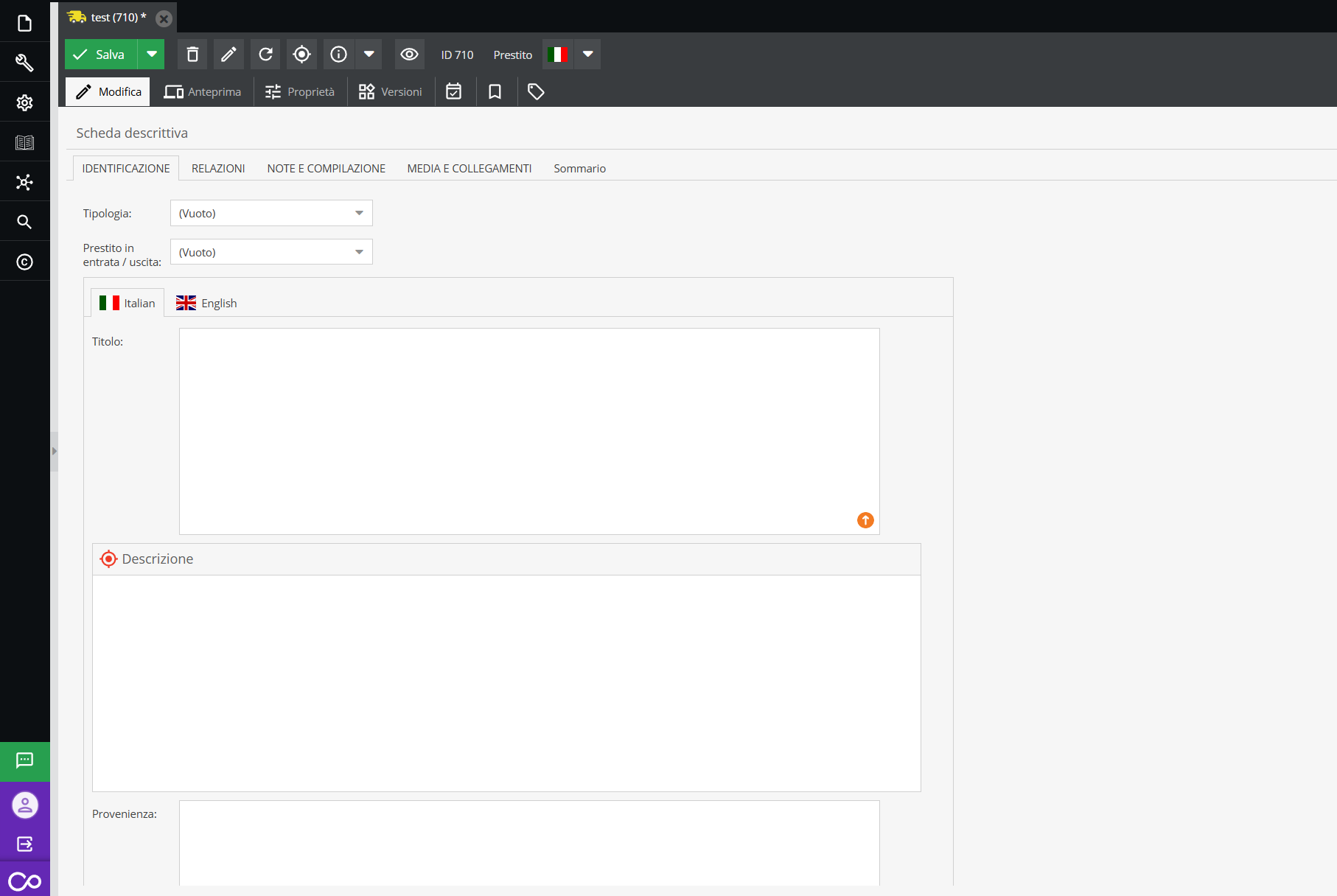
L’area “Identificazione” si caratterizza per campi mirati alla gestione dei flussi logistici:
- Tipologia: menù a tendina con vocabolario controllato che permette di classificare la natura dell'operazione (es. Mostra, Restauro, Studio, Deposito).
- Prestito in entrata / uscita: selettore per identificare la direzione del flusso logistico e le conseguenti responsabilità giuridiche e conservative.
- Descrizione: campo testuale per il dettaglio delle condizioni contrattuali, lo stato di conservazione del bene alla partenza/arrivo o le finalità scientifiche del movimento.
- Provenienza: indica il soggetto terzo coinvolto nella movimentazione.
- Datazione: estremi cronologici del prestito.
Unità documentarie
In questa macrosezione risiedono le unità descrittive semplici (documenti, fotografie, oggetti, audiovideo, ecc.) che permettono di mappare l'eterogeneità del patrimonio archivistico.
La guida non entra nel dettaglio analitico dei campi componenti le singole aree, ma presenta di seguito un prospetto degli ambienti e delle tipologie di dati gestibili per ciascuna classe.
- Audiovideo: classe dedicata alla catalogazione di filmati e registrazioni sonore (nastri, pellicole, file digitali). Le schede integrano metadati mirati alla gestione multimediale: dalla lingua dei dialoghi alla resa del colore, fino alla natura del supporto fisico originale. Un aspetto centrale è la misurazione temporale, con campi predisposti per accogliere la durata esatta (ore, minuti, secondi) e i dati tecnici del formato digitale.
- Bibliografica: utilizzata per materiale librario, monografie o periodici. Presenta campi specifici come “Contenuto in” e “Volume”, che permettono la descrizione analitica di contributi ospitati all'interno di opere più ampie, come articoli in riviste o saggi in volumi collettanei e miscellanee.
- Documenti, Delibere, Verbali, Corrispondenza: Queste classi, pur con finalità diverse (amministrative o epistolari), condividono campi strutturati per indicare la consistenza, la lingua, la tipologia di scrittura, la natura del supporto e le relative dimensioni fisiche, marchi ed emblemi presenti.
- Fotografia: scheda strutturata per la gestione di positivi, negativi e provini. Oltre alle caratteristiche cromatiche, il sistema permette di specificare la materia e la tecnica d'esecuzione. La descrizione è arricchita da campi per iscrizioni, stemmi o marchi di fabbrica, oltre ai dati tecnici del formato digitale.
- Iconografica: destinata al materiale grafico di pregio, come stampe, disegni, manifesti e materiale cartografico, con campi atti a descrivere la tecnica, il supporto e la scala di rappresentazione.
- Manoscritto: scheda specifica per l'identificazione filologica di codici, diari o frammenti, presenta campi quali l’Incipit e l’Excipit, oltre a note specifiche sulla natura codicologica del pezzo.
- Oggetto: classe dedicata alla catalogazione di reperti fisici, cimeli o manufatti tridimensionali (es. medaglie, strumenti) correlati al fondo, con focus sulla descrizione materica e sullo stato di conservazione.
Campi comuni a più schede
Area “Identificazione” : la datazione
La specifica degli estremi cronologici è un elemento comune a tutti i tracciati descrittivi.
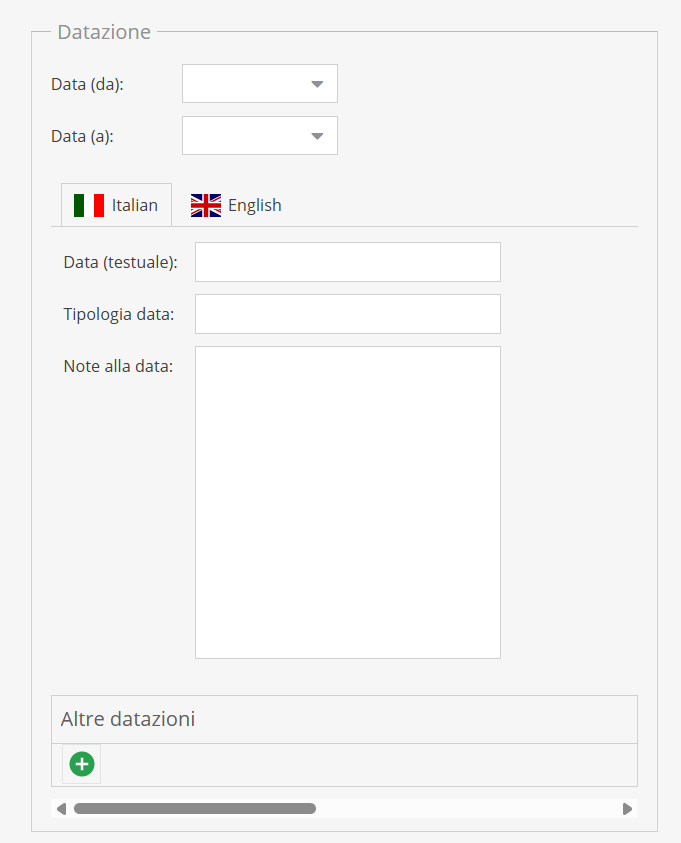
Il sistema permette di esprimere la datazione attraverso i seguenti campi:
- Data (da) - Data (a): Campi destinati all'inserimento degli estremi cronologici in formato normalizzato (GG-MM-AAAA; es. 05-06-2013). È possibile selezionare le date tramite il calendario o digitarle manualmente utilizzando il trattino come separatore. Nota bene: la compilazione di questi campi è obbligatoria, in quanto i dati inseriti alimentano le funzioni di ricerca cronologica nel front-end.
- Data testuale: campo destinato alla resa della data in linguaggio naturale, riprendendo l’esempio di cui sopra, la data 05-06-2013 sarà qui riportata come segue: 5 giugno 2013.
- Tipologia data: campo testuale in cui specificare la natura della datazione inserita. Esempi comuni includono: “datazione certa”, “datazione desunta”, “data dell’evento”, “data della copia”.
- Note alla data: questo campo è dedicato dedicato a precisazioni metodologiche sulla datazione. Qui vanno riportate le motivazioni per cui una data è stata attribuita (es. “data desunta dalla filigrana della carta”) o segnalate eventuali anomalie, come la presenza di documentazione antecedente o posteriore rispetto agli estremi cronologici principali.
- Altre datazioni: campo ripetibile che consente di inserire ulteriori riferimenti temporali qualora l'unità descrittiva presenti più date significative ai fini della ricerca o della storia del pezzo.
Area “Media e collegamenti”
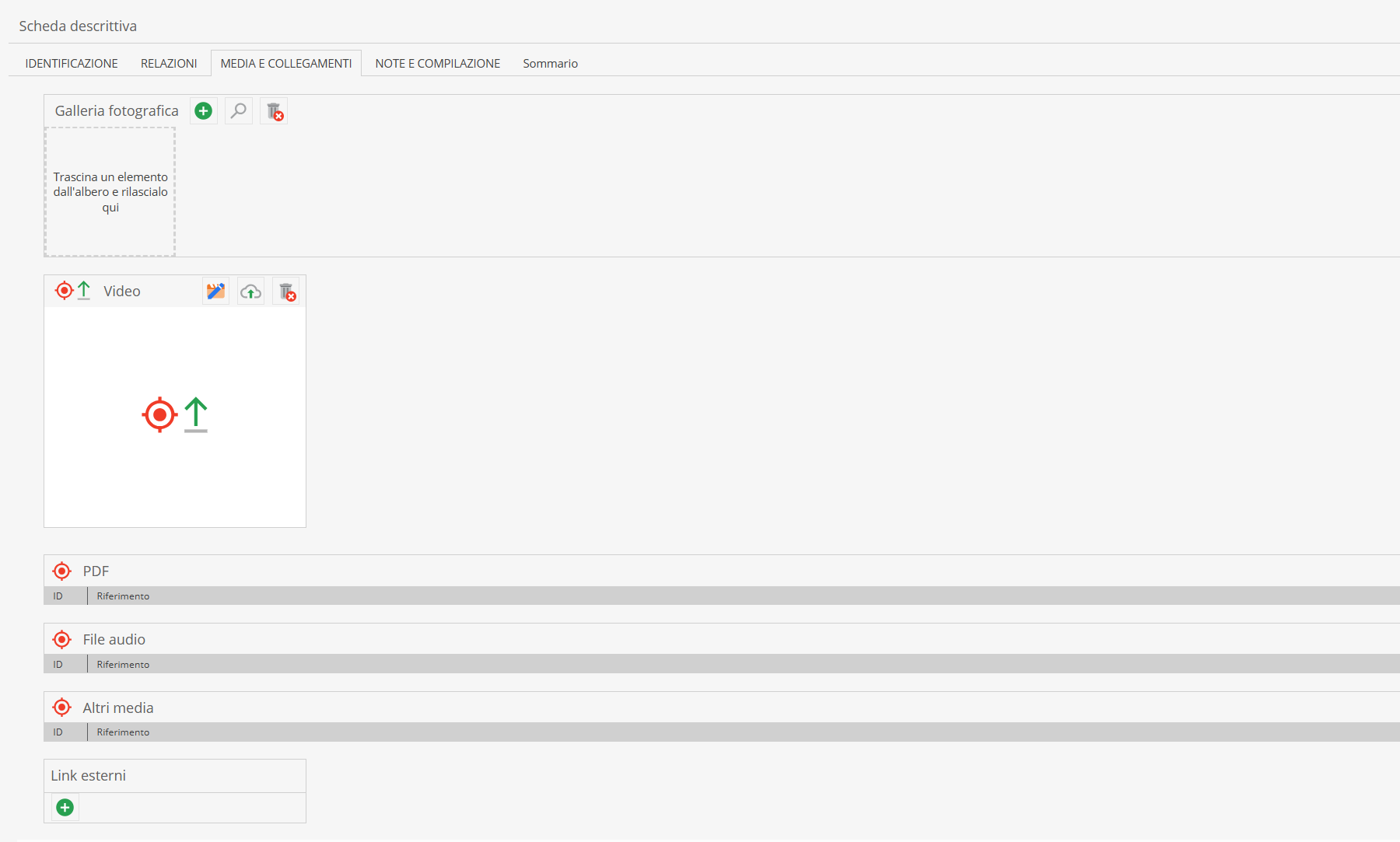
Gli asset digitali non vengono caricati/importati direttamente sulla scheda oggetto, essi vengono relazionati/trascinati con la modalità drag & drop dalla sezione Media (o Asset) direttamente nella sezione interessata.
Per poter relazionare i file all'interno delle schede descrittive è quindi prima necessario importare gli asset nella sezione "Media" (si veda in merito il paragrafo La gestione dei file e l'intero capitolo relativo ai Media).
Ciascuna tipologia di asset è caratterizzato da una propria estensione, possono essere immagini (caratterizzate da formati .tiff o .jpeg), video, audio, documenti in formato PDF.
Nella sezione media, è possibile inserire ciascuna estensione nell’apposita area.
Di seguito si illustrano brevemente i principali campi presenti.
- Galleria fotografica: qui è possibile relazionare direttamente i formati fotografia utilizzando la modalità drag & drop. Gli asset andranno trascinati nell’area di interesse.
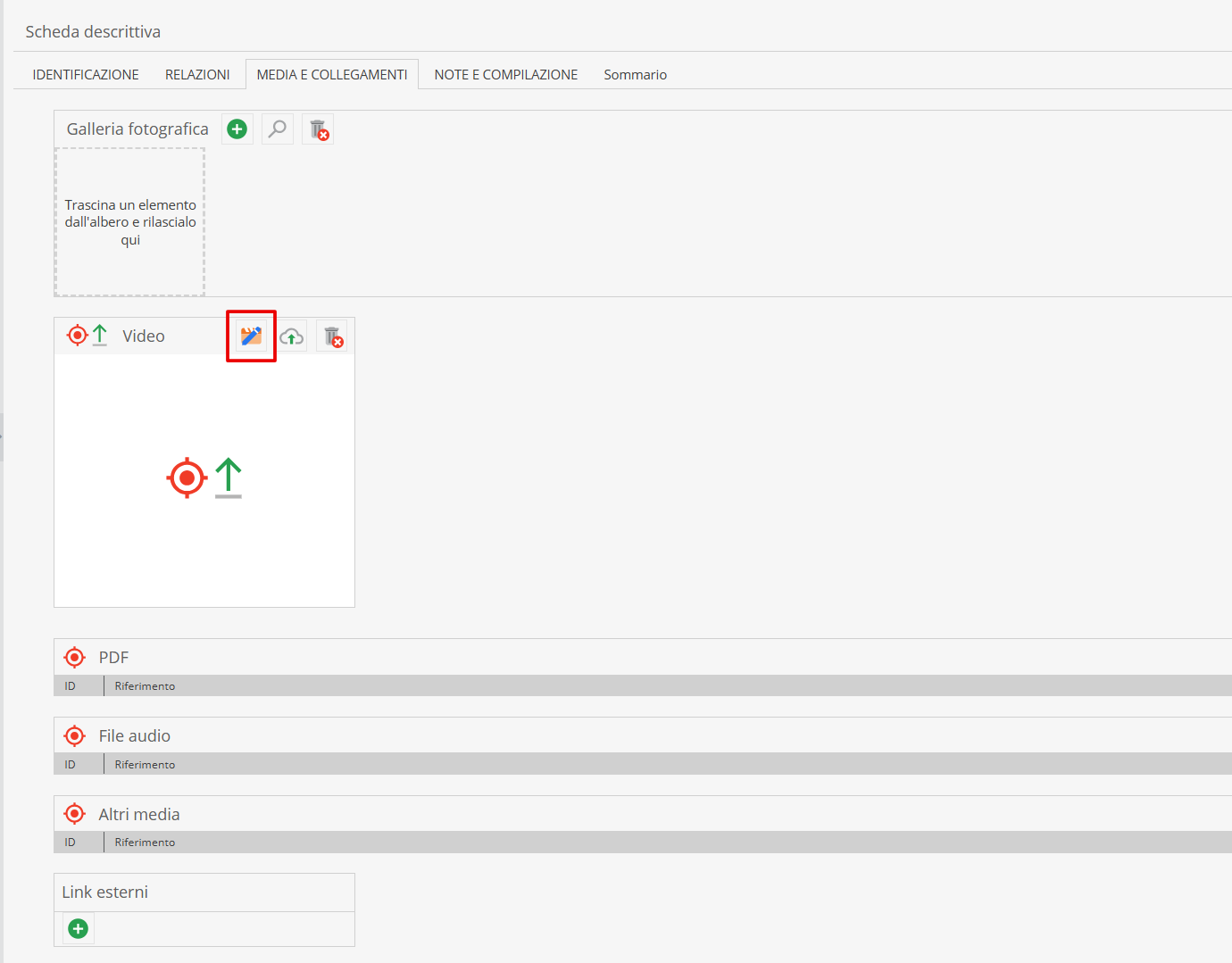
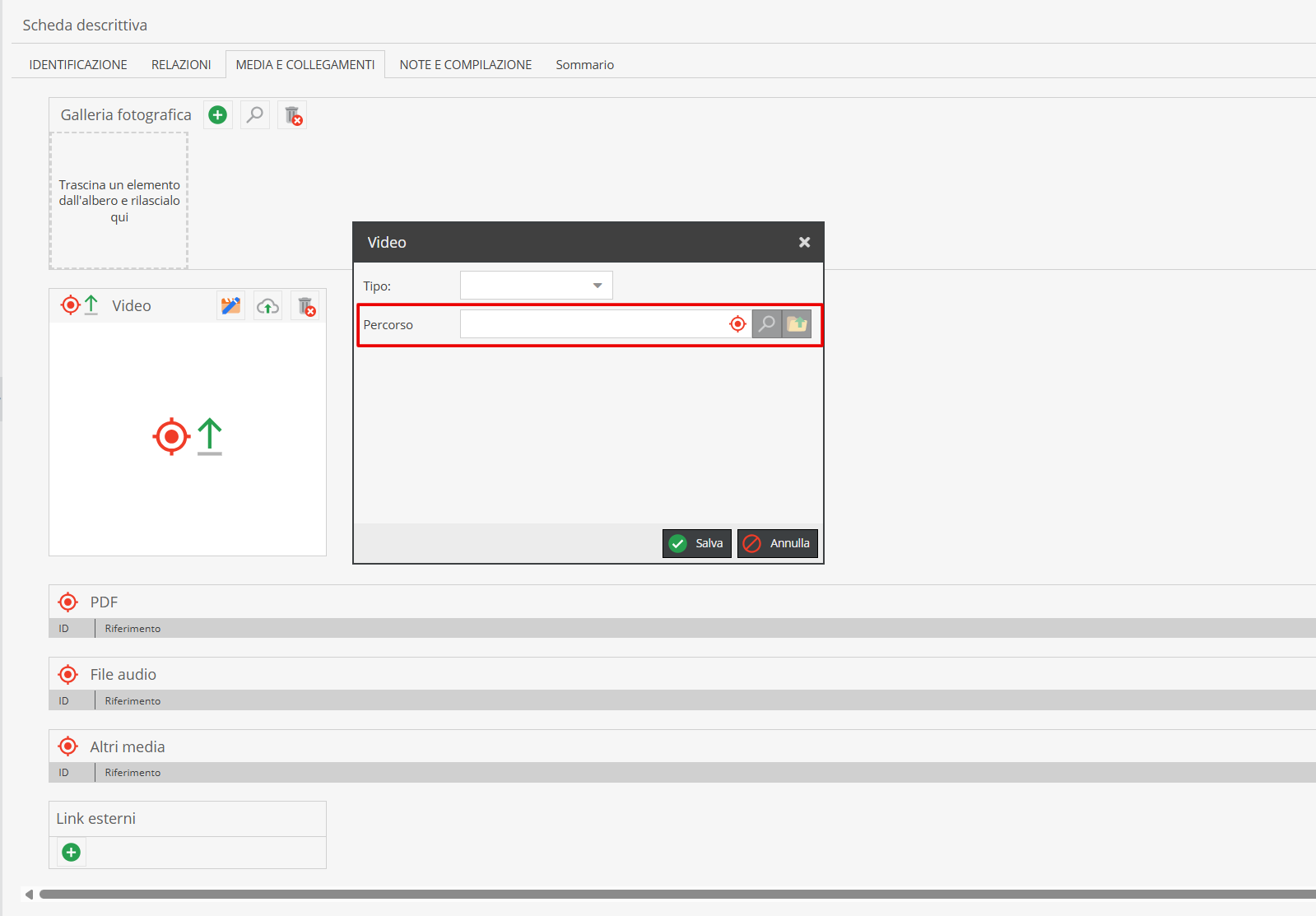
- Video: cliccare sul simbolo “modifica” e trascinare i video dall’area Media direttamente nel campo evidenziato.
-
Altri media: in questo campo è possibile inserire vari formati. Solitamente viene utilizzato quando risulta necessario provvedere all’inserimento di più video o immagini, al fine di agevolare le operazioni di relazione massiva.
-
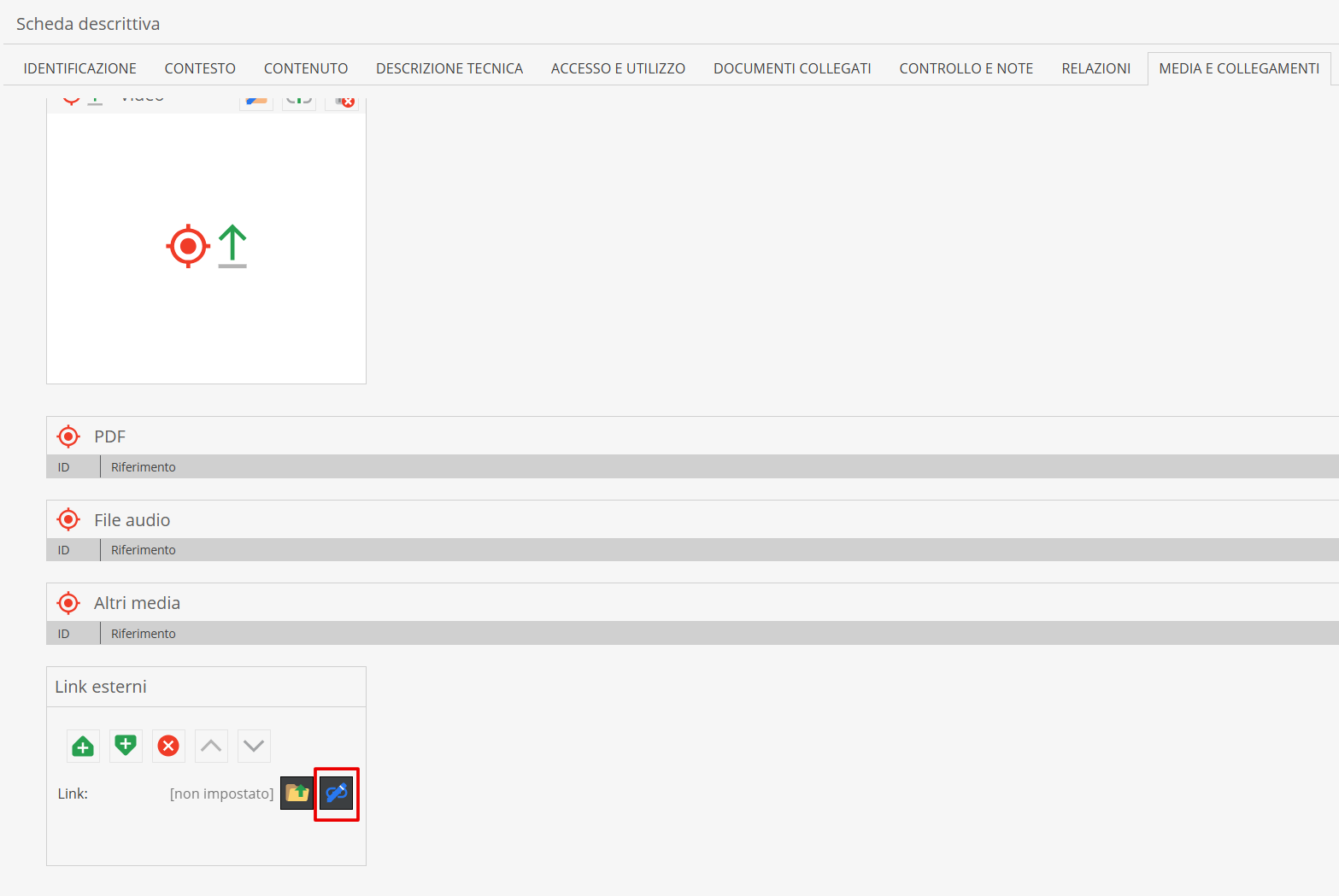
Link esterni: inoltre possibile inserire il link di siti esterni (per es. youtube, wikipedia, etc.). Cliccare nel campo specifico sul simbolo “Aggiungi”.
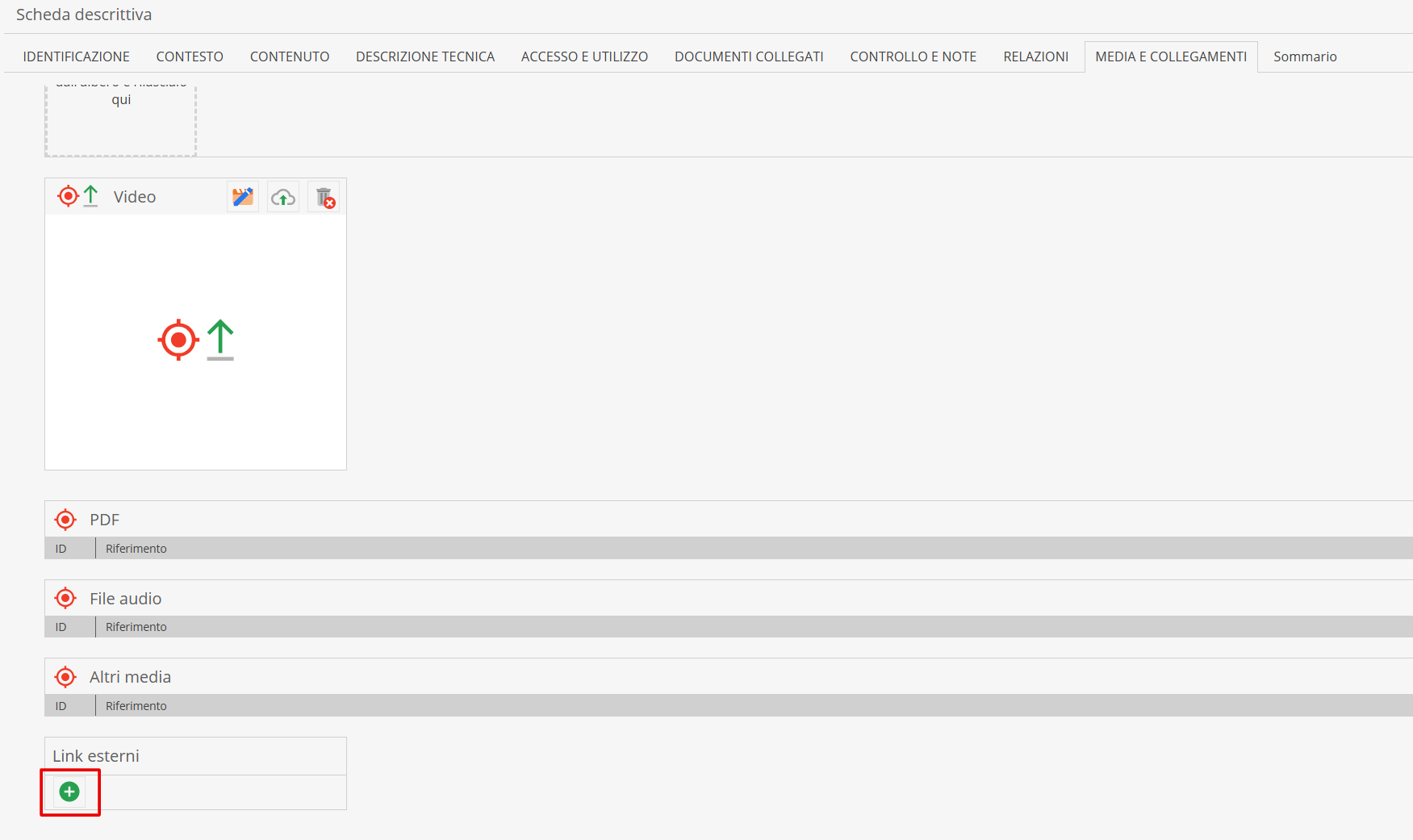
Procedere cliccando sul simbolo “Modifica”.
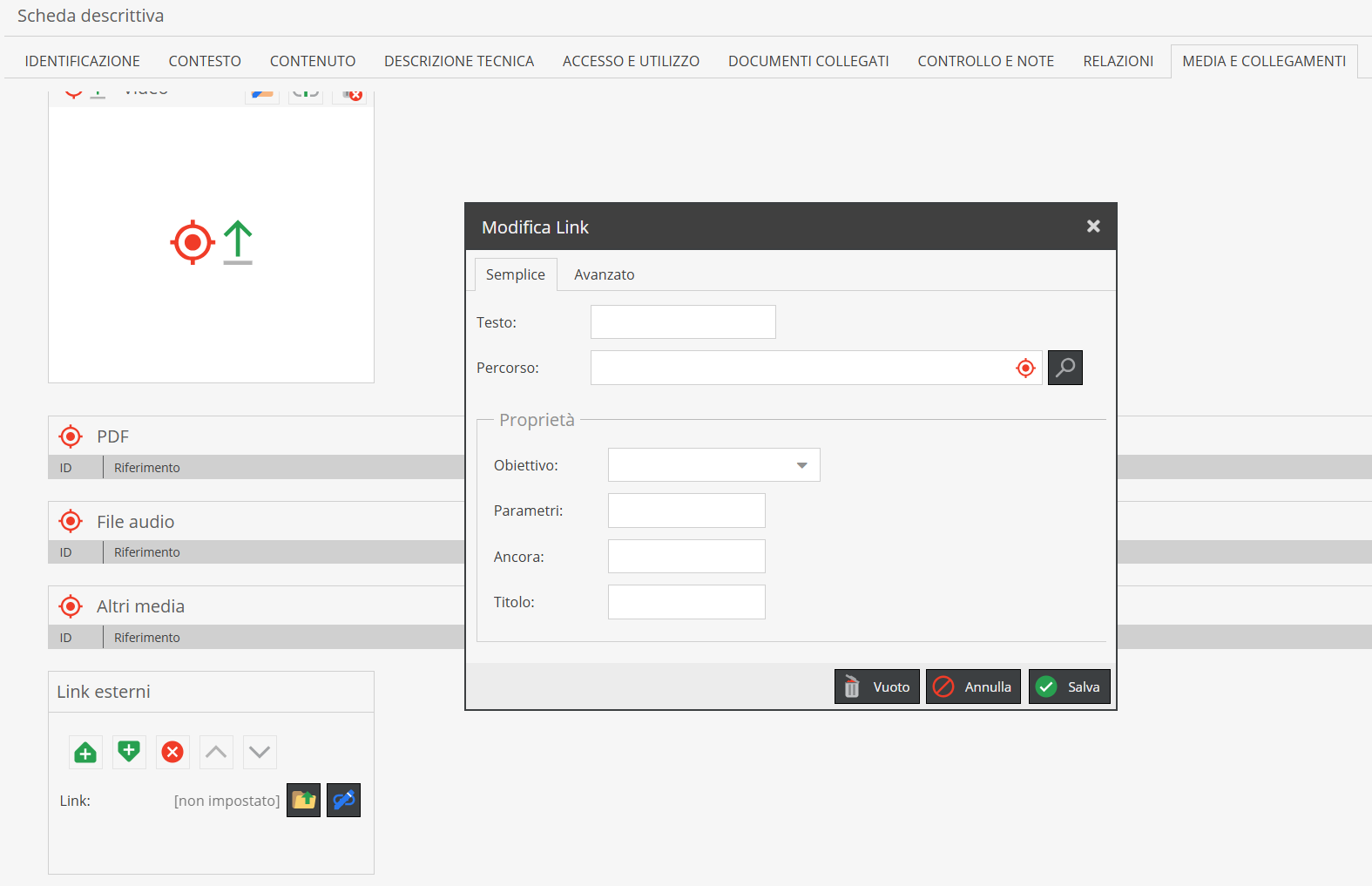
Si aprirà un modale. Inserire nel campo "Percorso" (path) l’URL completo con un semplice copia/incolla dal sito web. Se si desidera attribuire una denominazione o titolo che descriva l’indirizzo linkato, si compili il campo “Testo”.
Area “Controllo e note”
Tale sezione è stata creata facendo riferimento all’area delle note (6) e all’area di controllo (7) prevista dagli standard ISAD(G) e comprende:
- Livello di catalogazione: vocabolario controllato (menù a tendina) che indica lo stato di avanzamento della scheda, permettendo di monitorare il flusso di lavoro.
- Responsabilità: sezione ripetibile destinata alla tracciabilità storica delle modifiche apportate alla scheda. Per ogni intervento vengono registrati Azione (vocabolario controllato con possibilità di indicare la tipologia di operazione effettuata), Data, Compilatore (campo testuale).
- Note: campo testuale libero destinato a ospitare informazioni rilevanti che non hanno trovato una specifica collocazione nei campi strutturati delle altre aree informative.
- Note dell’archivista: campo tecnico destinato a documentare le scelte metodologiche effettuate durante la redazione della scheda, le fonti utilizzate o eventuali dubbi interpretativi. A differenza delle "Note" generali, queste sono solitamente rivolte a un uso interno o scientifico, per spiegare come è stata costruita la descrizione.
Area “Relazioni”
L'area Relazioni permette di istituire collegamenti logici e scientifici tra le diverse unità descrittive del sistema. Per stabilire una relazione, è necessario che almeno una delle due unità (quella “ospitante” o quella da correlare) sia già stata salvata nel sistema.
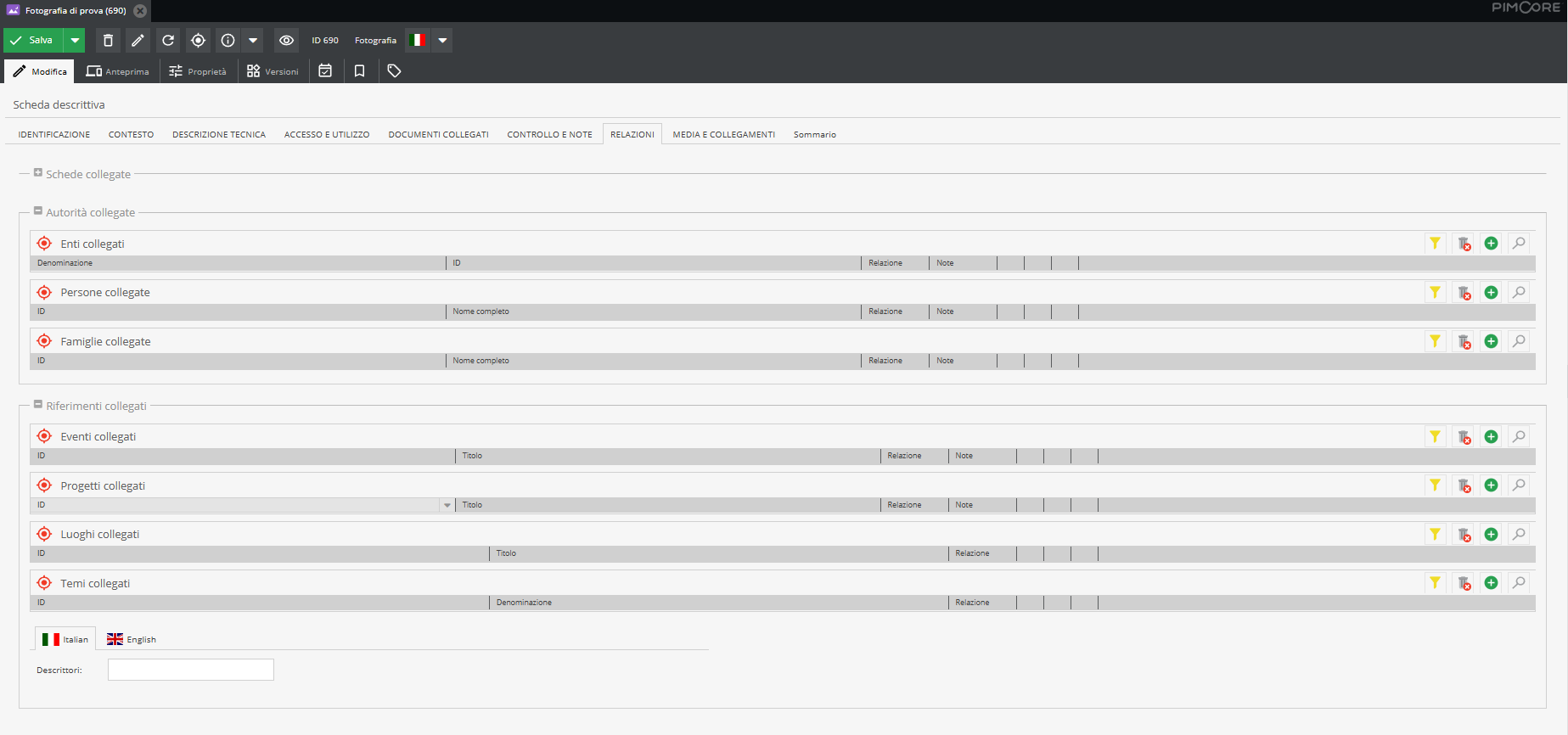
Qualora le unità da collegare siano già presenti nell'alberatura, il sistema offre due modalità operative.
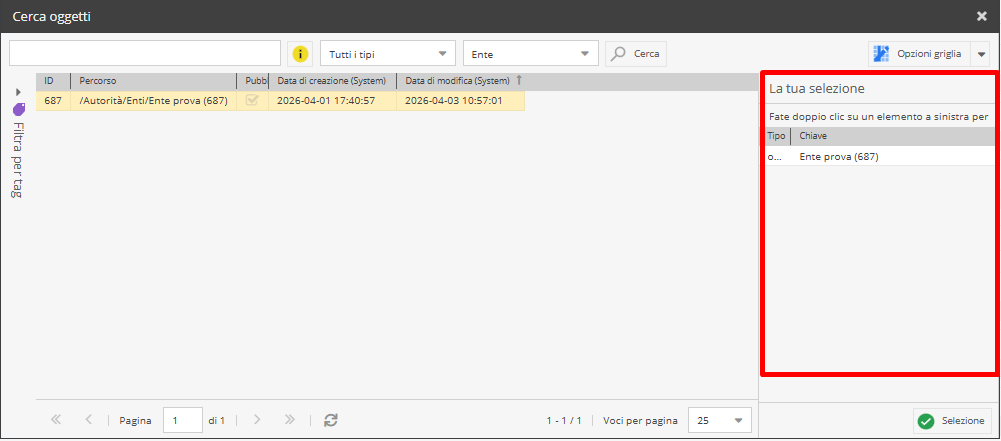
Modalità 1. Cliccare sull'icona “Ricerca” (lente di ingrandimento). Si aprirà un’interfaccia di ricerca già filtrata per la classe di oggetti pertinente.
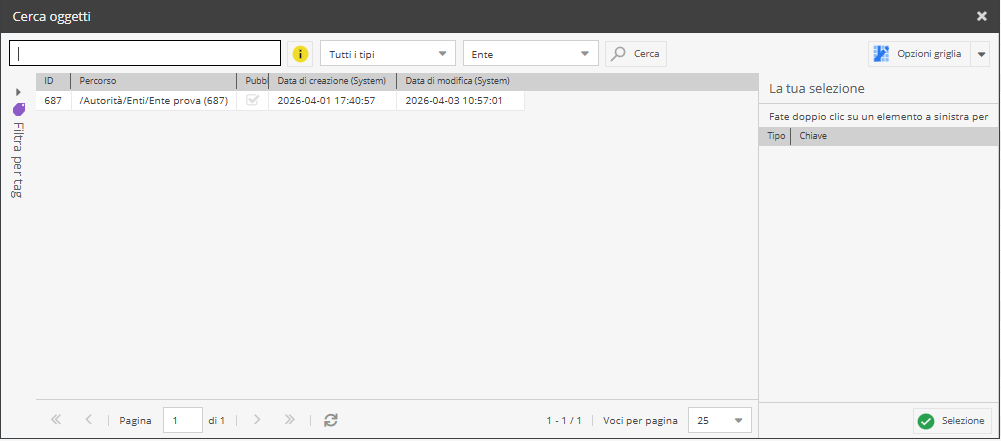
Individuare i record desiderati e selezionarli.
Fare doppio click sull'elemento singolo oppure cliccare con il tasto destro sulla selezione multipla selezionata e digitare “Aggiungi” per trasferire i record nel pannello laterale “La tua selezione”.
È possibile effettuare una selezione multipla sia mantenendo premuto il tasto Maiusc (Shift su Mac), nel caso di elementi contigui, o Ctrl (Command su Mac). Completata l'operazione, cliccare il tasto destro del mouse e dare “Aggiungi” per riportare l’intera selezione nell’area dedicata
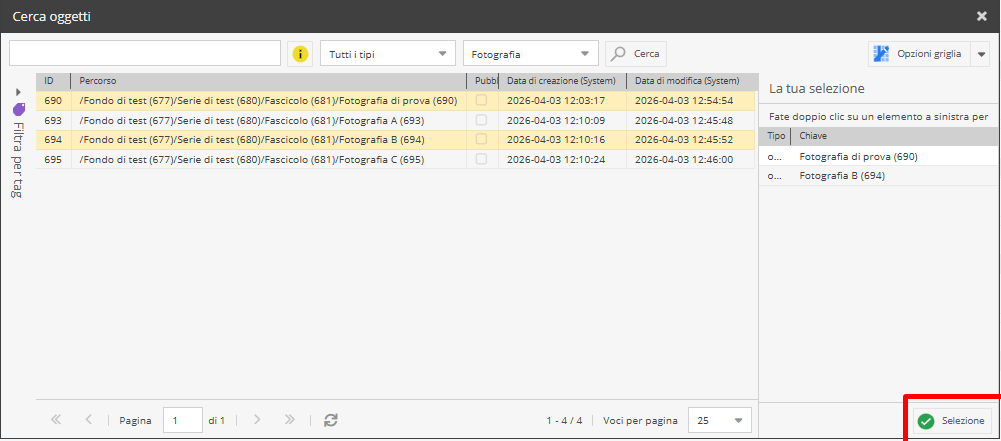
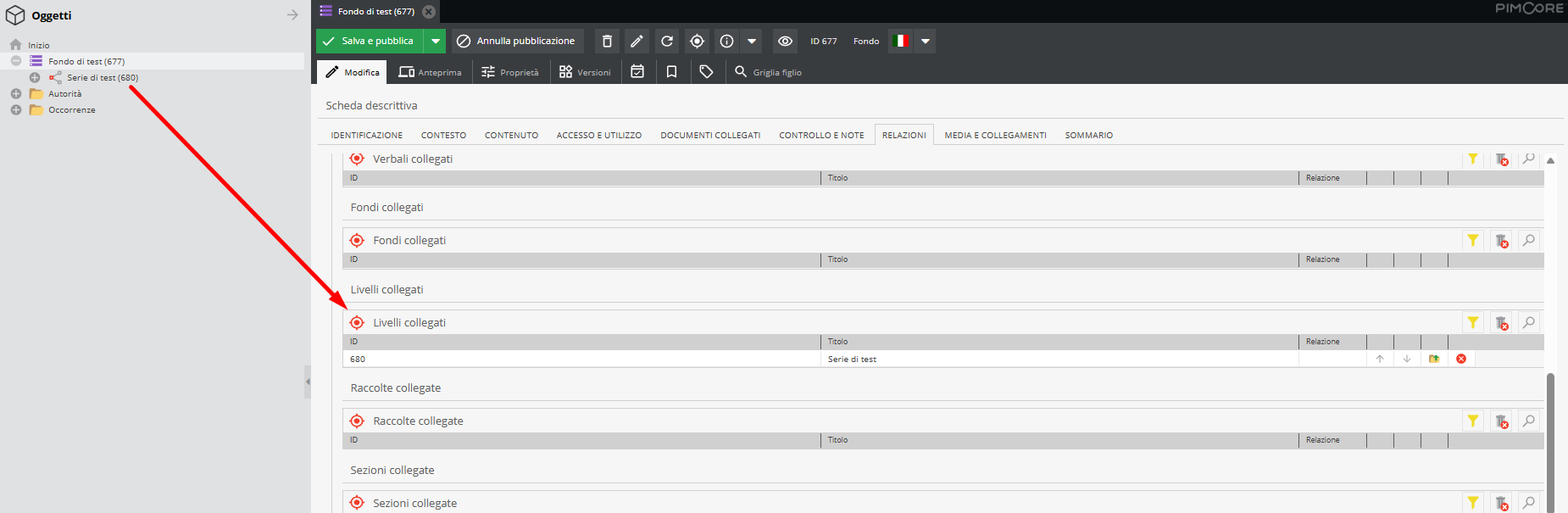
Una volta terminate le operazioni, premere “Selezione”. Dopodiché, l’elemento relazionato sarà visibile nella barra di riferimento

Modalità 2. È possibile relazionate due o più elementi tra loro semplicemente trascinando sulla barra corrispondente l’elemento di interesse (modalità drag & drop)
L’elemento trascinato correttamente, potrà essere rilasciato quando comparirà con simbolo ✓ di colore verde
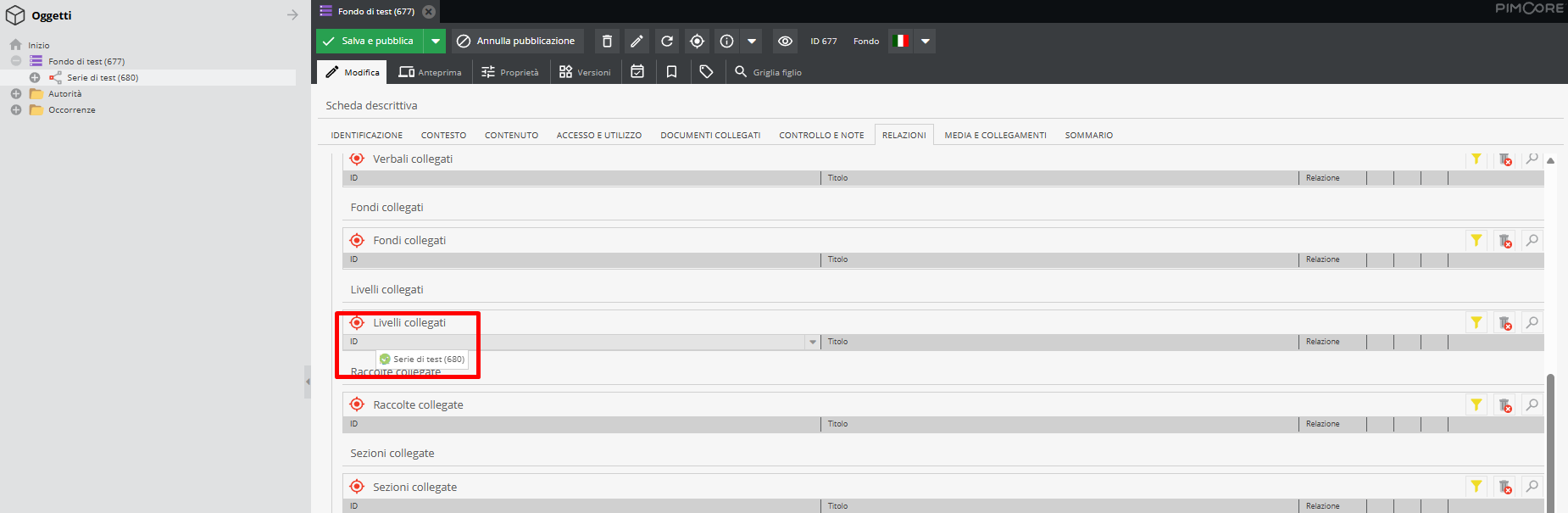
Se l’elemento viene trascinato in corrispondenza di un campo di tipologia documentaria errato o in altra area non consona al trascinamento, accanto alla denominazione dell’unità trascinata si vedrà il simbolo ✕ di colore rosso.
Qualora la scheda descrittiva che si vuole relazionare non sia stata ancora creata è possibile, in alcuni casi specifici, realizzarla direttamente partendo dal simbolo “Aggiungi” (+) in corrispondenza del campo relazionale.
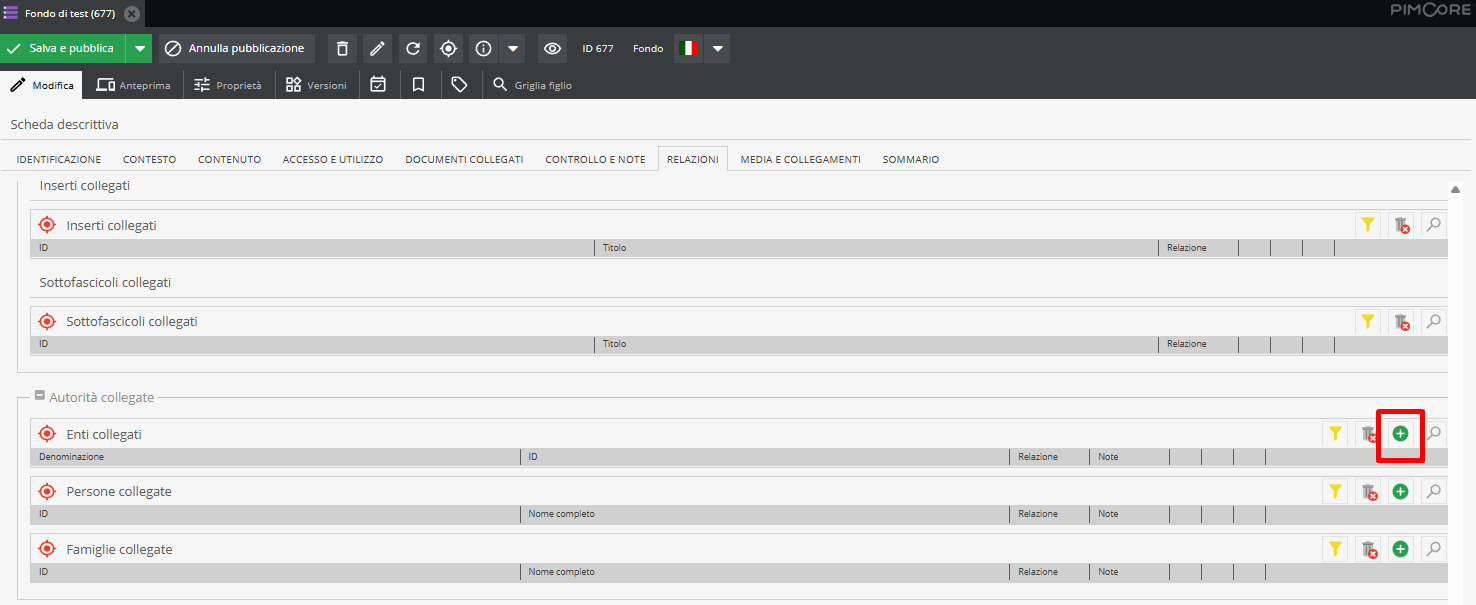
Appena cliccato, si aprirà una finestra “Aggiungi oggetto”

La sezione “Nome” corrisponde a un campo testuale e dovrà riportare la denominazione, definitiva o provvisoria, dell’unità descrittiva che intendiamo creare. La sezione “Genitore” corrisponde ad un campo di ricerca, cliccando sulla lente di ingrandimento si entrerà nell’interfaccia di ricerca e sarà possibile definire sotto quale aggregazione gerarchica far confluire la scheda creata.
A titolo esemplificativo, se volessimo aggiungere una persona in qualità di soggetto produttore e relazionare la stessa alla scheda Fondo, la nuova scheda descrittiva potrà essere creata direttamente dalla relazione, posizionando la scheda in corrispondenza della cartella Autorità > Persone. Posso quindi procedere alla selezione della scheda “genitore” di interesse: per ricercarla all’interno dell’alberatura è possibile sia usufruire della barra di ricerca, inserendovi l’ID (codice identificativo) attribuito da Pimcore o parole chiave sia restringere il campo di ricerca selezionando dal menù a tendina la classe dell’unità interessata. Una volta effettuata la selezione, l’elemento verrà automaticamente creato e posizionato al di sotto del nodo impostato.
Se non viene definito un “Genitore” nell’atto di creazione della scheda, comparirà messaggio di errore segnalando di riempire tutti i campi in quanto obbligatori.
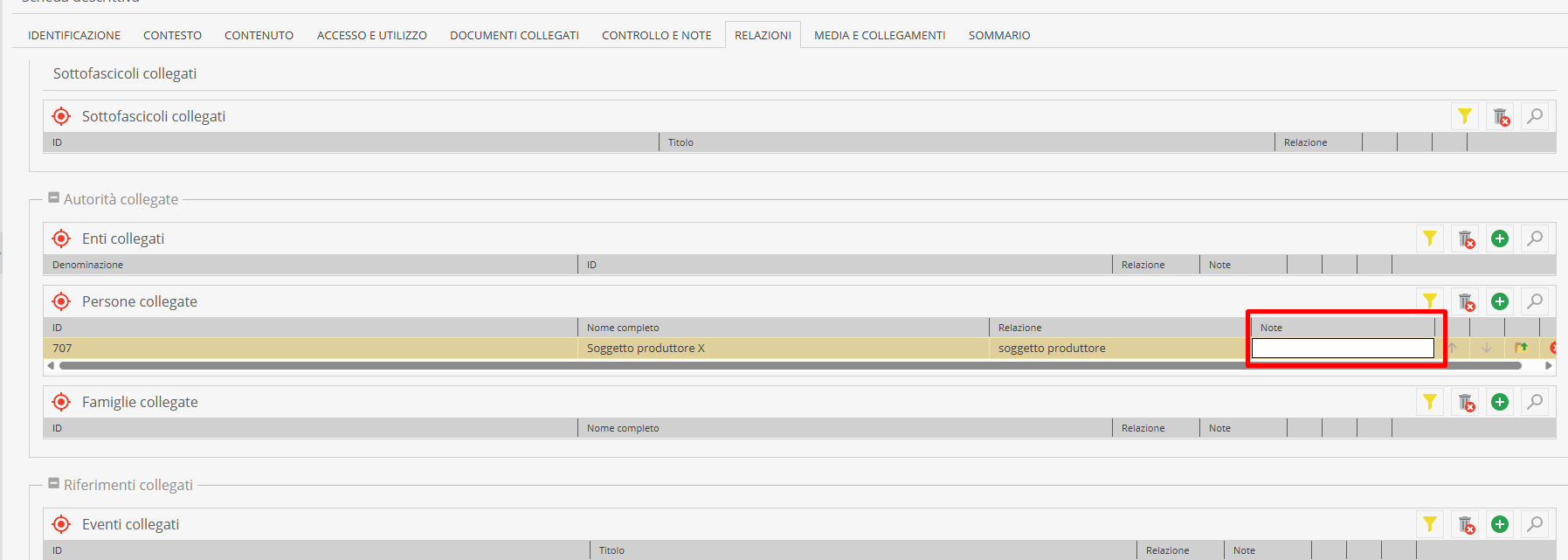
Una volta istituito il legame, specialmente nel caso degli Authority Record, è possibile procedere alla qualificazione della relazione. Ad esempio, se un Ente è relazionato a un Fondo, è possibile specificarne il ruolo (es. Soggetto Produttore, Soggetto Conservatore, Soggetto Citato) selezionando la voce corrispondente dal menù a tendina “Relazione”.
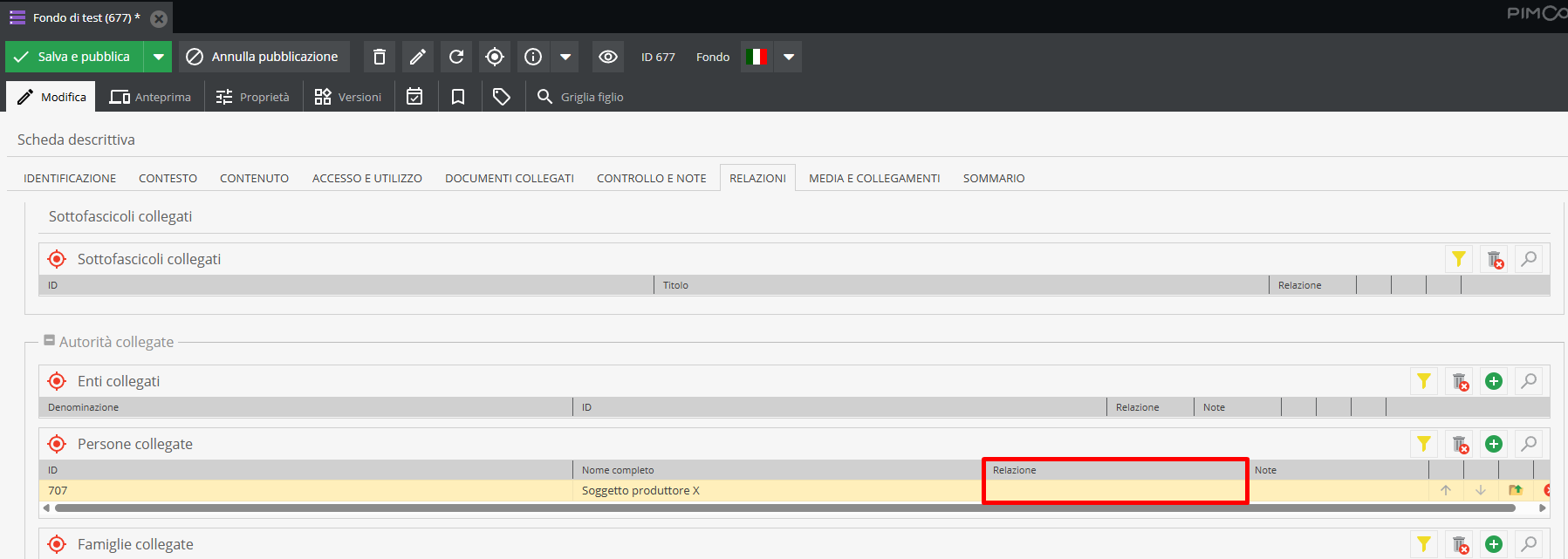
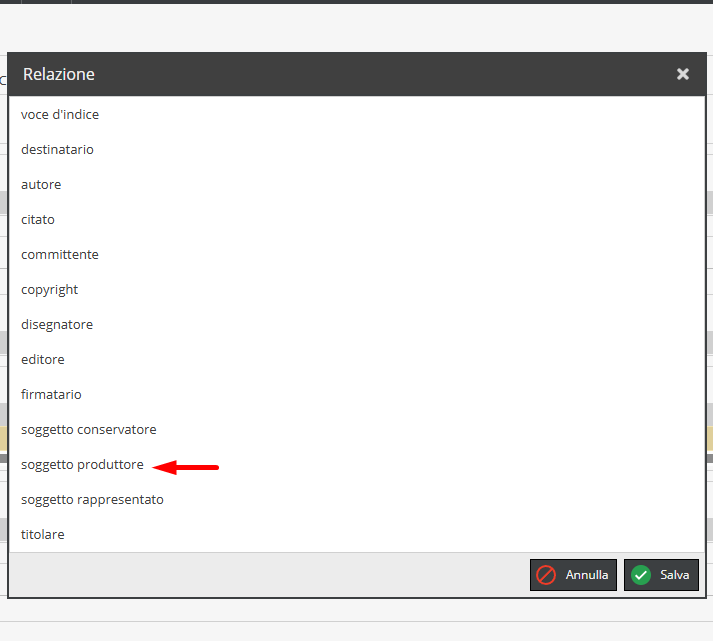
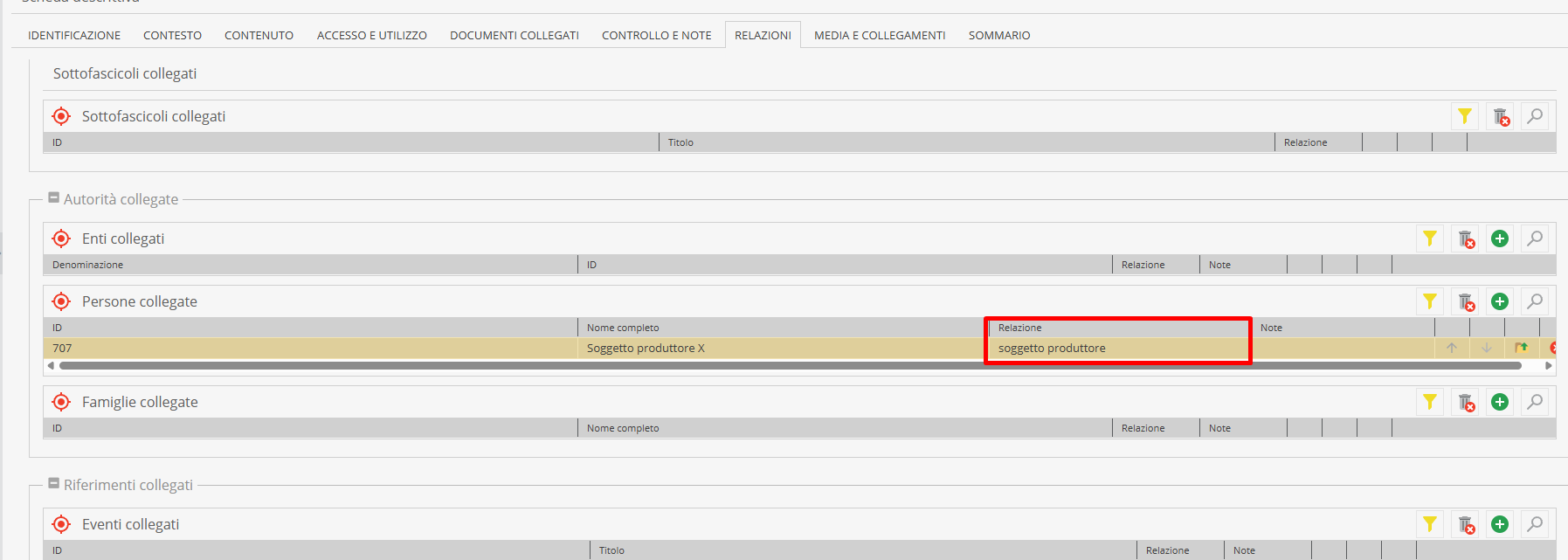
È inoltre disponibile un campo Note per inserire precisazioni metodologiche o commenti specifici sulla natura del legame istituito.
Area “Sommario”
Questa sezione funge da quadro riassuntivo dell'intera unità descrittiva. Essa aggrega in un'unica visualizzazione di sintesi i metadati più rilevanti estratti dalle diverse aree informative.
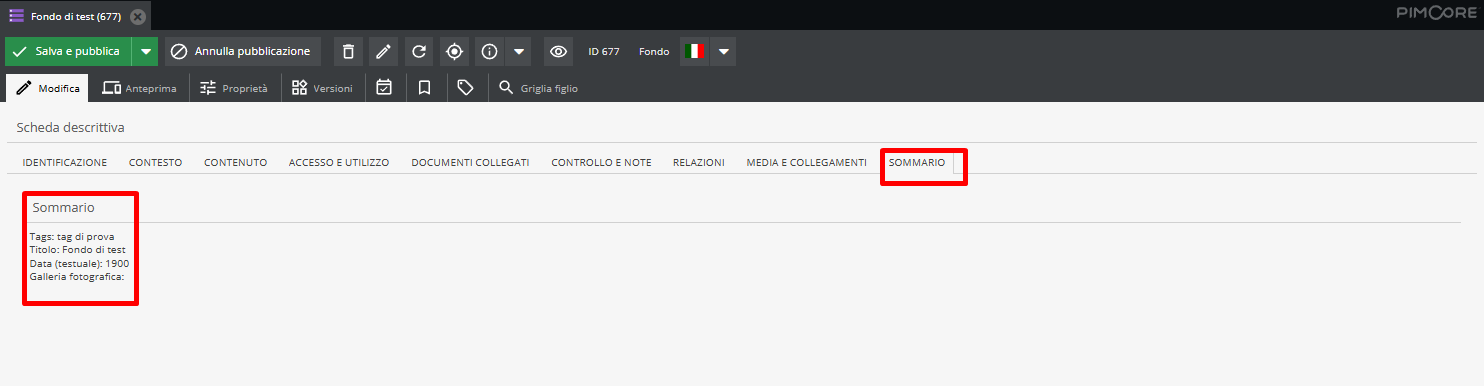
La Tab "Sommario" è concepita per agevolare una consultazione rapida e una verifica immediata della coerenza dei dati inseriti, permettendo al catalogatore di avere una visione d'insieme del record senza la necessità di navigare tra le singole schede di dettaglio.
I campi localizzati (anche localized fileds)
I campi localizzati (Localized fileds) rappresentano una funzionalità avanzata di Pimcore che permette la gestione multilingua dei metadati descrittivi, opzione fondamentale per garantire l'accessibilità del patrimonio archivistico a un pubblico globale.
Tali campi sono immediatamente riconoscibili grazie ai selettori di Lingua (tab caratterizzati da icone delle bandiere ed etichette Italian/English) posizionati in corrispondenza delle aree testuali. La configurazione standard del sistema prevede solitamente il supporto per la lingua italiana e inglese.
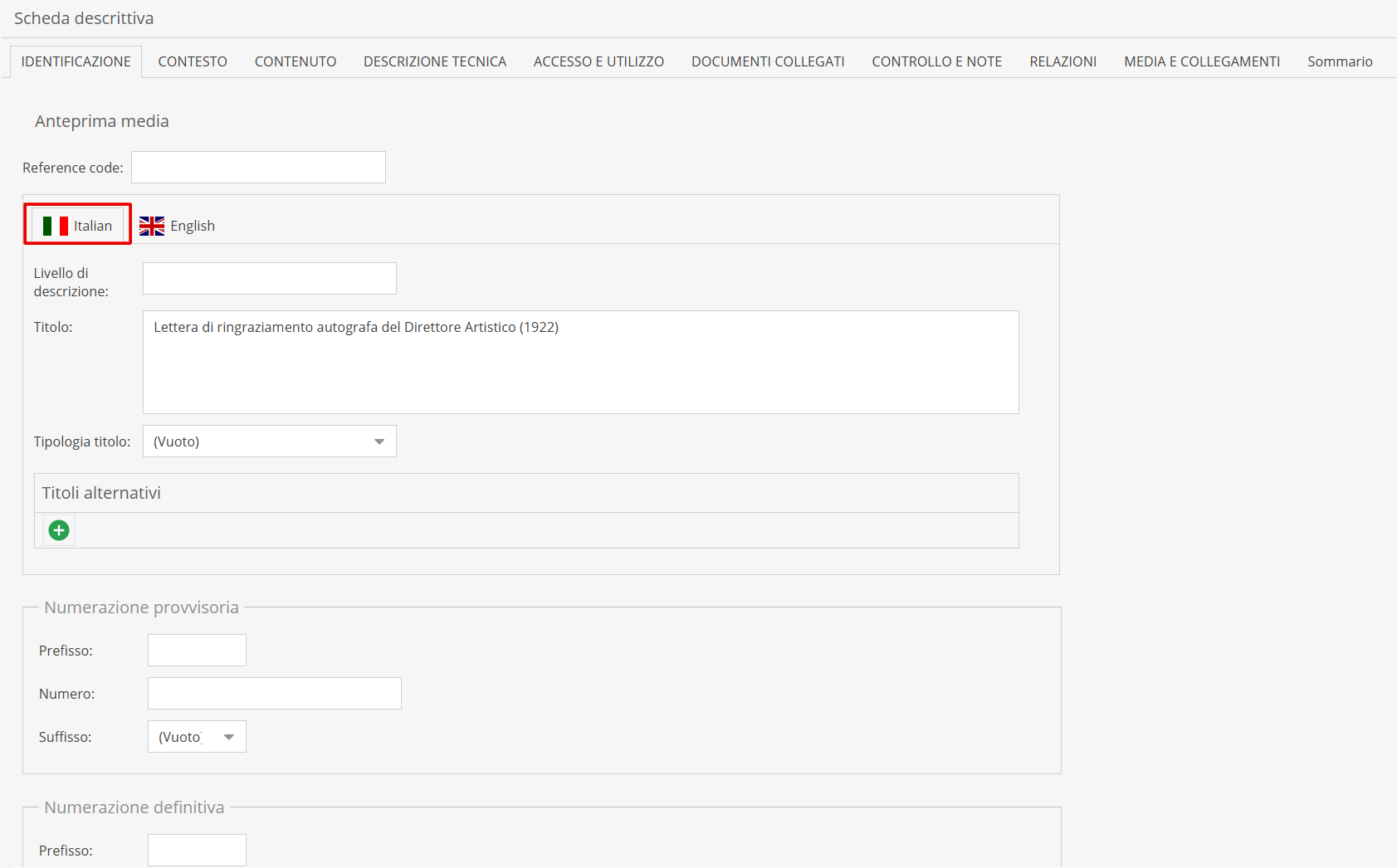
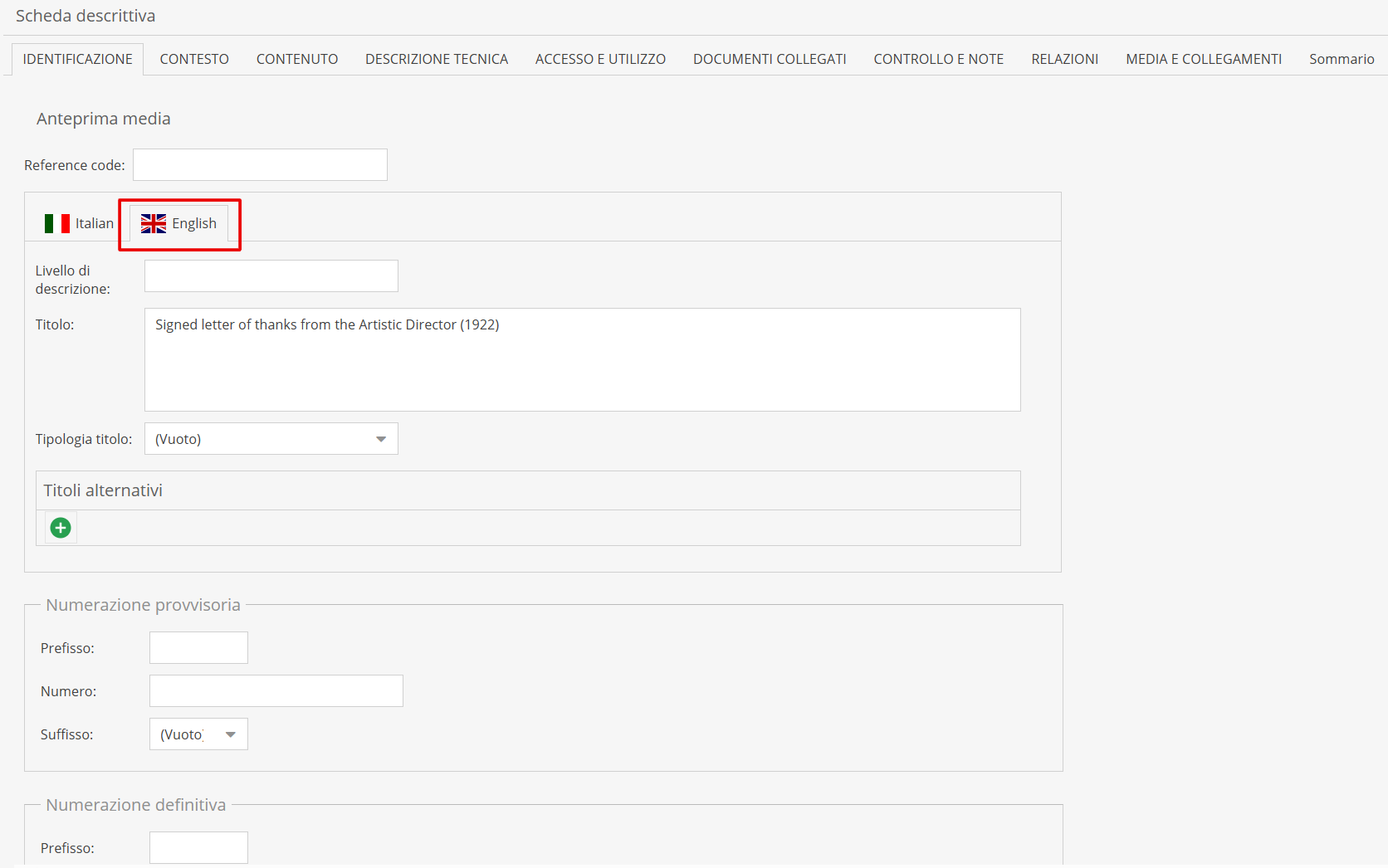
I campi comunemente configurati per una traduzione in più lingue sono quelli di natura testuale e descrittive, che richiedono una resa narrativa specifica per ogni lingua. Sono invece esclusi dalla localizzazione i campi puramente alfanumerici o strutturati (come dimensioni fisiche, codici identificativi, segnature o date normalizzate), i quali mantengono un valore univoco indipendentemente dalla lingua selezionata.
La traduzione dei campi non avviene in modo automatico, ma è necessario che il catalogatore compili manualmente le aree testuali nelle diverse lingue previste. Il Cliente può richiedere l’attivazione del servizio di traduzione massiva delle descrizioni.
La corretta compilazione dei campi localizzati abilita la funzionalità “Multilingua” sul portale di consultazione (front-end), rendendo l’Archivio Digitale fruibile in diverse lingue con un semplice comando di selezione.
La gestione degli oggetti
Le tipologie di oggetti qui descritte possono essere create, modificate e strutturate partendo dall’area “Oggetti” (o Data Objects). Con il tasto destro del mouse si può aprire il menu che consente di realizzare una serie di operazioni.
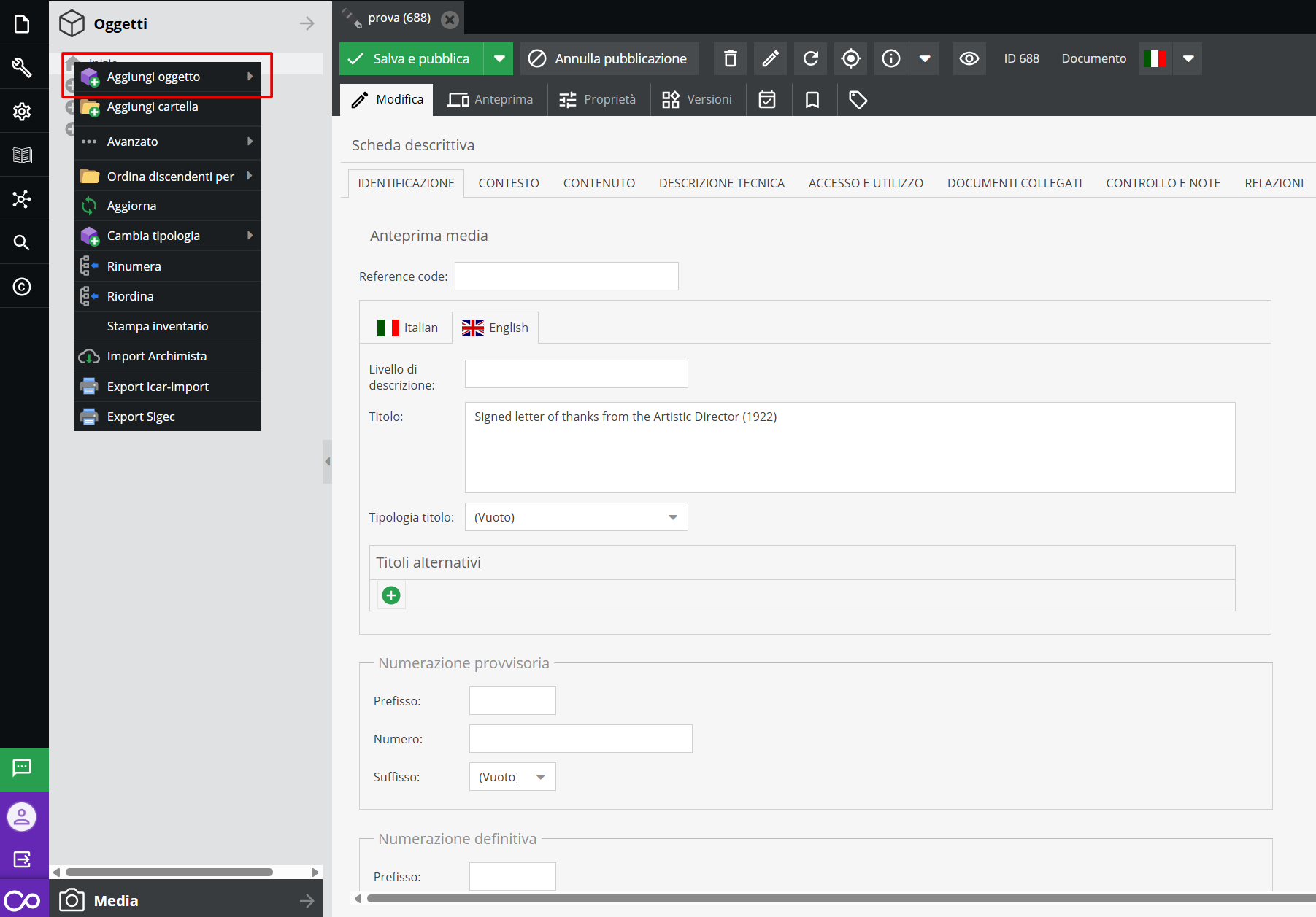
Inserimento di un nuovo elemento all’interno della struttura
Per creare una nuova scheda è necessario cliccare sul tasto destro del mouse in corrispondenza dell’area relativa al complesso archivistico o all’entità / riferimento che si intende implementare, quindi cliccare su “Aggiungi oggetto”.
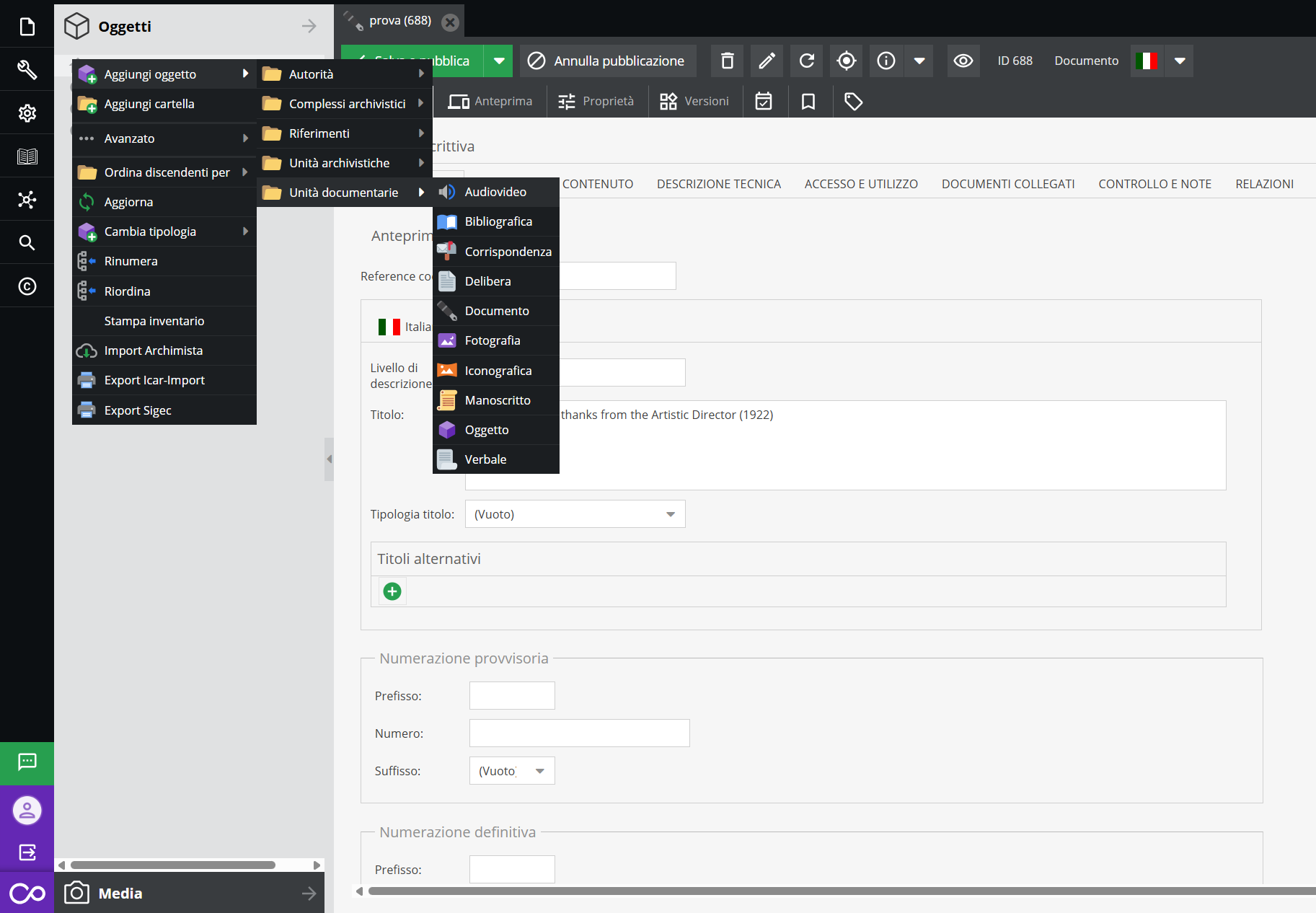
Selezionare il gruppo contenente gli oggetti di interesse - e descritti nei precedenti paragrafi - e procedere con la selezione della tipologia di unità descrittiva prescelta.
Dopo aver cliccato sulla scheda di interesse si aprirà il seguente modulo
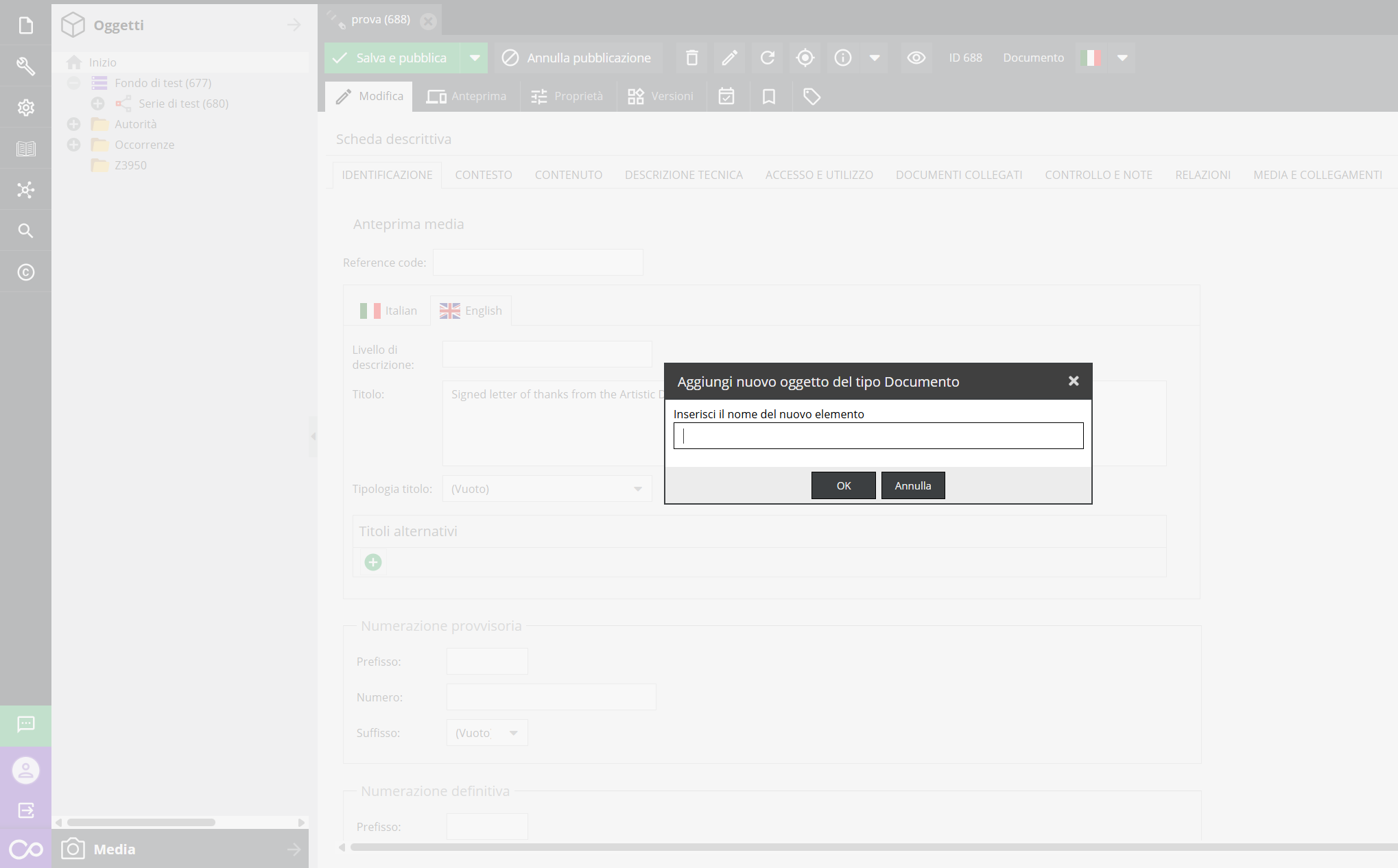
Inserire il titolo (provvisorio o definitivo) del nuovo record, cliccare su “OK”.
Si aprirà la scheda descrittiva, le cui aree informative e campi sono stati analizzati nel paragrafo Le aree informative delle schede
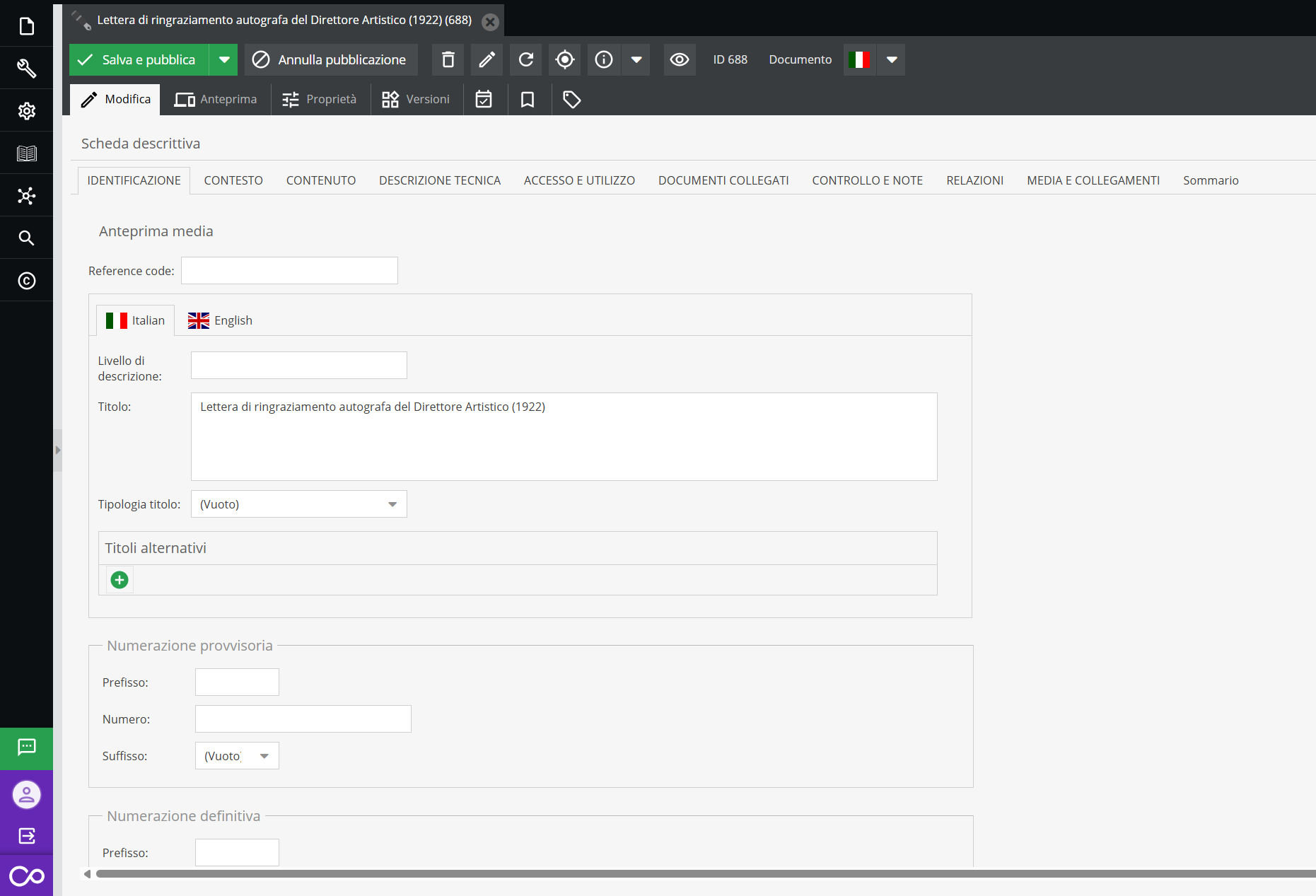
Dallo stesso menù è possibile anche compiere azioni di copia, taglia, incolla, rinomina, cancella.
Riordino degli oggetti
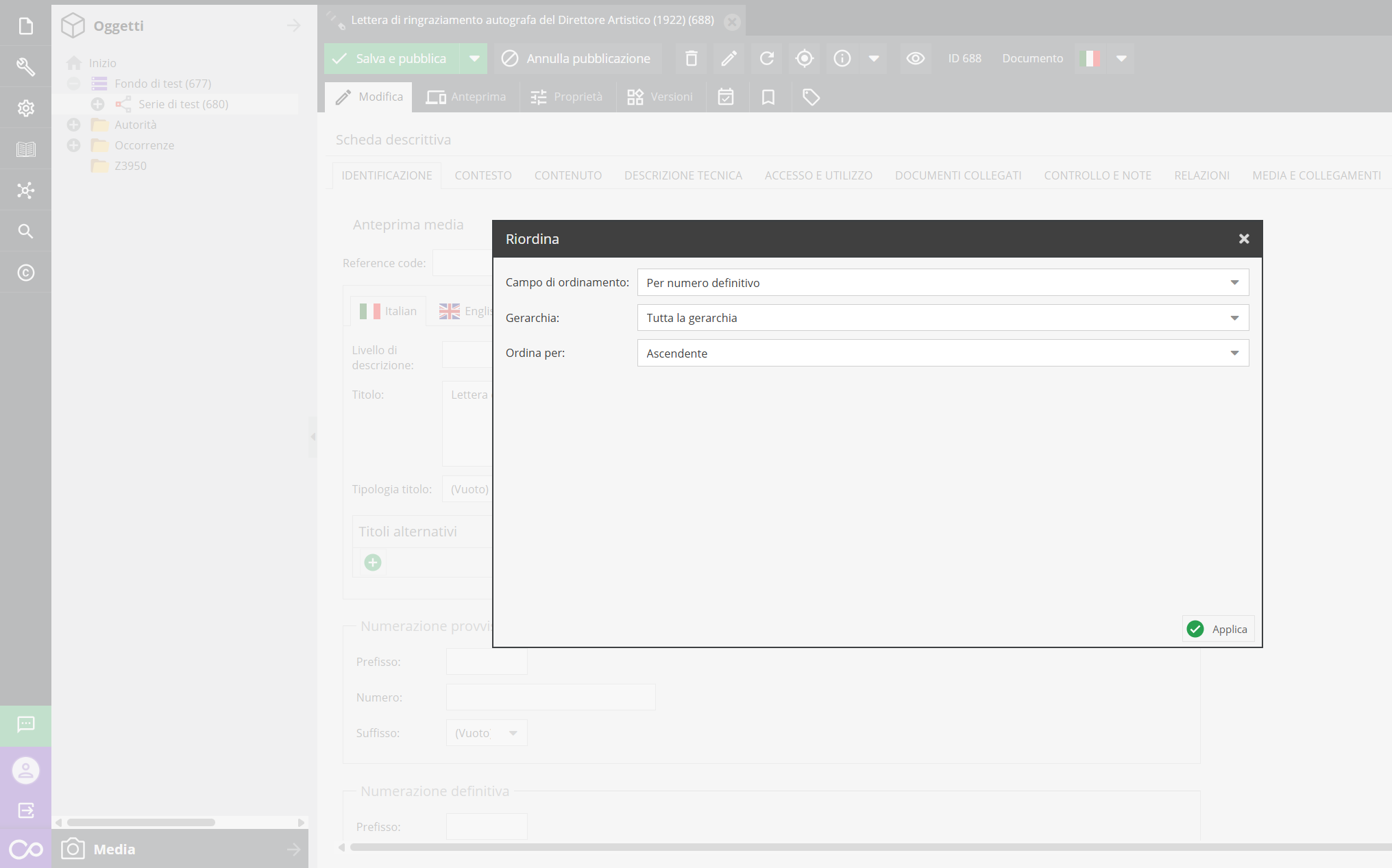
La funzione di riordinamento permette di agire selettivamente sulle unità subordinate di primo livello (figli diretti) o, in modalità ricorsiva, sull'intera discendenza del nodo selezionato. I criteri di riorganizzazione disponibili sono: codice identificativo (ordinamento basato sulla numerazione provvisoria o definitiva), cronologico (Data) o alfabetico (Titolo).
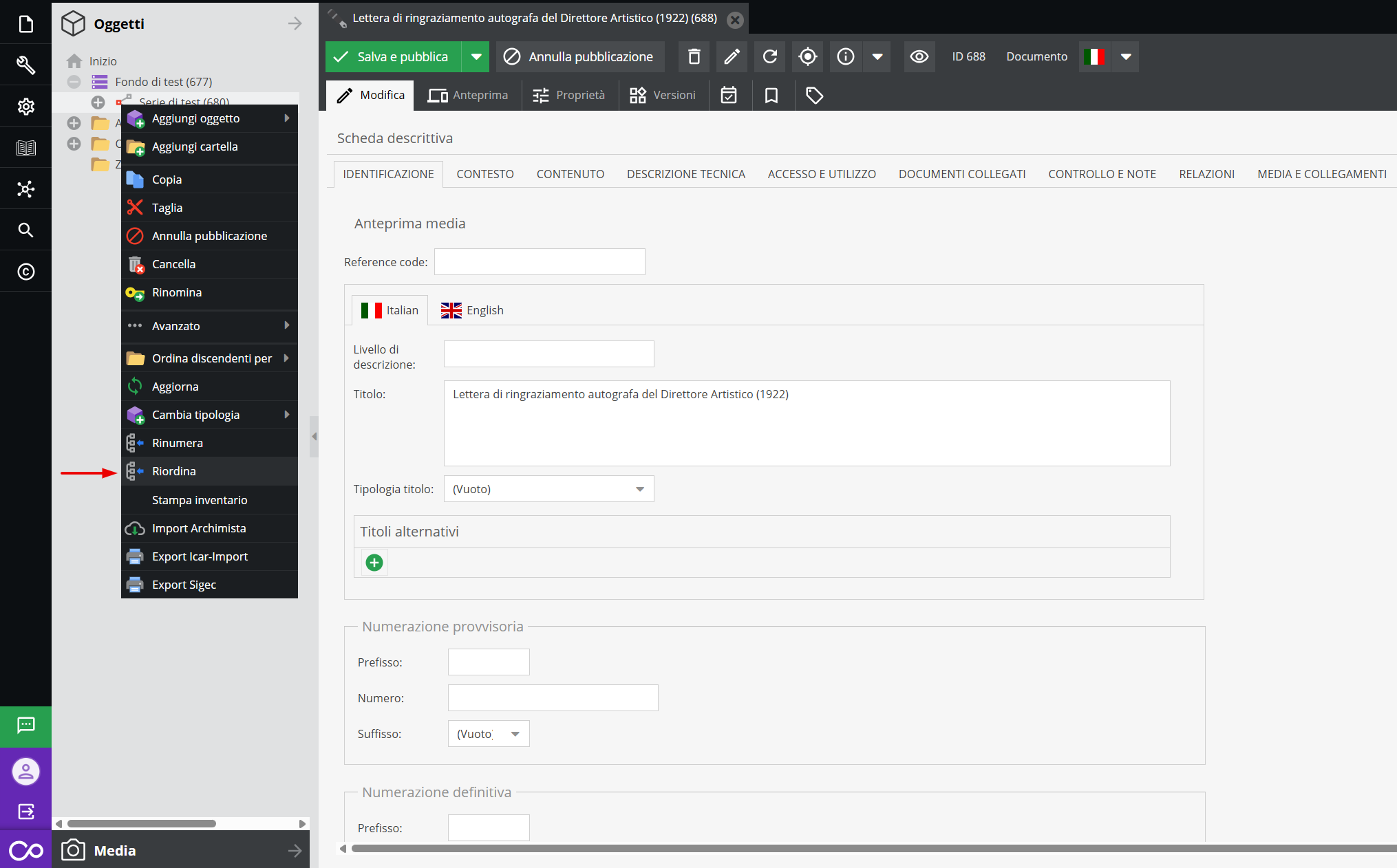
Per ciascun criterio è possibile impostare una chiave di lettura ascendente o discendente. Una volta definiti i parametri nei menù a tendina del modulo, cliccare sul pulsante “Applica” (in basso a destra) per rendere effettivo il nuovo ordinamento all'interno della struttura gerarchica.
Rinumera gli oggetti
Questa funzionalità permette l'attribuzione automatizzata del numero di corda, ovvero la numerazione progressiva e univoca delle unità di conservazione (buste, faldoni, scatole, volumi) o delle unità archivistiche (fascicoli) contenute all’interno di un complesso. Per avviare la procedura, selezionare nell'alberatura il nodo archivistico di riferimento, cliccare con il tasto destro del mouse e scegliere la voce “Rinumera”.
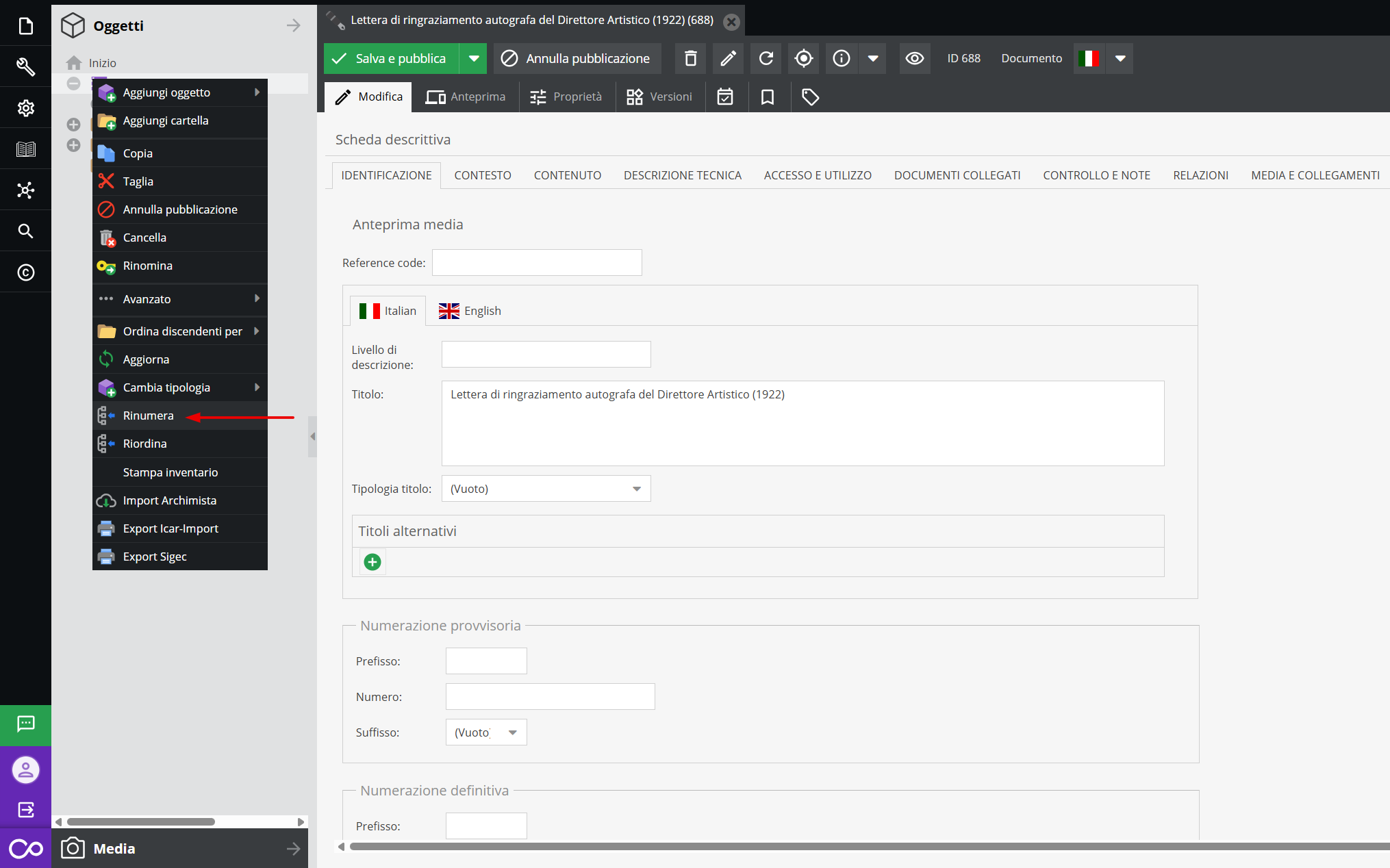
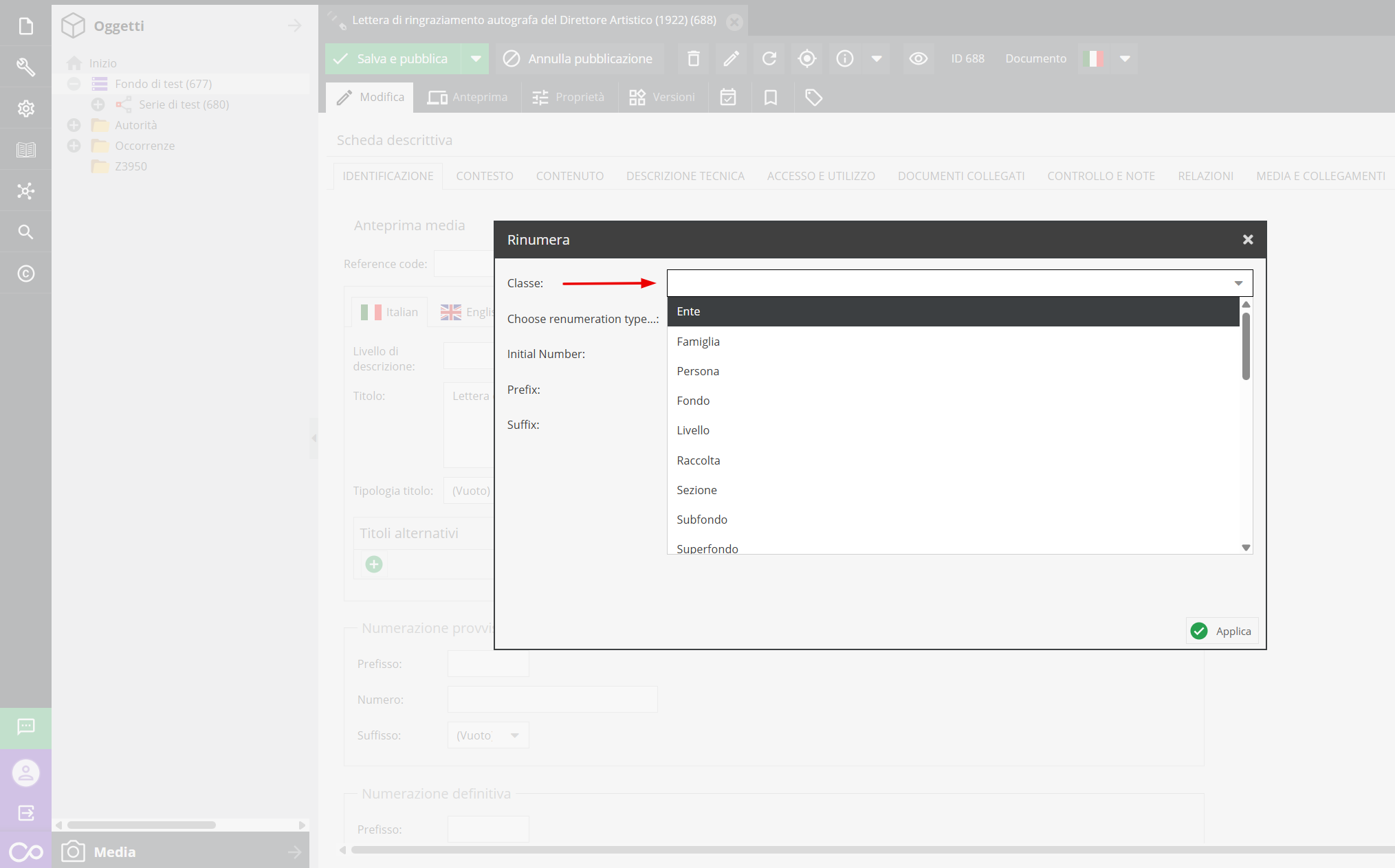
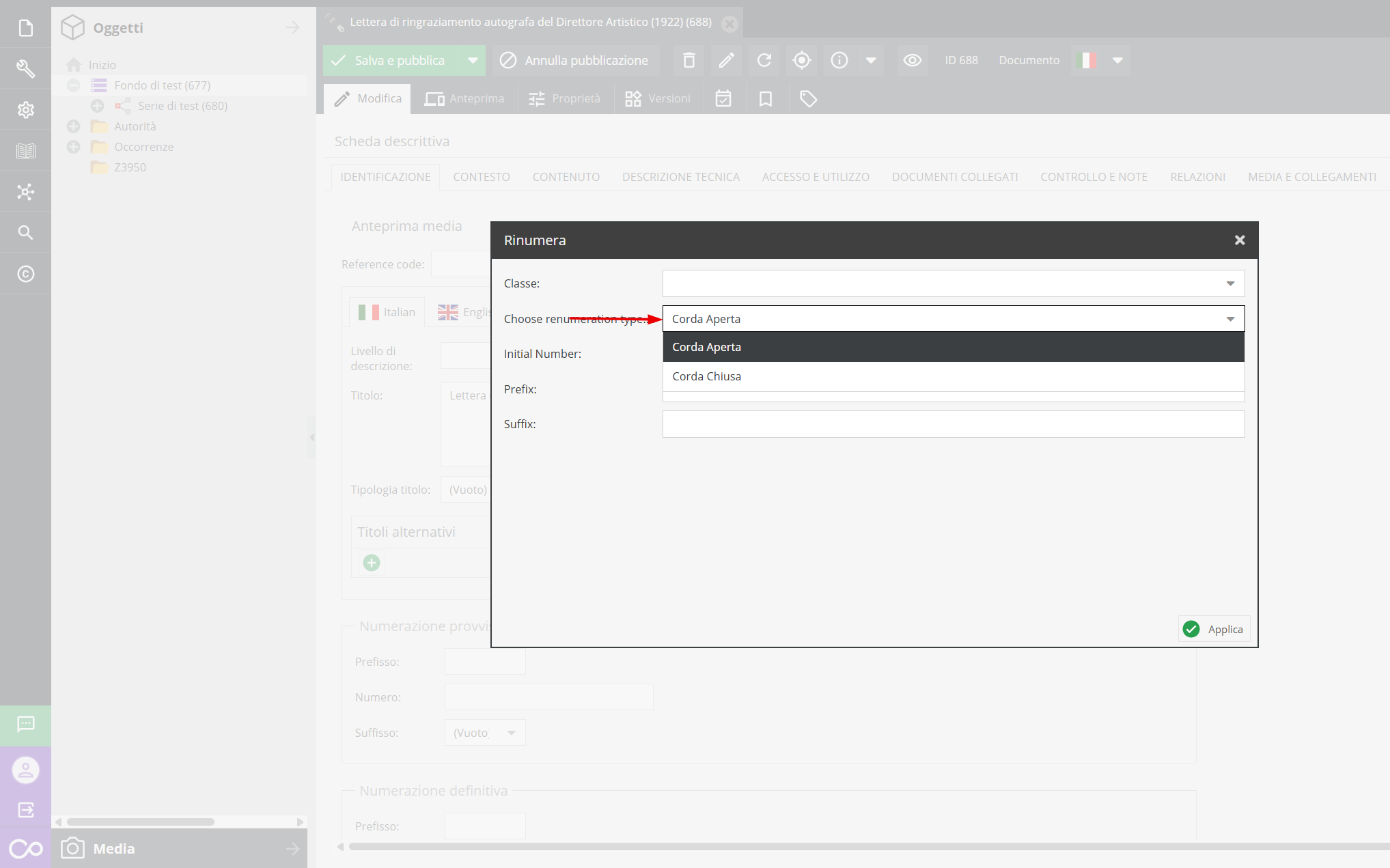
Procedere quindi alla definizione delle classi che si intende numerare cliccando sul menù a tendina corrispondente (fig.1), definire quindi la modalità di attribuzione della corda(fig. 2):
- Corda Chiusa: Utilizzata per complessi archivistici definitivi, dove la numerazione segue una sequenza continua e priva di interruzioni.
- Corda Aperta: Utilizzata per serie in fase di accrescimento, permettendo una gestione più flessibile della numerazione in previsione di futuri inserimenti. Dunque inserire il valore numerico da cui dovrà partire il conteggio progressivo (es. "1" per una nuova serie o un numero superiore se si sta proseguendo una numerazione esistente).
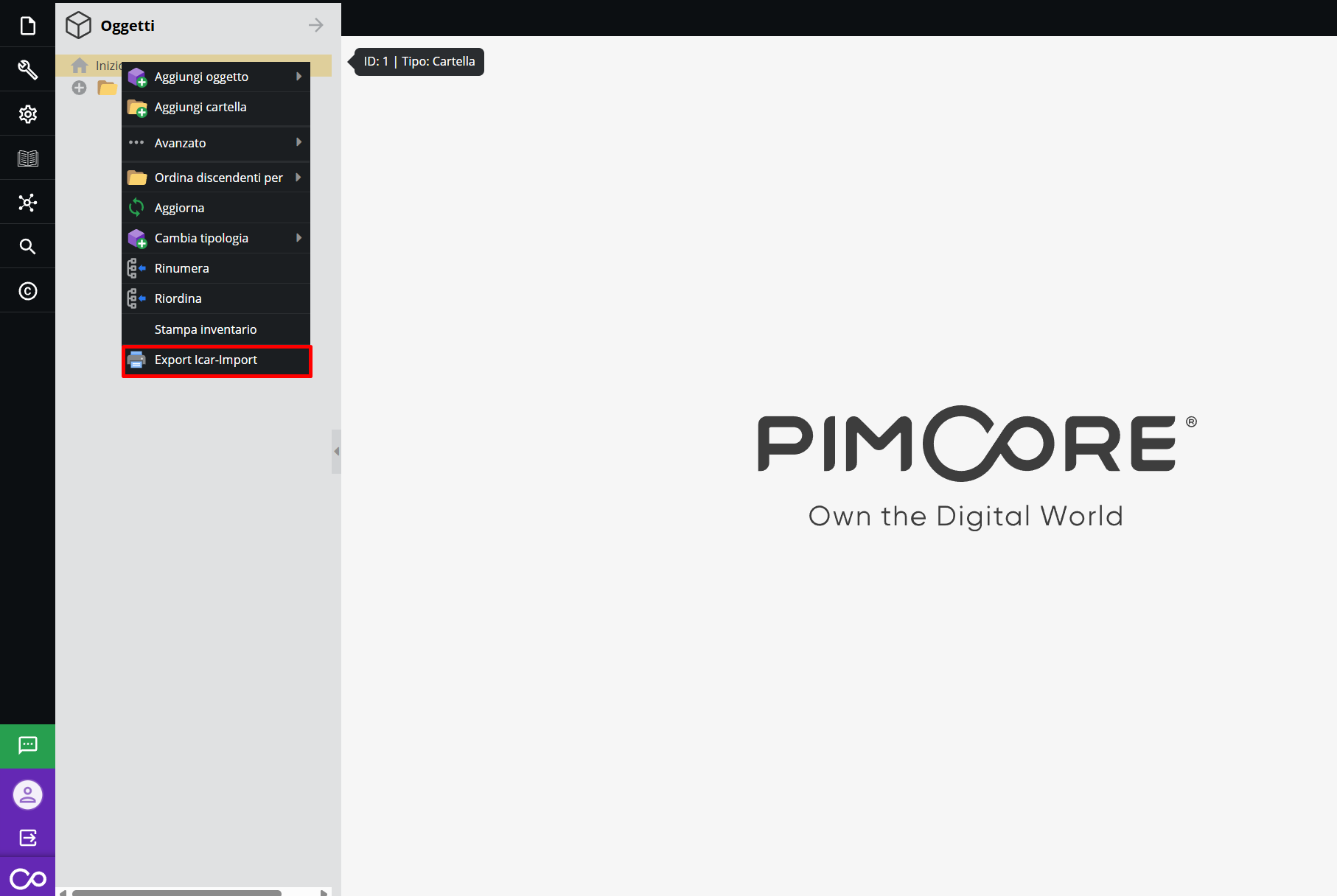
Export Icar-Import
La funzionalità “Export ICAR-Import”, attivabile e configurabile su richiesta del Cliente, consente di esportare le descrizioni archivistiche caricate nel sistema in un formato standardizzato compatibile con le specifiche dell'ICAR (Istituto Centrale per gli Archivi).
L’architettura dell’Archivio: struttura gerarchica e punti di accesso
L’architettura del sistema è stata già presentata trasversalmente nei paragrafi precedenti. Pertanto, il presente paragrafo vuole restituire unicamente una panoramica generale, rimandando ai capitola pertinenti di approfondimento.
L’architettura qui presentata è stata pensata per riflettere - seppur in minima parte - la potenziale complessità di un patrimonio documentale, integrando la descrizione gerarchica (fondo/serie/fascicolo) con entità esterne di contesto (Autorità e Riferimenti).
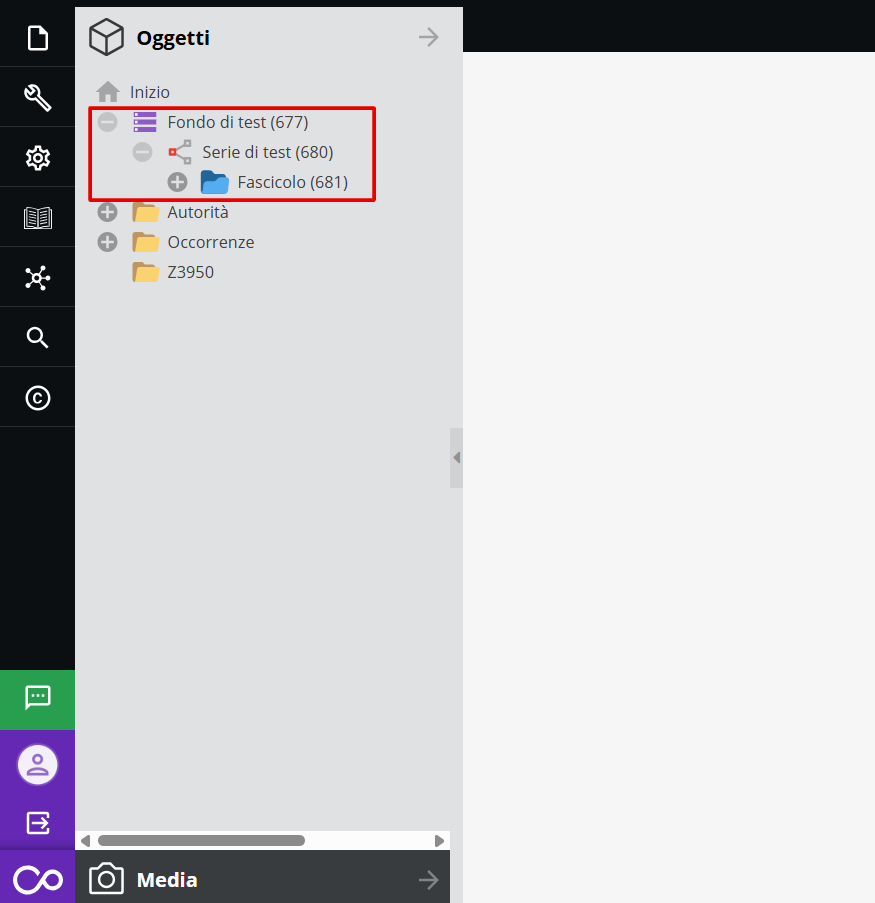
Il “Fondo” è rappresentativo dell’effettiva struttura logica di un archivio, accogliendo una gerarchia multilivello che comprende sub-fondi, serie e sottoserie.
All'interno di questa struttura, l’aggregazione denominata “Fascicolo” rappresenta l'insieme dei documenti raggruppati secondo un vincolo archivistico organico.
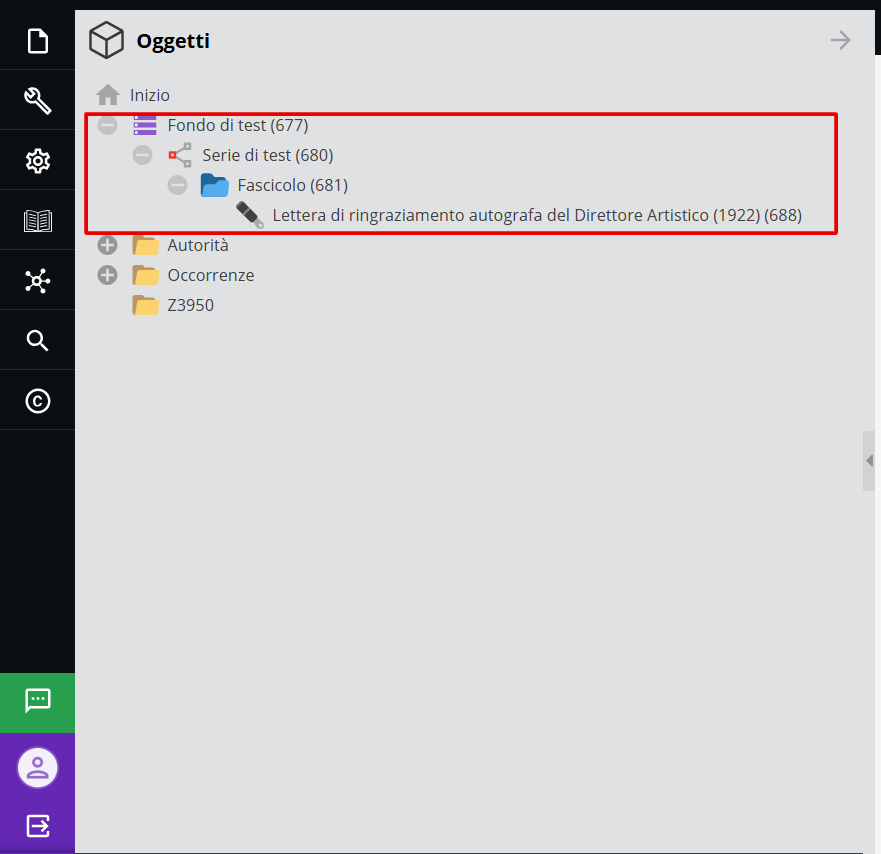
All’interno dei fascicoli risiedono le singole unità documentarie (digitalizzate o nate digitali). Queste ultime sono descritte analiticamente secondo le classi tipologiche analizzate nel paragrafo Classi di oggetti.
Parallelamente all'alberatura gerarchica, il sistema gestisce classi di oggetti esterne ma strettamente correlate ai documenti: i record di Autorità e Riferimenti (si vedano in merito i paragrafi Autorità e Riferimenti). Queste entità godono di un'autonomia descrittiva e fungono da punti di accesso trasversali, permettendo di contestualizzare le relazioni tra i documenti e il mondo esterno.
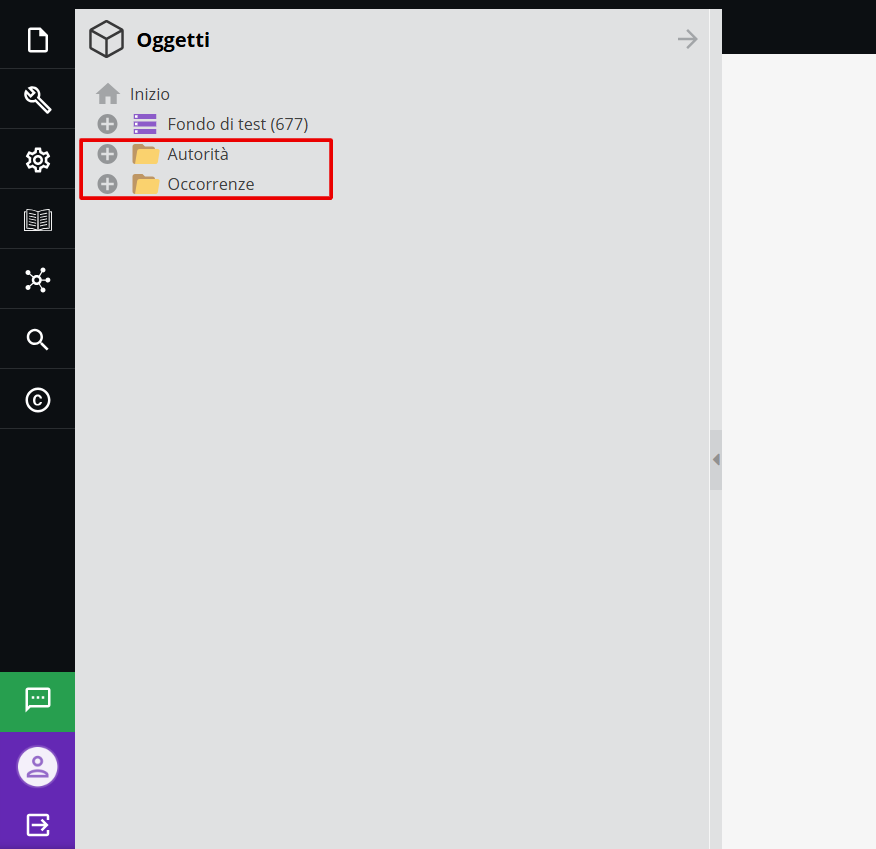
Autorità
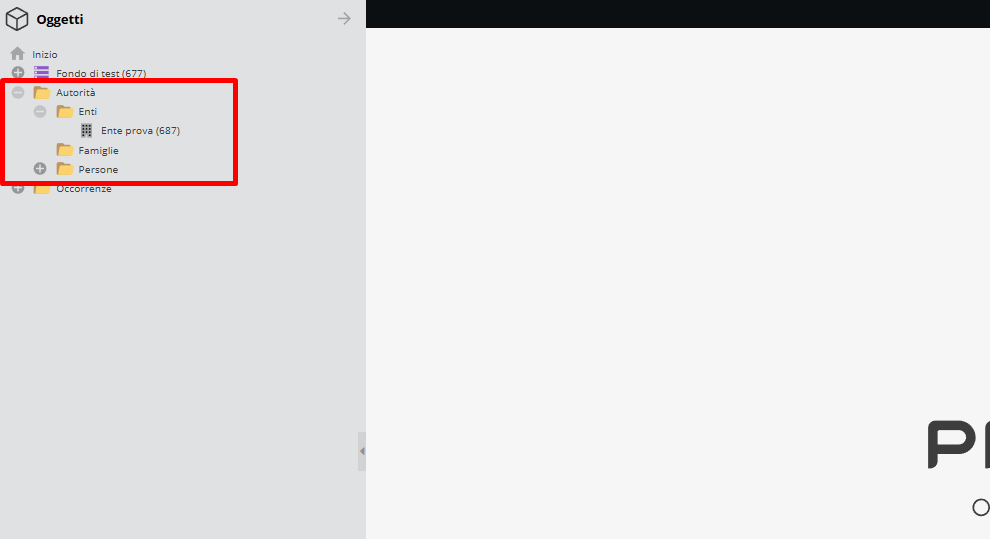
La sezione è concepita per accogliere le anagrafiche dei soggetti che hanno interagito con il patrimonio documentale. Per garantire una gestione ordinata e una ricerca efficiente, la struttura è articolata in cartelle e sottocartelle basate sulla natura giuridica e biografica delle entità:
- Enti, Istituzioni/Società
- Persone, cartella destinata ai profili biografici individuali
- Famiglie, sezione specifica per la descrizione di nuclei familiari In merito si vedano anche i paragrafi Classi di oggetti e Le aree informative).
Riferimenti
Allo stesso modo, la sezione Riferimenti ospita i punti di accesso trasversali necessari alla contestualizzazione geografica e tematica dei documenti. Essa può essere organizzata secondo le specifiche necessità di progetto o per classe.
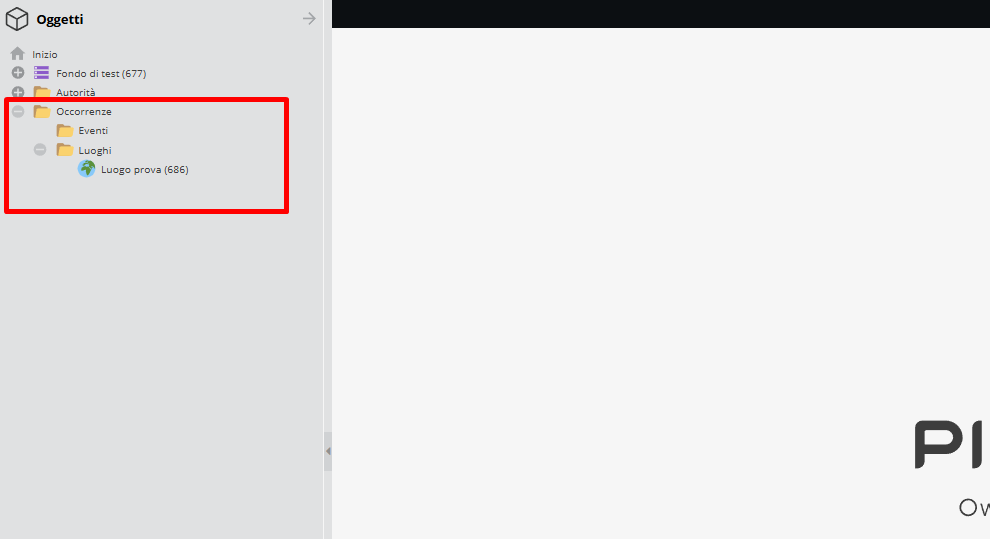
In merito si vedano anche i paragrafi Classi di oggetti e Le aree informative.
La scheda descrittiva: opzioni e funzionalità
Come visto in precedenza, cliccando su qualsiasi oggetto creato si aprirà la scheda descrittiva dello stesso.
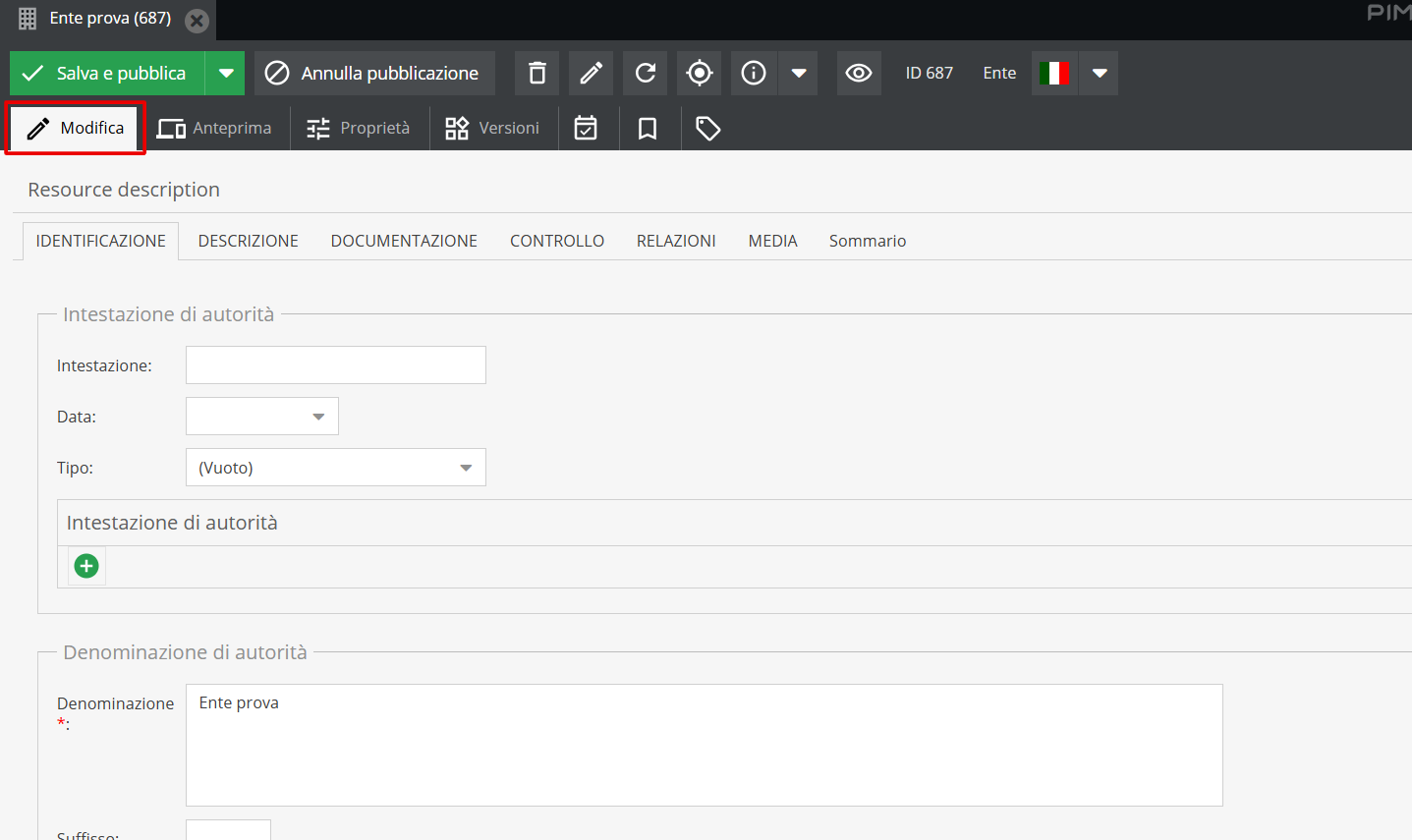
Tab “Modifica”
La scheda si apre sul tab Modifica, che consente di compilare i campi delle aree informative.
Tab “Versioni”
La tab Versioni consente di visualizzare tutte le modifiche effettuate su quella particolare scheda descrittiva, con indicazione dell’utente e dell’ora.
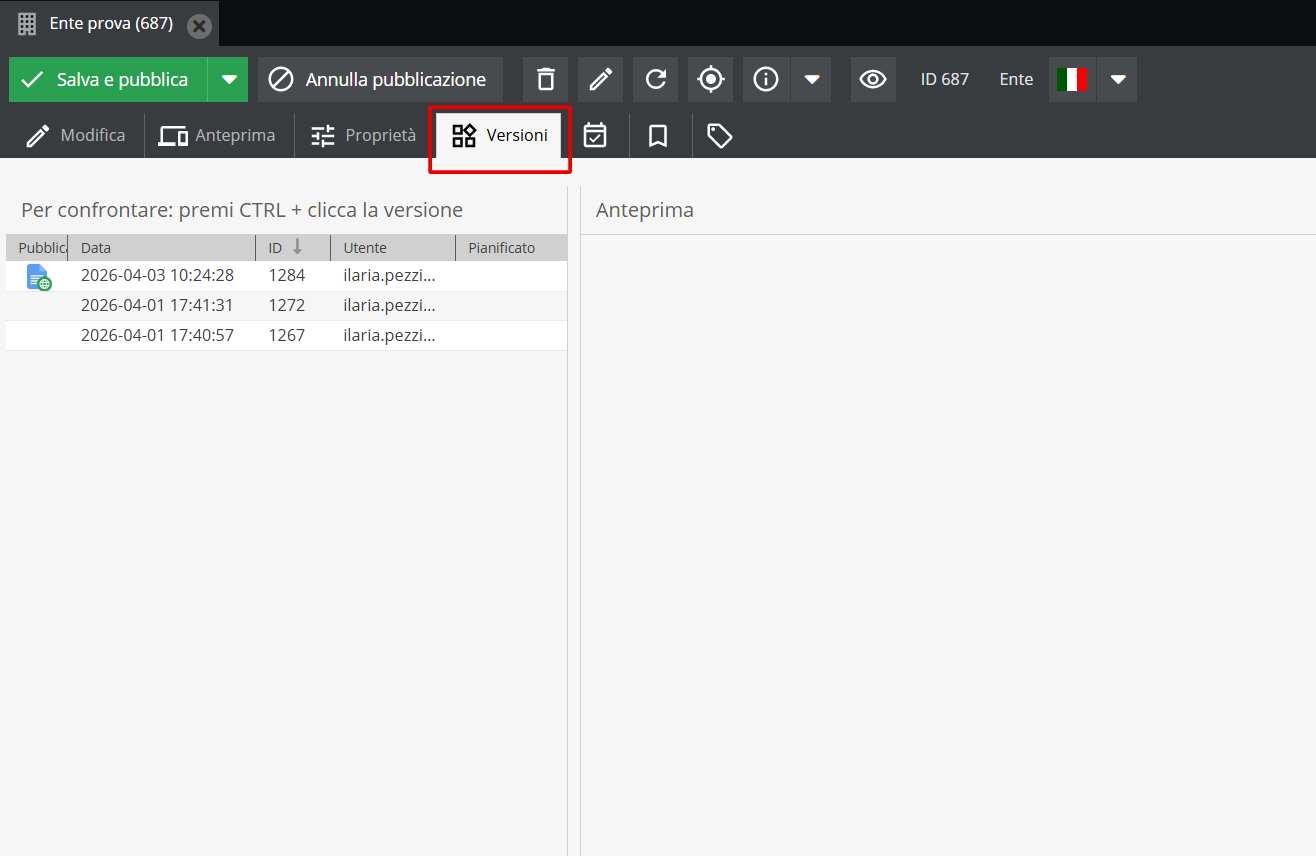
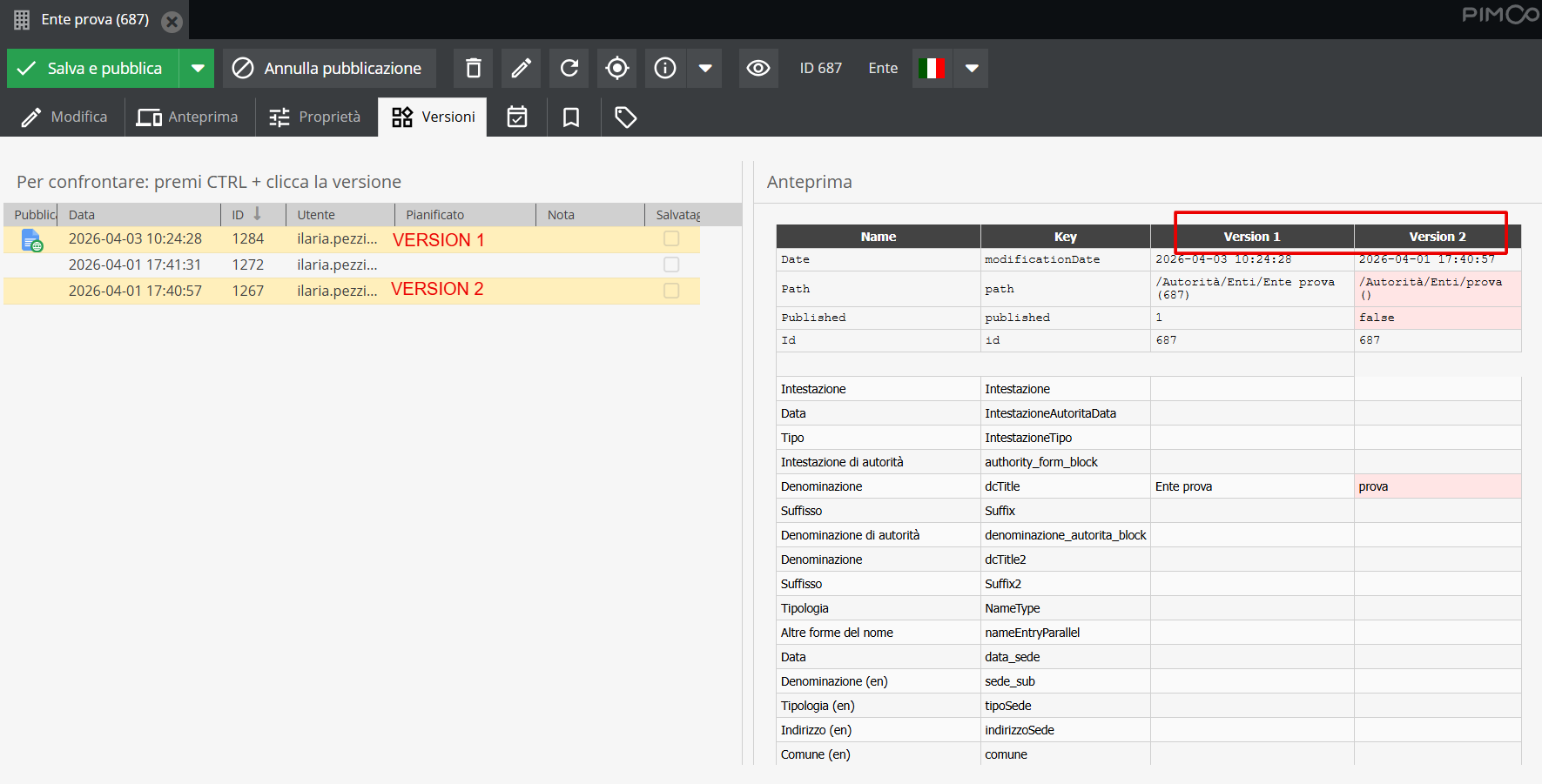
Ѐ possibile confrontare due o più versioni della scheda premendo sul testo CTRL + le versioni interessate.
Una volta effettuata tale operazione, verrà presentata un’anteprima delle versioni oggetto della comparazione ed evidenziati nella stessa i campi modificati.
Inoltre, è possibile tornare a una versione precedente (e quindi renderla la versione corrente), cliccando sul tasto destro in corrispondenza della stessa è selezionando l’opzione “pubblica”.
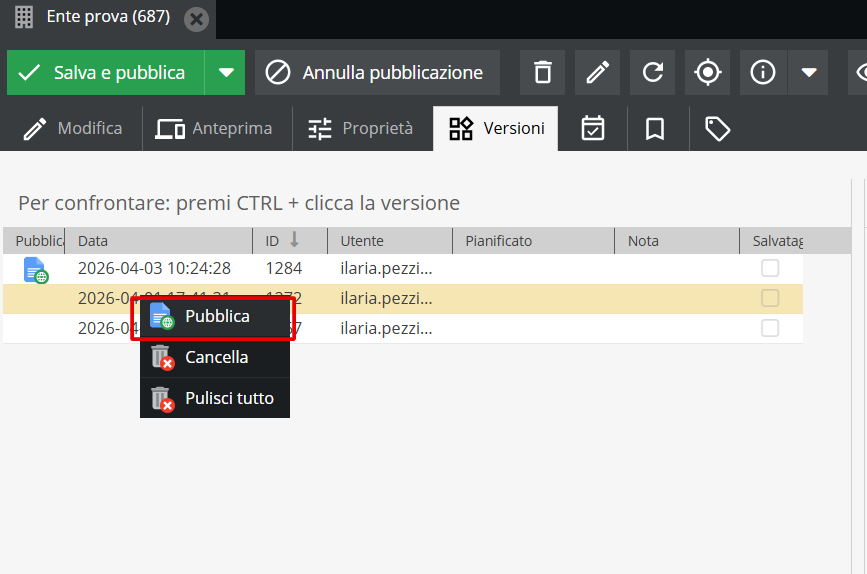
Con la stessa funzionalità è possibile procedere alla cancellazione di una versione precedente o, in generale, dello storico delle versioni.
Si consiglia come buona pratica di evitare la cancellazione dello storico.
Tab “Requisiti”
La tab Requisiti registra invece tutte le dipendenze della scheda oggetto in questione, segnalando le eventuali relazioni con dei record Media e Oggetto.
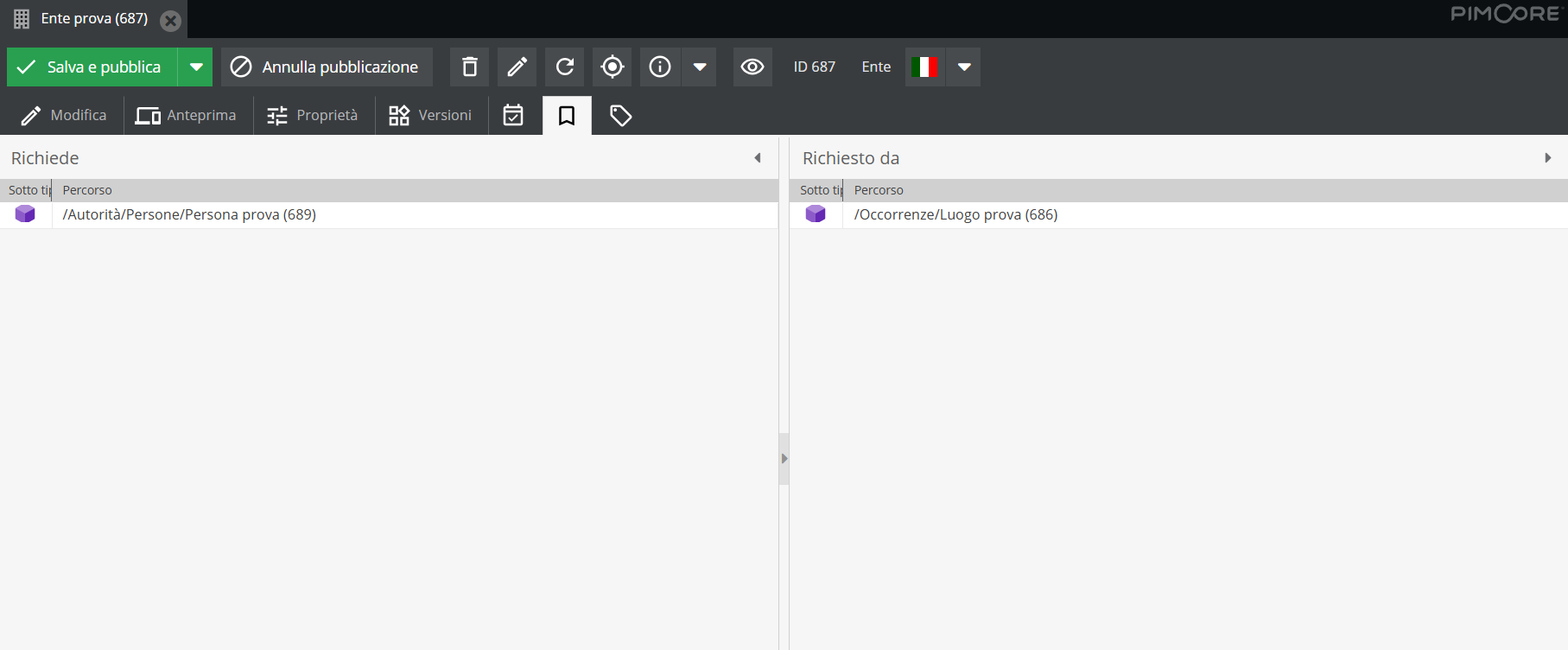
Nella sezione “Richiede” sono visibili le relazioni dirette della scheda oggetto, ovvero un sommario di tutti i riferimenti esterni della scheda descrittiva, siano essi altri Oggetti o Media relazionati.
Allo stesso modo, nella sezione “Richiesto da” sono visibili eventuali relazioni inverse, ovvero altre schede oggetto cui la scheda descrittiva risulta relazionata.
Tab “Tag”
La tab Tag è deputata alla taggatura dell’unità descrittiva: da qui è possibile selezionare uno o più tag e assegnarli alla scheda in questione.
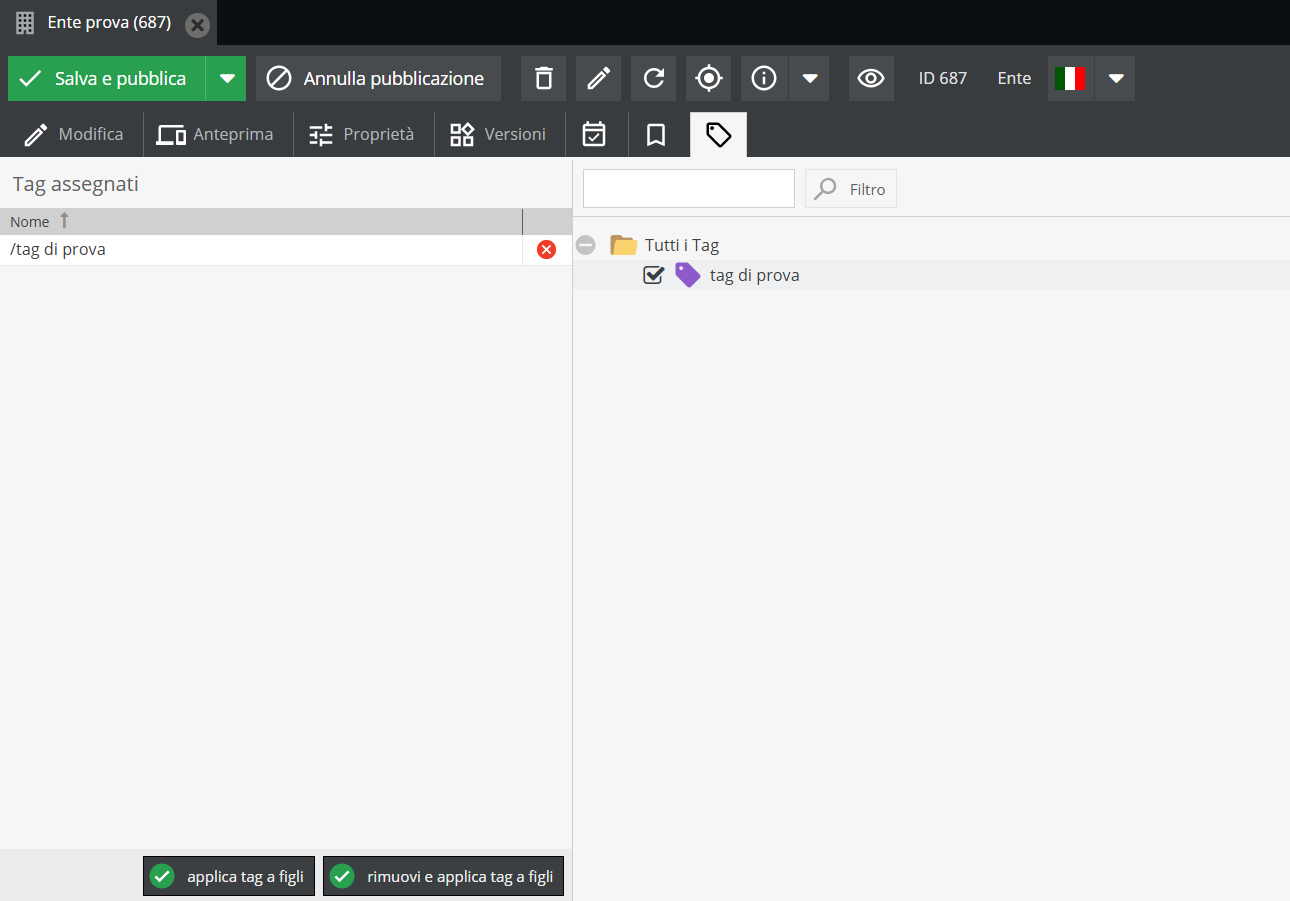
Ѐ possibile procedere a una taggatura massiva laddove la scheda oggetto abbia unità descrittive posizionate a un livello gerarchico inferiore, ovvero sia considerabile una “scheda madre”.
Per realizzare tale operazione, occorre quindi posizionarsi su un nodo che abbia delle schede “figlie”. Una volta entrati all’interno della scheda e posizionati sul tab “Tag” , selezionare i tag desiderati, quindi cliccare sul tasto Applica tag a figli.
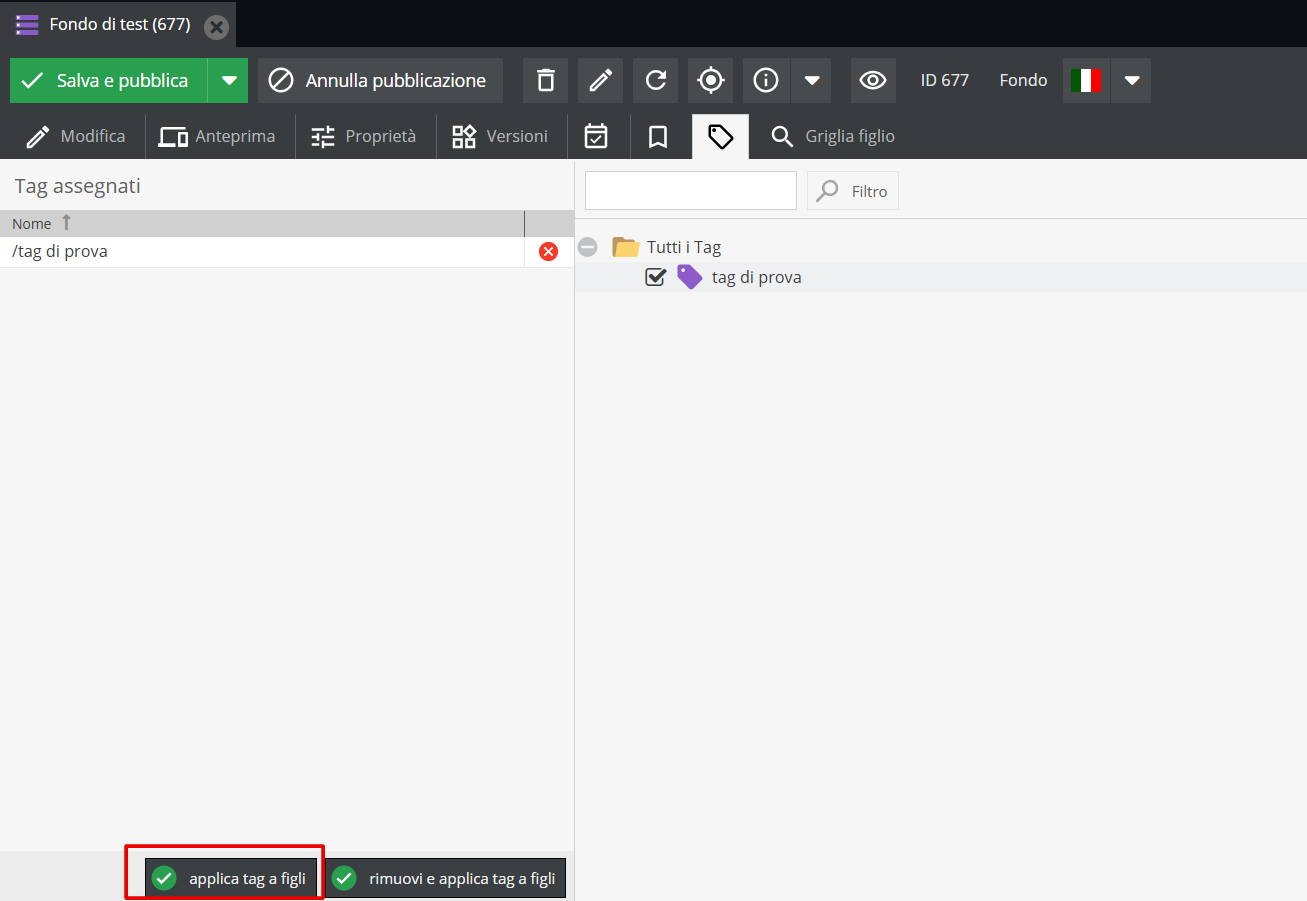
La taggatura massiva implica che tutte le unità descrittive al di sotto della scheda madre assumano questi tag specifici. Si tratta di un’operazione non annullabile. Se ne consiglia l'esecuzione solo alle risorse che abbiano già completato il percorso di formazione sullo strumento con il personale di Promemoria Group.
Tab “Salva”
Una volta effettuate delle modifiche, accanto al titolo della scheda descrittiva comparirà il simbolo asterisco (*) al fine di indicarci che le stesse non sono ancora state salvate.
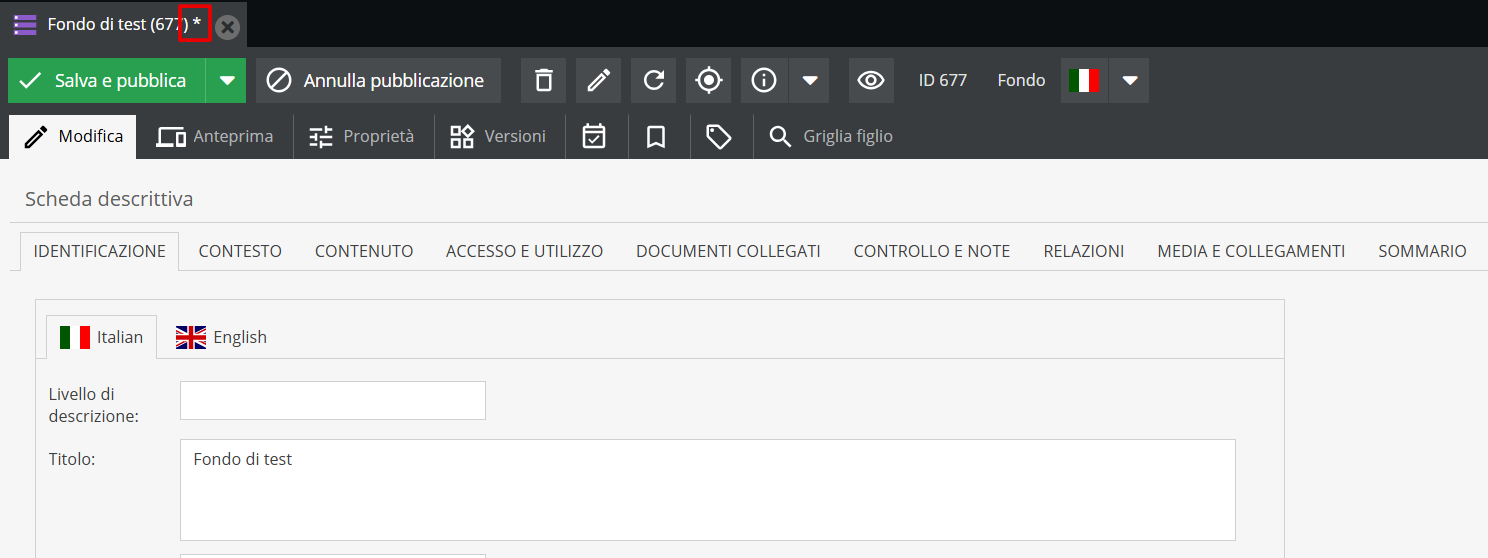
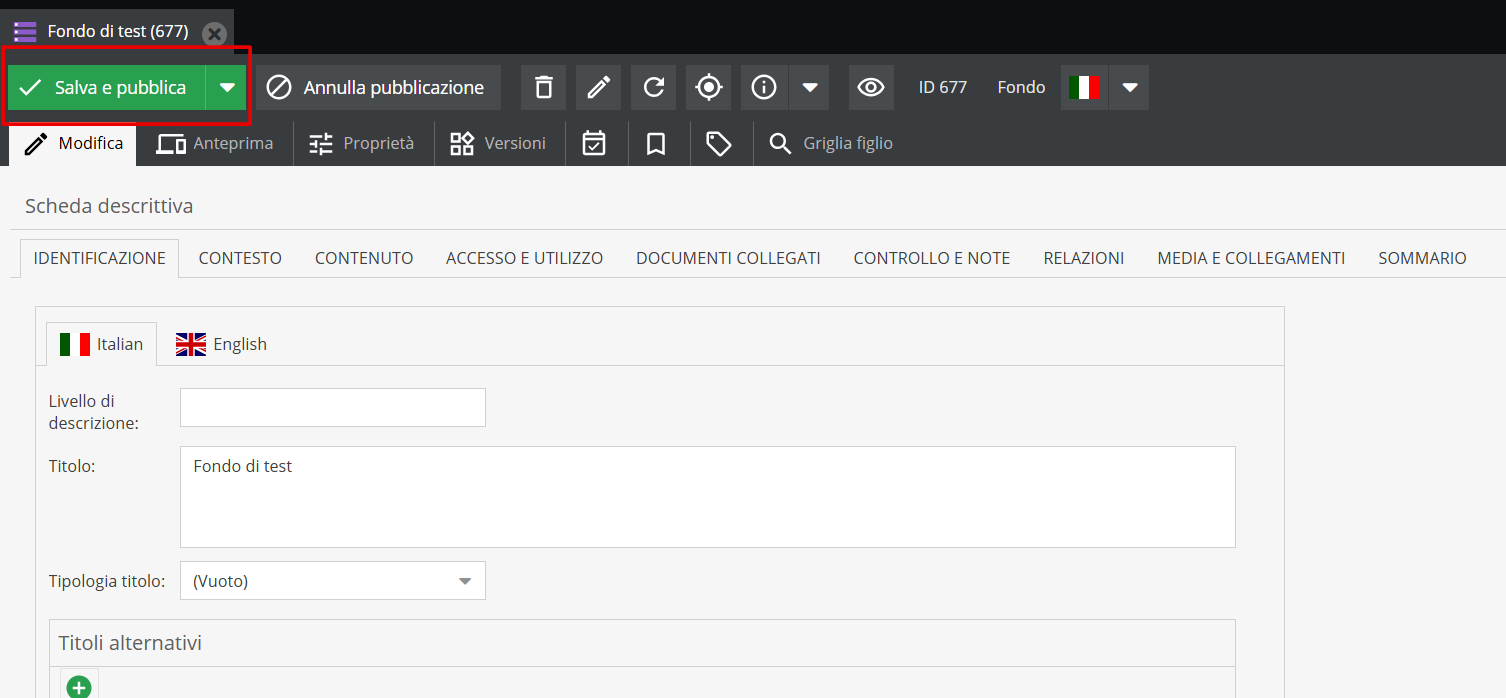
Tutte le modifiche effettuate alla scheda, per essere effettive, andranno salvate. Se una scheda non è ancora stata pubblicata, è possibile procedere cliccando sul tasto verde Salva (se si desidera continuare a lavorare la scheda senza che sia visibile in front end) posizionarsi sulla freccia laterale e aprire menù a tendina. Procedere selezionando il tasto verde Salva e pubblica, se si desidera rendere la scheda fruibile in front end.
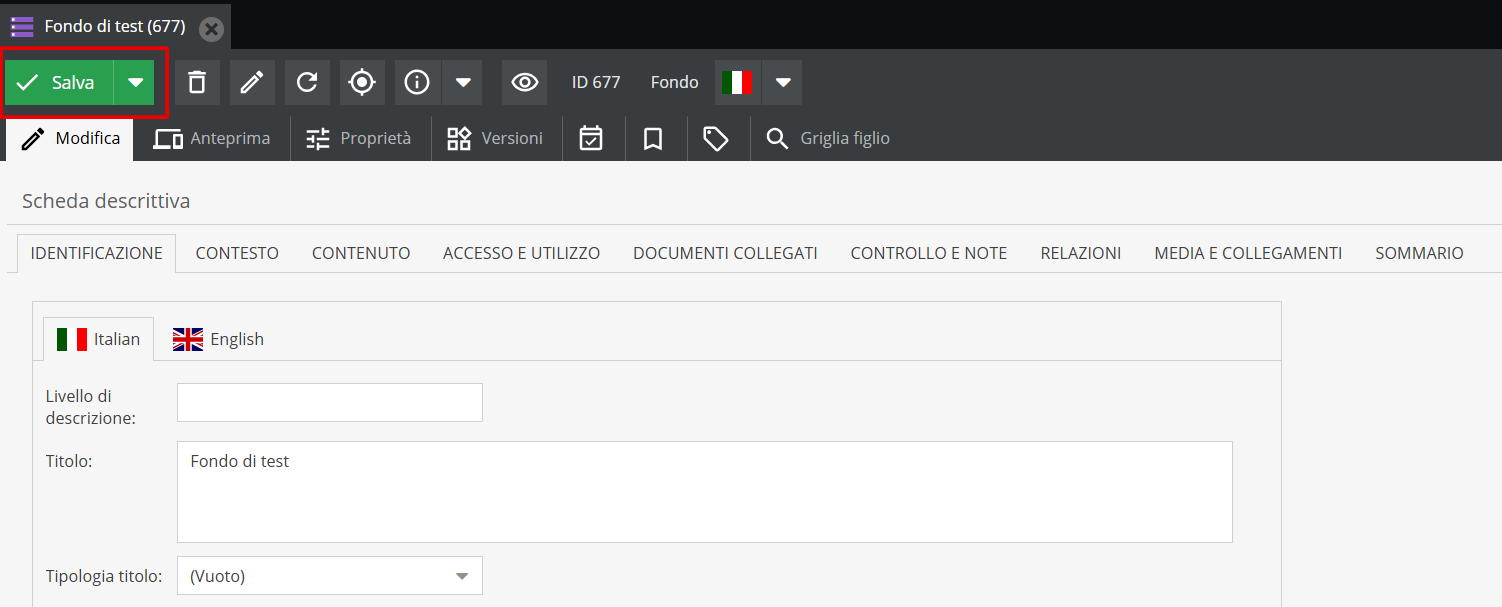
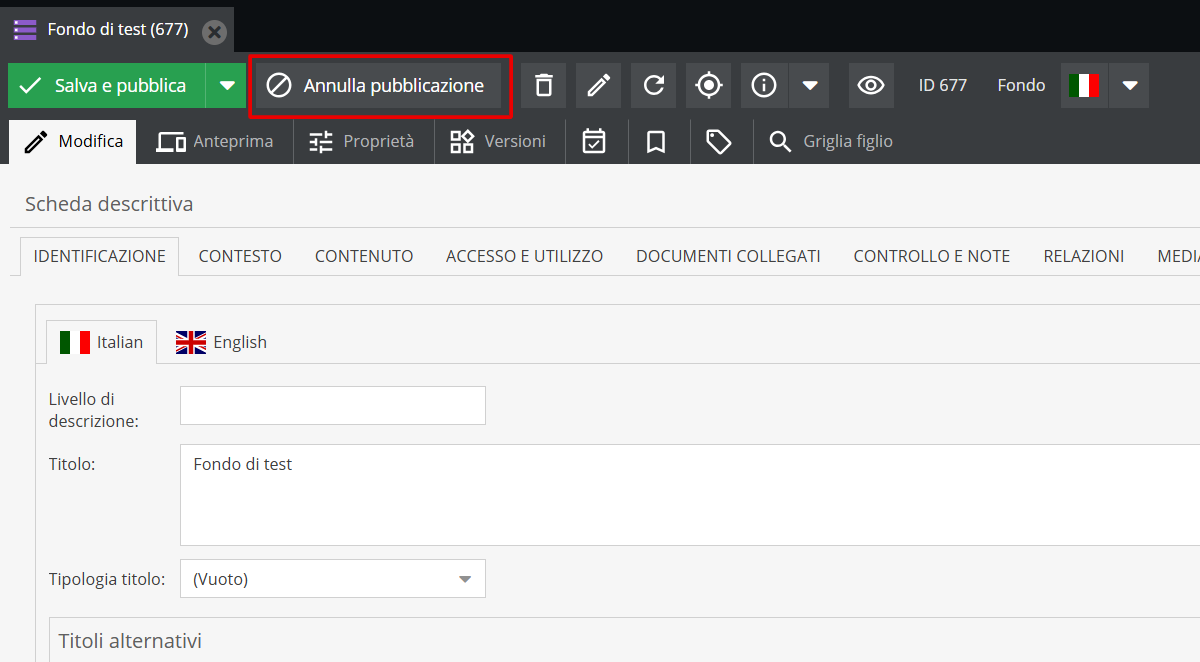
Una volta pubblicata, la scheda può essere nuovamente resa visibile solo in back end cliccando sul pulsante grigio Annulla pubblicazione.
Tab “Cestino”
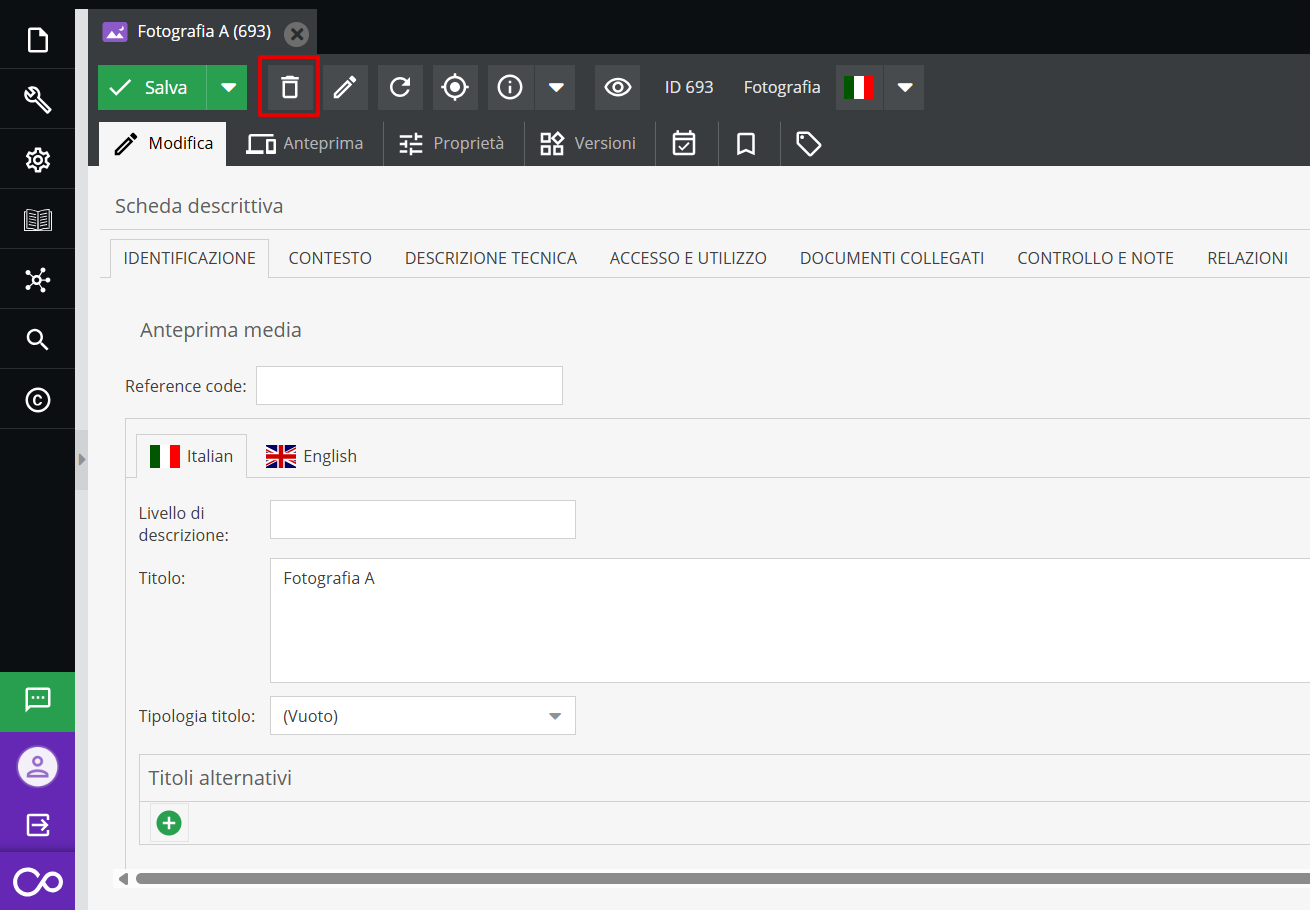
Cliccando su Cancella è possibile procedere all’eliminazione dell’intera scheda descrittiva.
Tab “Rinomina”
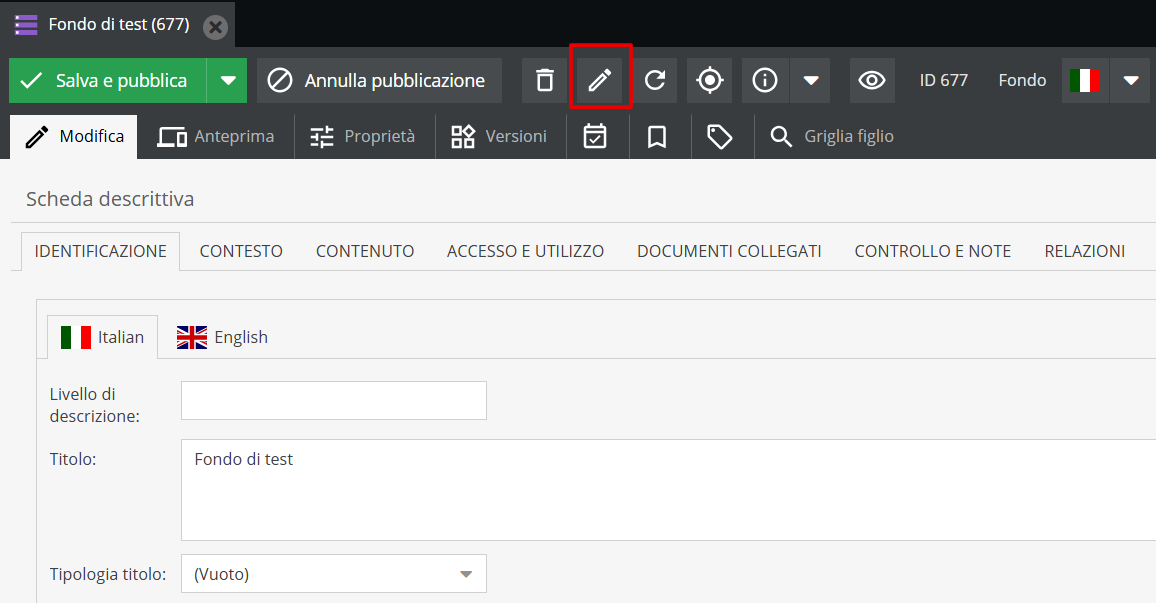
L’opzione Rinomina consente di procedere alla modifica del campo “Titolo” dell’unità.
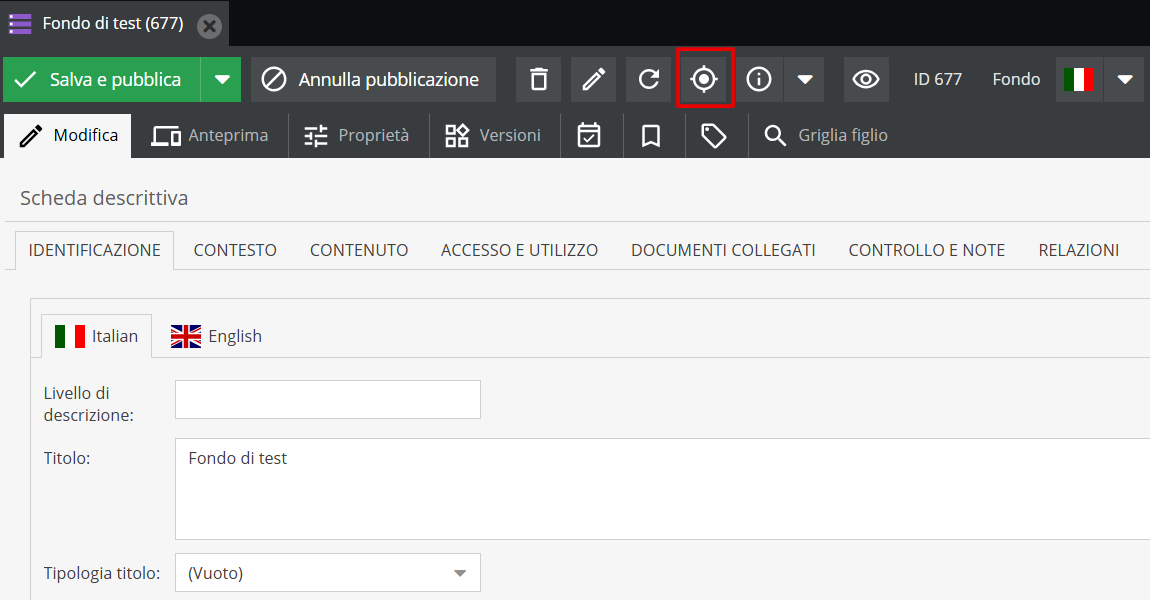
Tab “Mostra nell’albero”
L’opzione Mostra nell’albero consente di rintracciare la scheda descrittiva aperta ovunque sia all’interno dell’alberatura.
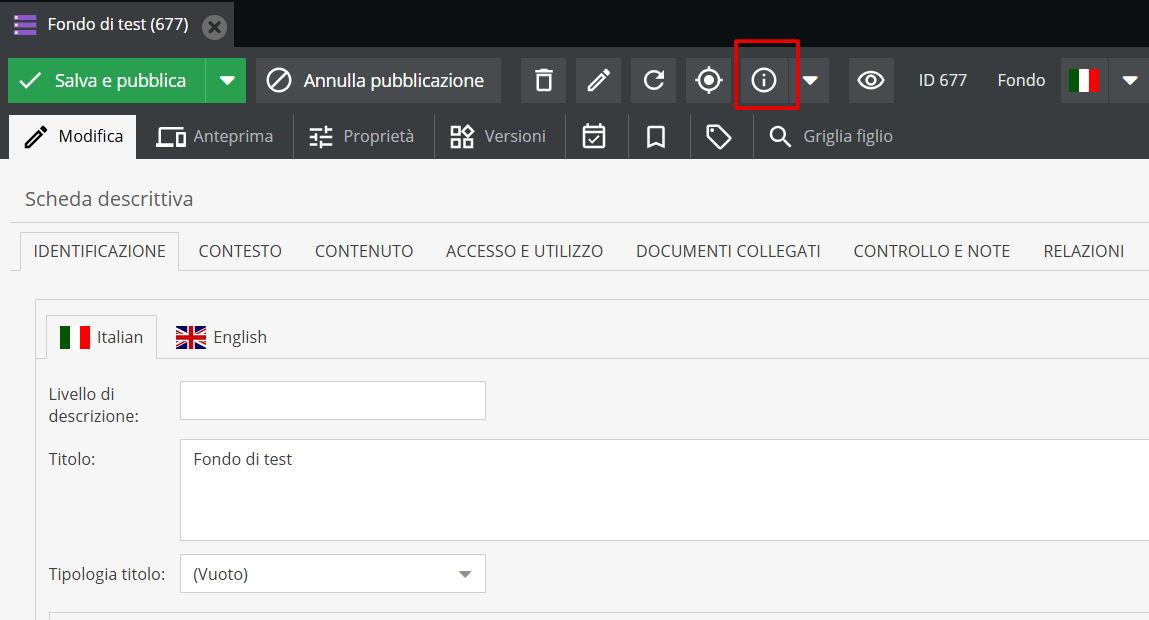
Tab “Informazioni”
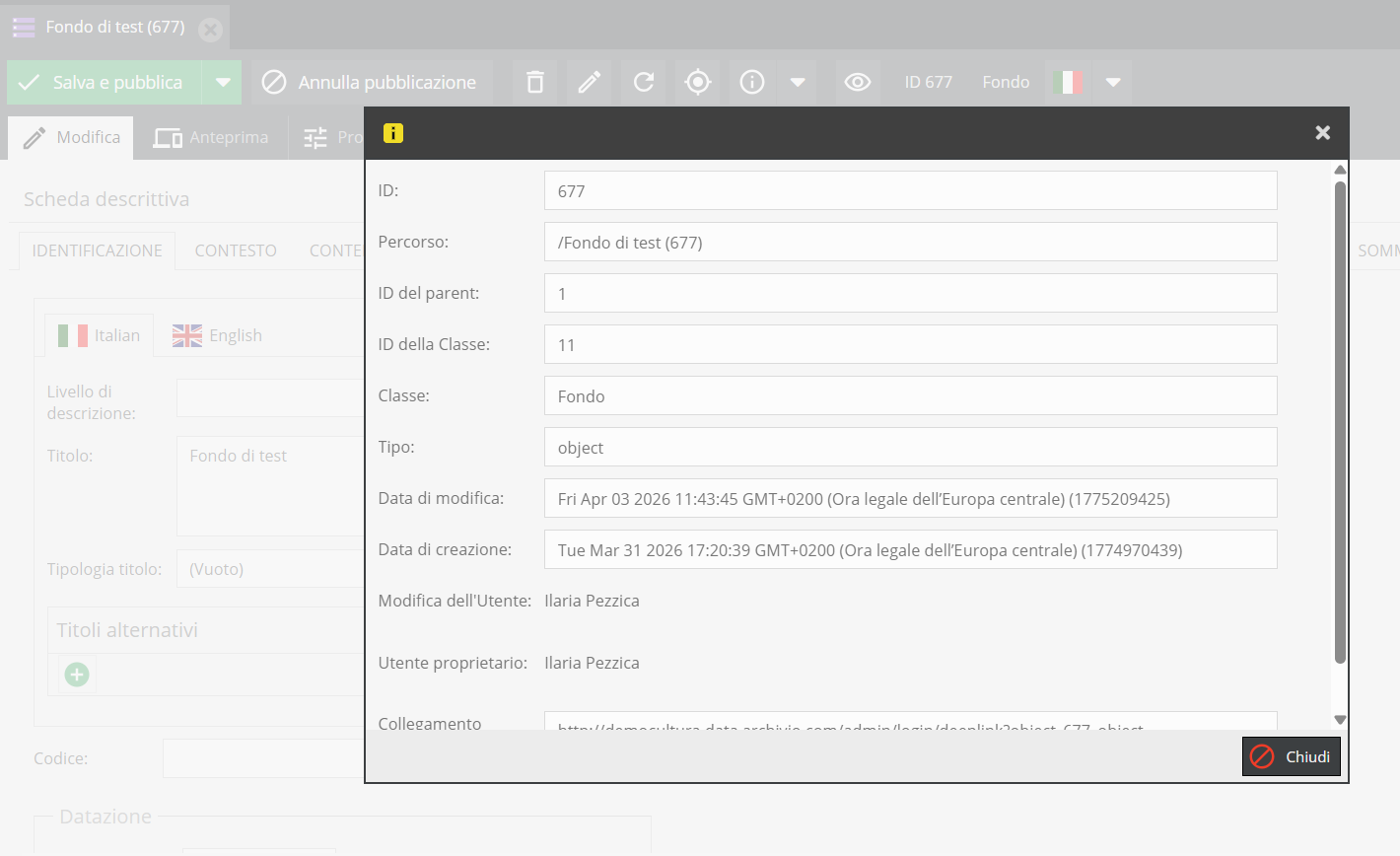
L’opzione Informazioni permette di visualizzare alcuni elementi informativi della scheda generata, quale la classe d'appartenenza, l’ID della classe “genitore”, la data di creazione e quella di modifica, il deeplink (o collegamento profondo), che permette di copiare il percorso della scheda.
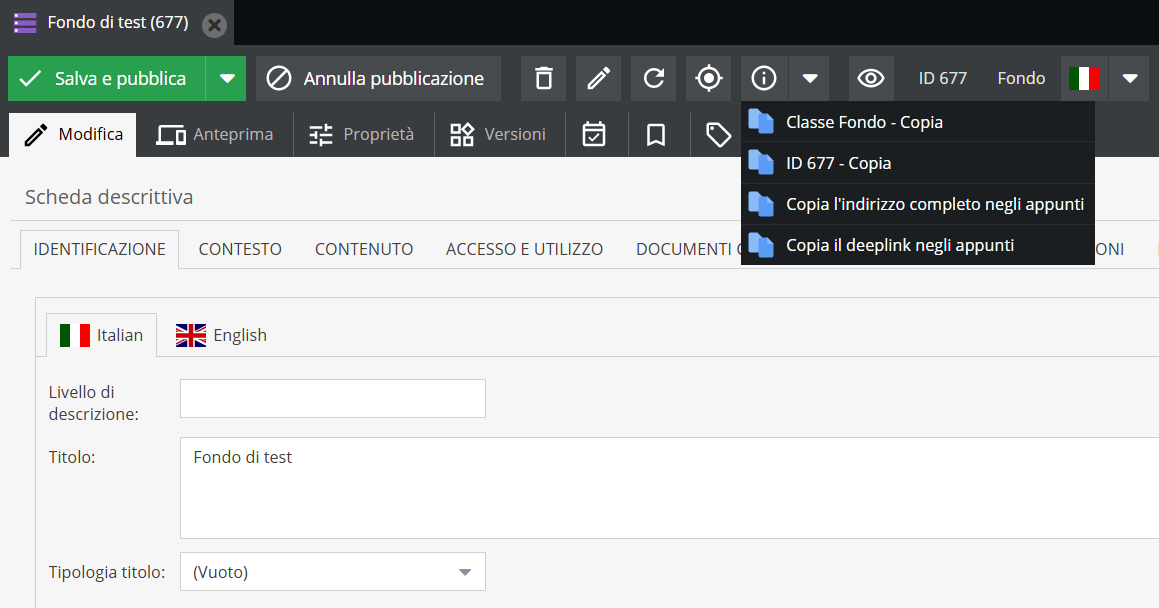
Accanto alla sezione Informazioni, cliccando sulla freccia, si apre un menù a tendina da cui è possibile: copiare l’ID negli appunti (ovvero il codice identificativo della scheda descrittiva, generato automaticamente dalla piattaforma); copiare l’indirizzo completo; copiare il deeplink, ovvero il path diretto alla scheda descrittiva Pimcore.
L’opzione “Griglia” e la taggatura massiva degli oggetti
Con un doppio click su una qualsiasi aggregazione, ovvero su qualsiasi oggetto che presenti delle sottounità, è possibile visualizzarne il contenuto cliccando su Griglia figlio.
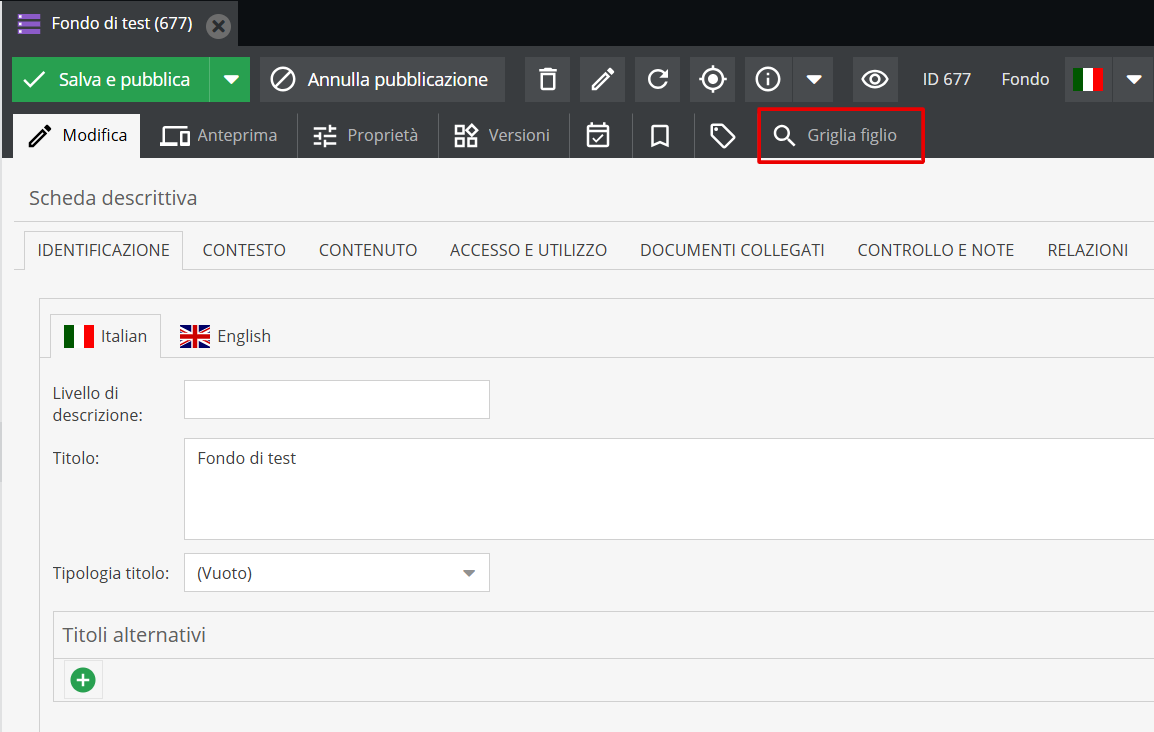
Qualora gli elementi presenti sotto la scheda aggregativa (anche definita “scheda madre”) appartengano a classi diverse, si aprirà un menù a tendina da cui è possibile effettuare una selezione.
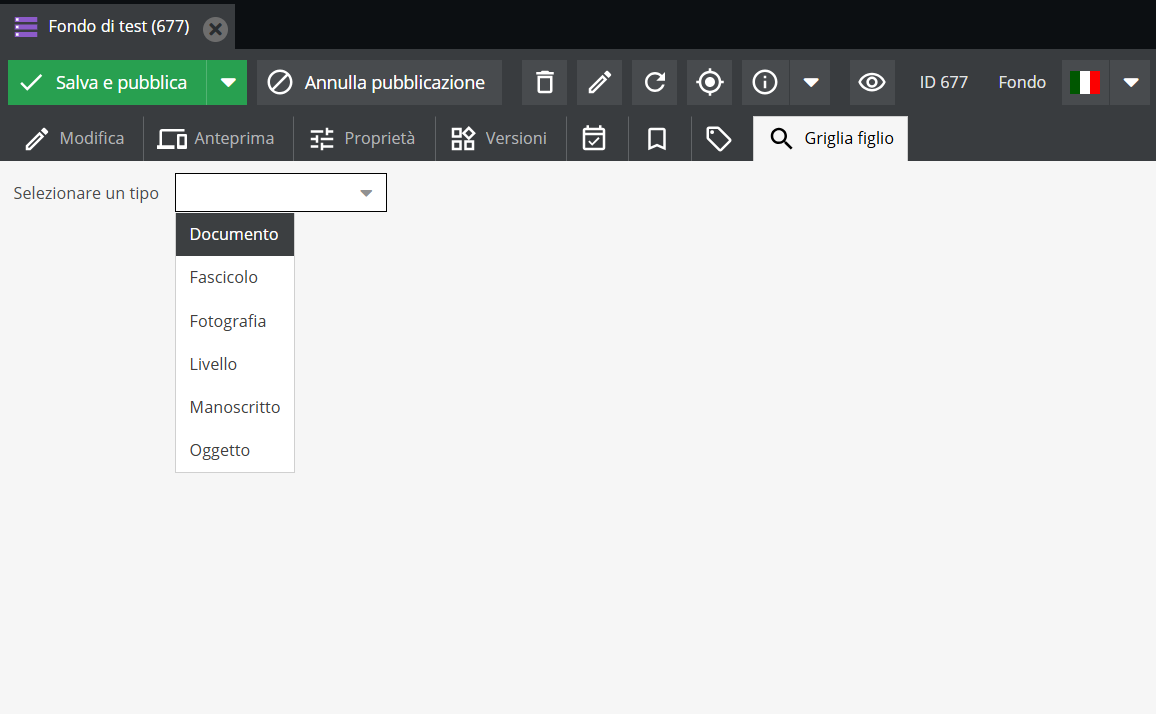
Non è possibile una selezione multipla dal menù a tendina, pertanto, gli elementi di tipologie documentarie diverse non sono visualizzabili insieme.
Una volta effettuata la selezione della tipologia interessata, si aprirà la Griglia.
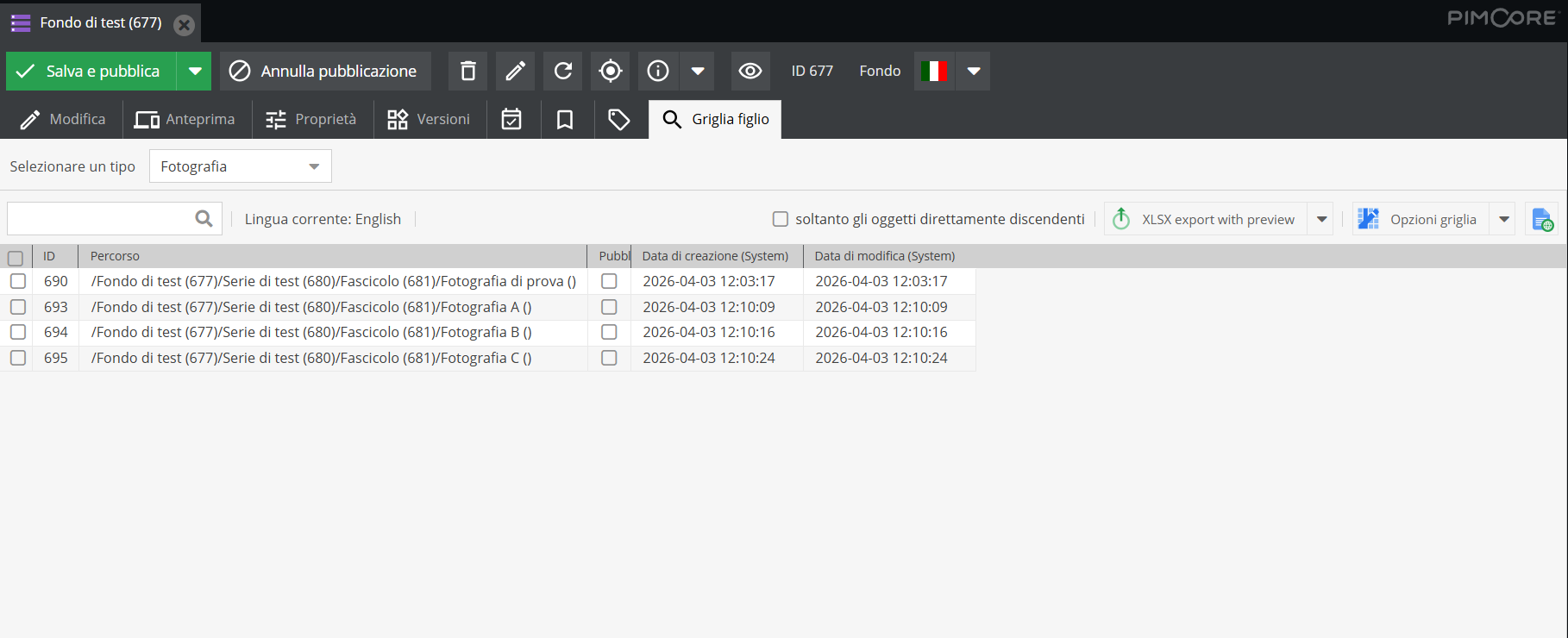
Come si può notare, l’elenco in apertura mostra tutte le schede descrittive generate che presentano la tipologia Fotografia al di sotto della scheda madre. La visualizzazione della griglia si apre di default con le seguenti informazioni:
- ID della scheda descrittiva
- Path dell’unità
- Scheda pubblicata (con flag) o non pubblicata (senza flag)
- Data di creazione dell’unità descrittiva
- Data di modifica.
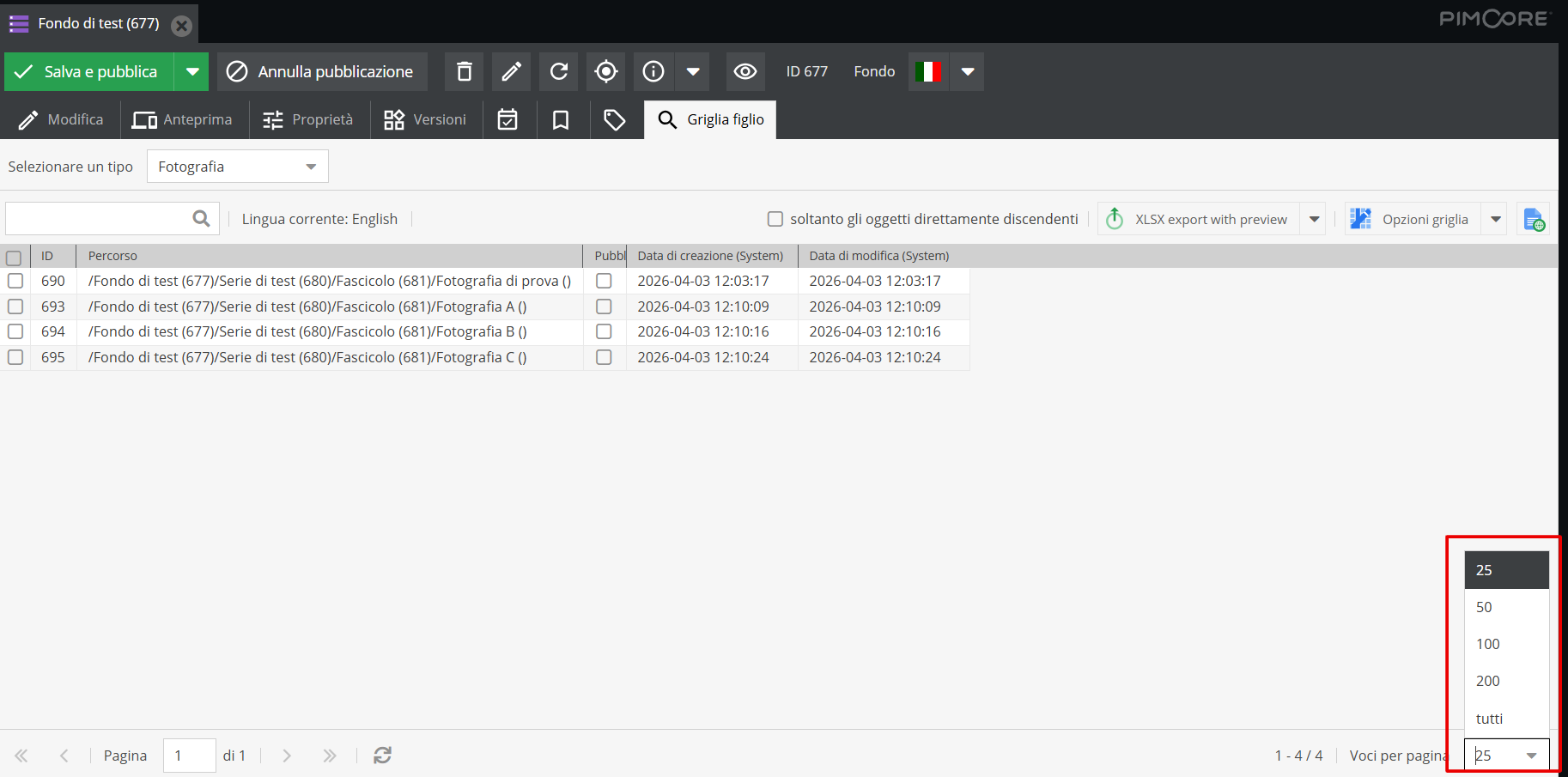
Nella parte inferiore, è possibile selezionare quante voci per pagina visualizzare. Di default, la visualizzazione è di 25 voci per pagina, ma è possibile impostare la visualizzazione di tutti gli elementi presenti.
Nella parte superiore, cliccando su Opzioni griglia è possibile personalizzare tali informazioni, permettendo così al catalogatore di verificare, modificare e cancellare le descrizioni nonché associare massivamente le relazioni.
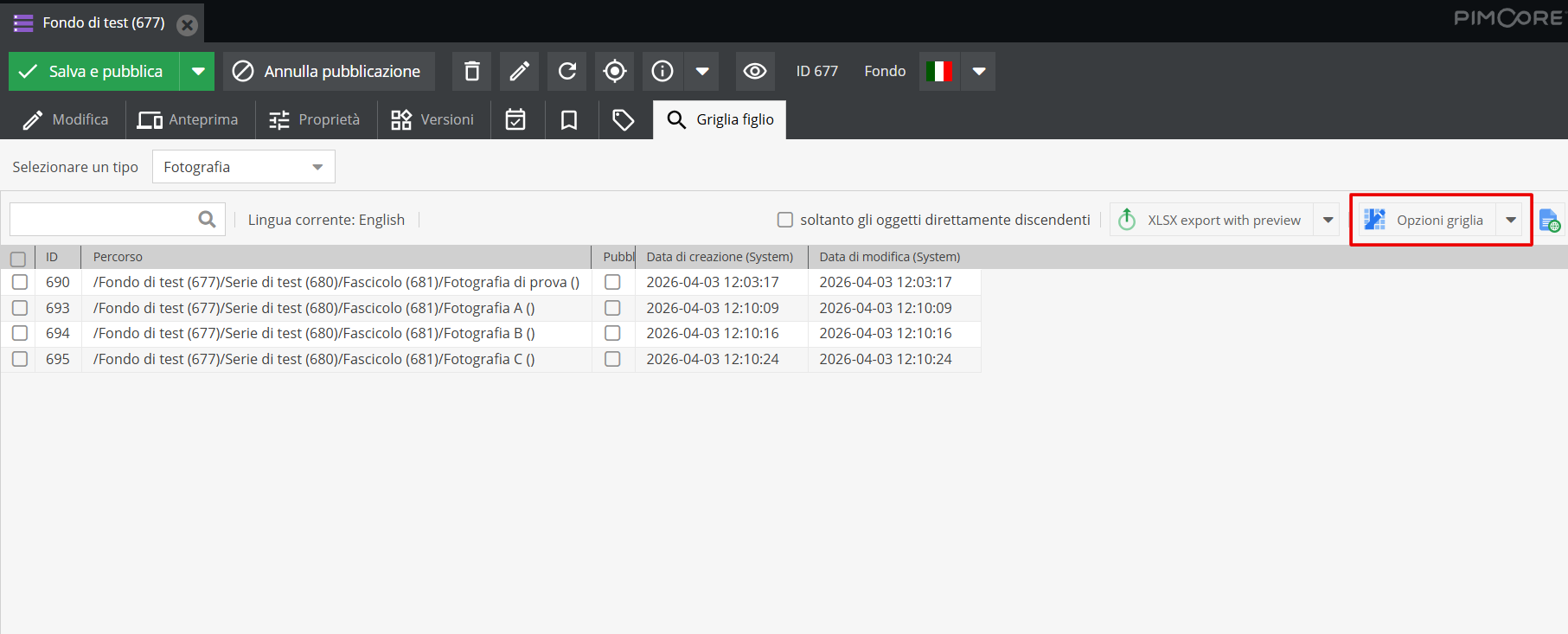
Una volta cliccato su “Opzioni griglia”, si aprirà il presente modulo direttamente su Configurazione griglia.
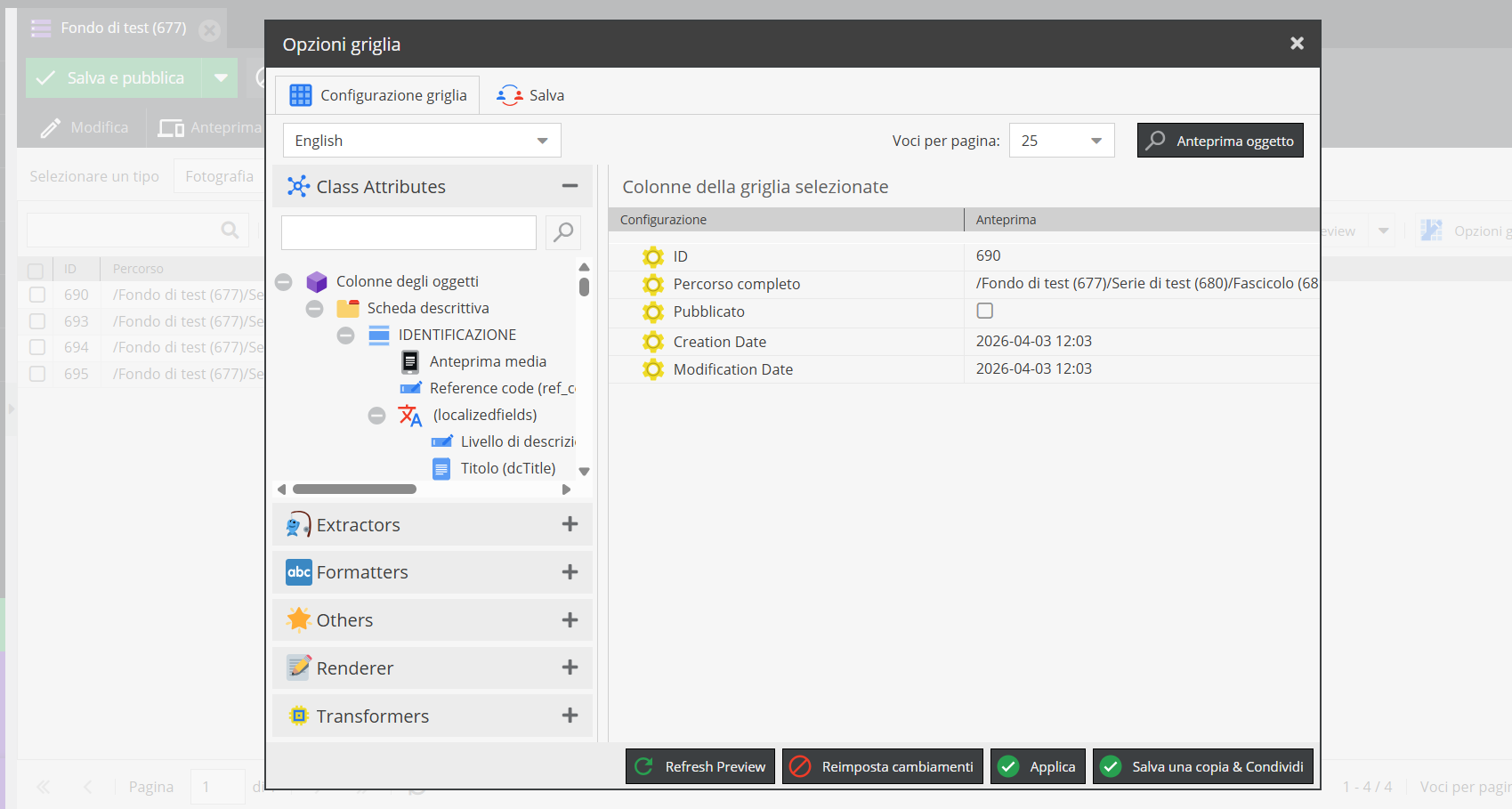
Sulla destra, sono visibili i tracciati descrittivi della classe in oggetto (in merito si vedano i paragrafi Classi di oggetti e Le aree informative delle schede descrittive)
Con un semplice drag & drop o doppio click è possibile personalizzare gli elementi visibili sulla griglia: dal titolo alla descrizione, incluse le relazioni.
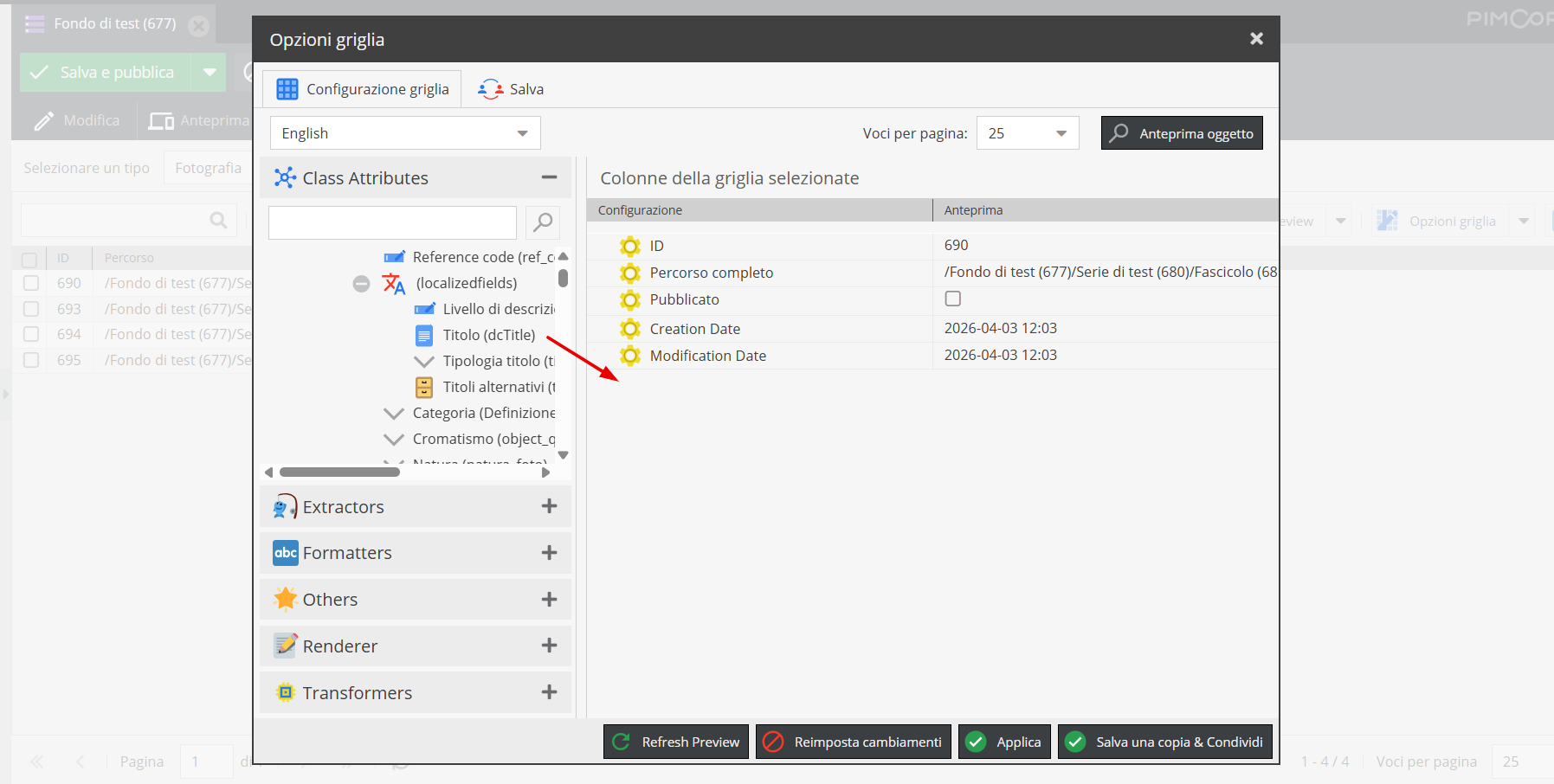
Se l’elemento viene trascinato in corrispondenza di un campo errato o in altra area non consona al trascinamento, accanto alla denominazione dell’unità si vedrà il simbolo ✕ di colore rosso e l’elemento non comparirà in griglia.
Gli elementi trascinati correttamente compariranno come segue
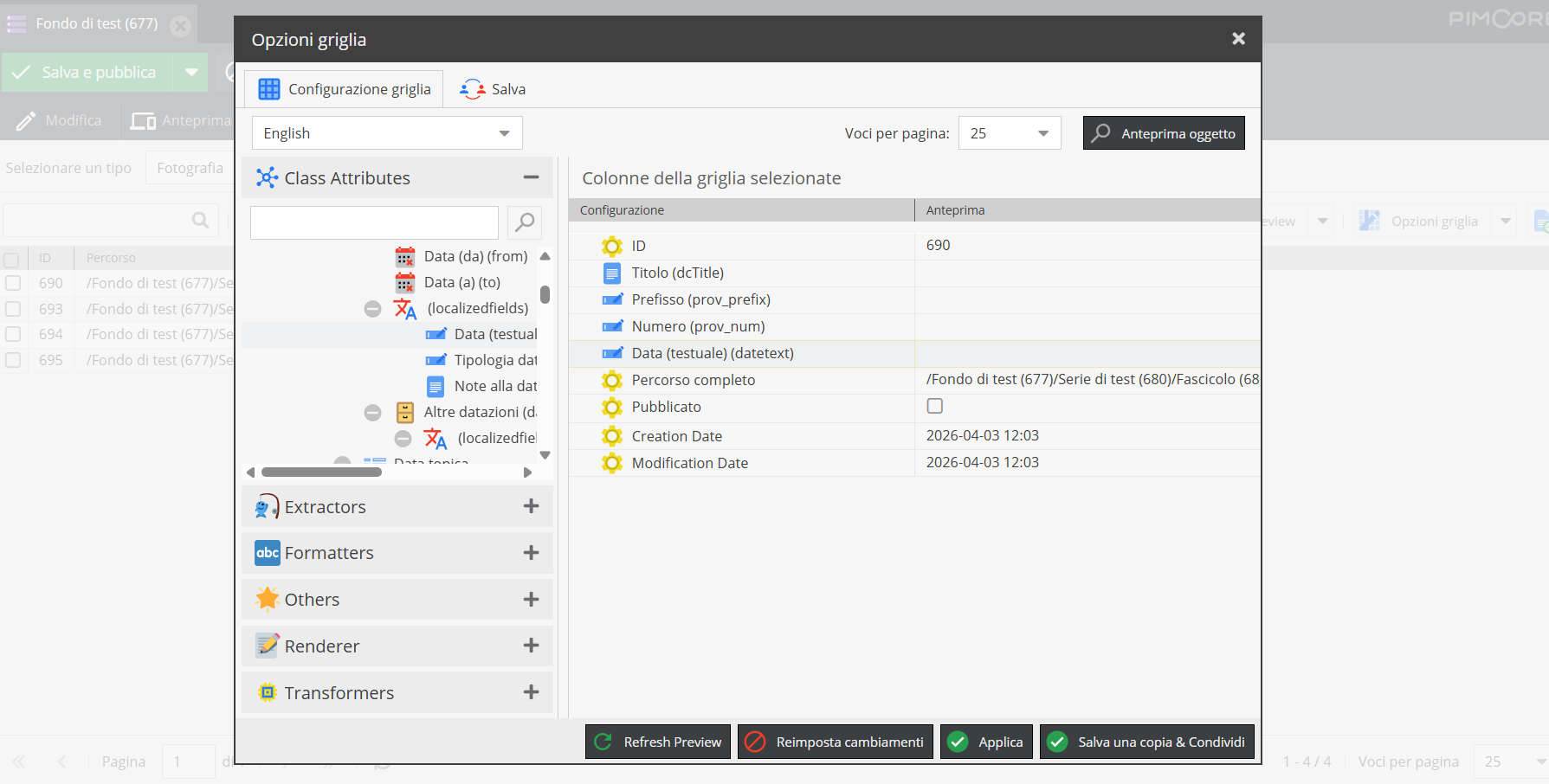
È possibile eliminare qualsiasi elemento trascinato nella griglia cliccando su tasto destro in corrispondenza dello stesso e proseguendo su Cancella.
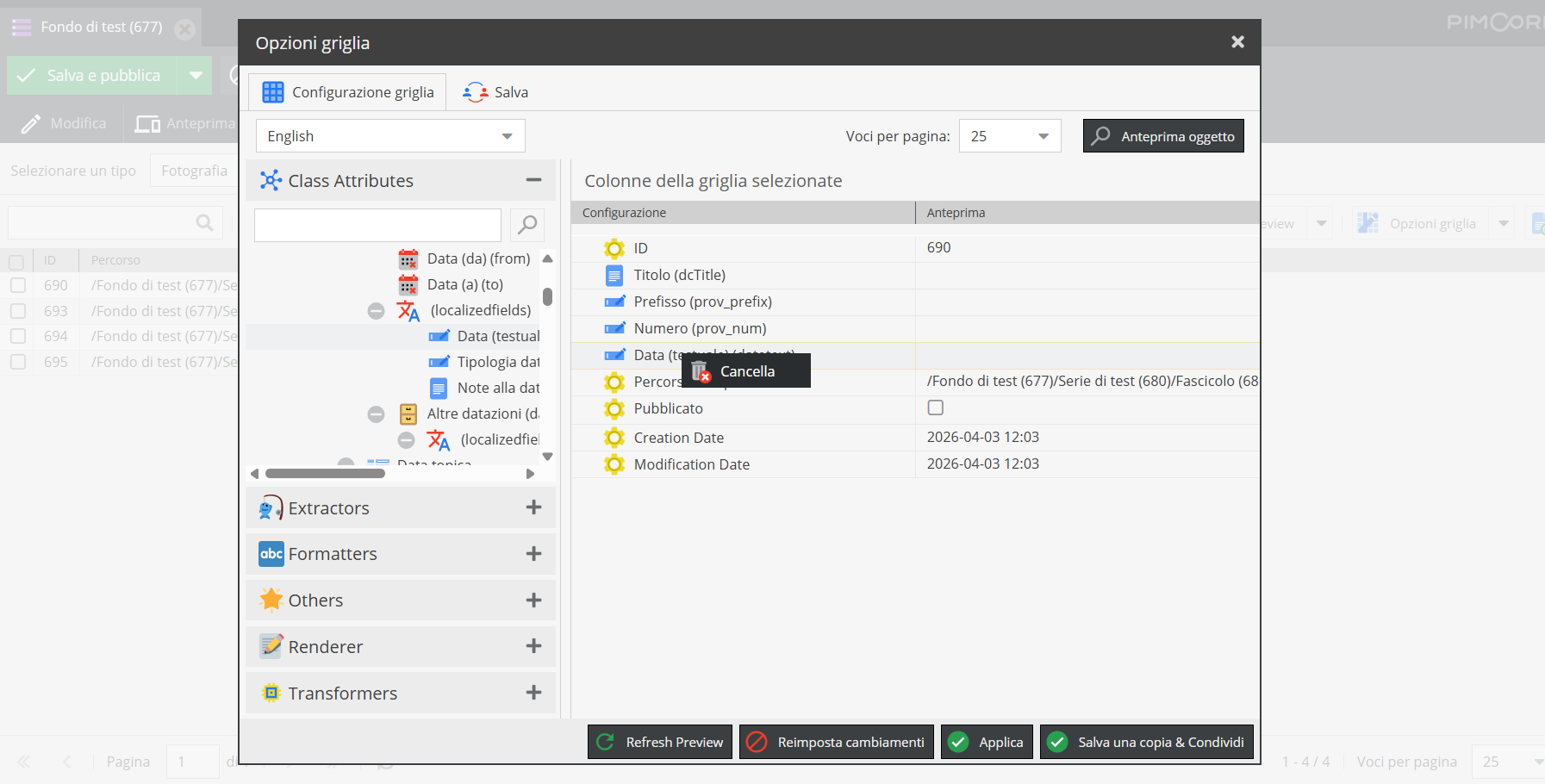
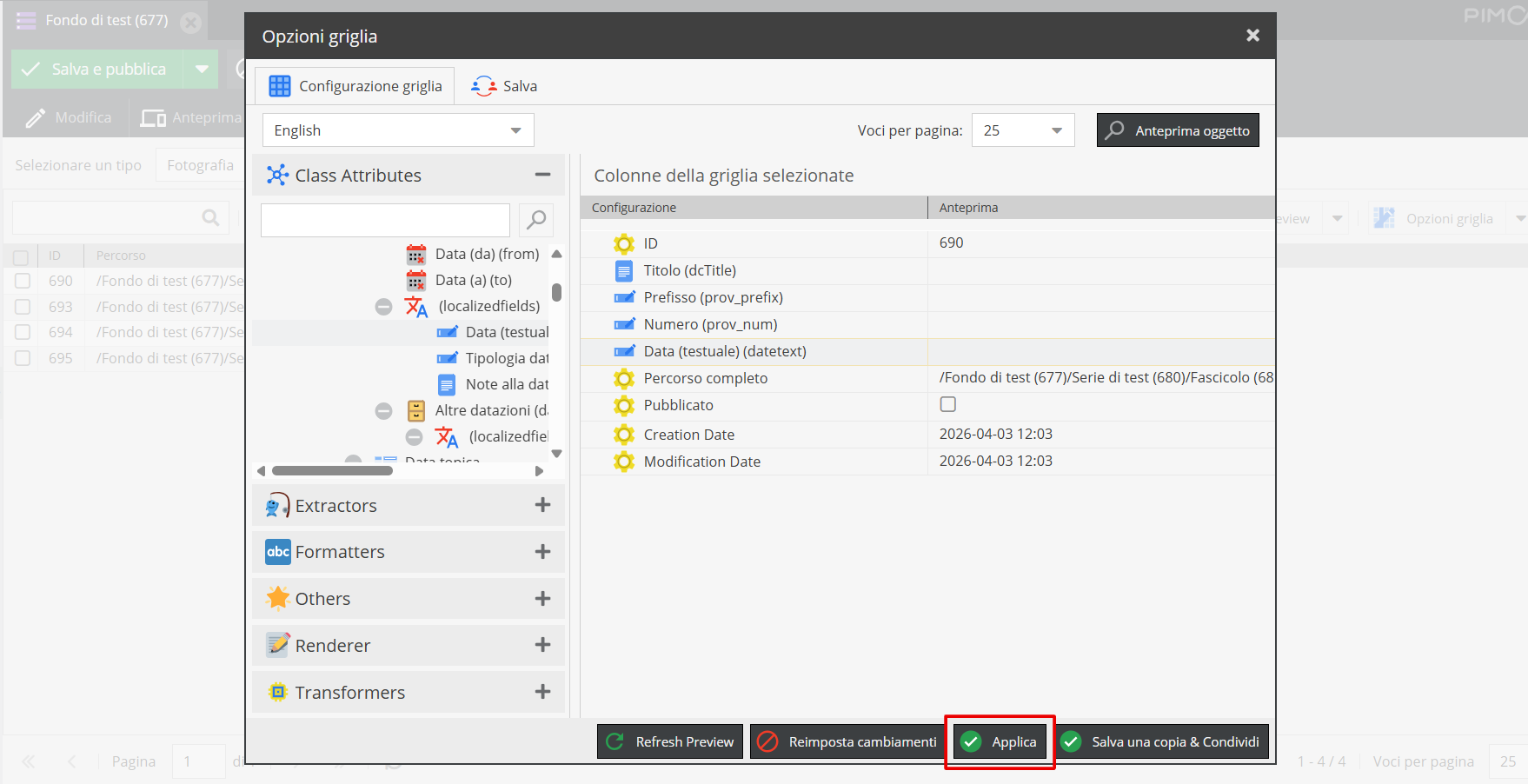
Una volta definiti tutti gli elementi è possibile procedere cliccando sul tasto Applica, che comporta una visualizzazione dell’elenco impostato solo temporanea.
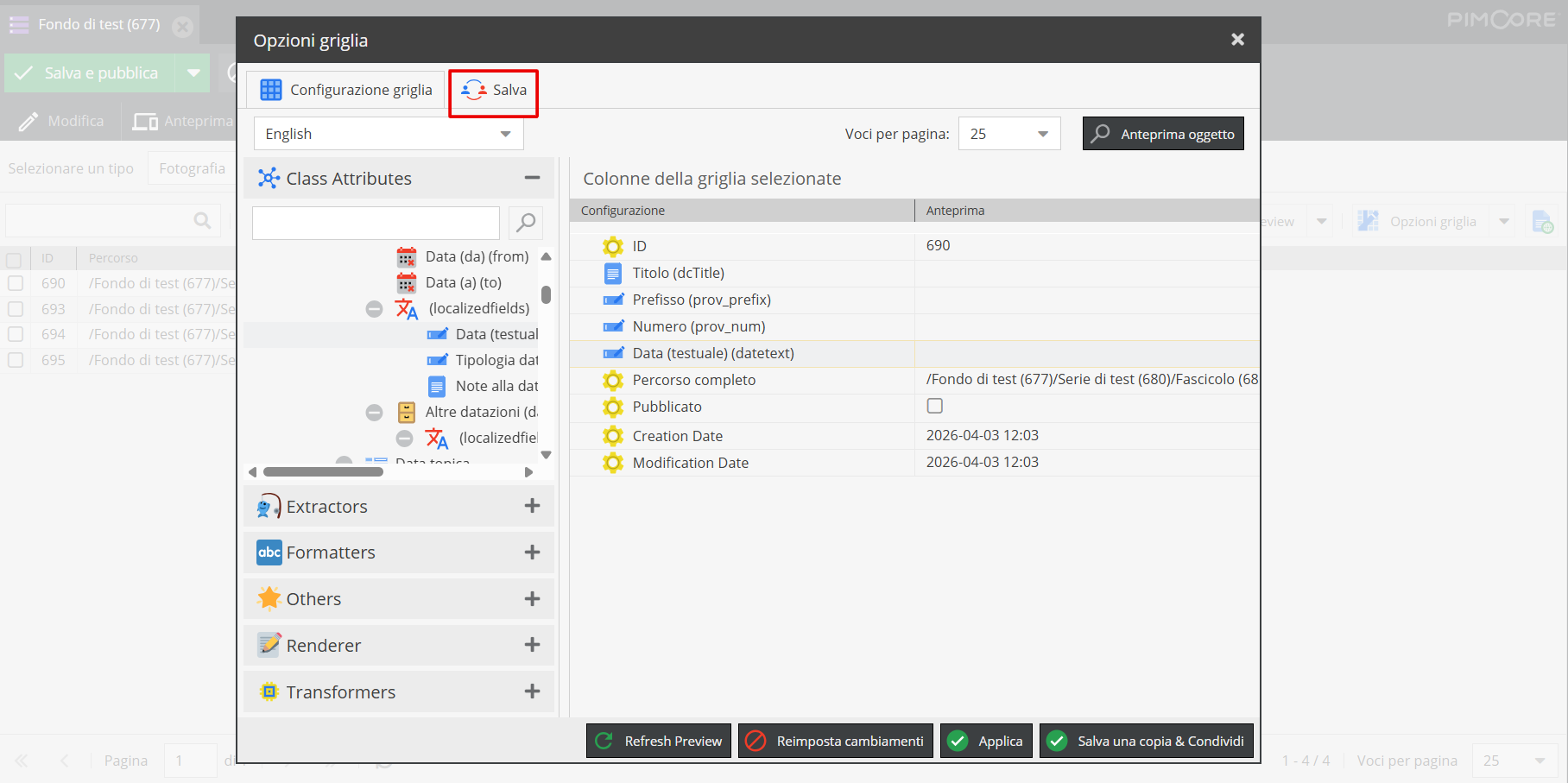
Se si desidera invece salvare una copia degli elementi di tracciato impostati, è necessario spostarsi sul tab Salva.
Definire un nome della configurazione da salvare e, se reputato necessario, fare una breve descrizione. Quindi cliccare sul tasto Salva una copia & Condividi.
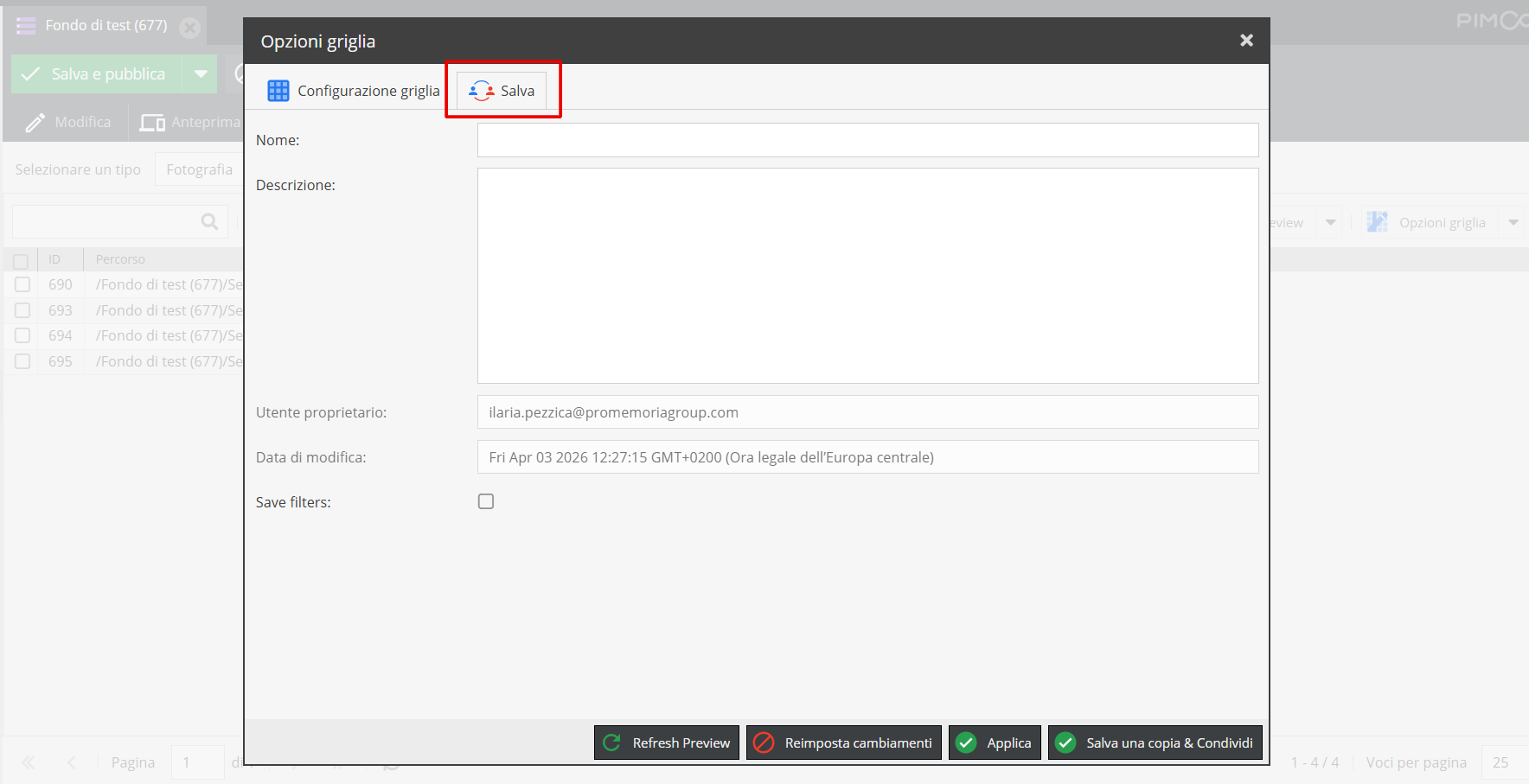
Si segnala che, se si procede a cliccare Salva una copia & Condividi prima di aver attribuito un titolo comparirà un warning.
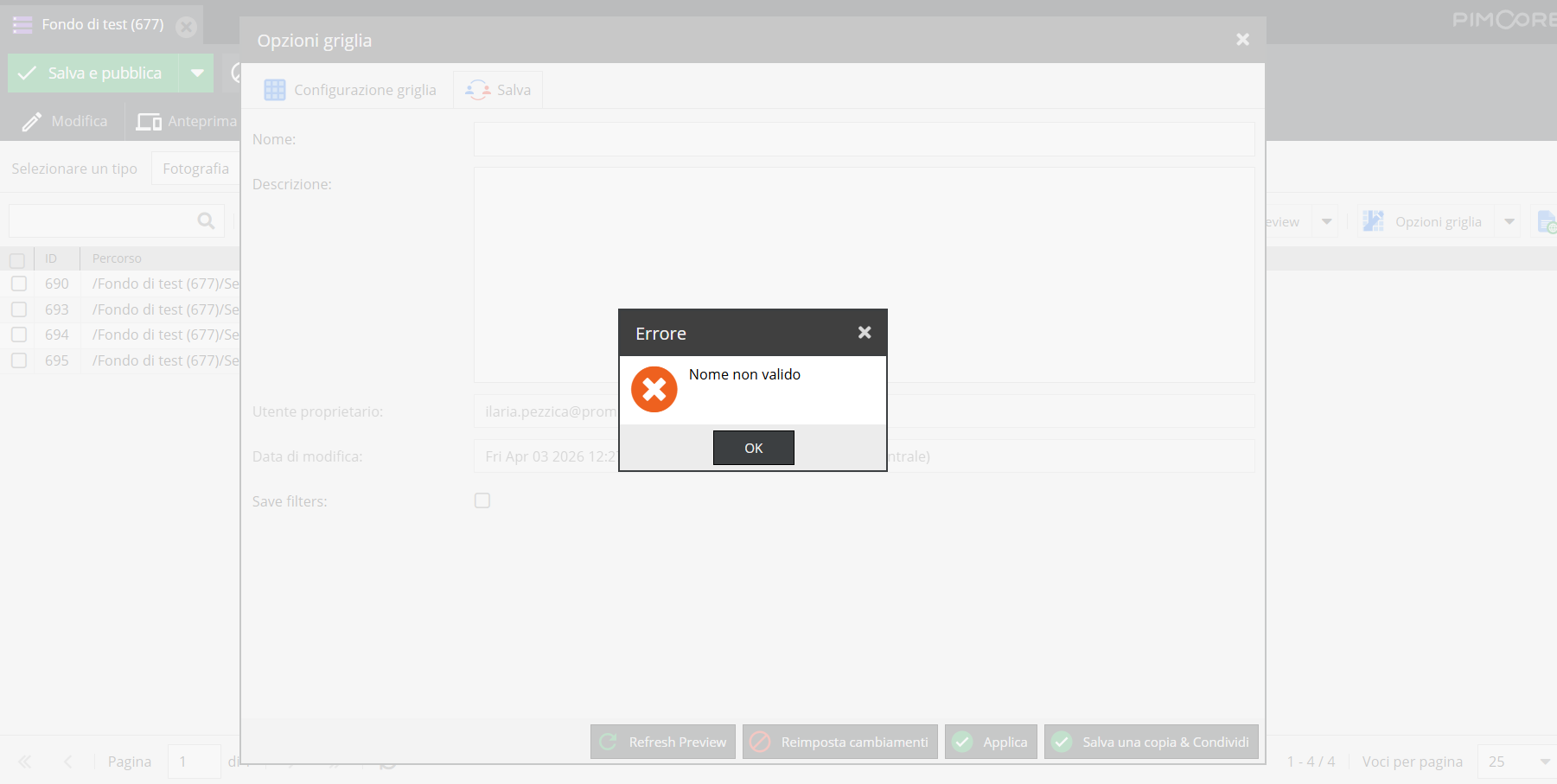
Cliccando su “Ok” si verrà automaticamente indirizzati sul tab Salva e sarà possibile attribuire un titolo alla configurazione griglia impostata.
Una volta salvata, si aprirà la configurazione: una visualizzazione tabellare dei contenuti che consente all’utente di effettuare delle operazioni di descrizione massiva.
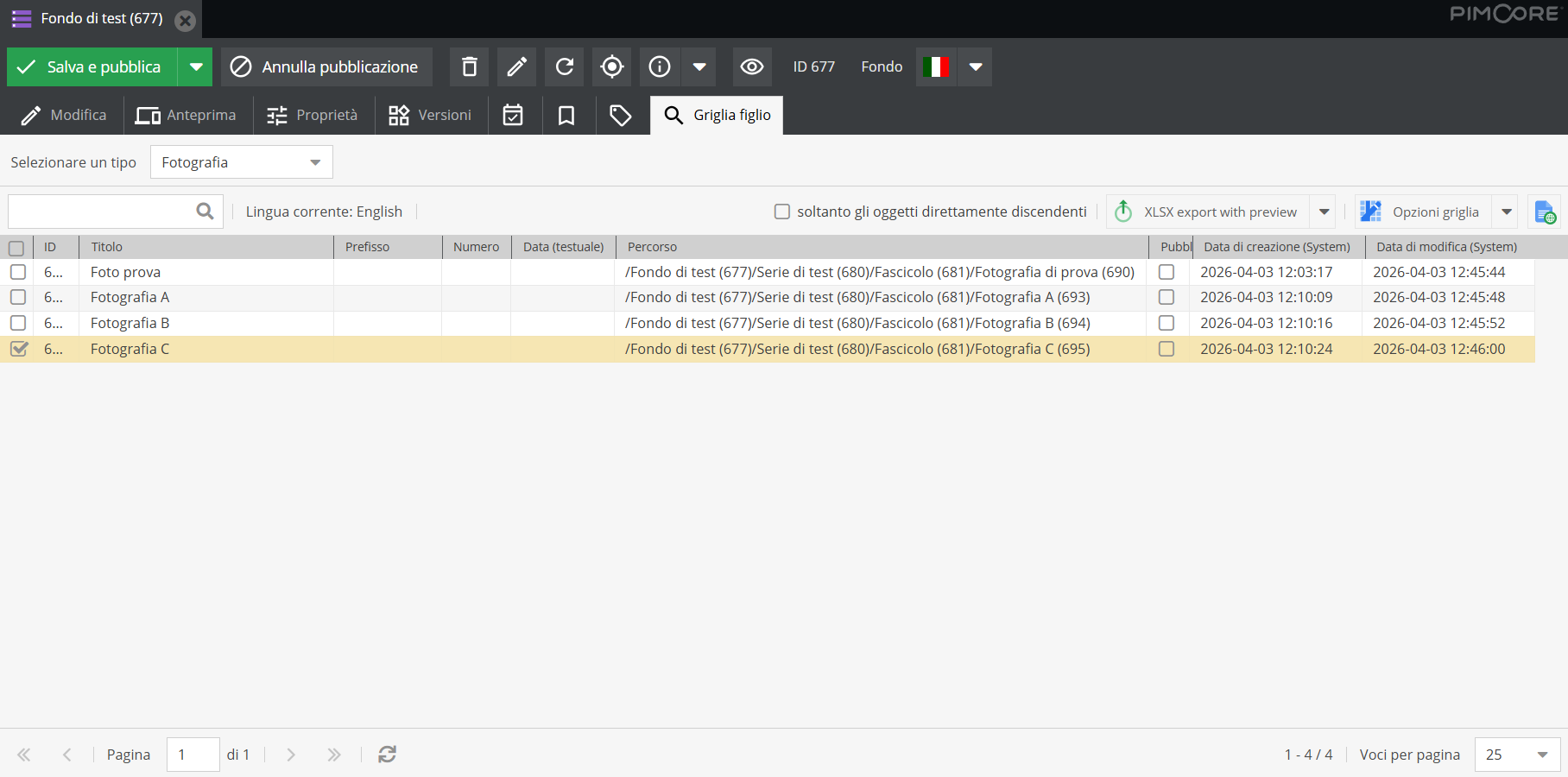
Dalla griglia è possibile compiere molteplici azioni.
Modifica delle informazioni delle singole unità descrittive
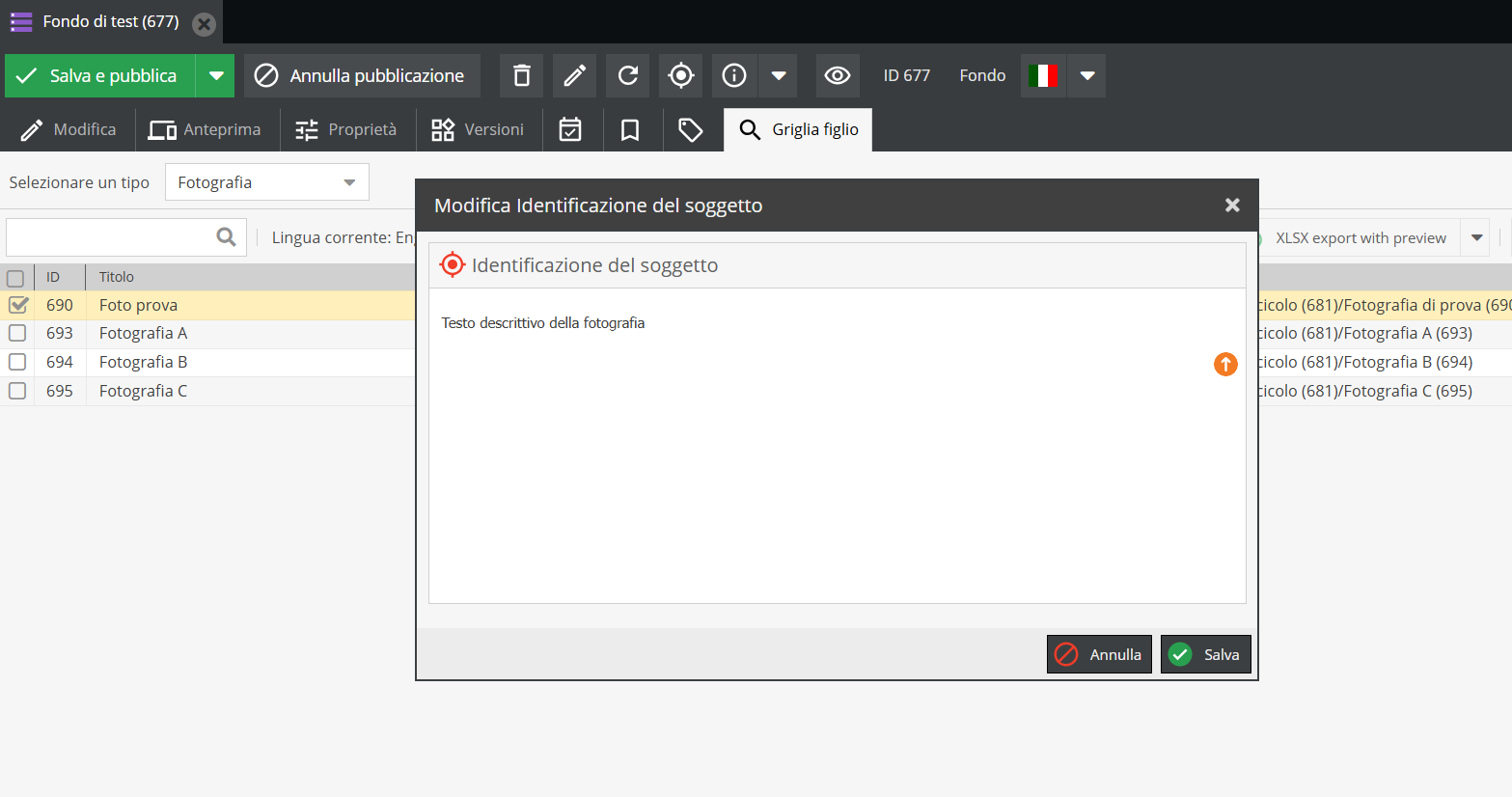
Cliccando su un campo specifico, si apre un tab modificabile: una vera e propria finestra sulla scheda descrittiva. Nel caso di un campo testuale è possibile apportare modifiche e cliccare su Salva per renderle effettive.
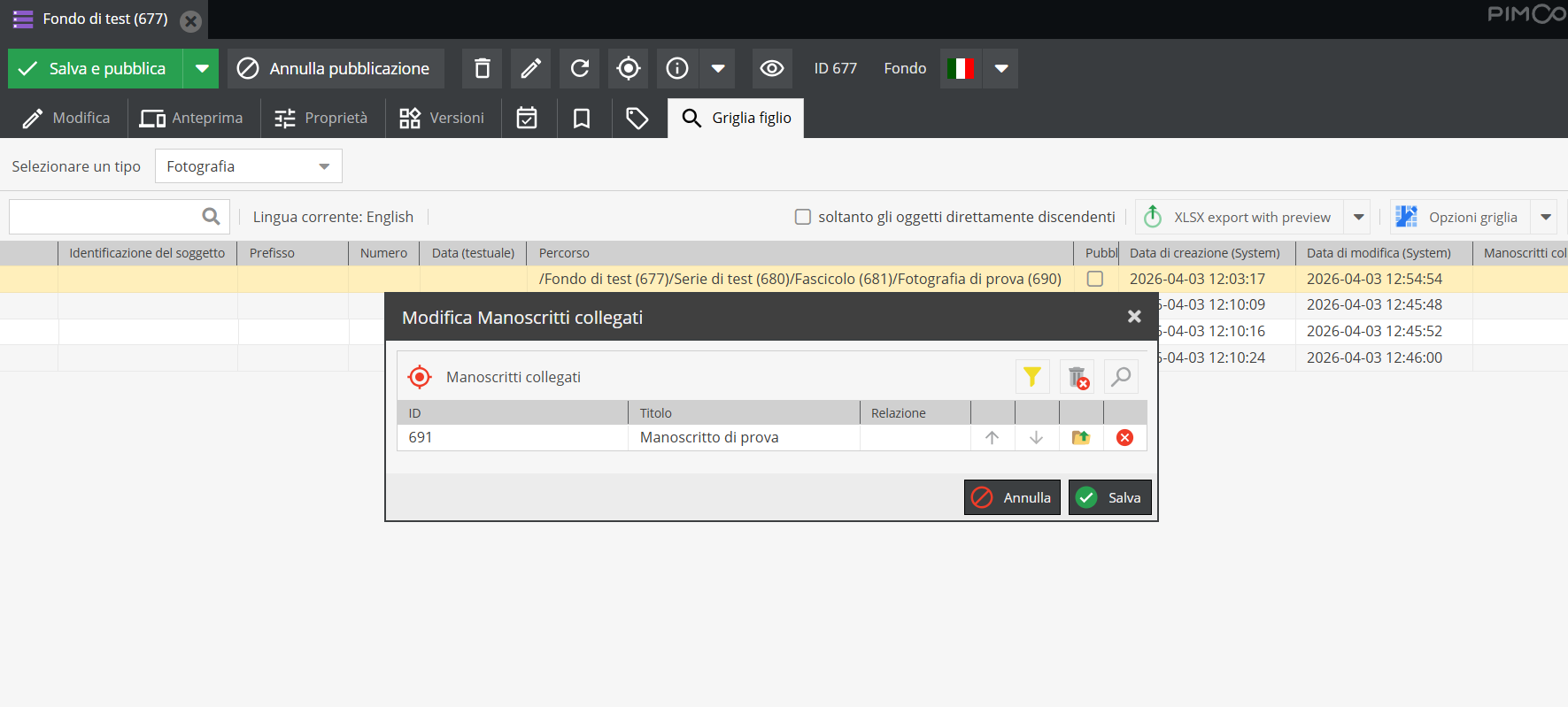
Nel caso di una relazione si aprirà il campo corrispondente, con le stesse funzionalità presentate nel paragrafo Area “Relazioni” in Campi comuni a più schede
Modifica in blocco
Selezionare tutte le schede che si intende modificare.
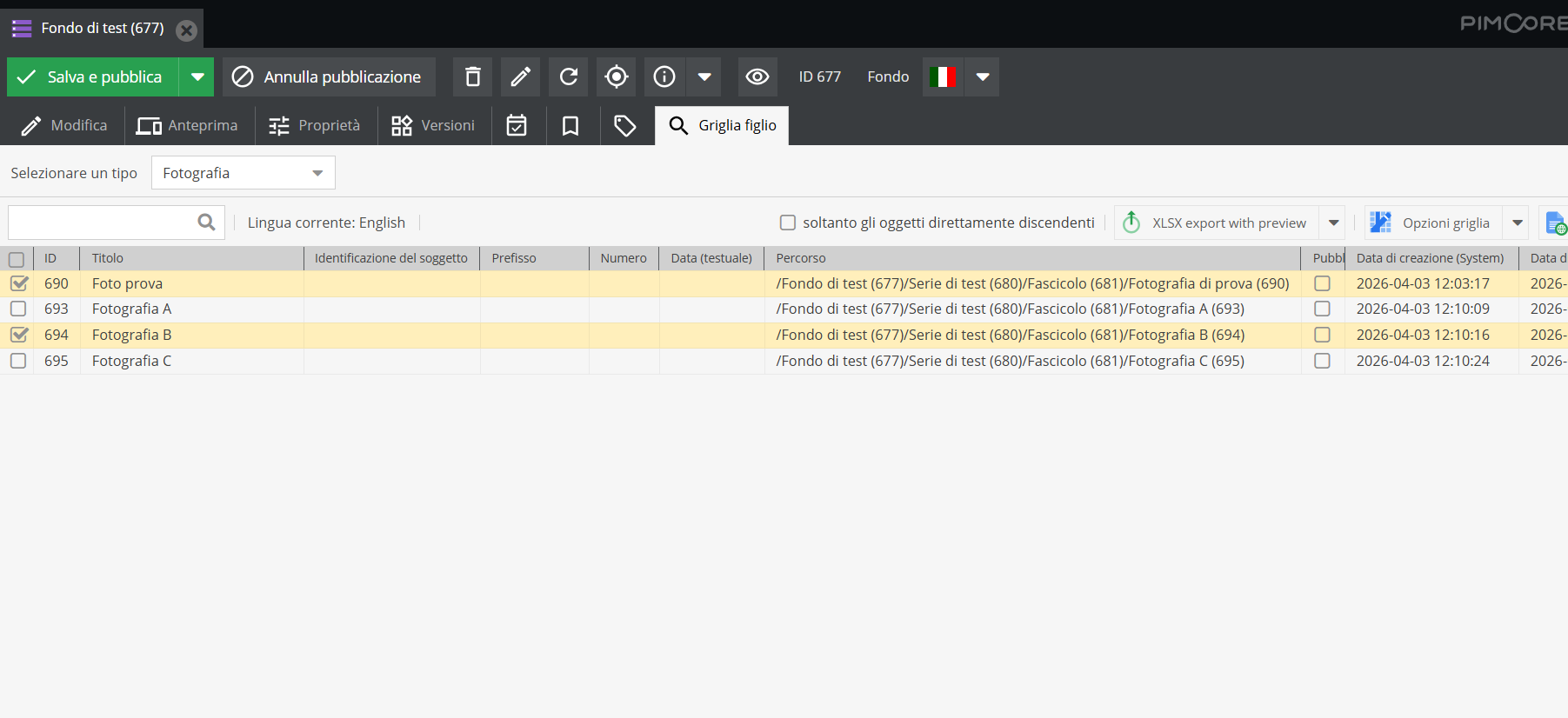
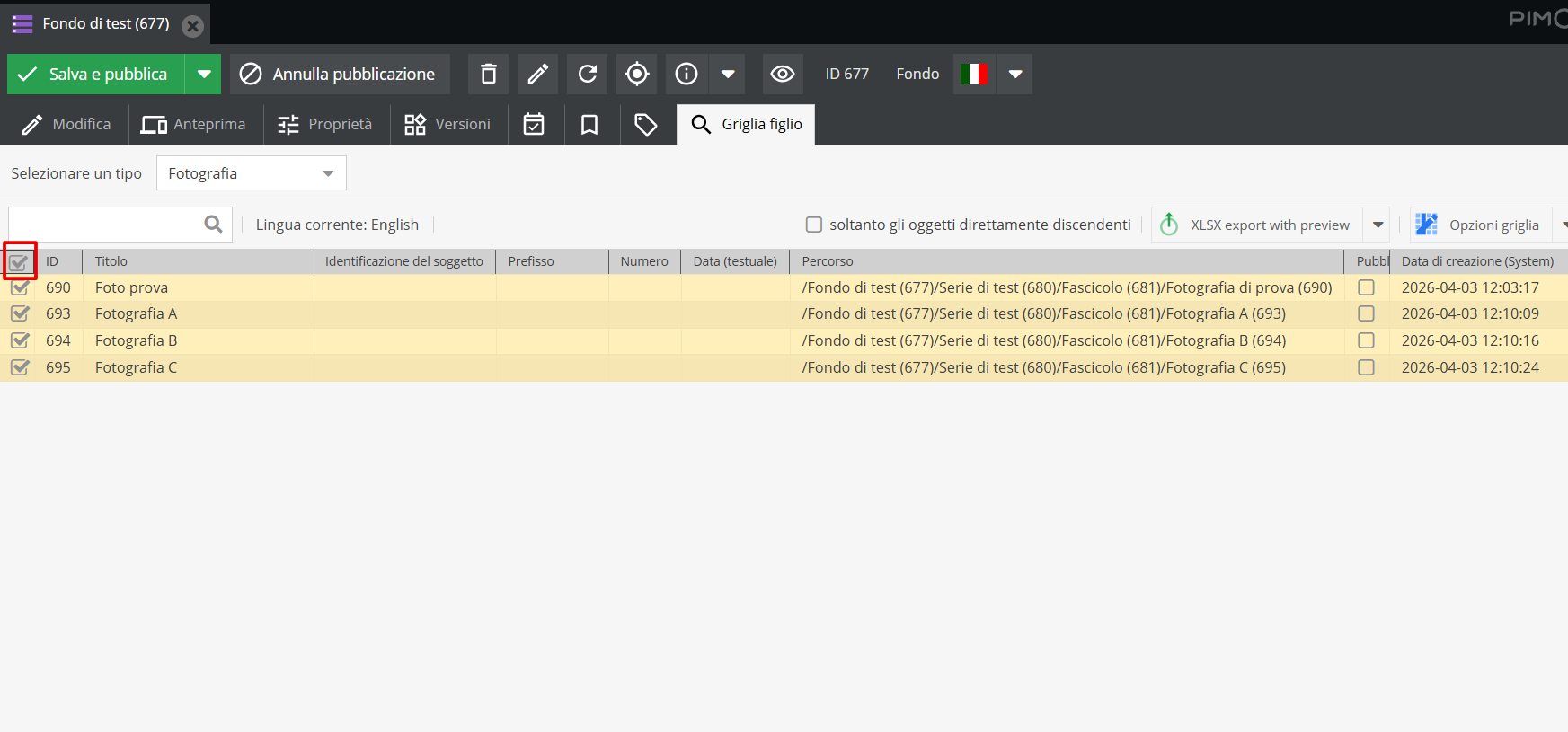
È anche possibile selezionare tutte le schede presenti in griglia.
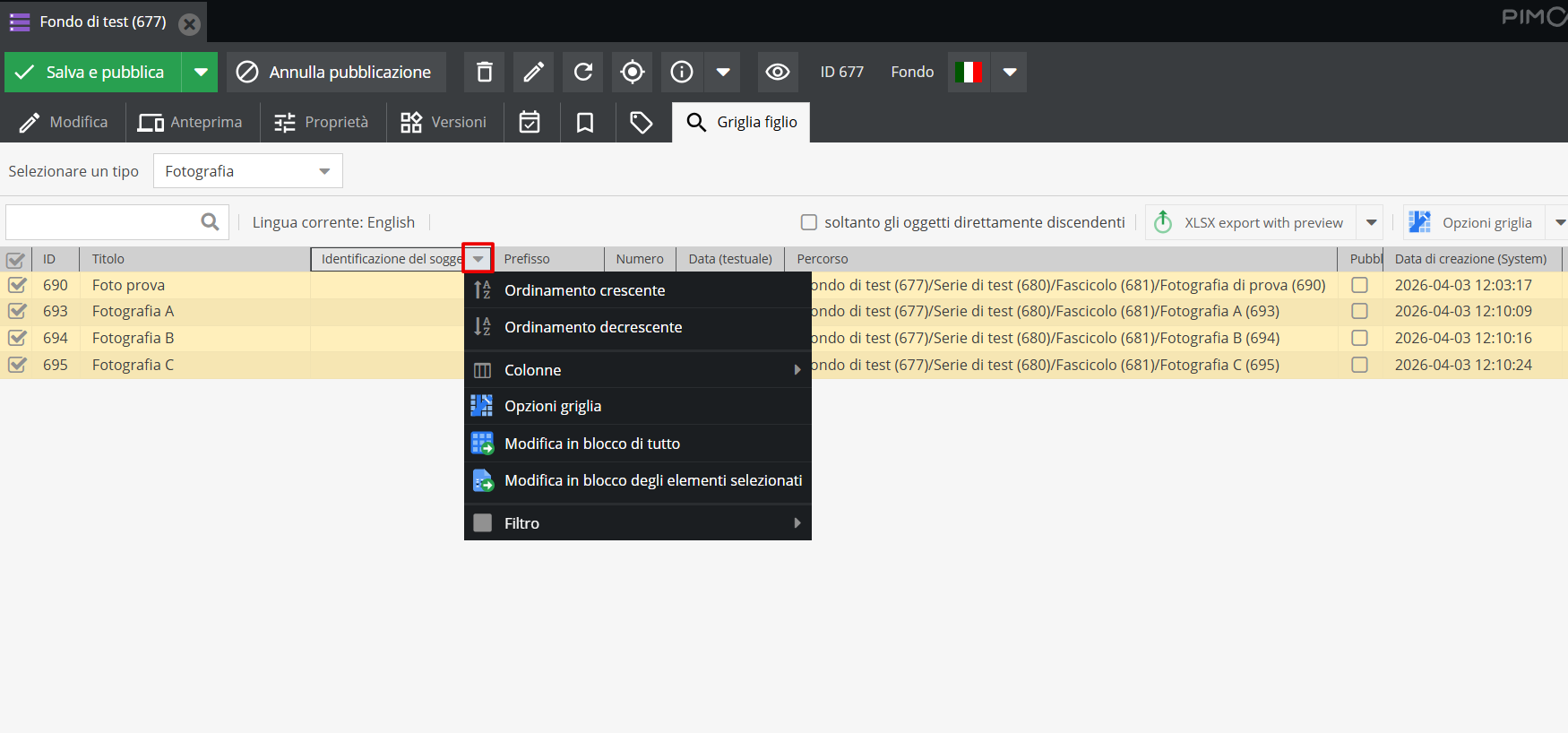
Una volta effettuata la selezione, cliccare sul menù a tendina in corrispondenza del campo che si intende modificare.
Nel caso di un campo testuale, il menù fornirà come opzioni la modifica in blocco di tutto o la modifica in blocco dei soli elementi selezionati.
Nel caso di un campo relazione, è possibile sia modificare in blocco tutto o i soli elementi selezionati (ovvero sovrascrivere qualsiasi relazione precedente) sia accodare in blocco a tutti o ai soli elementi selezionati (ovvero permettere alla relazione selezionata di coesistere con qualsiasi altra relazione preesistente) nonché rimuovere in batch da tutto o da selezionato (ovvero eliminare qualsiasi relazione esistente).
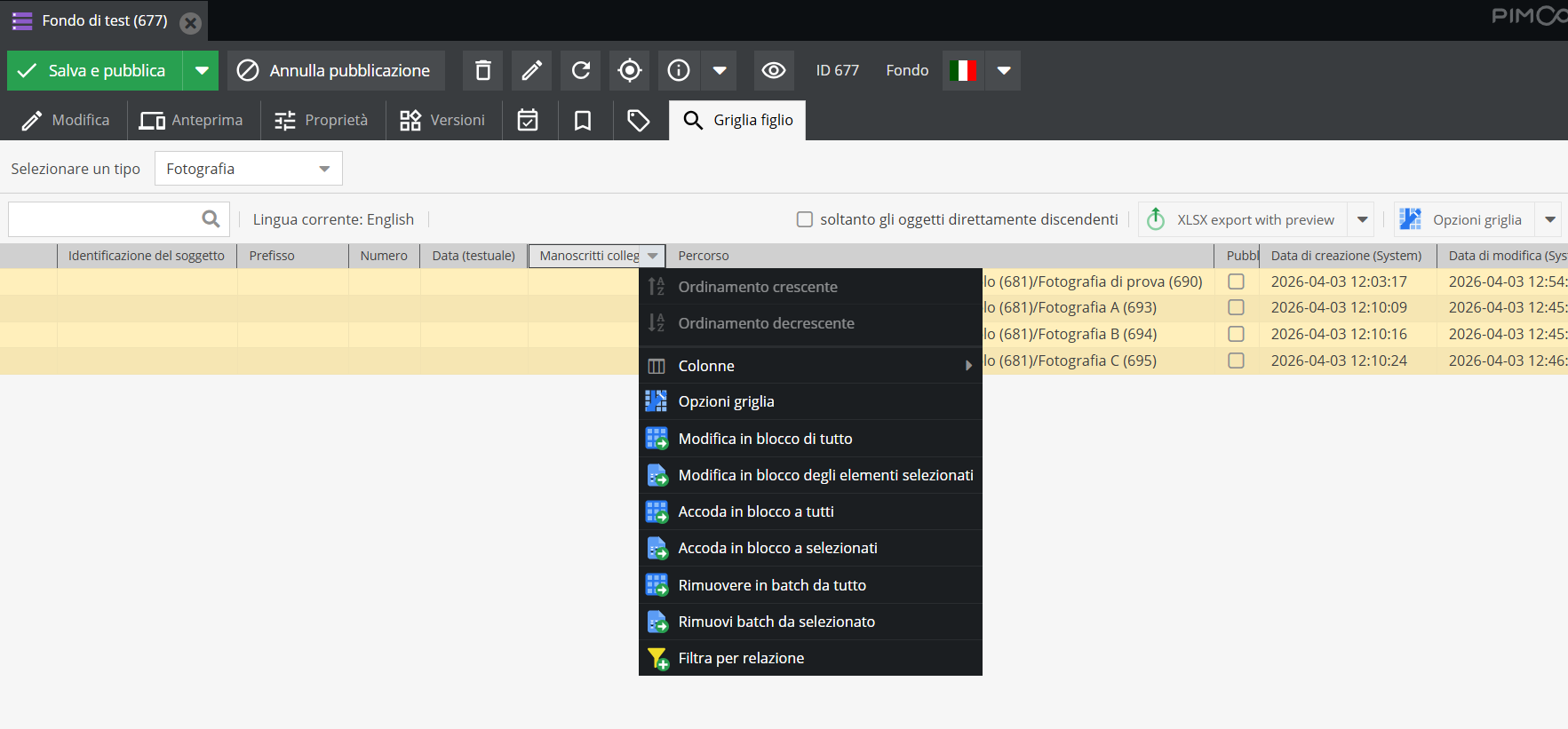
Queste azioni, una volta eseguite, modificano gli elementi in modo definitivo. Pertanto, si consiglia di procedere con cautela e solo a seguito di formazione specifica.
Applicazione massiva dei tag
L’applicazione dei tag può avvenire in maniera massiva – se ne è già illustrata una modalità nel paragrafo [La scheda descrittiva: opzioni e funzionalità](/Oggetti/percorso#La scheda descrittiva: opzioni e funzionalità) – selezionando delle schede descrittive e cliccando con il tasto destro del mouse in prossimità delle caselle di selezione.
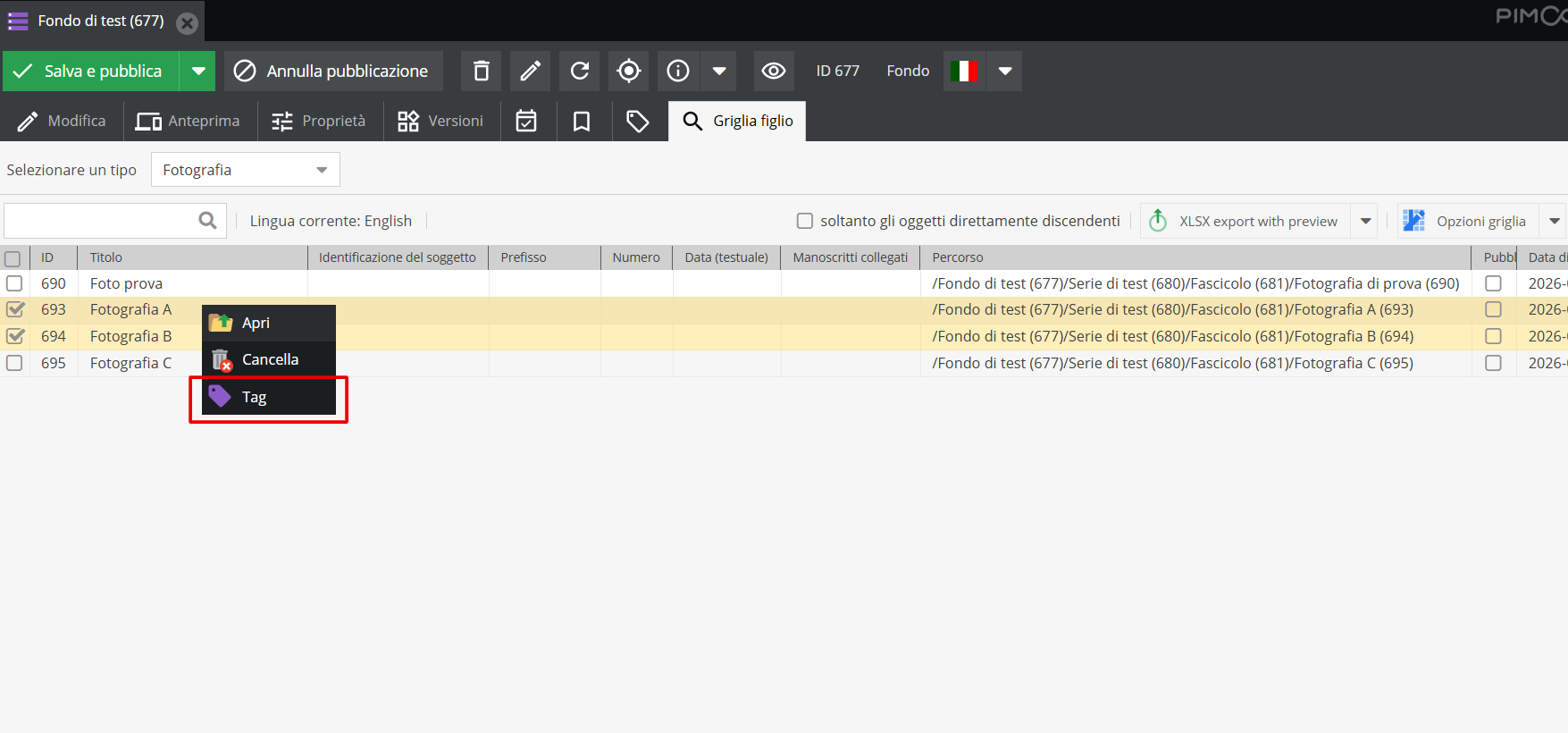
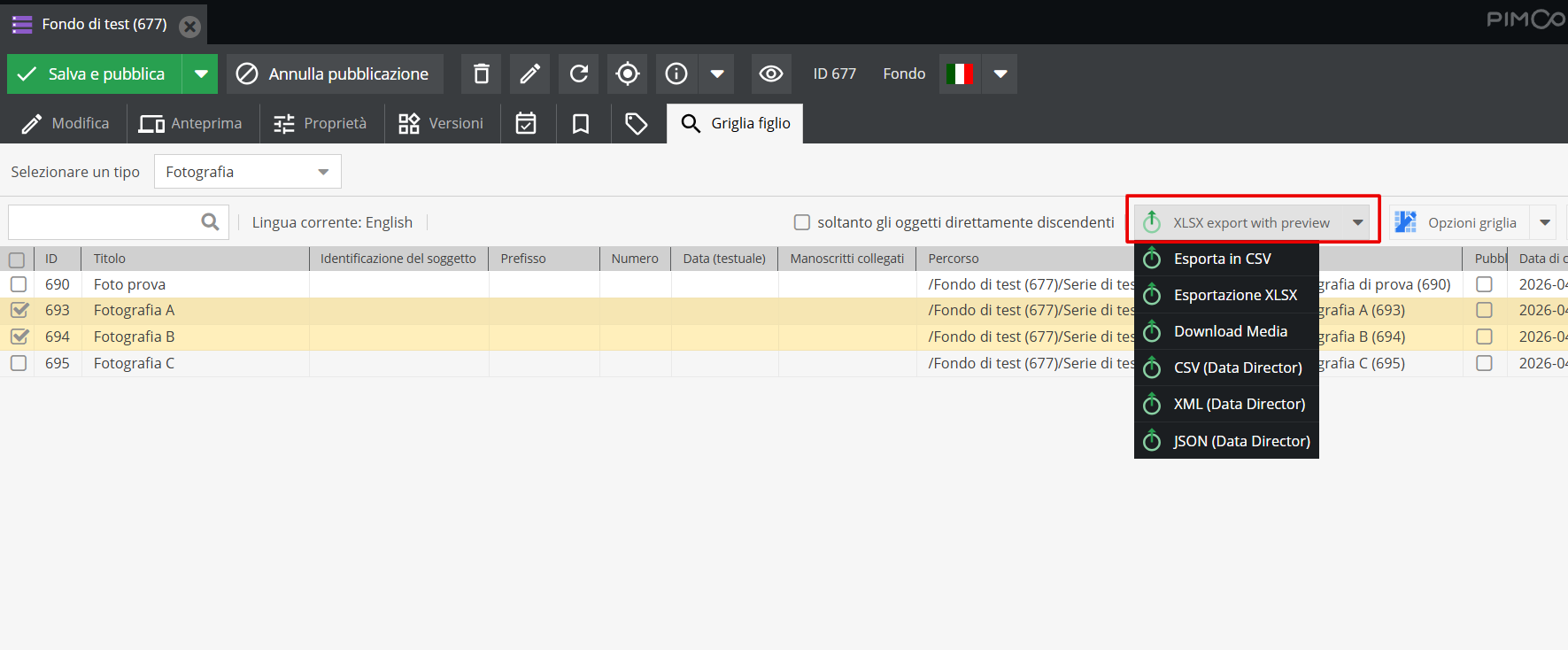
Dalla griglia, è anche possibile esportare in formato PDF, CSV o Excel i soli oggetti selezionati oppure, selezionando tutti gli oggetti, esportare un elenco complessivo.
Ricerca
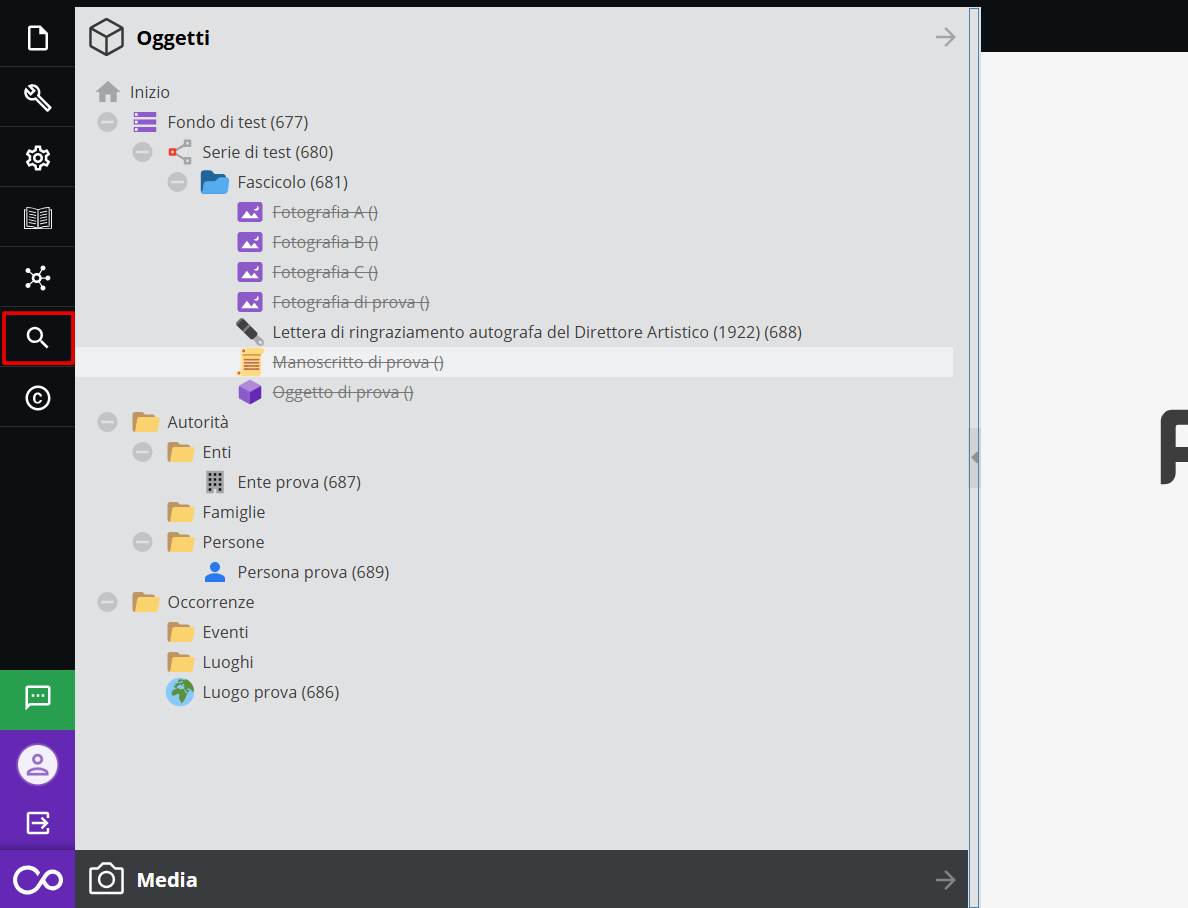
Gli elementi presenti su Pimcore, sia oggetti sia media, sono ricercabili all’interno del software attraverso la modalità Ricerca. Cliccare sul simbolo corrispondente presente nel pannello generale.
Selezionare la ricerca che si desidera effettuare: ricerca veloce (sia tra i media sia tra gli oggetti), ricerca per oggetti, ricerca per media.
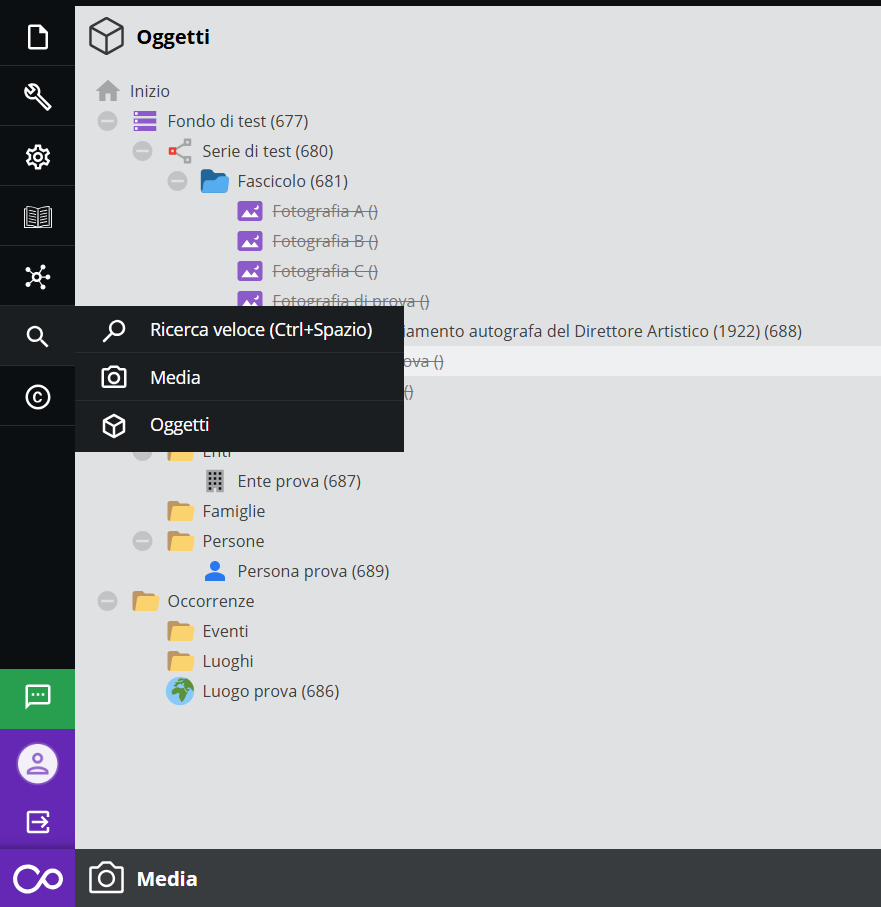
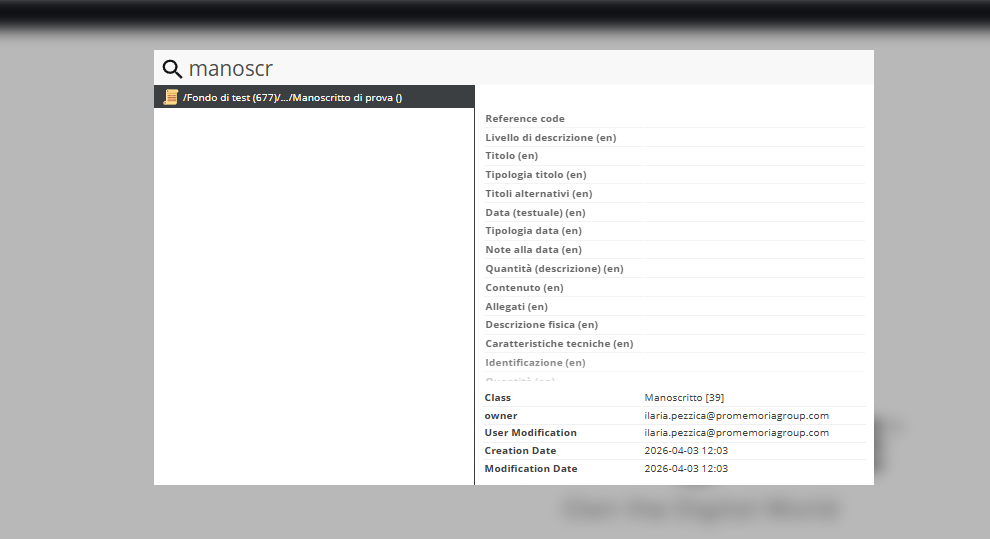
La ricerca veloce permette di individuare gli elementi che all’interno dell’ambiente Oggetti e Media.
Il risultato è una ricerca generale di tutti gli elementi di Pimcore. Qualora si decida di utilizzare tale opzione, è consigliabile inserire keywords molto specifiche, al fine di evitare risultati troppo dispersivi (si veda esempio).
La ricerca per oggetti permette di individuare gli elementi all’interno dell’ambiente Oggetti (Data Objects).
La ricerca può avvenire sia selezionando la tipologia documentaria interessata dal menù a tendina sia inserendo delle keywords nella barra di ricerca.
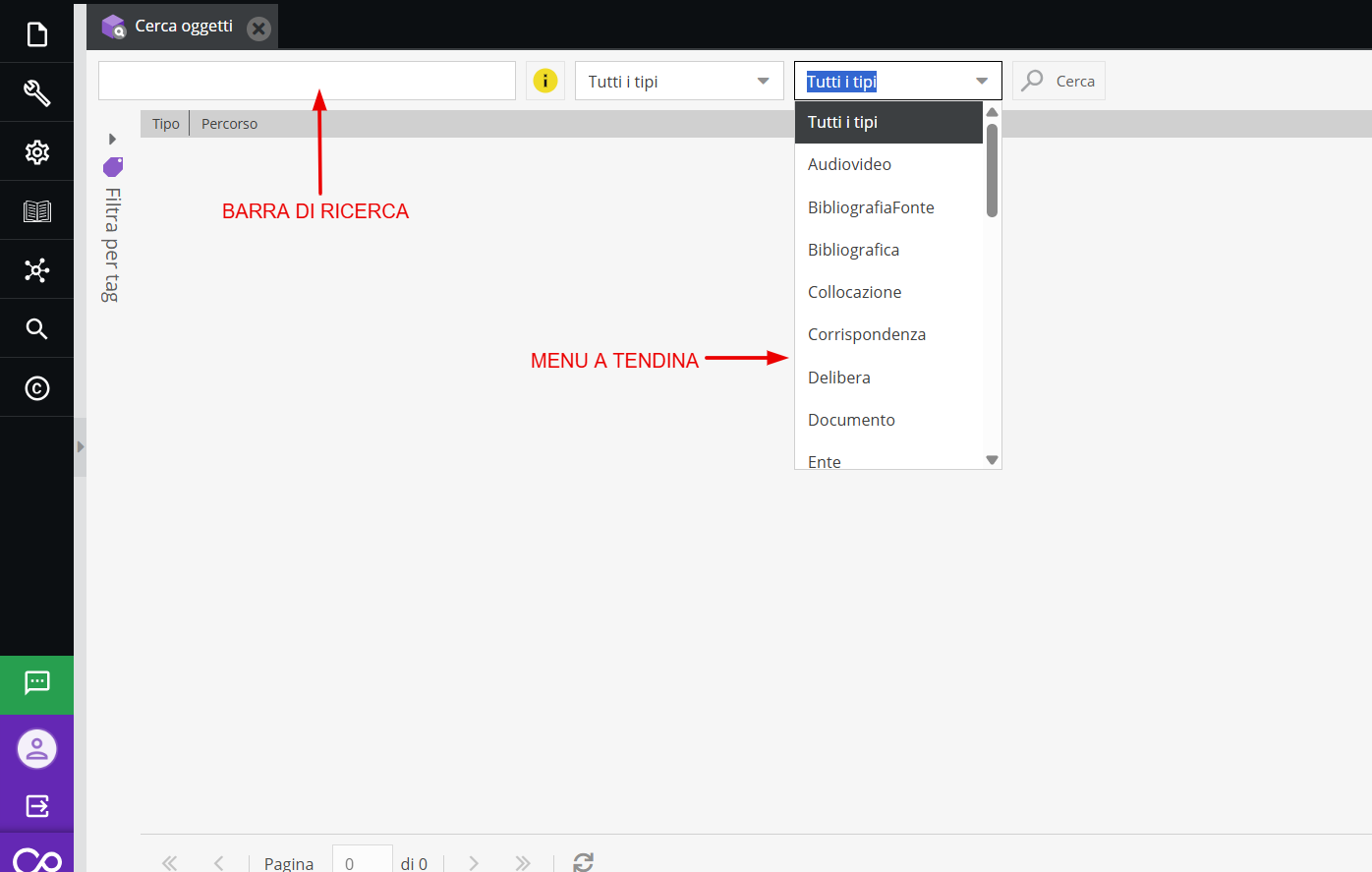
Fare doppio clic sulla/e unità che si desidera aprire.
La ricerca per media permette di individuare gli elementi all’interno dell’ambiente Media (Assets). Le modalità di ricerca rispecchiano quelle illustrate per la ricerca per oggetti.
Ѐ possibile richiedere l’attivazione anche della ricerca Advanced. Una volta attivata, essa sarà visualizzabile dal menù.
Advanced Object Search permette una ricerca avanzata per classi di oggetti, ricercabili anche attraverso i tag.
Configurazione tag
Le chiavi di accesso al patrimonio documentale costituiscono sono fondamentali per definire il grado di accessibilità dell’Archivio.
I criteri di ricerca individuati consentono infatti di classificare i materiali, di ricercarli e di fornire un indice del contenuto dell’archivio: tale funzione è espletata sia dalle relazioni insite nelle schede descrittive (sulla resa in front end delle relazioni si veda il paragrafo La scheda di dettaglio) sia dai tag.
Come visto nelle sezioni precedenti, i tag sono attribuibili direttamente dalla scheda descrittiva.
Tuttavia, alcune azioni come la cancellazione di un tag o il suo spostamento all’interno dell’architettura informativa possono essere realizzate solo attraverso lo strumento di Configurazione tag.
Per effettuare tali operazioni, cliccare sul tab “Impostazioni” → Configurazione tag.
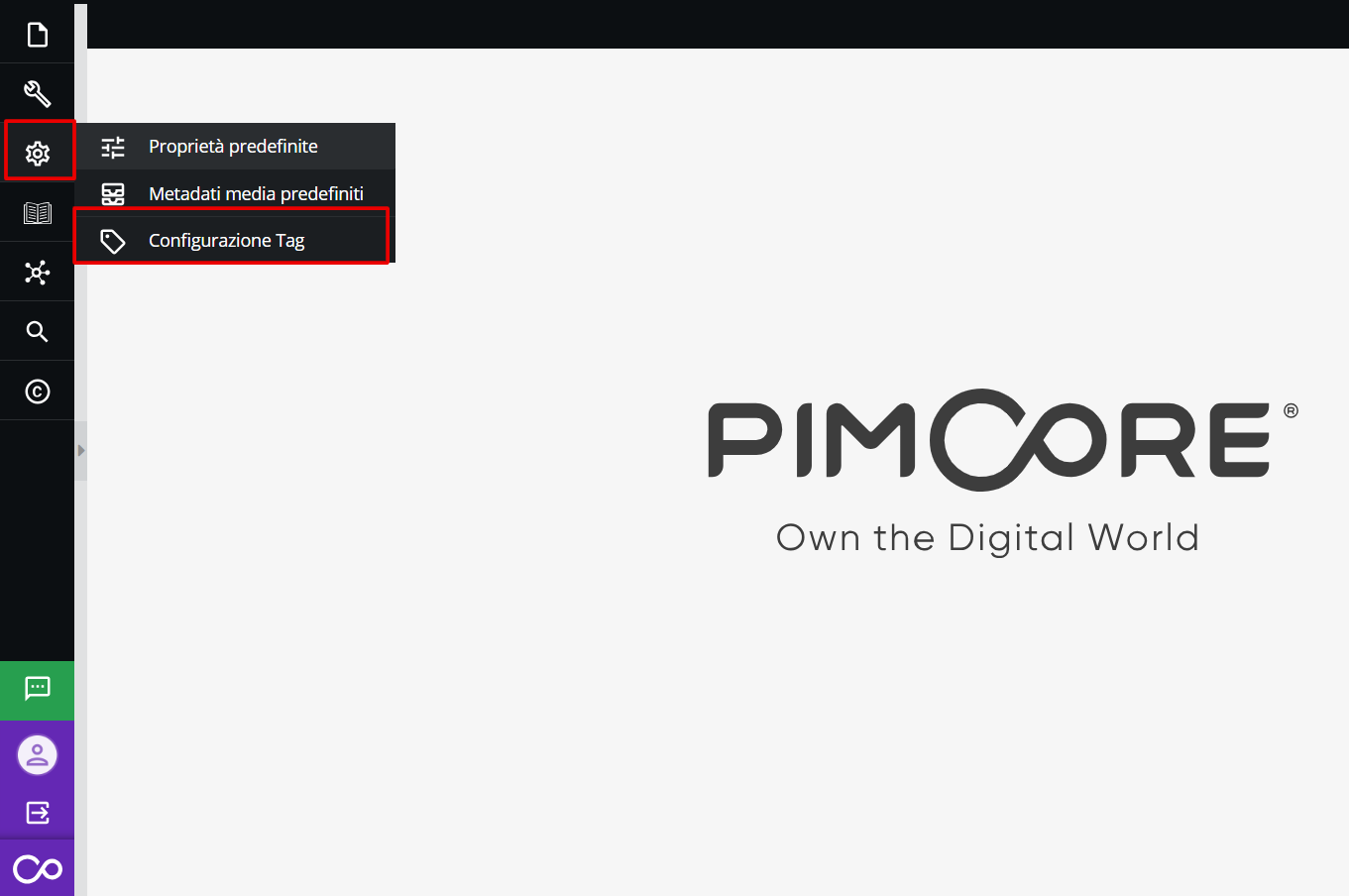
L’architettura informativa sarà da qui esplorabile. Nel caso di una struttura informativa complessa (ovvero costituita da più livelli), l’esplorazione dei vari livelli può avvenire cliccando sul simbolo "+".
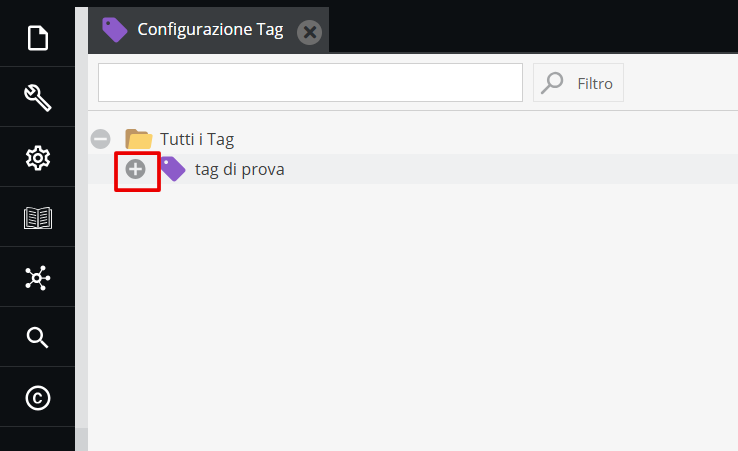
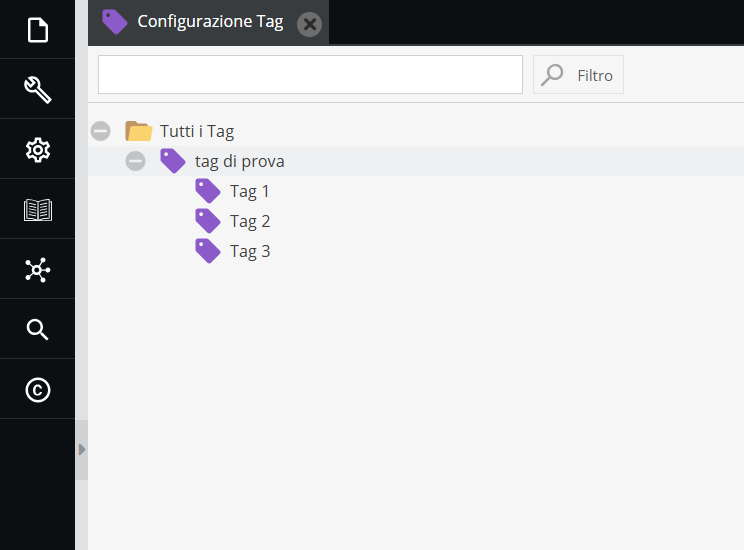
È possibile rinominare, aggiungere e cancellare i tag cliccando sul tasto destro del mouse in corrispondenza dell’elemento di interesse. Inoltre, è possibile spostare gli elementi con la modalità drag & drop.
Protocollo Z3950
É possibile richiedere l’attivazione di ulteriori funzionalità quali il protocollo Z3950, con cui sarà possibile richiamare i dati catalografici delle opere bibliografiche direttamente dall’OPAC SBN, velocizzando e validando il lavoro di descrizione dei beni librari (catalogazione derivata).
Attraverso un’interfaccia di ricerca integrata in Pimcore, si rintraccerà nell’OPAC la pubblicazione da descrivere nell’edizione corretta e si potrà generare la scheda con i dati catalografici già inseriti, con la possibilità di aggiungere informazioni ulteriori.
Per accedere alla funzione basterà cliccare sull’icona “libro” in corrispondenza del pannello generale.
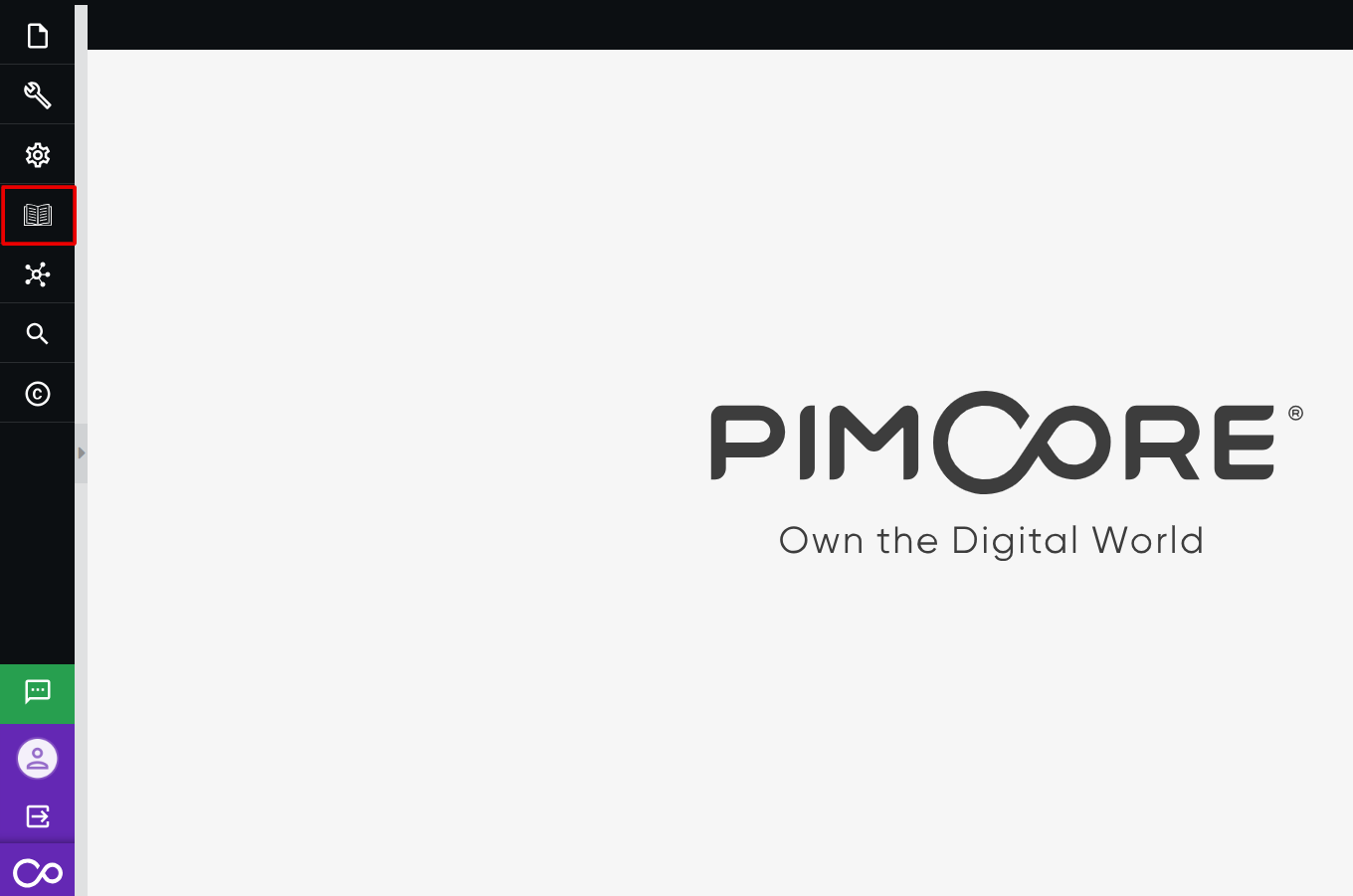
Una volta aperta l’interfaccia di ricerca, inserire nella barra il titolo della pubblicazione desiderata.
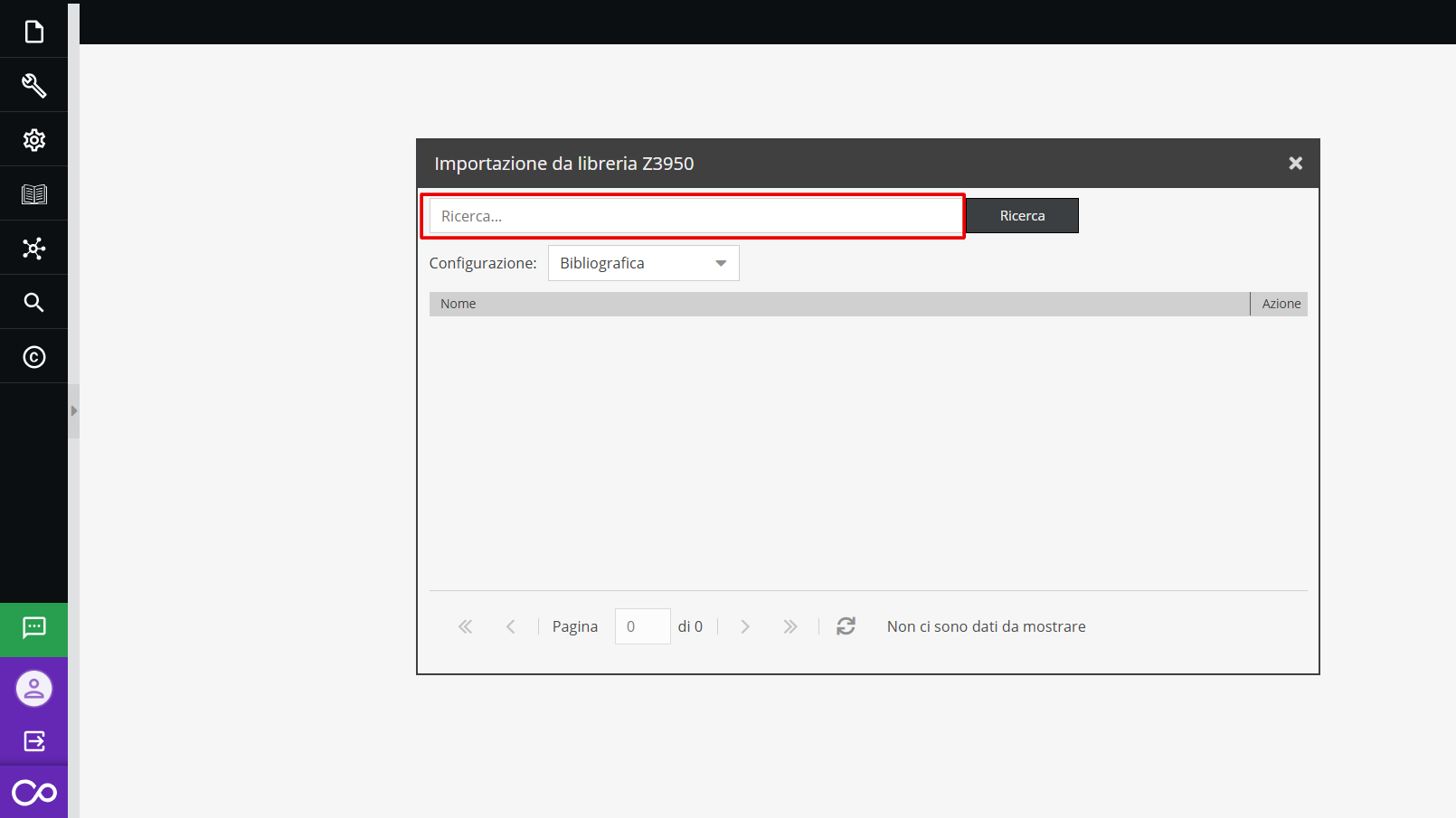
Dopodiché cliccare sul tasto “Ricerca” e selezionare l’edizione corretta cliccando sulla cartella in corrispondenza della colonna “Azione”.
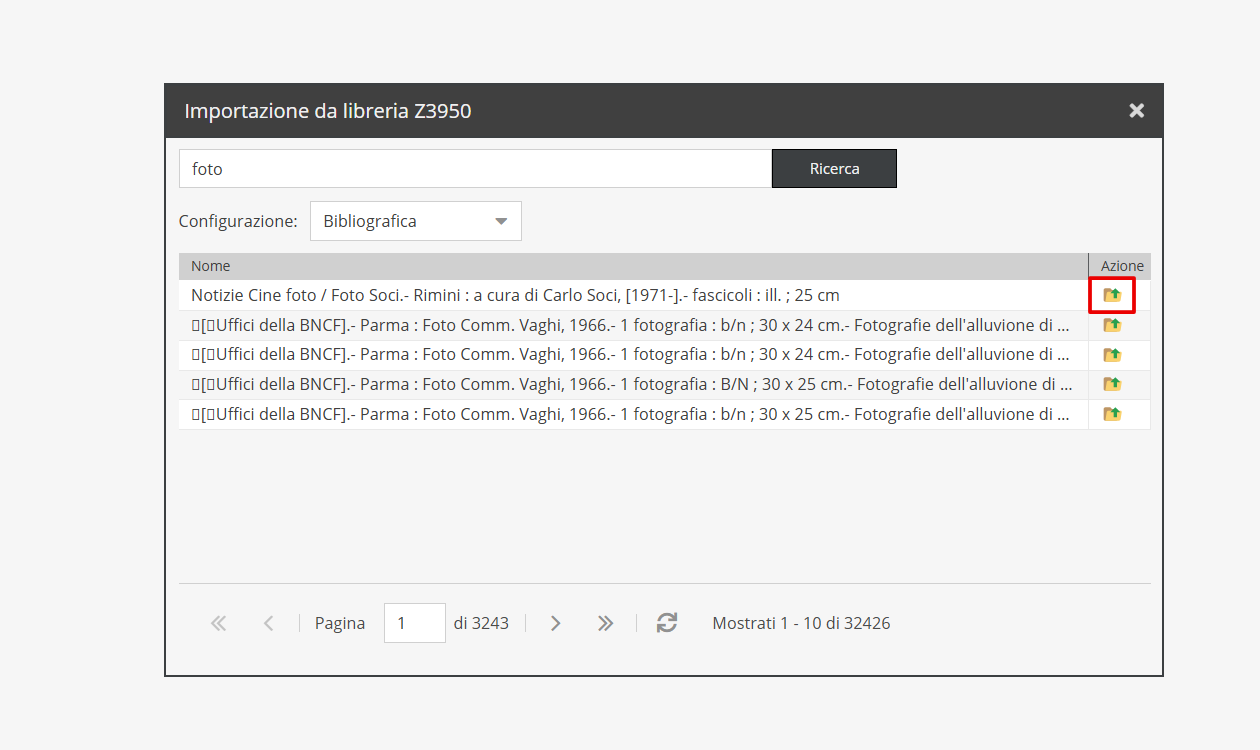
Verrà quindi generata la scheda descrittiva con i dati catalografici già inseriti, con la possibilità di aggiungere informazioni ulteriori.
Sincronizzazione dei dati
L'infrastruttura tecnologica dell’Archivio Digitale è costituita da due livelli principali: (1) la piattaforma Pimcore per la creazione e la gestione del proprio Archivio Storico Aziendale e (2) un'interfaccia di navigazione ad uso esclusivo dell'azienda, protetta da un login, progettata per rendere il patrimonio fruibile anche a utenti non specialistici. Mentre le modifiche puntuali ai singoli record vengono solitamente recepite in tempo reale, alcune operazioni strutturali o massive richiedono una procedura di sincronizzazione per garantire il corretto allineamento dei dati tra i due ambienti. Nello specifico, la sincronizzazione si rende necessaria nei seguenti casi:
- Tutte le modifiche massive che possono interessare gli asset digitali e gli oggetti (esempio pratico: se viene massivamente compilato il campo “Riservato” dei media, per vederne gli effetti su FE potrebbe essere necessario lanciare un sync)
- Cancellazione e rinomina dei tag nonché modifiche all’alberatura stessa dei tag
- Applicazione massiva tag media (qualora venga applicata una taggatura massiva dalla cartella “madre” ai figli, affinché questi ultimi recepiscano il cambiamento attribuito in batch) Si considerino anche alcune modifiche ai tracciati descrittivi, effettuate dal personale autorizzato.
La procedura di sincronizzazione non è automatica per le operazioni sopra elencate. Essa viene avviata manualmente dal personale IT di Promemoria su specifica richiesta del Cliente, al fine di garantire l'integrità dei dati e l'ottimizzazione delle prestazioni del sistema di consultazione.