Oggetti / Archivi Musei
Gli oggetti di Pimcore sono dei record che consentono la gestione di dati strutturati. Basati su una classe che definisce la struttura e gli attributi, gli oggetti possono essere utilizzati per quasi tutti i dati strutturati, siano essi persone, opere, documenti, gallerie fotografiche, eventi o luoghi.
Classi di oggetti
Gli Oggetti di Pimcore rappresentano le unità descrittive dell'archivio. Ogni oggetto appartiene a una classe, che ne definisce la tipologia e la struttura dei campi (tracciato descrittivo).
La classe viene assegnata al momento della creazione del record: cliccando con il tasto destro del mouse sul nodo desiderato dell'alberatura, è possibile selezionare l’opzione “Aggiungi oggetto”, navigando tra le macrosezioni configurate.
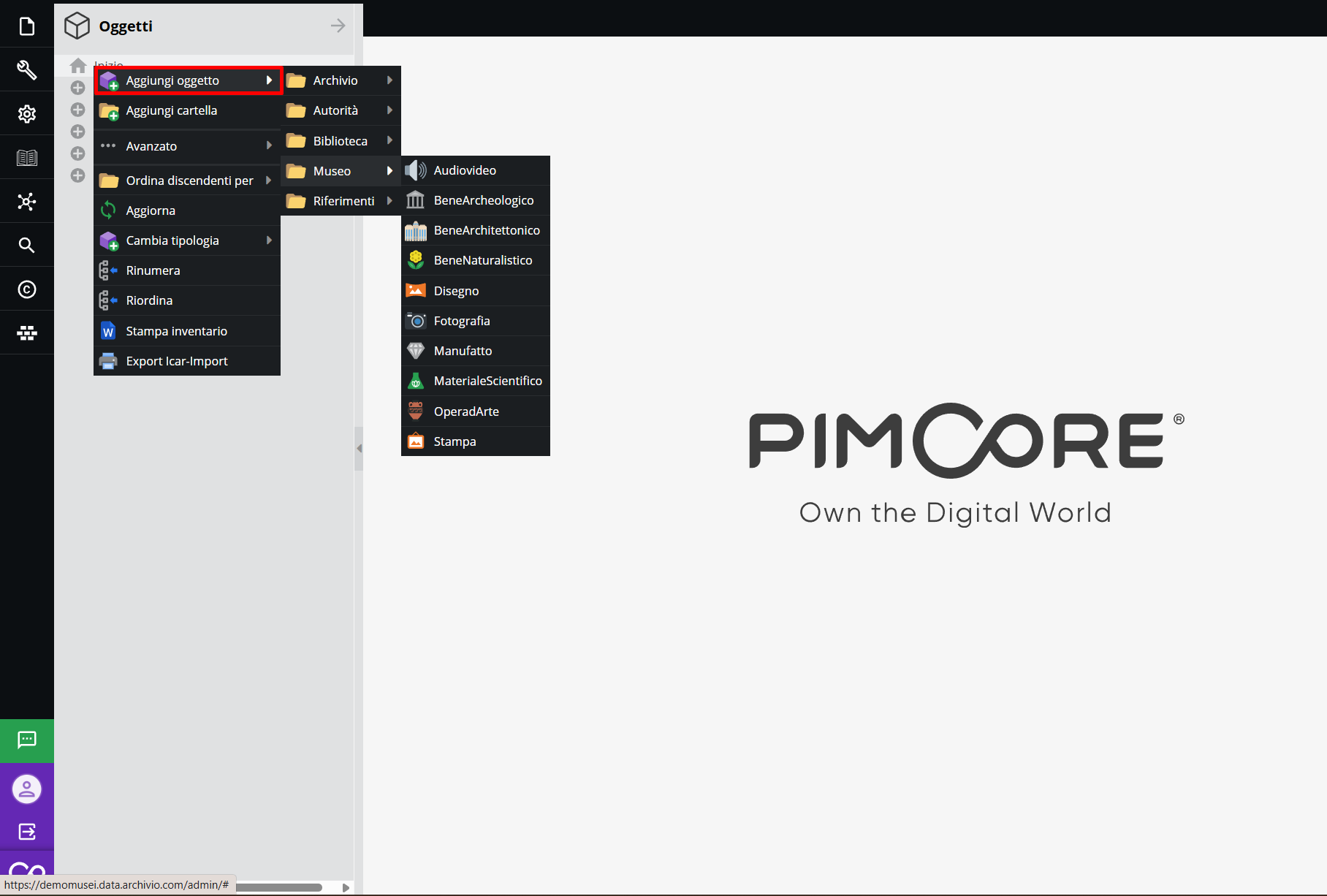
Archivio
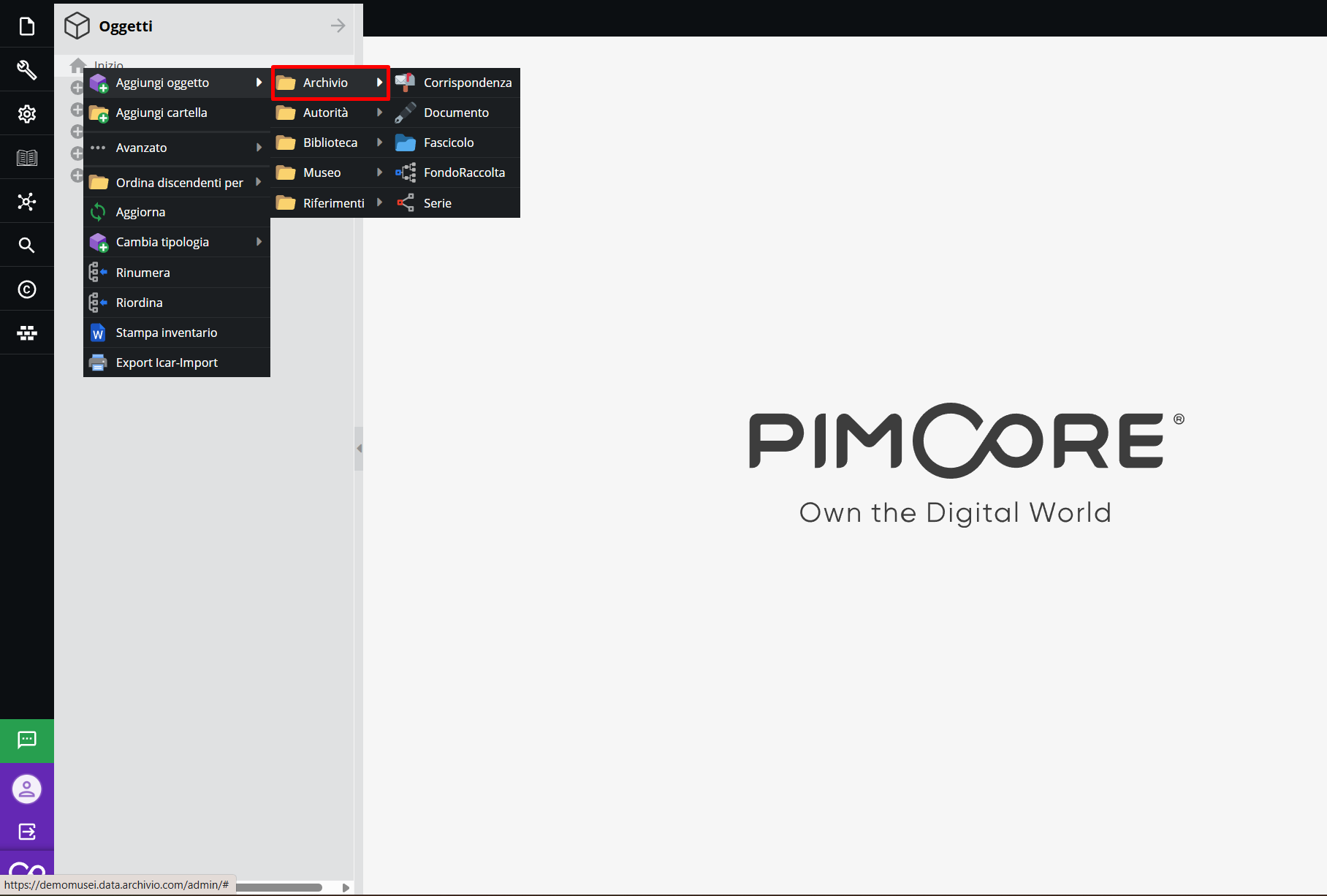
Le schede presenti nella macrosezione Archivio servono a delineare la struttura gerarchica della documentazione archivistica, corrispondendo alle articolazioni e aggregazioni della stessa. Esse permettono di rappresentare i vari livelli di aggregazione, dal generale al particolare.
Le classi disponibili sono:
- Fondo/Raccolta: insieme organico dei documenti prodotti da un soggetto (persona, famiglia, ente) nello svolgimento della propria attività, oppure raccolta costituita artificialmente, mettendo insieme documenti di provenienza diversa accomunati da un criterio scelto da chi l'ha formata (un tema, un collezionista, un progetto di ricerca).
- Serie: partizione interna del fondo, costituita da un raggruppamento di documenti omogenei per tipologia, funzione o materia (ad esempio “corrispondenza in entrata” o “registri contabili”).
- Fascicolo: l’unità fondamentale dell'archivio, costituita dall'insieme dei documenti raggruppati secondo un vincolo organico (per affare, per materia o per procedimento amministrativo).
- Documento: l'unità archivistica minima e indivisibile.
- Corrispondenza: variante specializzata di documento, pensata specificamente per lo scambio epistolare (lettere, cartoline, telegrammi). Non costituisce un ulteriore livello di aggregazione, bensì una variante tipologica del "Documento", con la stessa collocazione gerarchica.
I tracciati descrittivi di queste schede seguono lo standard internazionale di descrizione archivistica ISAD(G).
Museo
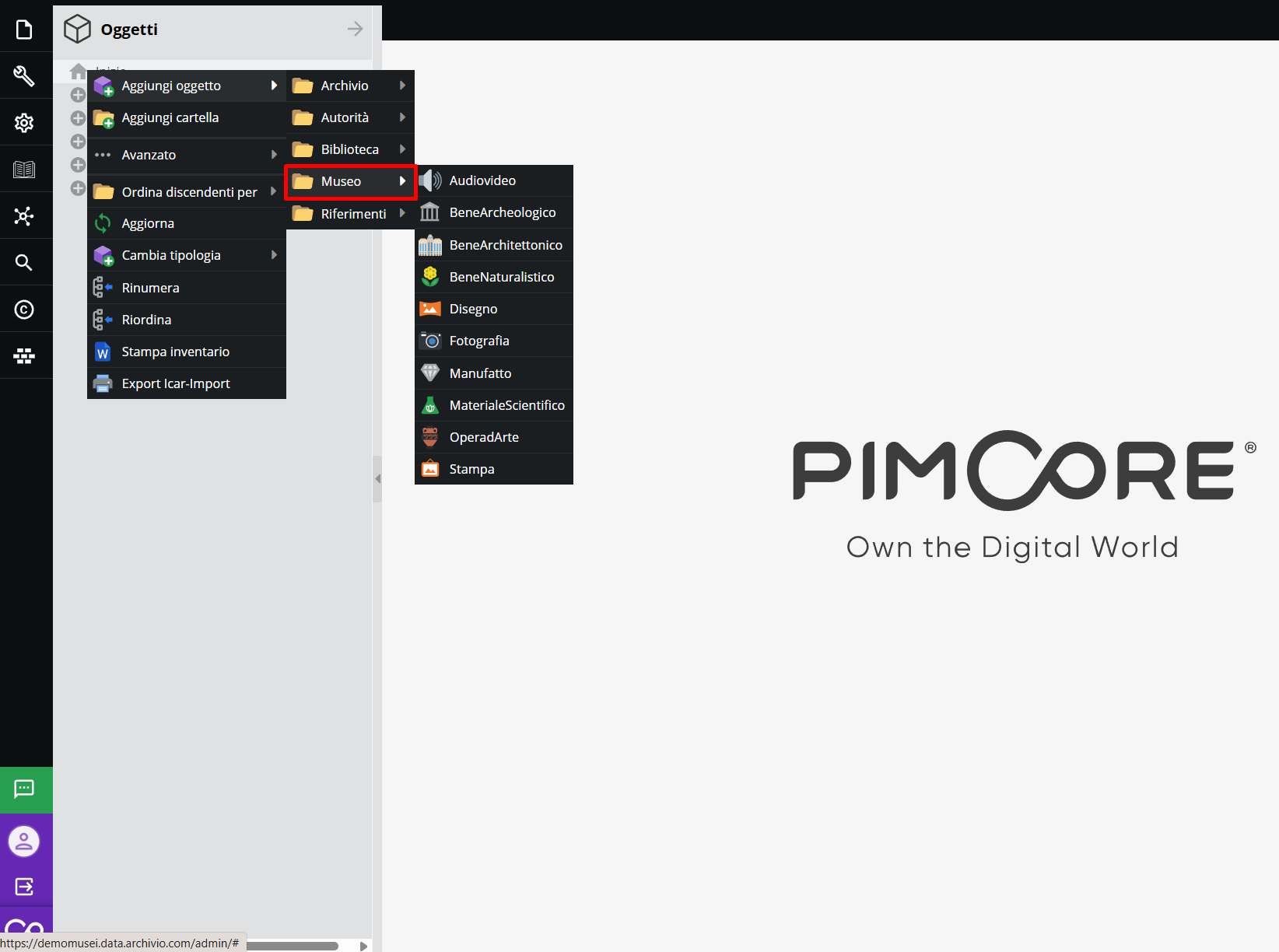
L'area accoglie le classi dedicate alla catalogazione analitica dei beni museali veri e propri, con tracciati descrittivi differenziati per tipologia di bene che recepiscono in parte i criteri del sistema nazionale di catalogazione dell'ICCD (Istituto Centrale per il Catalogo e la Documentazione), senza costituirne una trasposizione integrale.
Le classi disponibili sono:
- Manufatto: manufatto di produzione artigianale o d'uso, di natura etnografica o materiale.
- Opera d'Arte: bene mobile delle arti figurative — dipinto, scultura, plastica — con attribuzione d'autore o ambito culturale, apparato iconografico e dati sulle tecniche esecutive.
- Bene Archeologico: reperto di provenienza archeologica, con dati di rinvenimento e di giacitura ed eventuale determinazione numismatica.
- Bene Architettonico: manufatto o porzione edilizia di interesse storico-artistico, con dati relativi alla struttura, ai materiali e alle tecniche costruttive, alle fasi di trasformazione e agli eventuali elementi di reimpiego.
- Bene Naturalistico: reperto di ambito naturalistico — mineralogico, zoologico, paleontologico o botanico — descritto secondo la classificazione tassonomica e la sistematica proprie di ciascuna disciplina scientifica, con dati di giacitura, di rinvenimento e di determinazione.
- Disegno: opera grafica su supporto cartaceo, con indicazione della tecnica esecutiva e dell'apparato iconografico.
- Fotografia: esemplare fotografico — positivo, negativo o provino — assunto a bene di collezione, con dati relativi al processo fotografico e al supporto.
- Stampa: matrice o esemplare di stampa d'arte — incisione, xilografia, calcografia.
- Materiale Scientifico: strumento o apparecchiatura di interesse storico-scientifico, con dati funzionali, costruttivi e di provenienza istituzionale.
- Audiovideo. documento sonoro o audiovisivo assunto a bene di collezione, con dati tecnici relativi al supporto, al formato e alla durata.
Ogni classe è dotata di un tracciato descrittivo specifico, progettato per accogliere i metadati tecnici, iconografici e giuridici propri di ogni tipologia di bene.
Biblioteca
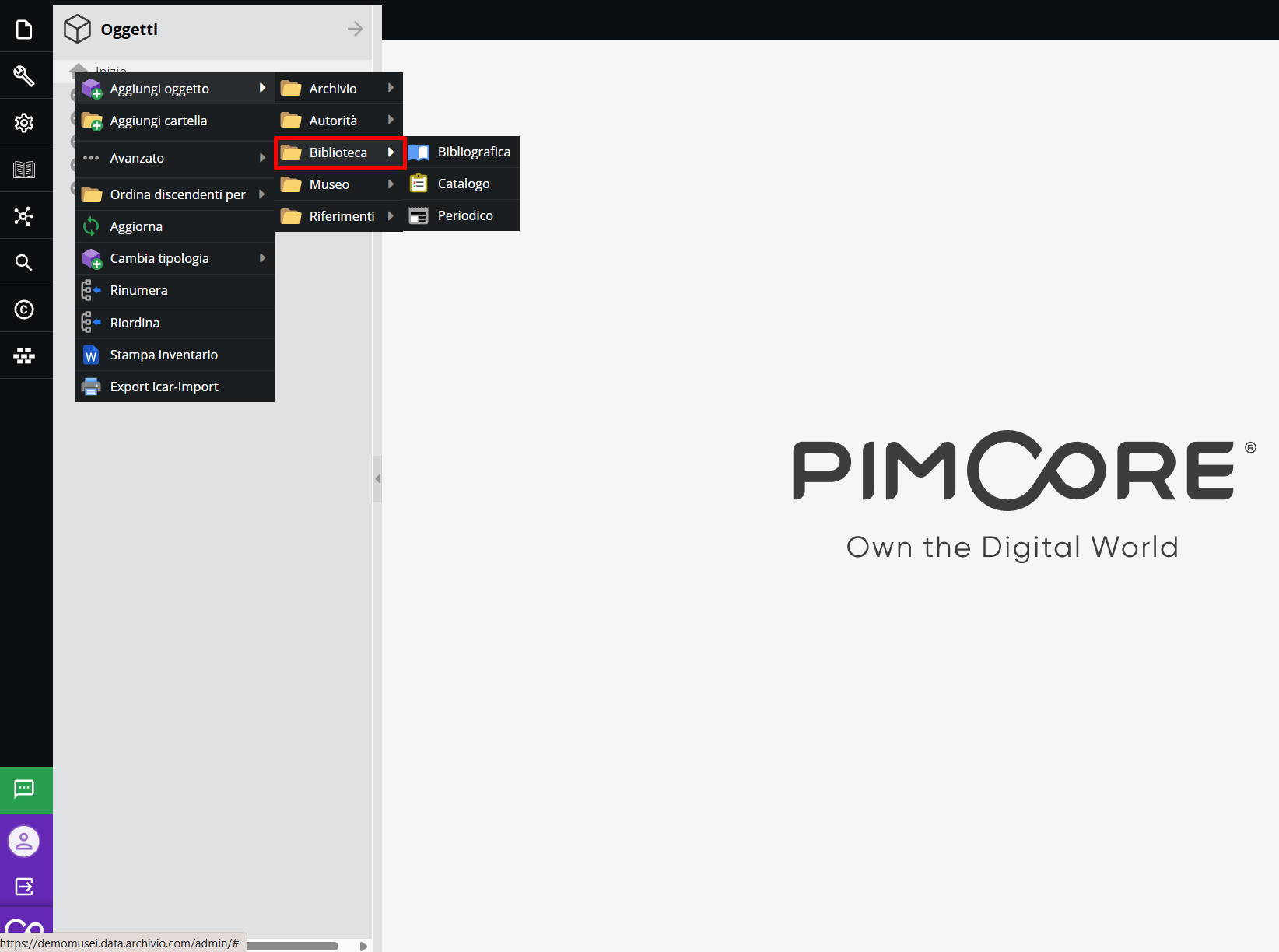
In questo gruppo risiedono le classi dedicate al patrimonio librario e periodico. I tracciati descrittivi integrano gli elementi propri della descrizione archivistica (contesto, contenuto) con i correnti standard biblioteconomici (ISBN, identificativo SBN/BID).
Le classi disponibili sono:
- Bibliografica: unità bibliografica a stampa — monografia o volume — posseduta dalla biblioteca del museo o dell'archivio, descritta con i correnti elementi catalografici biblioteconomici (dati editoriali, collazione, identificativi).
- Periodico: pubblicazione seriale, con il campo aggiuntivo “Annata” per l'identificazione del singolo fascicolo o dell'annata di pertinenza.
- Catalogo: pubblicazione a carattere espositivo o inventariale — il catalogo di una mostra o di una collezione — trattata come tipologia bibliografica a sé stante e collegabile alla relativa scheda Mostra dell'area Riferimenti.
Autorità
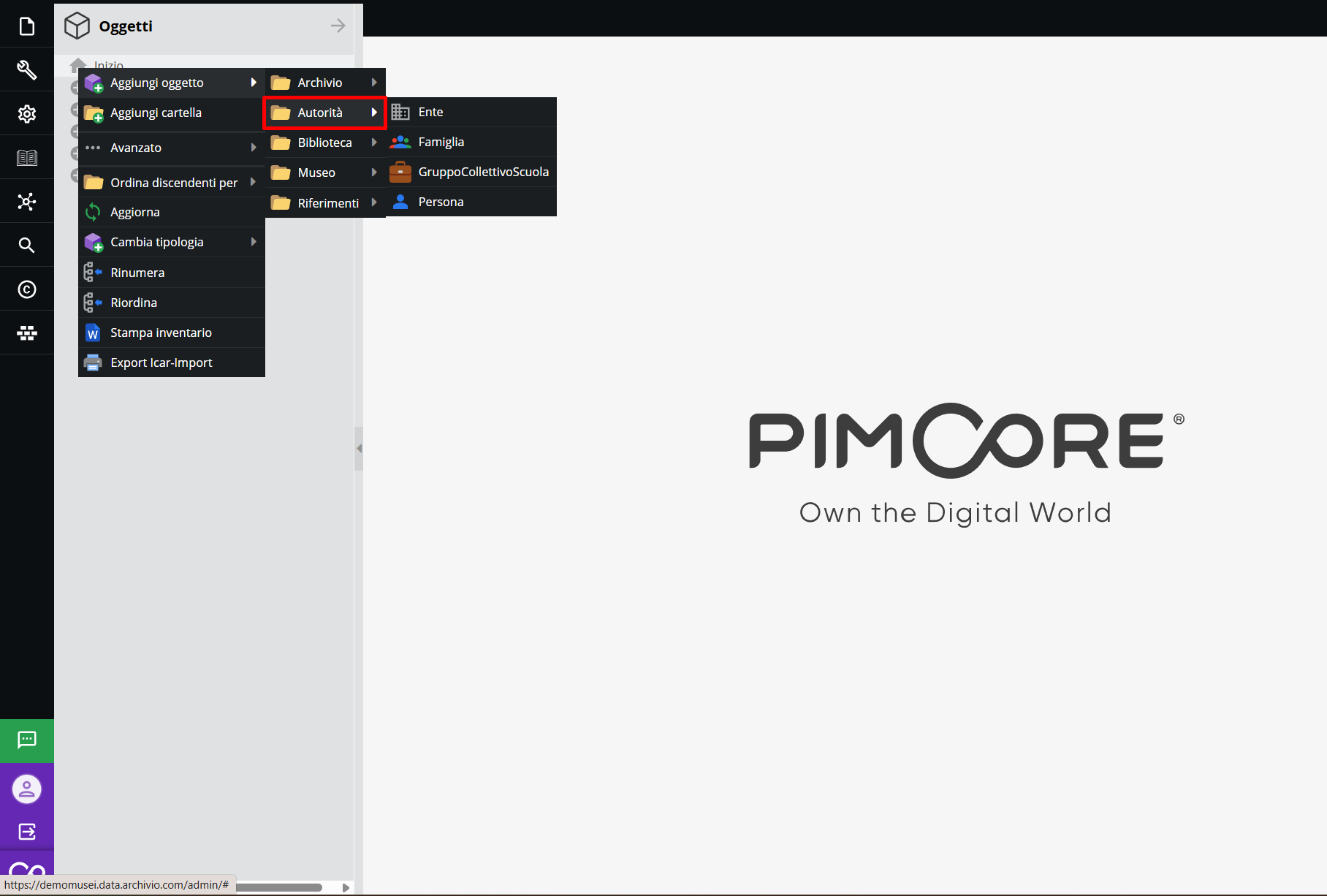
In questo gruppo risiedono i record di autorità (authority record), strutturati secondo lo standard ISAAR(CPF).
Le classi disponibili sono:
- Persona: soggetto individuale — autore, committente, donatore, collezionista o compilatore della scheda — la cui intestazione di autorità normalizza la forma del nome da adottare in tutte le citazioni del sistema.
- Ente: soggetto collettivo dotato di personalità giuridica — istituzione, azienda, museo — censito in qualità di soggetto produttore, conservatore o citato.
- Famiglia: nucleo familiare assunto a soggetto produttore o protagonista, secondo la medesima logica di normalizzazione prevista per Persona ed Ente.
- Gruppo/Collettivo/Scuola: soggetto collettivo privo di piena personalità giuridica — bottega, cerchia, collettivo artistico — privo di corrispondenza diretta nello standard ISAAR(CPF) e introdotto per le attribuzioni d'ambito, quando l'autografia non è riferibile con certezza a un autore singolo (“ambito di...”, “scuola di...”, “cerchia di...”).
Questi record assolvano a una duplice funzione:
- Normalizzazione: fissano un'intestazione di autorità univoca per ciascun soggetto, evitando che lo stesso nome sia reso in forme difformi nelle diverse schede.
- Relazione: permettono di collegare i soggetti produttori, conservatori, autori o citati ai documenti fisici e digitali, ricostruendone la storia istituzionale o biografica dell'entità oggetto di valorizzazione.
Riferimenti
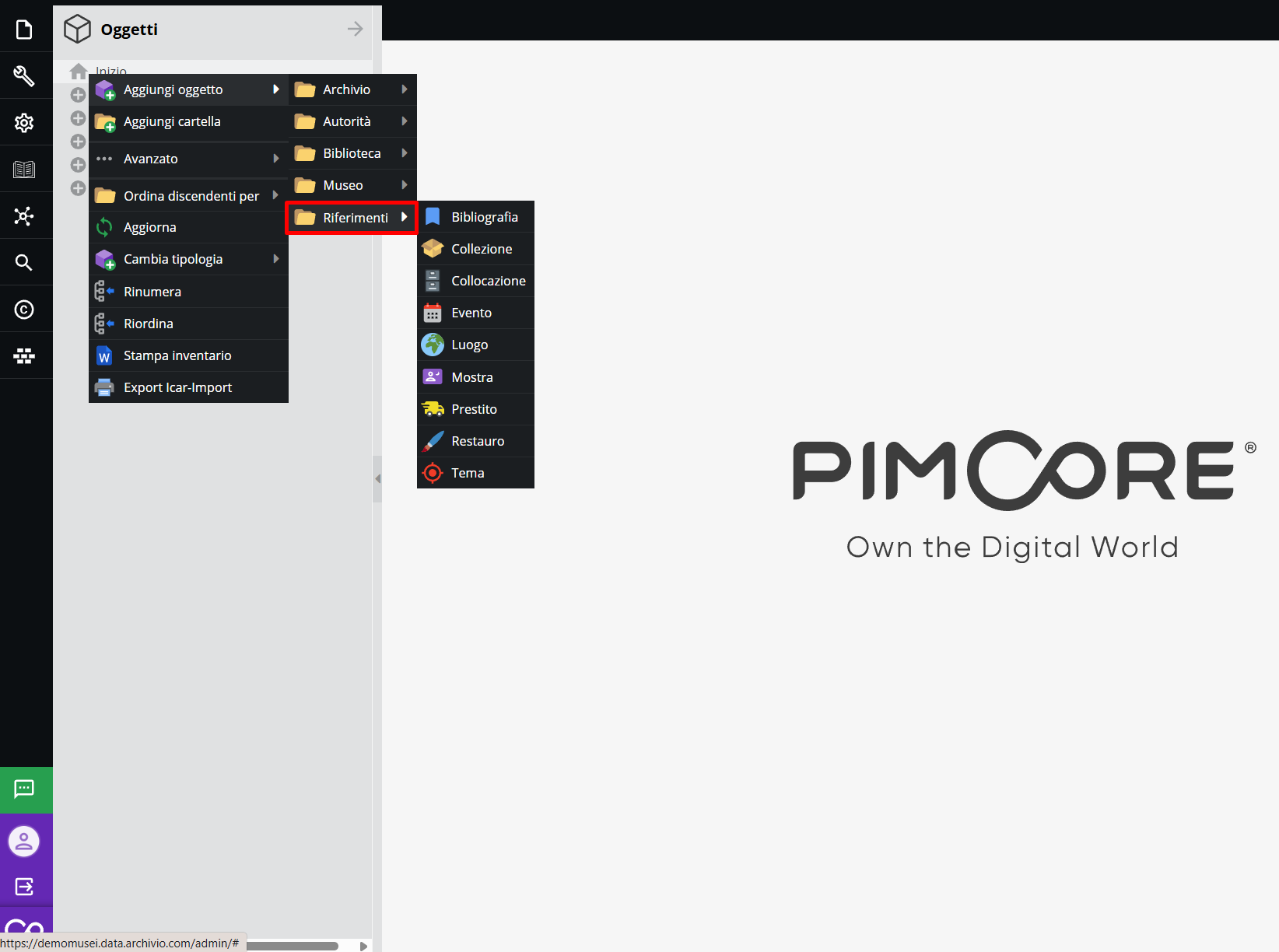
Questa sezione accoglie classi di oggetti che fungono da punti di accesso trasversali o da vocabolario controllato collegabile. Questi record non descrivono direttamente le unità archivistiche o i beni museali, ma le entità esterne, i dati logistici o gli eventi ad essi correlati.
Le classi disponibili sono:
- Luogo: punto di accesso geografico, georeferenziato, citato come provenienza, sede istituzionale o luogo di rinvenimento di un bene.
- Collocazione: unità di localizzazione fisica del bene all'interno degli ambienti museali o di deposito (ad es. sala, vetrina, scaffale).
- Tema: descrittore impiegato per l'indicizzazione tematica trasversale del patrimonio.
- Prestito: scheda di movimentazione che documenta un prestito in entrata o in uscita — per finalità espositive, di studio o di restauro — di uno o più beni.
- Bibliografia: riferimento bibliografico citato a supporto della schedatura di un bene, distinto dalla scheda Bibliografica dell'area Biblioteca, che descrive invece l'esemplare fisicamente posseduto.
- Collezione: insieme di beni accomunati dalla provenienza o dalla storia collezionistica (una raccolta donata, un fondo privato confluito nel museo) indipendentemente dalla collocazione fisica o dalla tipologia dei singoli pezzi.
- Restauro: scheda che documenta un intervento conservativo, registrata come evento autonomo e riutilizzabile per tutti i beni coinvolti nella medesima campagna.
- Mostra: evento espositivo, con dati relativi a sede e durata, collegabile ai beni esposti e ai relativi prestiti.
- Evento: occorrenza di natura non espositiva (es. un'inaugurazione, un convegno) non riconducibile alla fattispecie della Mostra.
In questa sezione ricadono tutte le classi di oggetti concernenti occorrenze esterne, che potranno essere relazionate con la documentazione cartacea e digitale. Utilizzando questi oggetti è possibile aumentare la coerenza e l'affidabilità dei dati presenti in Archivio e garantire la qualità delle informazioni archivistiche, consentendo di evitare la duplicazione delle stesse e aumentando l’efficienza della ricerca.
Le aree informative delle schede
Di seguito sono illustrate le principali aree informative caratterizzanti le diverse classi di oggetti, proponendo un’analisi dei possibili campi in essi contenuti. Alcune sezioni ed elementi di descrizione, comuni a tutte o alla maggioranza delle classi presenti nel sistema, vengono analizzate nel paragrafo “Campi comuni a più schede”.
Archivio
Le schede dell'area Archivio si utilizzano per descrivere la gerarchia logica della documentazione, dai livelli apicali (Fondo/Raccolta) fino all'unità minima (Documento/Corrispondenza). Le unità di descrizione si articolano in sezioni (qui anche definite “aree informative”) e un Sommario, esplorabili dalla barra presente in alto nella pagina.
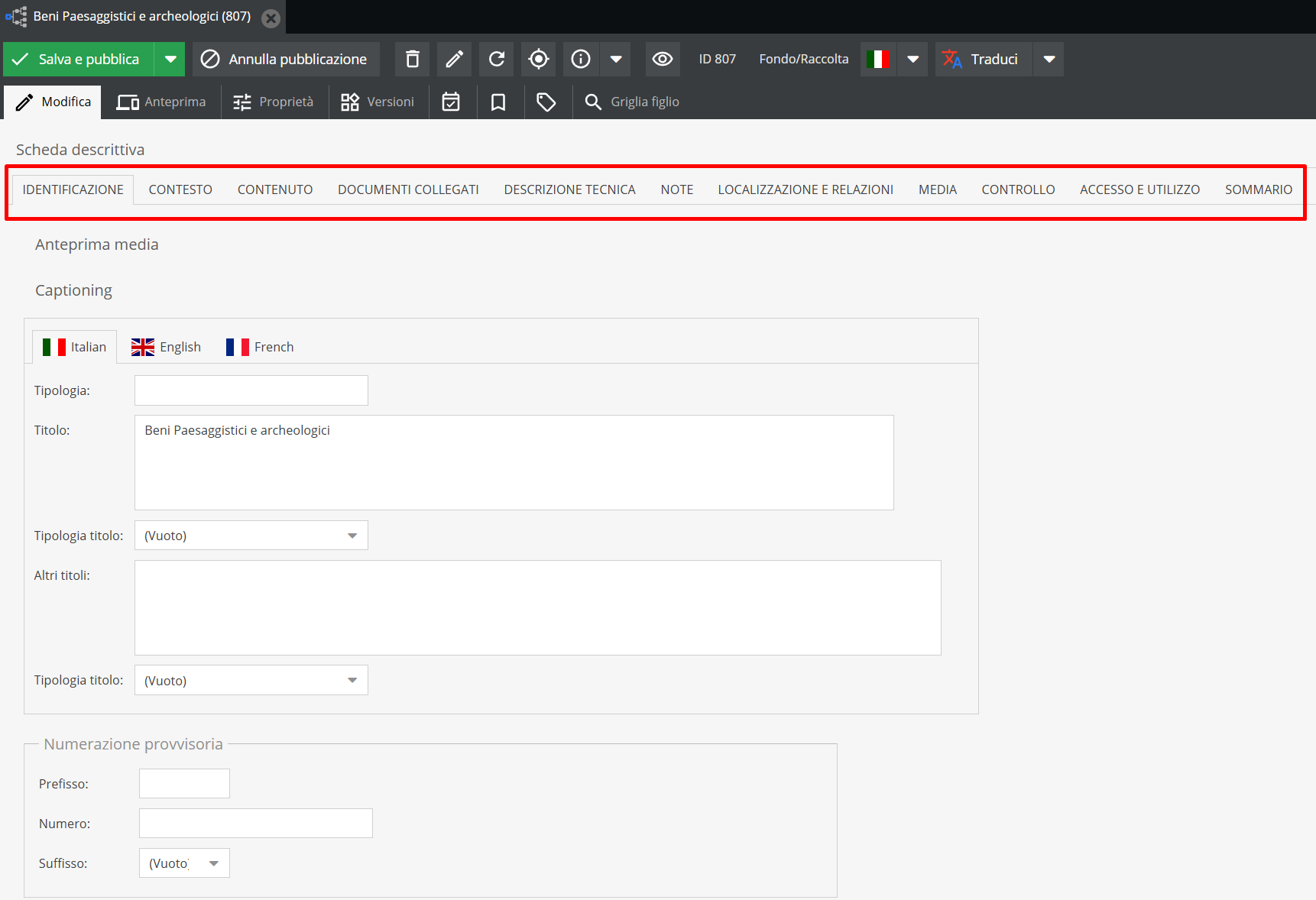
Area "Identificazione" In questa sezione si inseriscono i dati fondamentali per l'individuazione univoca dell'unità:
- Livello di descrizione [cfr. ISAD(G) 3.1.4.]: menù a tendina o campo testuale che permette di specificare il livello archivistico dell'unità di descrizione all'interno dell'ordinamento del fondo (fondo, serie, fascicolo e relative articolazioni interne).
- Titolo [cfr. ISAD(G) 3.1.2.]: denominazione del complesso o dell'unità; il sistema permette di specificare se il titolo sia originale (presente sulla documentazione) o attribuito dal catalogatore.
- Consistenza [cfr. ISAD(G) 3.1.5.]: indicazione quantitativa della documentazione.
- Numerazione provvisoria e definitiva: codice identificativo, provvisorio o definitivo, composto da prefisso, numero progressivo, e suffisso; riporta ogni codice ufficiale utile all'identificazione univoca dell'unità.
Si segnala la presenza del campo “Consistenza calcolata”, che esegue il conteggio automatico delle unità descrittive sottostanti (es. numero di fascicoli in una serie). Tale strumento garantisce una visualizzazione immediata e costantemente aggiornata dell’effettiva consistenza del complesso archivistico, senza necessità di inserimento manuale.
Area "Contesto"
- Storia istituzionale/amministrativa o Nota biografica [cfr. ISAD(G) 3.2.2.]: campo testuale per la storia istituzionale/amministrativa o il profilo biografico del soggetto produttore, utile a collocare la documentazione nel proprio contesto.
- Storia archivistica [cfr. ISAD(G) 3.2.3.]: campo testuale in cui è possibile fornire informazioni relative alla provenienza e alla storia dell’unità descritta, significative ai fini dell’autenticità, integrità e interpretazione della documentazione.
- Modalità di acquisizione [cfr. ISAD(G) 3.2.4.]: campo testuale in cui indicare il soggetto dal quale l’unità di descrizione è stata acquisita, la data e/o il titolo di acquisizione.
Area “Contenuto”
- Contenuto [cfr. ISAD (G) 3.3.1.]: campo testuale in cui illustrare sinteticamente gli ambiti (cronologici e geografici) e il contenuto (come la tipologia documentaria, le materie trattate, le procedure amministrative) dell’unità di descrizione, pertinenti al livello di descrizione.
- Criteri di ordinamento [cfr. ISAD (G) 3.3.4.]: campo testuale in cui vengono fornite specifiche informazioni sulla struttura interna dell'unità, sull'organizzazione logica e sul sistema di classificazione adottato (es. ordine alfabetico, cronologico, per numero di protocollo, ecc.).
- Valutazione e scarto [cfr. ISAD (G) 3.3.2.]: campo testuale in cui è possibile indicare le operazioni di valutazione e di scarto, effettuate o pianificate sull'unità di descrizione nel corso del tempo, specialmente se esse sono rilevanti per l’interpretazione della documentazione.
- Incrementi previsti [cfr. ISAD (G) 3.3.3.]: campo testuale in cui riportare indicazioni sulla natura “aperta” o “chiusa” del complesso descritto.
Area “Accesso e utilizzo”
- Lingua [cfr. ISAD (G) 3.4.3.]: vocabolario controllato con menù a tendina in cui è possibile indicare la/e lingua/e utilizzata/e nella documentazione compresa nell’unità di descrizione.
- Consultabilità [cfr. ISAD (G) 3.4.1.]: indicazione delle condizioni giuridiche o fisiche che regolano l'accesso, compresi eventuali limiti da normativa privacy o da precarie condizioni di conservazione.
- Riproduzioni e Copyright [cfr. ISAD (G) 3.4.2.]: campo testuale in cui segnalare note sul diritto d'autore o limiti tecnici alla fotoriproduzione.
- Caratteristiche materiali e requisiti tecnici [cfr. ISAD(G) 3.4.4]: campo testuale in cui fornire informazioni su tutte le caratteristiche materiali e i requisiti tecnici che siano rilevanti ai fini dell’utilizzazione dell’unità.
- Strumenti di ricerca [cfr. ISAD(G) 3.4.5]: campo testuale in cui segnalare tutti gli strumenti di ricerca relativi all’unità di descrizione, come inventari cartacei preesistenti, indici, banche dati o cataloghi.
Area “Documenti collegati”
- Esistenza e localizzazione degli originali [cfr. ISAD(G) 3.5.1]: campo testuale in cui è possibile indicare l’esistenza, la localizzazione, la disponibilità e/o la distruzione degli originali.
- Esistenza e localizzazione di copie [cfr. ISAD(G) 3.5.2]: campo testuale in cui è possibile indicare l’esistenza, la localizzazione e la disponibilità di copie dell’unità di descrizione.
- Bibliografia [cfr. ISAD(G) 3.5.4]: campo testuale in cui citare e/o fornire informazioni sulle pubblicazioni che si riferiscono all’unità di descrizione o sono basate sullo studio.
Museo
Le schede dell'area Museo condividono un'ossatura comune, ispirata ai criteri del sistema ICCD e adattata alle esigenze della piattaforma, che si differenzia per tipologia di bene nelle sezioni di dettaglio tecnico e analitico.
La guida non entra nel dettaglio analitico dei campi componenti le singole aree, ma presenta di seguito un prospetto degli ambienti e delle tipologie di dati gestibili per ciascuna classe
Area "Identificazione"
- Numero d'inventario: identificativo univoco del bene.
- Ambito culturale / Attribuzione: autore o ambito a cui il bene è attribuito, con collegamento alle Autorità pertinenti.
- Datazione: estremi cronologici di realizzazione del bene.
Area "Dati analitici"
- Apparato iconografico: sezione strutturata e ripetibile (tipo, identificazione, descrizione, note) per la descrizione analitica dei soggetti raffigurati, presente nelle classi Opera d'Arte, Bene Archeologico e Bene Architettonico.
- Codifica Iconclass: campo per la classificazione del soggetto secondo Iconclass — il sistema internazionale di classificazione dei soggetti iconografici — presente nelle classi Opera d'Arte, Bene Archeologico, Disegno, Fotografia e Stampa.
- Nusmismatica: sezione ripetibile per la descrizione di monete (nominale, serie, dritto, rovescio, autorità emittente, stato, zecca, andamento dei conii), presente nelle classi Bene Archeologico e Manufatto.
- Dati d'uso: sezione per la descrizione funzionale del bene, presente nelle classi Manufatto e Materiale Scientifico.
Area "Descrizione tecnica"
- Materie e tecniche: materiali costitutivi e tecnica esecutiva del bene.
- Misure: dimensioni fisiche del bene.
- Stato di conservazione e Restauri: condizione conservativa del bene ed eventuali interventi subiti, collegabili alla classe Restauro dell'area Riferimenti.
Area "Accesso e utilizzo"
- Condizione giuridica: regime giuridico del bene, compresi eventuali vincoli di tutela e notifiche ai sensi del Codice dei Beni Culturali.
- Identificativo RFID: codice per il tracciamento fisico del bene.
Biblioteca
Le schede dell'area Biblioteca integrano i campi tipici della descrizione archivistica (contesto, contenuto) con i correnti standard biblioteconomici.
- Informazioni sulla pubblicazione: collana, edizione, luogo di edizione.
- ISBN e identificativo SBN/BID: codici identificativi della pubblicazione nel Servizio Bibliotecario Nazionale.
- Annata: campo specifico della classe Periodico, per identificare i singoli fascicoli o le annate.
Autorità
I record di autorità sono entità esterne rispetto all'alberatura gerarchica dell'archivio e del museo, ma ad essa strettamente interrelate. Godono di un'autonomia descrittiva che permette di censire i soggetti (produttori, conservatori, autori o citati) indipendentemente dai beni fisici. I tracciati descrittivi delle classi qui presentate (Persona, Ente, Famiglia, Gruppo/Collettivo/Scuola) sono stati definiti rispettando un set di elementi essenziali dello standard ISAAR(CPF).
Le schede descrittive sono divise in sezioni (qui anche definite “aree informative”) e un Sommario, che possono essere esplorate a seconda delle esigenze compilative del catalogatore selezionandole dalla barra presente in alto nella pagina.
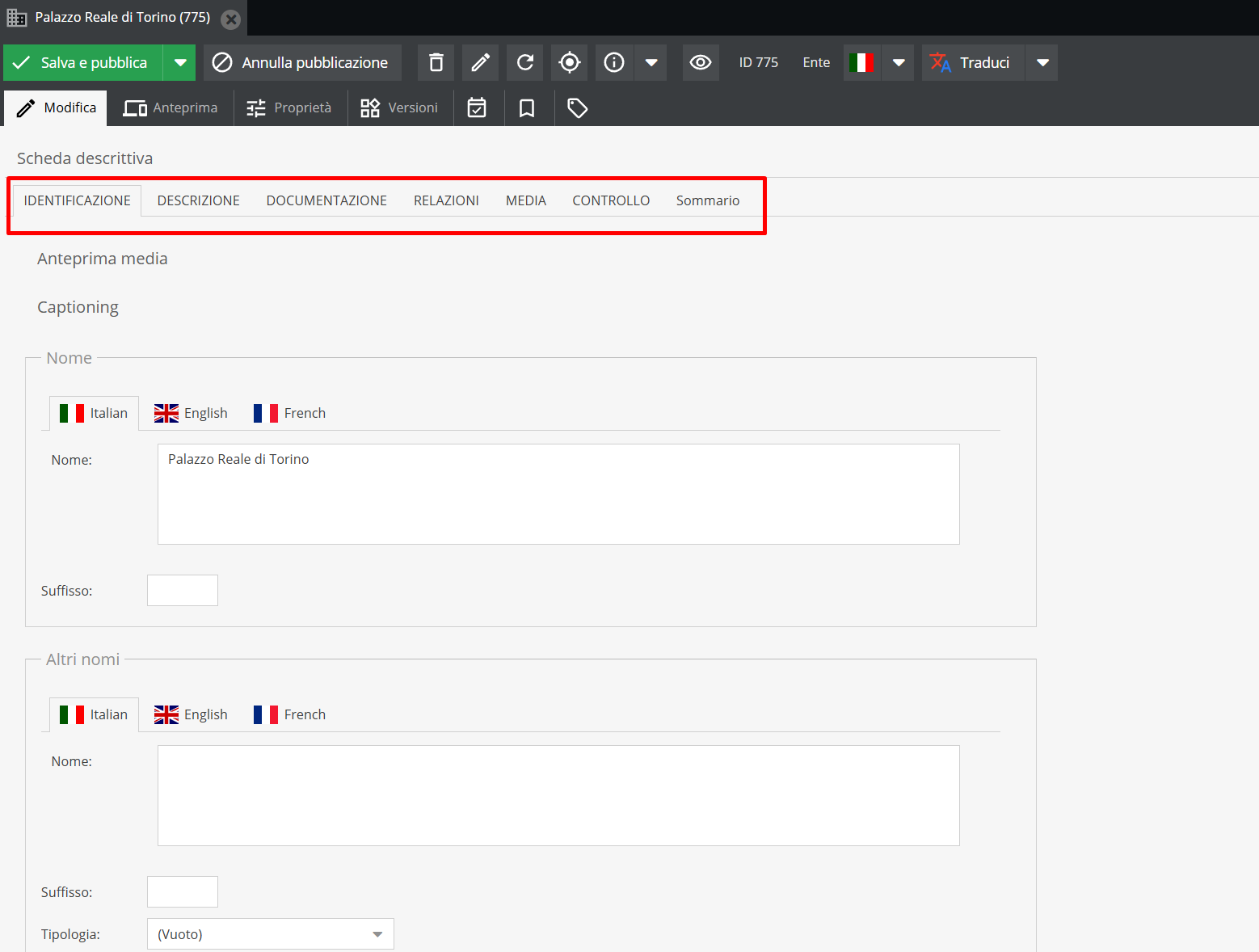
Area “Identificazione”
- Denominazione [cfr. ISAAR 5.1.2]: campo testuale in cui inserire la forma autorizzata del nome dell’ente, della persona o della famiglia.
- Altre forme del nome [cfr. ISAAR 5.1.5]: Campo ripetibile per l'inserimento di varianti del nome (forme parallele, acronimi, pseudonimi, nomi storici).
Area “Descrizione”
- Date di esistenza [cfr. ISAAR 5.2.1]: due campi distinti per indicare l'arco cronologico di vita dell'entità. Per gli Enti si indicano le date di fondazione e soppressione; per le Persone le date di nascita e morte.
- Storia/Bibliografia [cfr. ISAAR 5.2.2.]: campo testuale in cui riportare una sintetica storia dell’ente, della famiglia o della persona.
- Condizione giuridica [cfr. ISAAR 5.2.4.]: campo testuale in cui riportare la condizione giuridica del soggetto (es. ente pubblico, società per azioni, associazione non riconosciuta).
- Cariche e funzioni: corrispondente al campo Funzioni, occupazioni e attività previsto dallo standard ISAAR (5.2.5). Descrivere nel campo testuale le attività prevalenti svolte dal soggetto (es. cariche ricoperte, professioni, ambiti d'intervento istituzionale).
Riferimenti
Le classi di questo gruppo costituiscono dei record “trasversali”, permettendo di collegare unità descrittive appartenentiad aree diverse sotto un unico denominatore comune (es. lo stesso Luogo, Tema o Prestito). Partendo dalle classi elencate nel paragrafo corrispondente in Classi di oggetti, si riportano di seguito alcuni dei campi relativi alle classi Luogo e Prestito, tra le più comunemente utilizzate in molteplici ambiti progettuali.
La schede descrittive delle classi sopra-citate sono caratterizzate da una divisione in sezioni (qui anche definite “aree informative”) e un Sommario, che possono essere esplorate a seconda delle esigenze compilative del catalogatore selezionandole dalla barra presente in alto nella pagina.
Area “Identificazione” della scheda Luogo
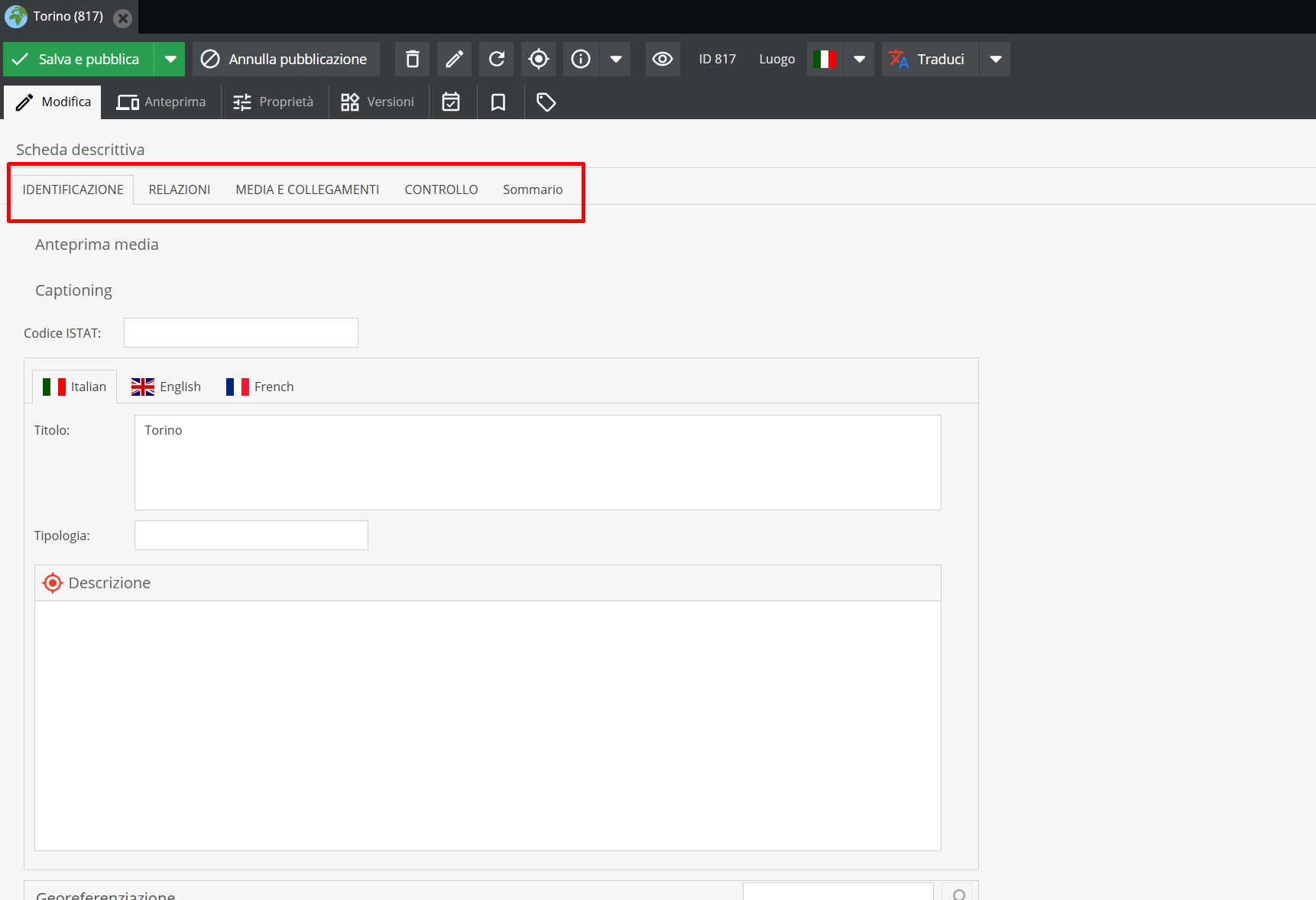
- Titolo: denominazione attribuita al luogo.
- Tipologia: campo testuale in cui è possibile specificare la natura del luogo descritto (es. Sede legale, Unità produttiva, Location cinematografica).
- Descrizione: campo testuale in cui è possibile descrivere il luogo in oggetto, la sua storia e relazione con il soggetto produttore o conservatore.
- Geolocalizzazione: Campo di geolocalizzazione, basato su mappa Google Maps, in cui inserire l’indirizzo specifico del luogo. È possibile inserire l'indirizzo testuale o le coordinate GPS (Latitudine/Longitudine) per una mappatura di precisione.
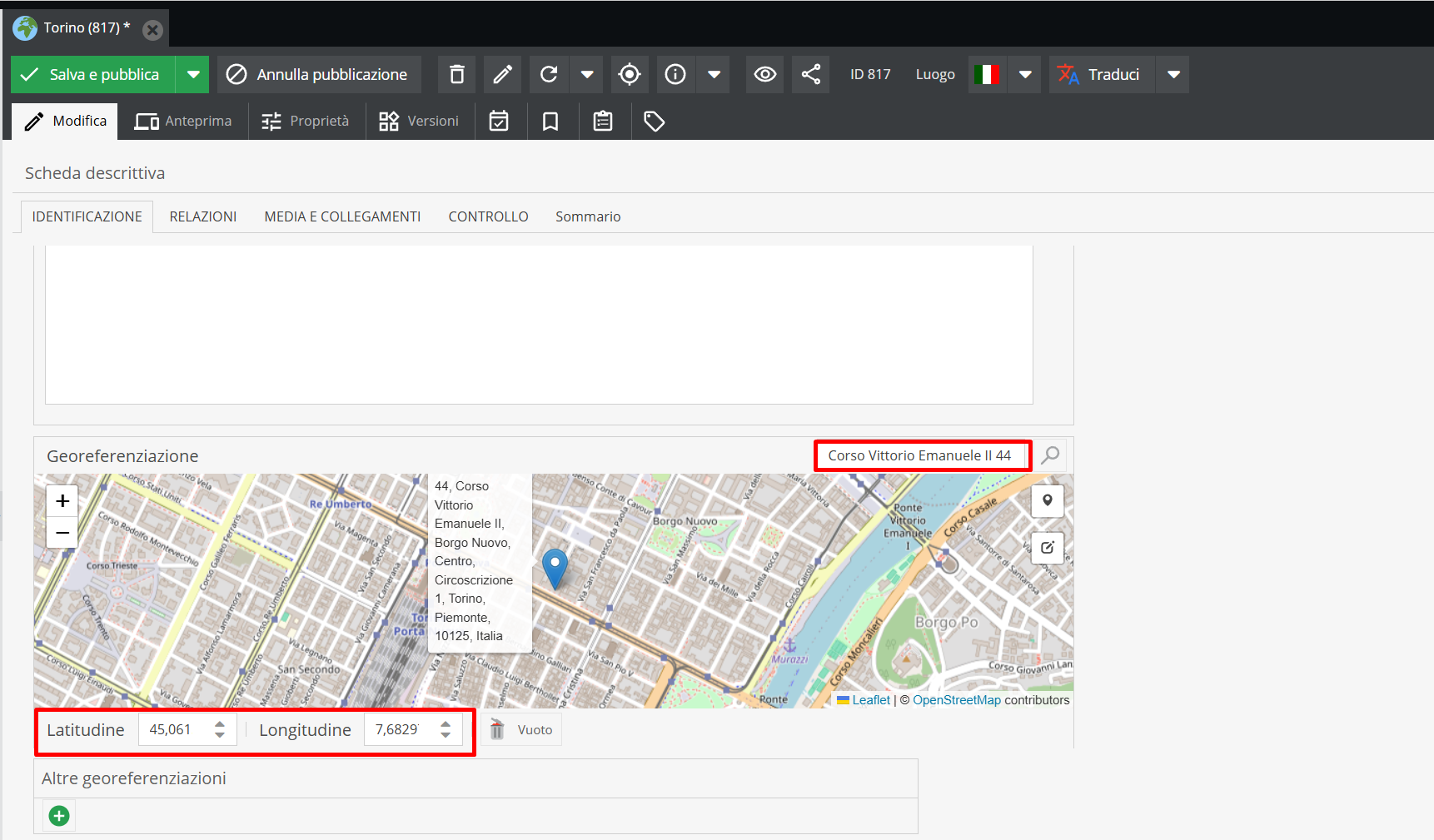
- Datazione: possono essere qui riportati gli estremi cronologici di esistenza o di utilizzo del luogo da parte dell'ente.
Area “Identificazione” della scheda Prestito
La scheda Prestito è lo strumento dedicato alla gestione della movimentazione fisica e alla tracciabilità amministrativa dei beni. Permette di documentare i flussi dei beni in uscita (es. per mostre o restauri) o in entrata (es. depositi temporanei di terzi), garantendo le funzioni di tutela e vigilanza sul patrimonio.
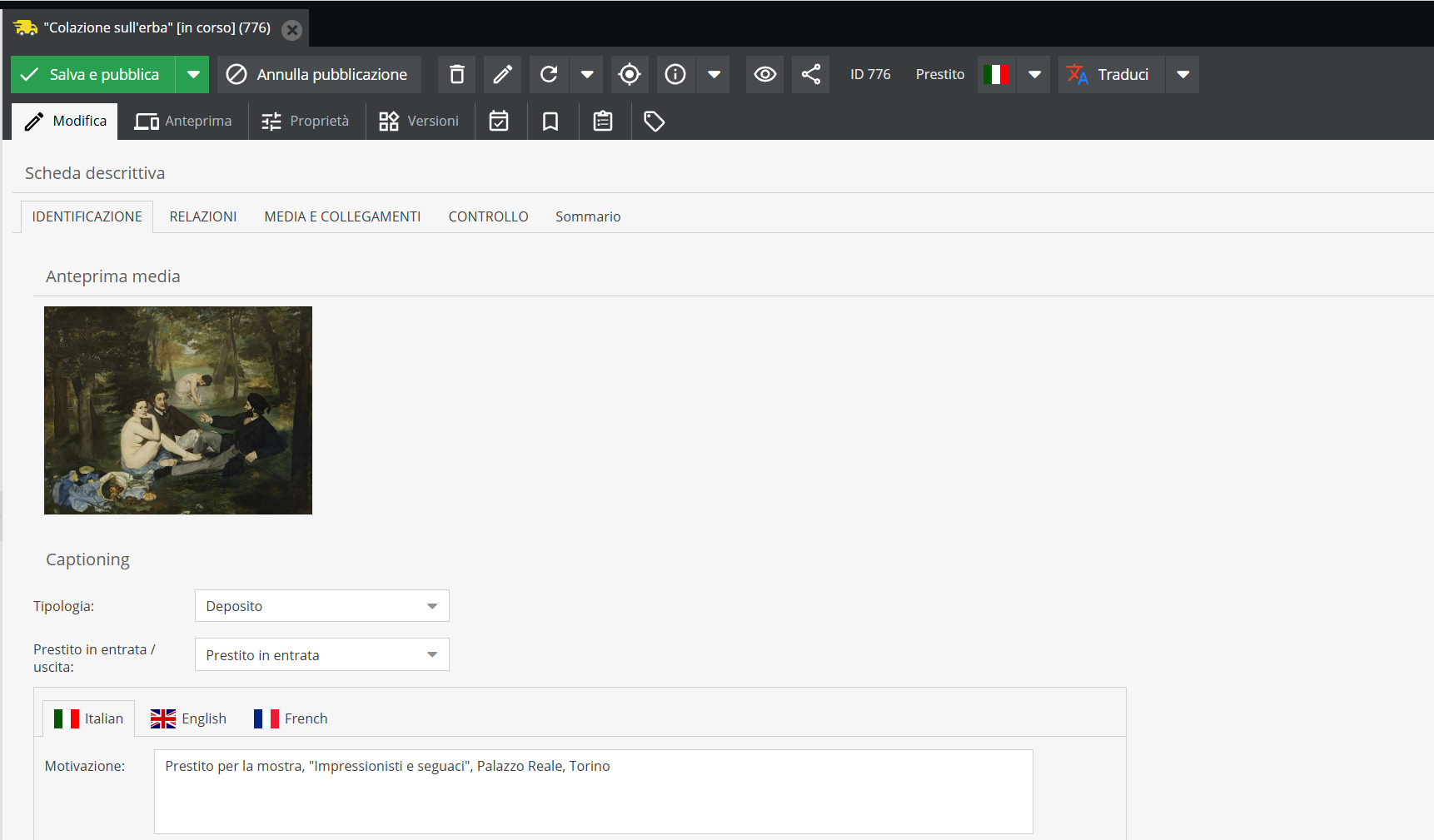
L’area “Identificazione” si caratterizza per campi mirati alla gestione dei flussi logistici:
- Tipologia: menù a tendina con vocabolario controllato che permette di classificare la natura dell'operazione (es. Mostra, Restauro, Studio, Deposito).
- Prestito in entrata / uscita: selettore per identificare la direzione del flusso logistico e le conseguenti responsabilità giuridiche e conservative.
- Datazione: estremi cronologici del prestito.
- Condition report: le condizioni di conservazione rilevate prima e dopo lo spostamento, oltre ai dati assicurativi e di trasporto.
Campi comuni a più schede
Area "Identificazione": Anteprima media e Captioning nella scheda oggetto
Numerose classi presentano in apertura della tab due campi di sola visualizzazione: Anteprima media e Captioning. Questi non si compilano autonomamente, ma riflettono i media (asset digitali) relazionati all'oggetto dai campi della tab "Media e documentazione".
-
Anteprima media: mostra la miniatura di immagini e documenti rilazionati alla scheda descrittiva.
-
Captioning: riporta il testo generato dalla funzione "Captioning" (si veda in merito Funzionalità "Chiedi all'AI"), che propone una descrizione del contenuto del media.
Entrambi i campi si aggiornano solo dopo un ricaricamento della scheda (pulsante Ricarica nella barra degli strumenti): il collegamento di una nuova immagine in galleria, o la generazione di una nuova didascalia sul media, non si riflette automaticamente in questi campi finché la scheda non viene ricaricata.
Area “Identificazione” : la datazione
La specifica degli estremi cronologici è un elemento comune a tutti i tracciati descrittivi.
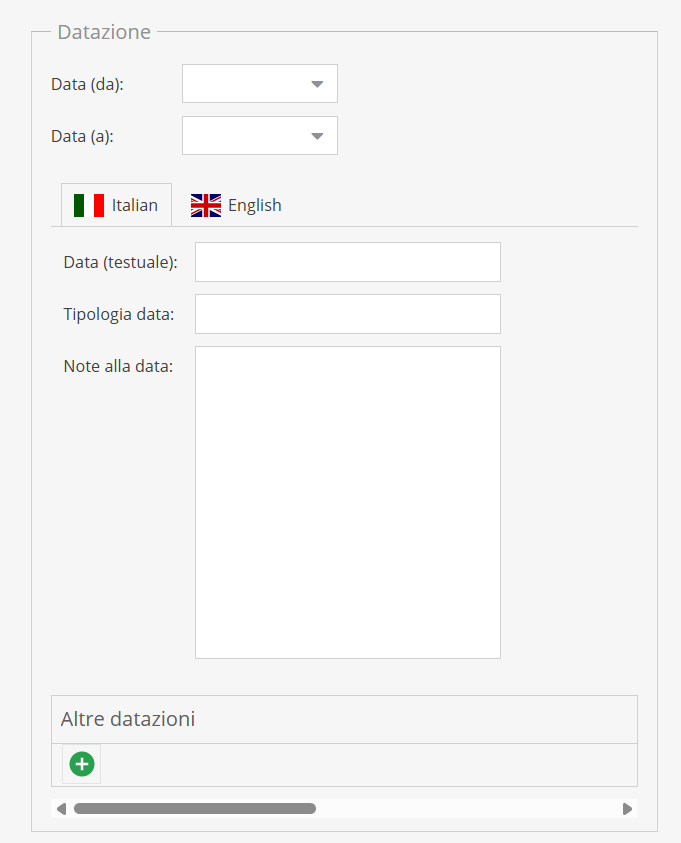
Il sistema permette di esprimere la datazione attraverso i seguenti campi:
- Data (da) - Data (a): Campi destinati all'inserimento degli estremi cronologici in formato normalizzato (GG-MM-AAAA; es. 05-06-2013). È possibile selezionare le date tramite il calendario o digitarle manualmente utilizzando il trattino come separatore. Nota bene: la compilazione di questi campi è obbligatoria, in quanto i dati inseriti alimentano le funzioni di ricerca cronologica nel front-end.
- Data testuale: campo destinato alla resa della data in linguaggio naturale, riprendendo l’esempio di cui sopra, la data 05-06-2013 sarà qui riportata come segue: 5 giugno 2013.
- Tipologia data: campo testuale in cui specificare la natura della datazione inserita. Esempi comuni includono: “datazione certa”, “datazione desunta”, “data dell’evento”, “data della copia”.
- Note alla data: questo campo è dedicato dedicato a precisazioni metodologiche sulla datazione. Qui vanno riportate le motivazioni per cui una data è stata attribuita (es. “data desunta dalla filigrana della carta”) o segnalate eventuali anomalie, come la presenza di documentazione antecedente o posteriore rispetto agli estremi cronologici principali.
- Altre datazioni: campo ripetibile per ulteriori riferimenti temporali significativi.
Area “Media e collegamenti”
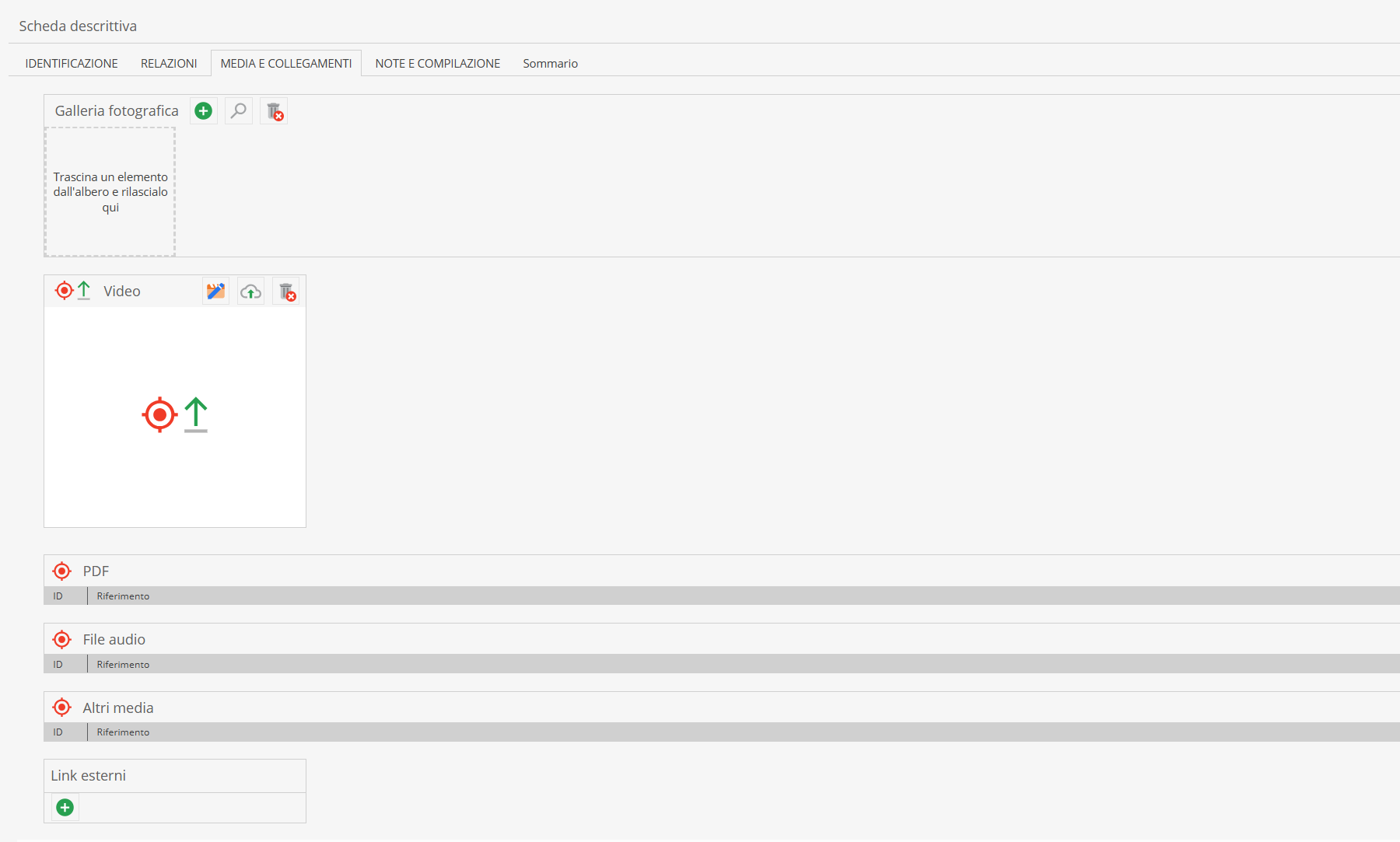
Gli asset digitali non vengono caricati/importati direttamente sulla scheda oggetto, essi vengono relazionati/trascinati con la modalità drag & drop dalla sezione Media (o Asset) direttamente nella sezione interessata.
Per poter relazionare i file all'interno delle schede descrittive è quindi prima necessario importare gli asset nella sezione "Media" (si veda in merito il paragrafo La gestione dei file e l'intero capitolo relativo ai Media).
Ciascuna tipologia di asset è caratterizzato da una propria estensione, possono essere immagini (caratterizzate da formati .tiff o .jpeg), video, audio, documenti in formato PDF.
Nella sezione media, è possibile inserire ciascuna estensione nell’apposita area.
Di seguito si illustrano brevemente i principali campi presenti.
- Galleria fotografica: qui è possibile relazionare direttamente i formati fotografia utilizzando la modalità drag & drop. Gli asset andranno trascinati nell’area di interesse.
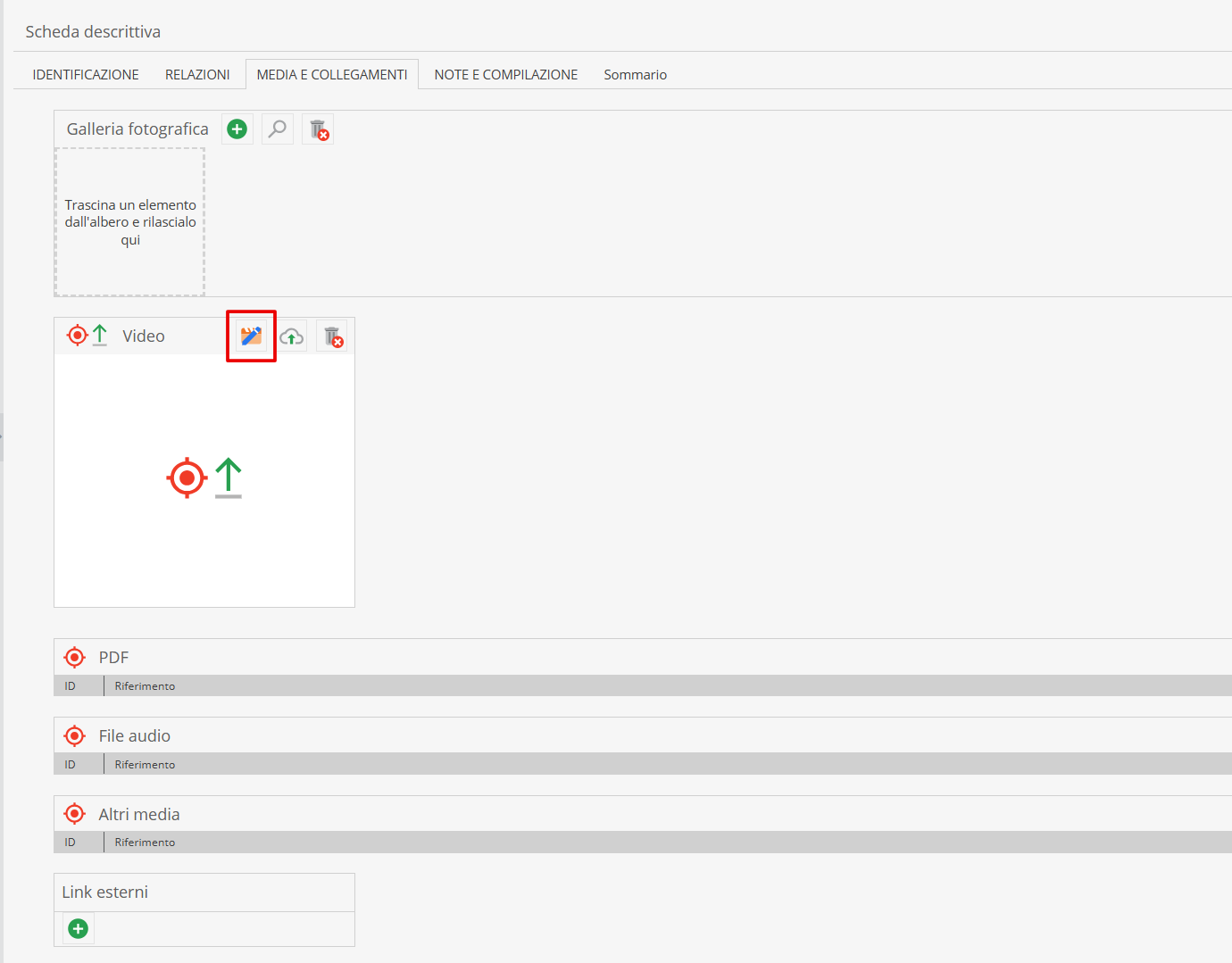
- Video: cliccare sul simbolo “modifica” e trascinare i video dall’area Media direttamente nel campo evidenziato.
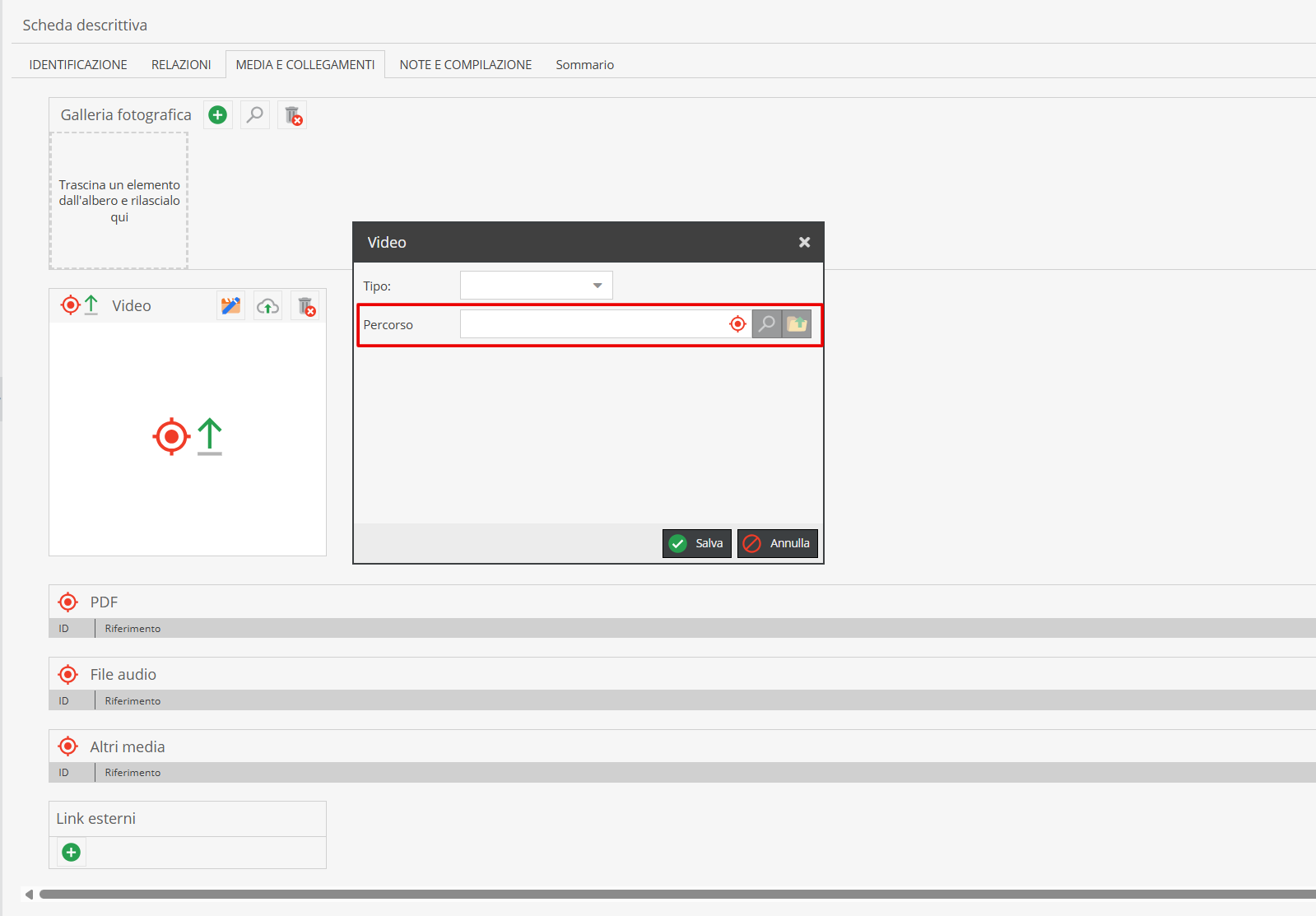
-
Altri media: in questo campo è possibile inserire vari formati. Solitamente viene utilizzato quando risulta necessario provvedere all’inserimento di più video o immagini, al fine di agevolare le operazioni di relazione massiva.
-
Link esterni: inoltre possibile inserire il link di siti esterni (per es. youtube, wikipedia, etc.). Cliccare nel campo specifico sul simbolo “Aggiungi”.
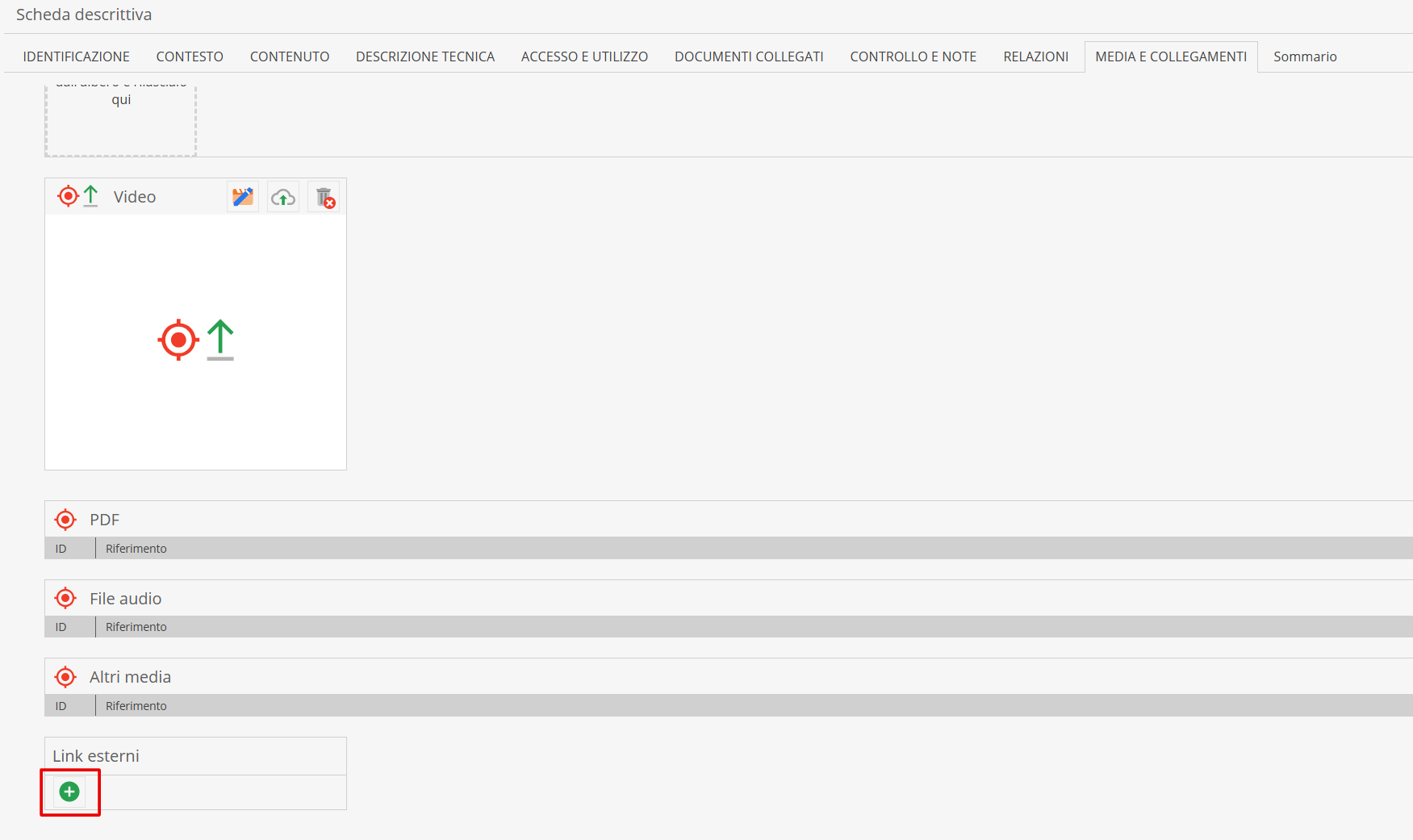
Procedere cliccando sul simbolo “Modifica”.
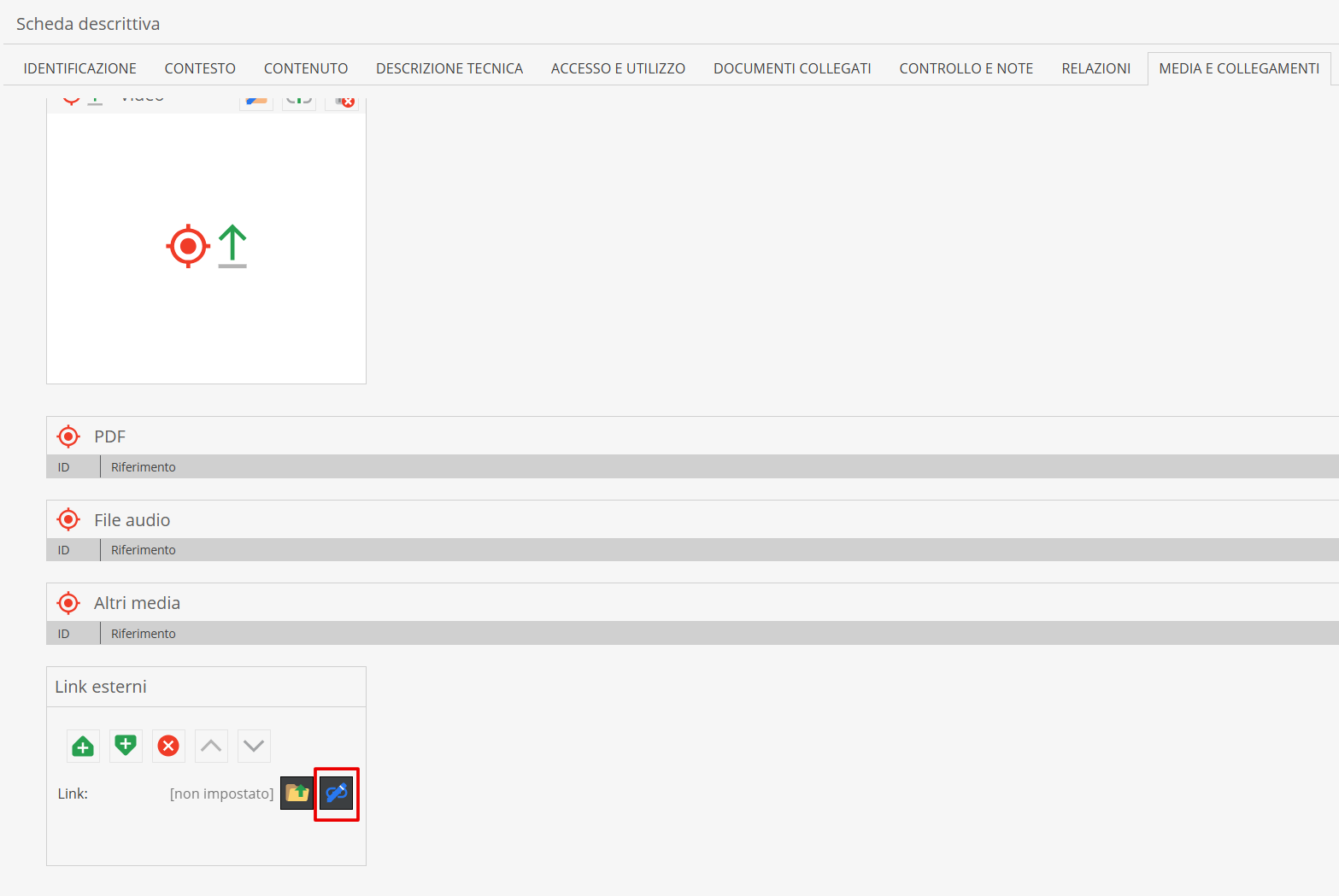
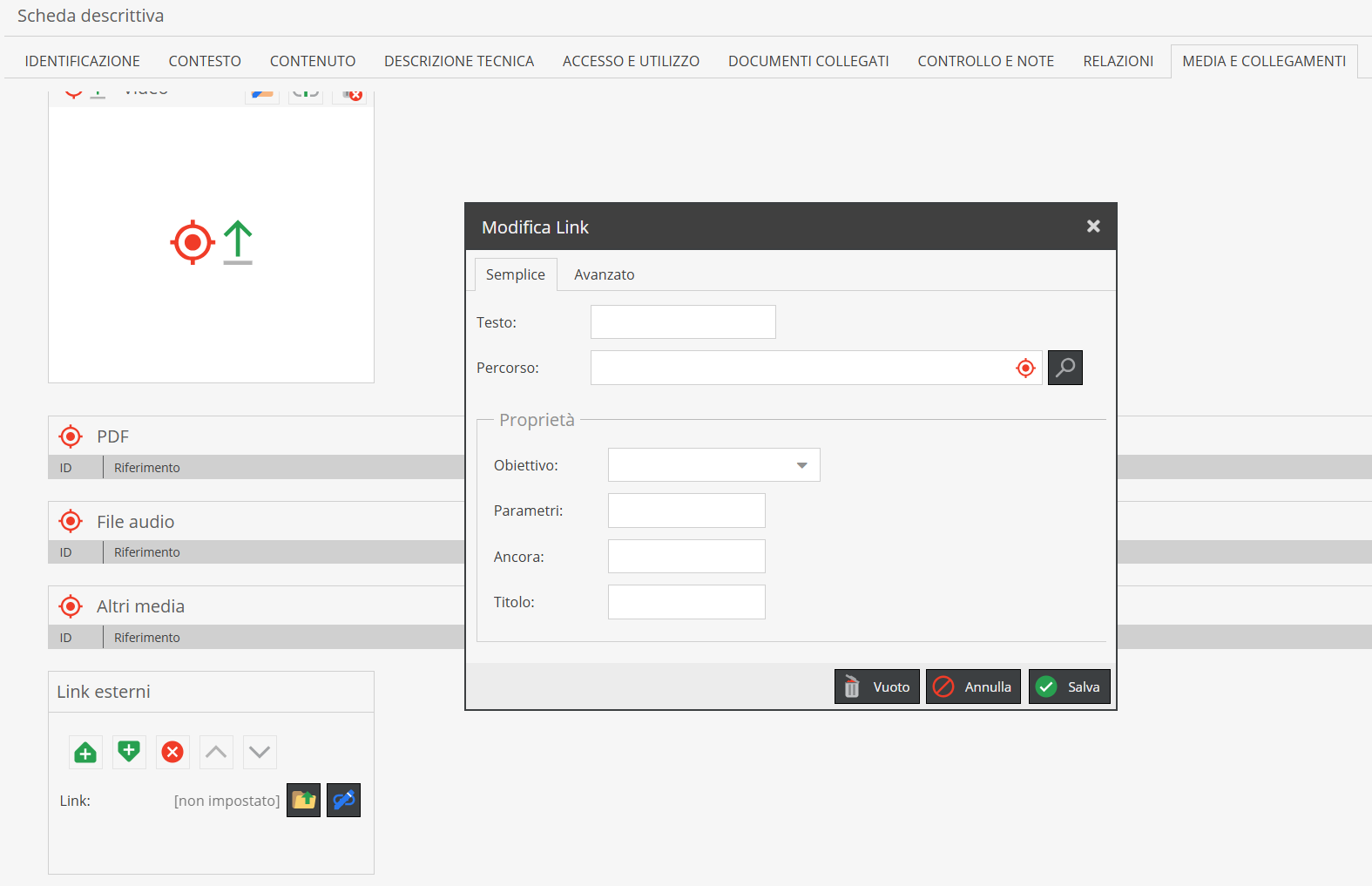
Si aprirà un modale. Inserire nel campo "Percorso" (path) l’URL completo con un semplice copia/incolla dal sito web. Se si desidera attribuire una denominazione o titolo che descriva l’indirizzo linkato, si compili il campo “Testo”.
Area “Controllo e note”
Tale sezione è stata creata facendo riferimento all’area delle note (6) e all’area di controllo (7) prevista dagli standard ISAD(G) e comprende:
- Livello di catalogazione: vocabolario controllato (menù a tendina) che indica lo stato di avanzamento della scheda, permettendo di monitorare il flusso di lavoro.
- Responsabilità: sezione ripetibile destinata alla tracciabilità storica delle modifiche apportate alla scheda. Per ogni intervento vengono registrati Azione (vocabolario controllato con possibilità di indicare la tipologia di operazione effettuata), Data, Compilatore (campo testuale).
- Note: campo testuale libero destinato a ospitare informazioni rilevanti che non hanno trovato una specifica collocazione nei campi strutturati delle altre aree informative.
- Note dell’archivista: campo tecnico destinato a documentare le scelte metodologiche effettuate durante la redazione della scheda, le fonti utilizzate o eventuali dubbi interpretativi. A differenza delle "Note" generali, queste sono solitamente rivolte a un uso interno o scientifico, per spiegare come è stata costruita la descrizione.
Area “Relazioni”
L'area Relazioni permette di istituire collegamenti logici e scientifici tra le diverse unità descrittive del sistema. Per stabilire una relazione, è necessario che almeno una delle due unità (quella “ospitante” o quella da correlare) sia già stata salvata nel sistema.
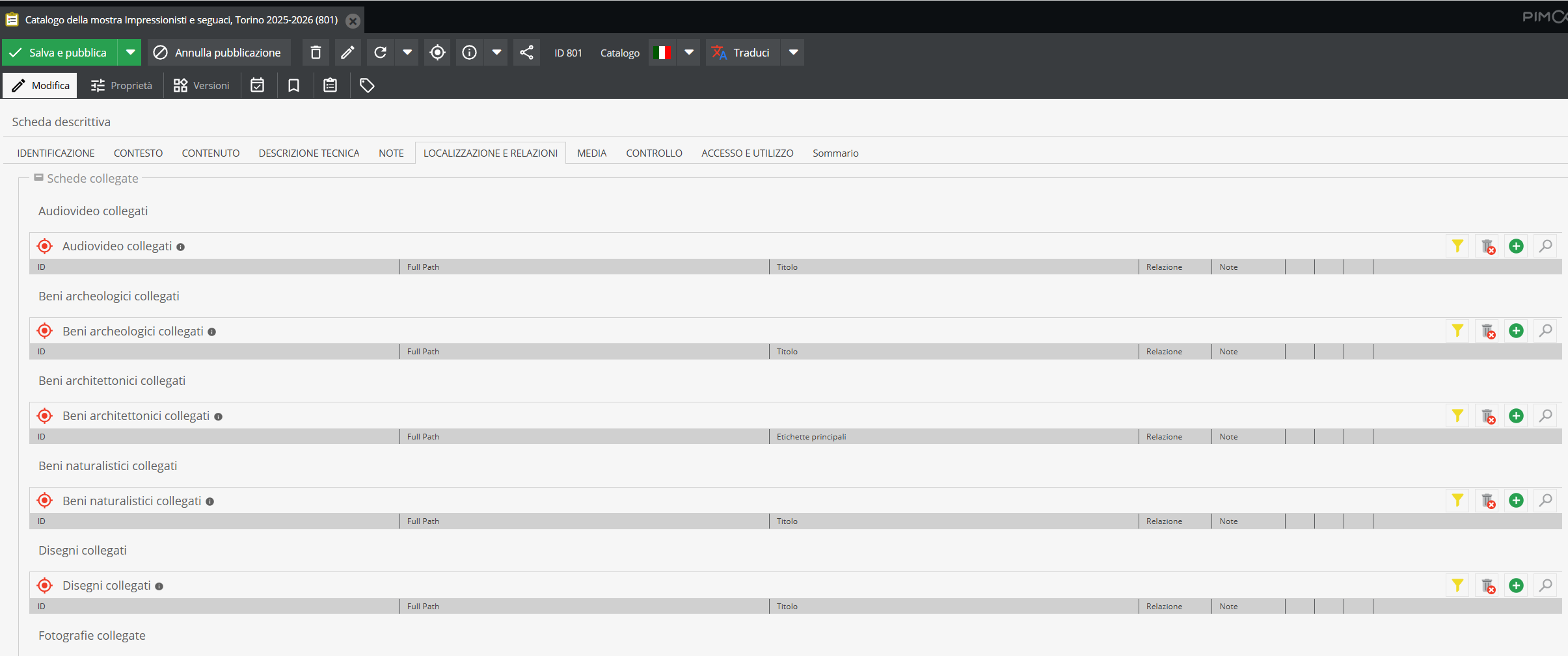
Qualora le unità da collegare siano già presenti nell'alberatura, il sistema offre due modalità operative.
Modalità 1. Cliccare sull'icona “Ricerca” (lente di ingrandimento).
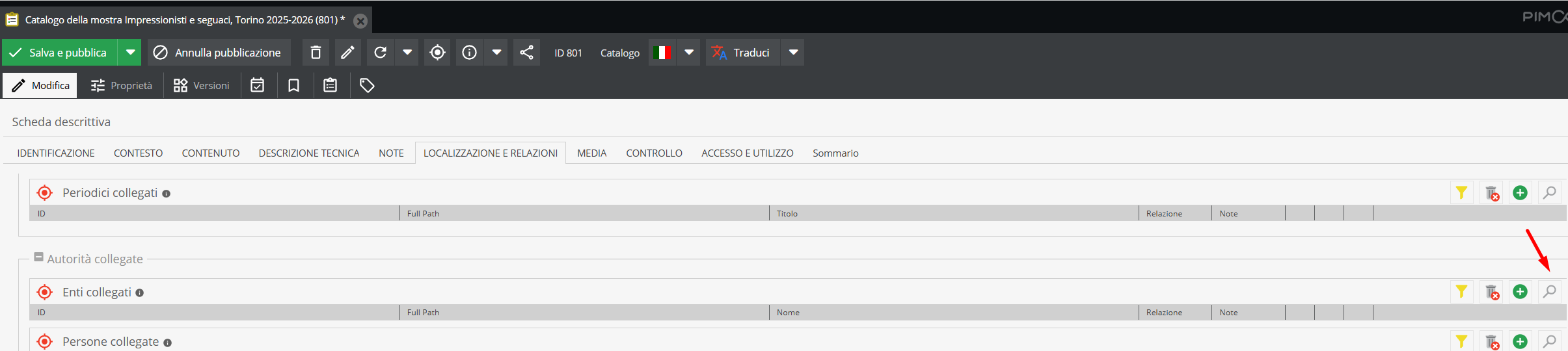
Si aprirà un’interfaccia di ricerca già filtrata per la classe di oggetti pertinente.
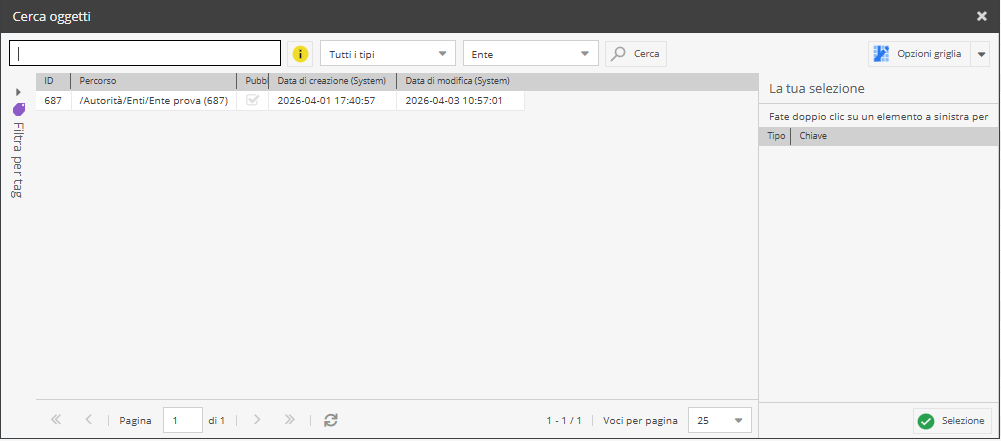
Individuare i record desiderati tra mite ricerca per parole chiave, tag o scorrimento e selezionarli.
Fare doppio click sull'elemento singolo oppure cliccare con il tasto destro sulla selezione multipla selezionata e digitare “Aggiungi” per trasferire i record nel pannello laterale “La tua selezione”.
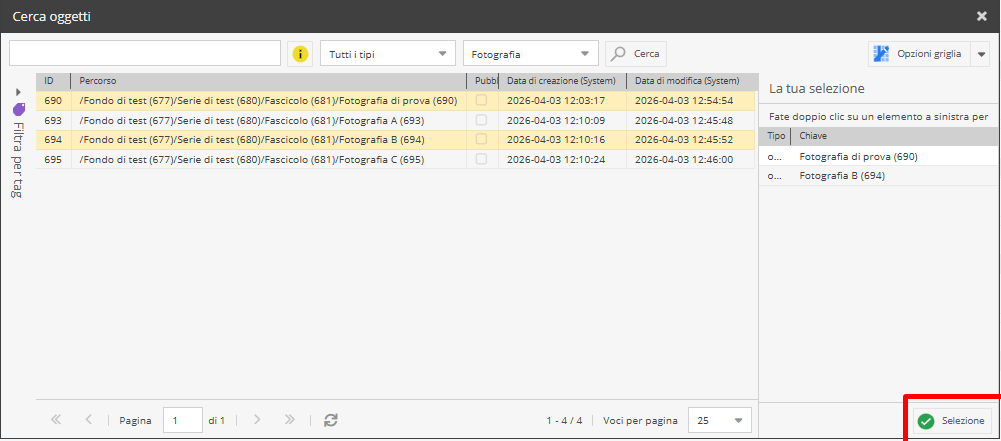
È possibile effettuare una selezione multipla sia mantenendo premuto il tasto Maiusc (Shift su Mac), nel caso di elementi contigui, o Ctrl (Command su Mac). Completata l'operazione, cliccare il tasto destro del mouse e dare “Aggiungi” per riportare l’intera selezione nell’area dedicata
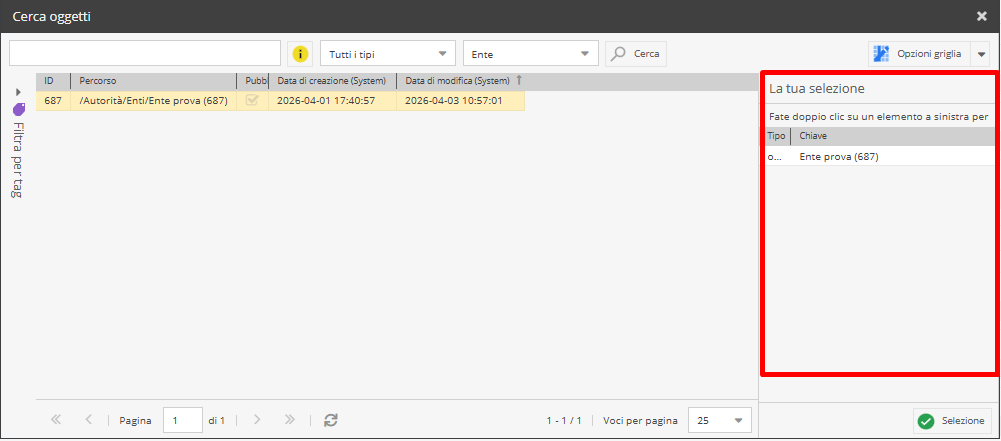
Una volta terminate le operazioni, premere “Selezione”. Dopodiché, l’elemento relazionato sarà visibile nella barra di riferimento.

Modalità 2. È possibile relazionate due o più elementi tra loro semplicemente trascinando sulla barra corrispondente l’elemento di interesse (modalità drag & drop)
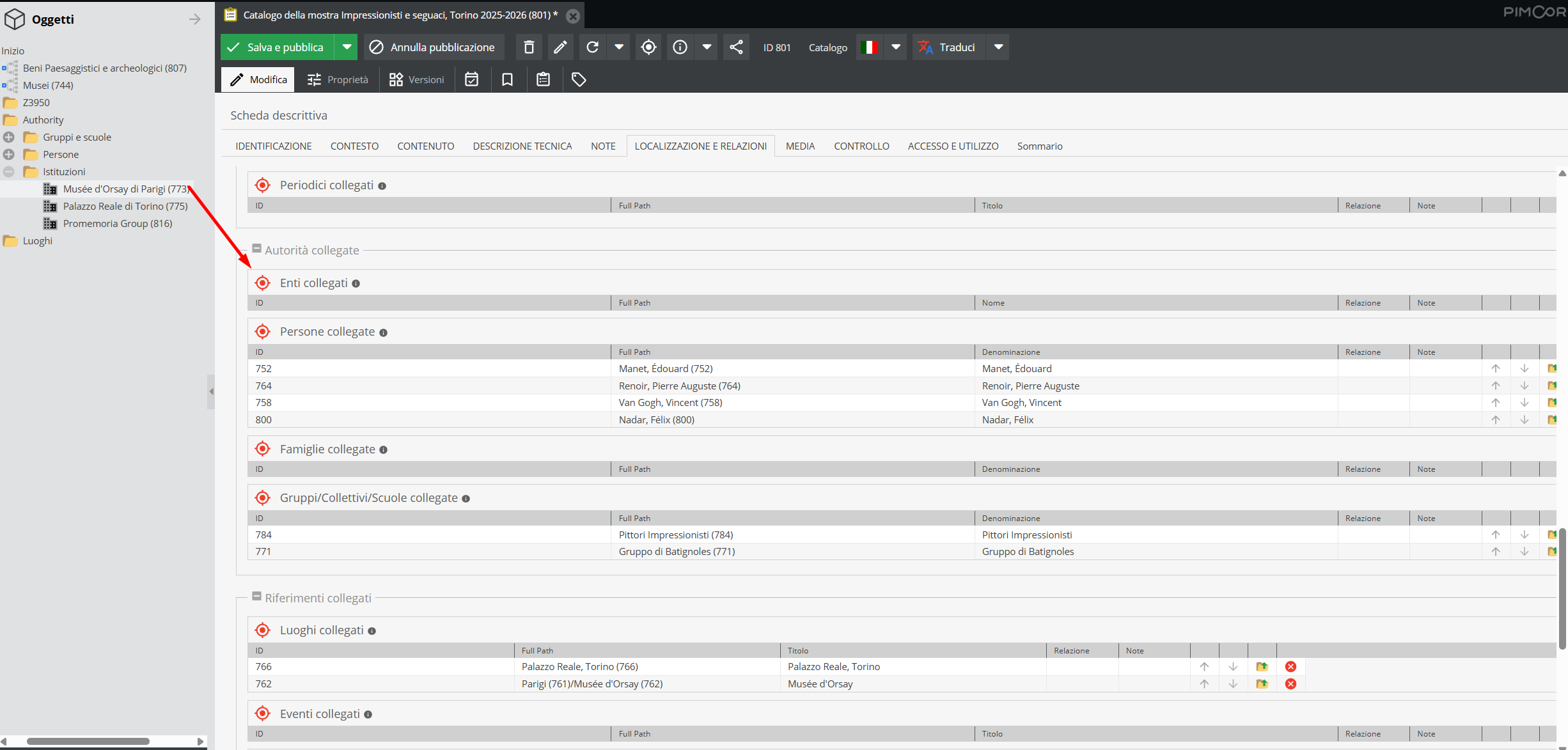
L’elemento, se trascinato correttamente, potrà essere rilasciato quando comparirà con simbolo ✓ di colore verde.
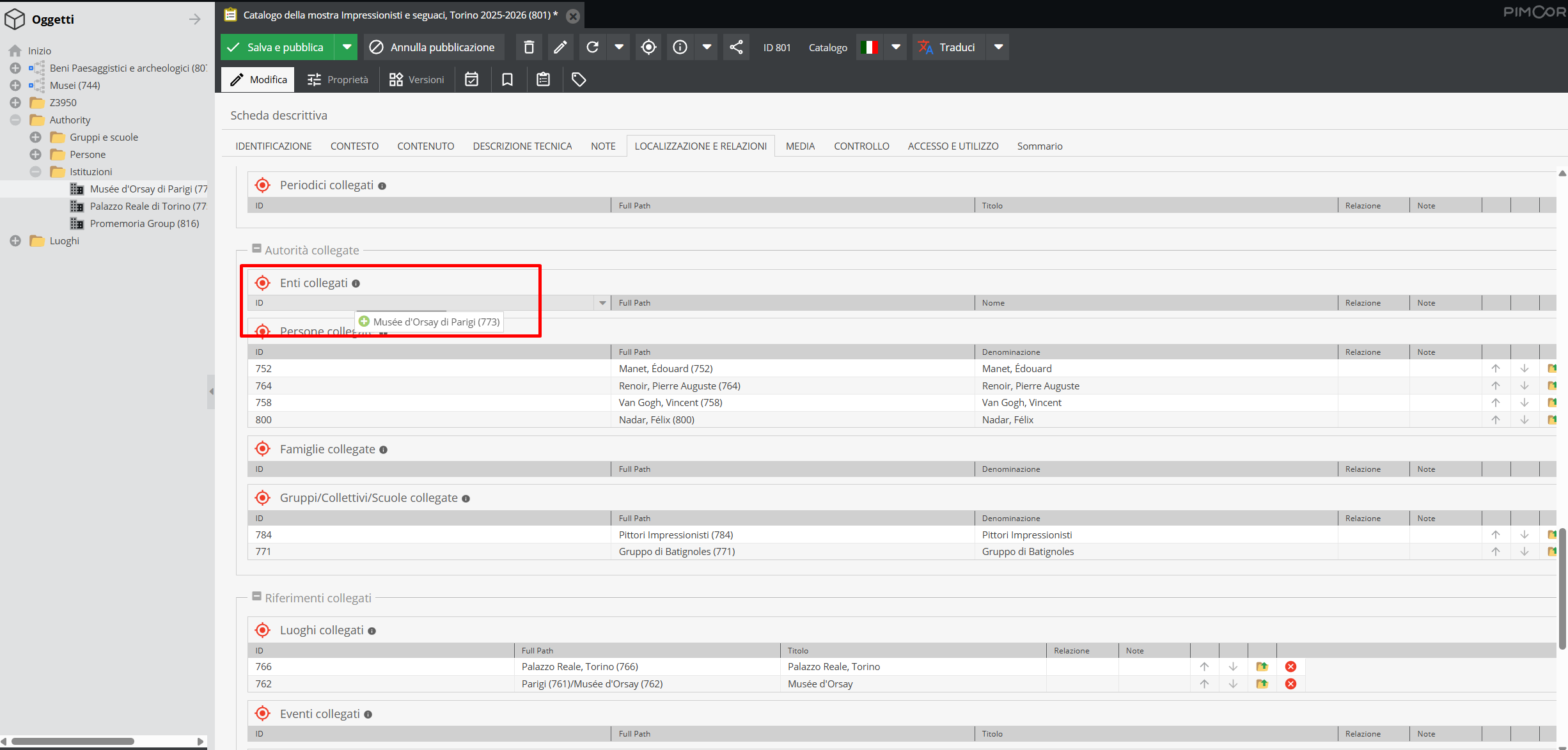
Se l’elemento viene trascinato in corrispondenza di un campo di tipologia documentaria errato o in altra area non consona al trascinamento, accanto alla denominazione dell’unità trascinata si vedrà il simbolo ✕ di colore rosso.
Qualora la scheda descrittiva che si vuole relazionare non sia stata ancora creata è possibile realizzarla direttamente dal simbolo “Aggiungi” (+) in corrispondenza del campo relazionale.
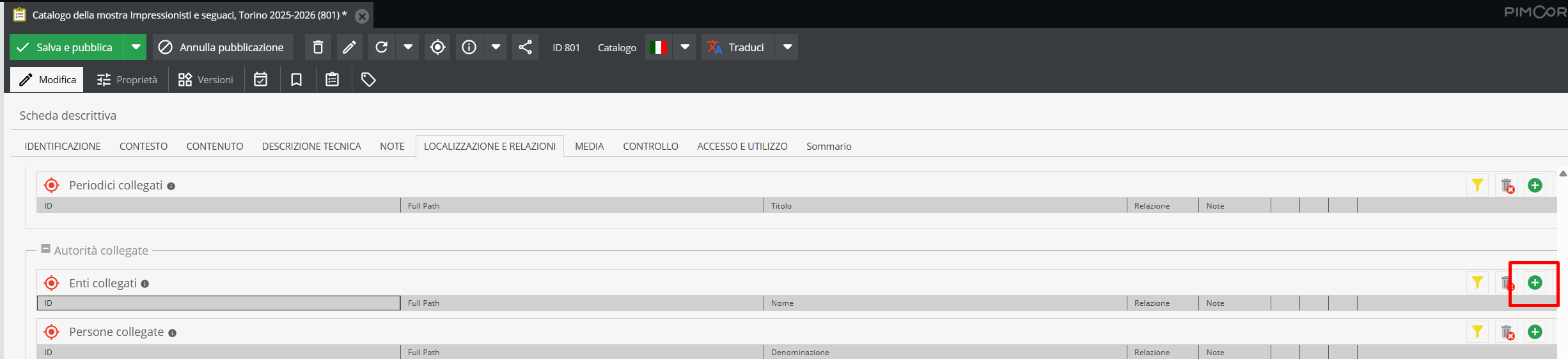
Appena cliccato, si aprirà una finestra “Aggiungi oggetto” in cui indicare il Nome (denominazione, provvisoria o definitiva, della nuova unità) e il Genitore (la posizione, nell'alberatura, sotto cui la nuova scheda verrà creata).
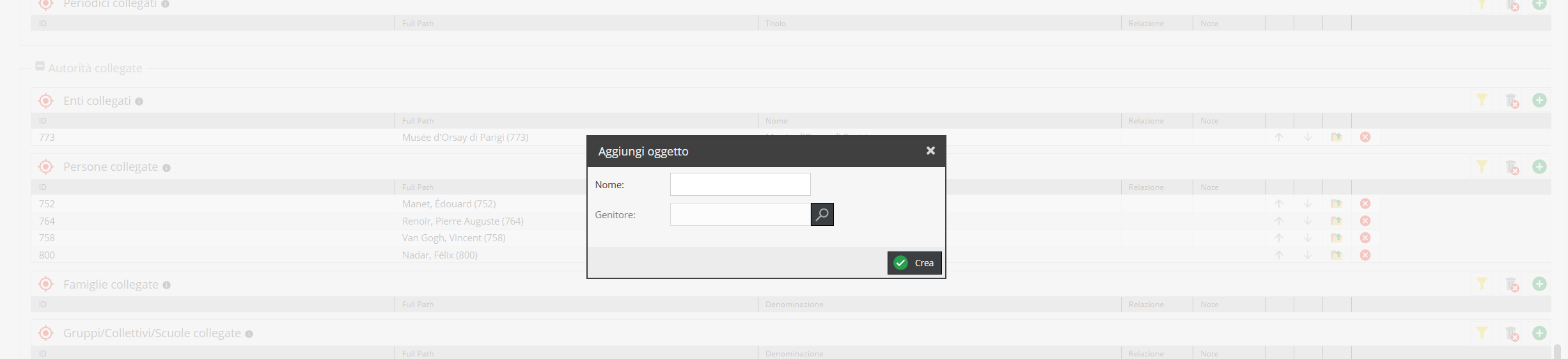
La sezione “Nome” corrisponde a un campo testuale, la sezione “Genitore” a un campo di ricerca, cliccando sulla lente di ingrandimento si entrerà nell’interfaccia di ricerca e sarà possibile definire sotto quale aggregazione gerarchica far confluire la scheda creata.
A titolo esemplificativo, se volessimo aggiungere una persona in qualità di soggetto produttore e relazionare la stessa alla scheda Raccolta/Fondo, la nuova scheda descrittiva potrà essere creata direttamente dalla relazione, posizionando la scheda in corrispondenza della cartella Autorità > Persone. Posso quindi procedere alla selezione della scheda “genitore” di interesse: per ricercarla all’interno dell’alberatura è possibile sia usufruire della barra di ricerca, inserendovi l’ID (codice identificativo) attribuito da Pimcore o parole chiave sia restringere il campo di ricerca selezionando dal menù a tendina la classe dell’unità interessata. Una volta effettuata la selezione, l’elemento verrà automaticamente creato e posizionato al di sotto del nodo impostato.
Se non viene definito un “Genitore” nell’atto di creazione della scheda, comparirà messaggio di errore segnalando di riempire tutti i campi in quanto obbligatori.
Una volta istituito il legame è possibile procedere alla qualificazione della relazione tramite due colonne aggiuntive presenti sui campi relazionali del sistema:
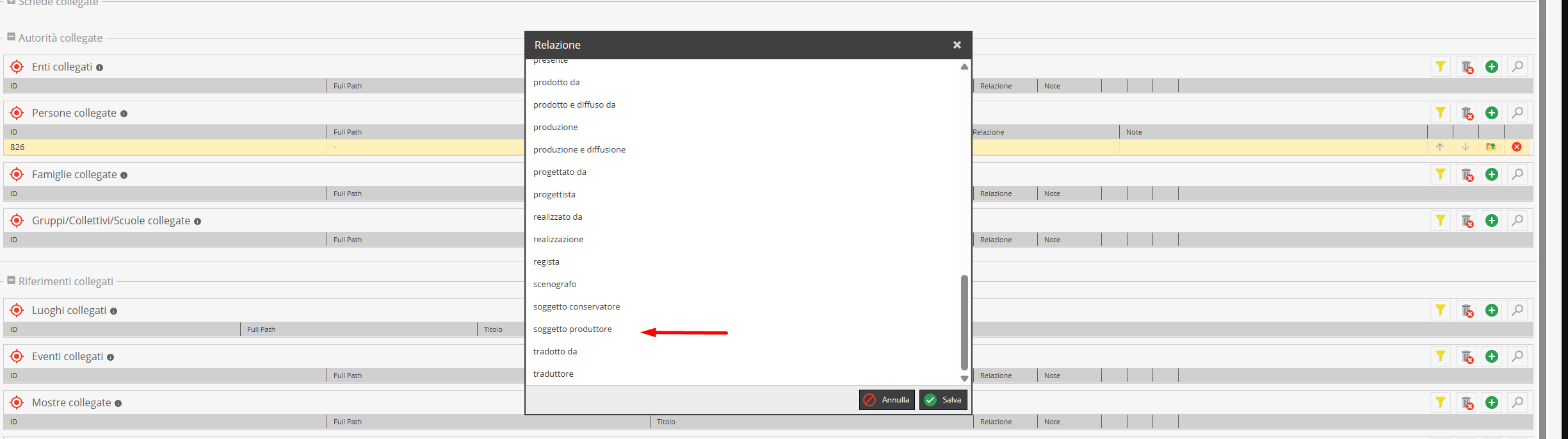
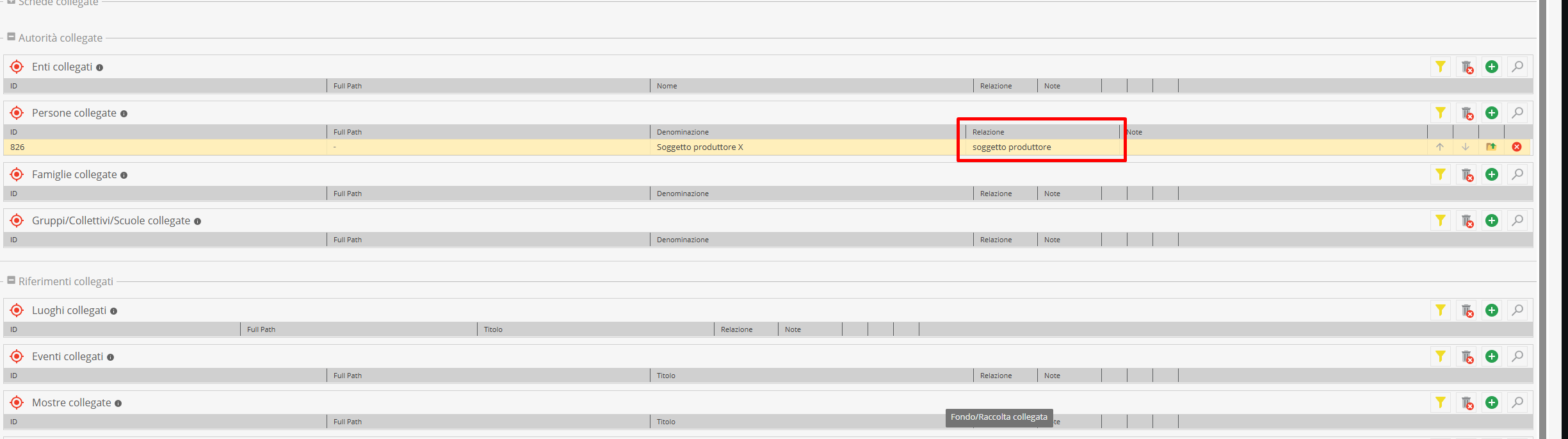
- tipologia di relazione specifica la natura del legame. Ad esempio, se un Ente è relazionato a una Raccolta/Fondo, è possibile specificarne il ruolo (es. Soggetto Produttore, Soggetto Conservatore, Soggetto Citato) selezionando la voce corrispondente dal menù a tendina “Relazione”. A seconda del campo, il vocabolario può essere a scelta singola o multipla, oppure — più raramente — testo libero.
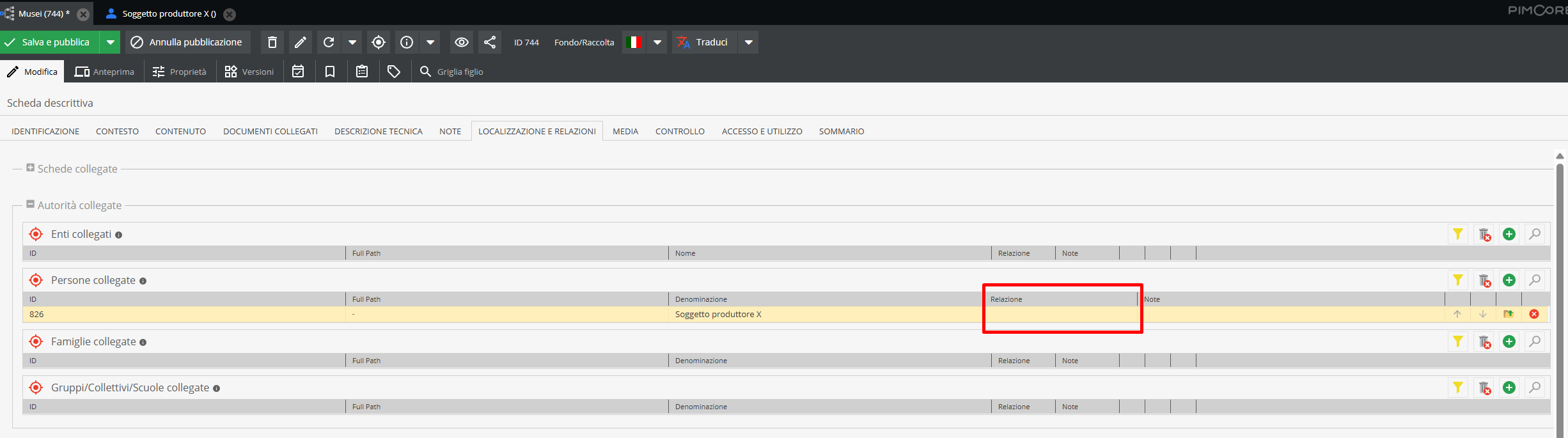
- Note alla realazione è un campo testuale per inserire precisazioni metodologiche o commenti specifici sulla natura del legame istituito.
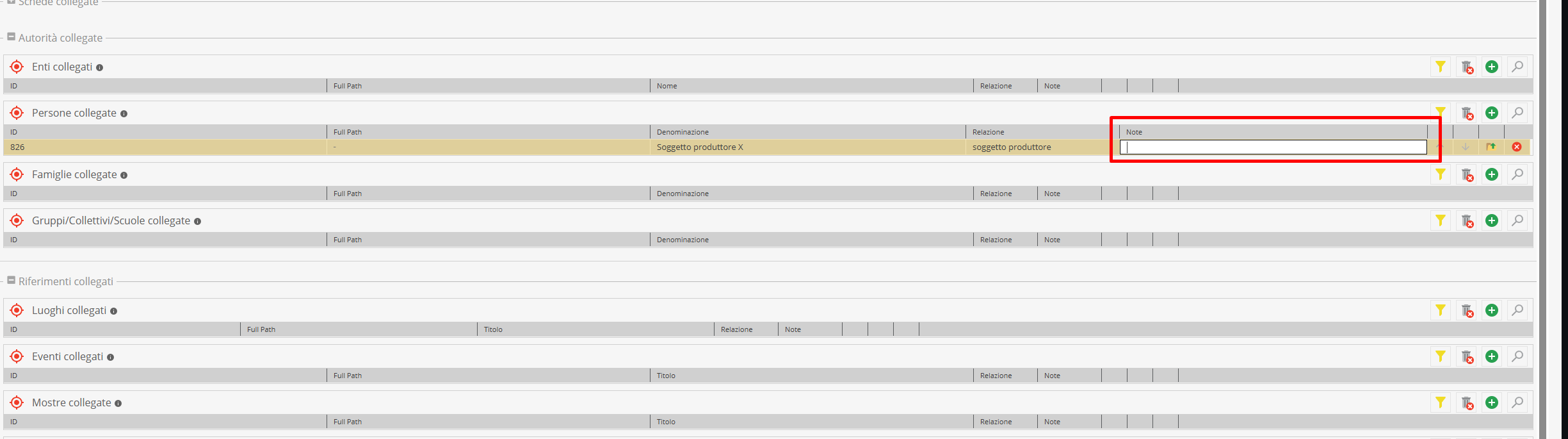
Questi due dati non appartengono a nessuna delle due schede collegate, ma alla relazione stessa: si parla per questo di dati “interstiziali”.
Area “Sommario”
Questa sezione funge da quadro riassuntivo dell'intera unità descrittiva. Essa aggrega in un'unica visualizzazione di sintesi i metadati più rilevanti estratti dalle diverse aree informative.
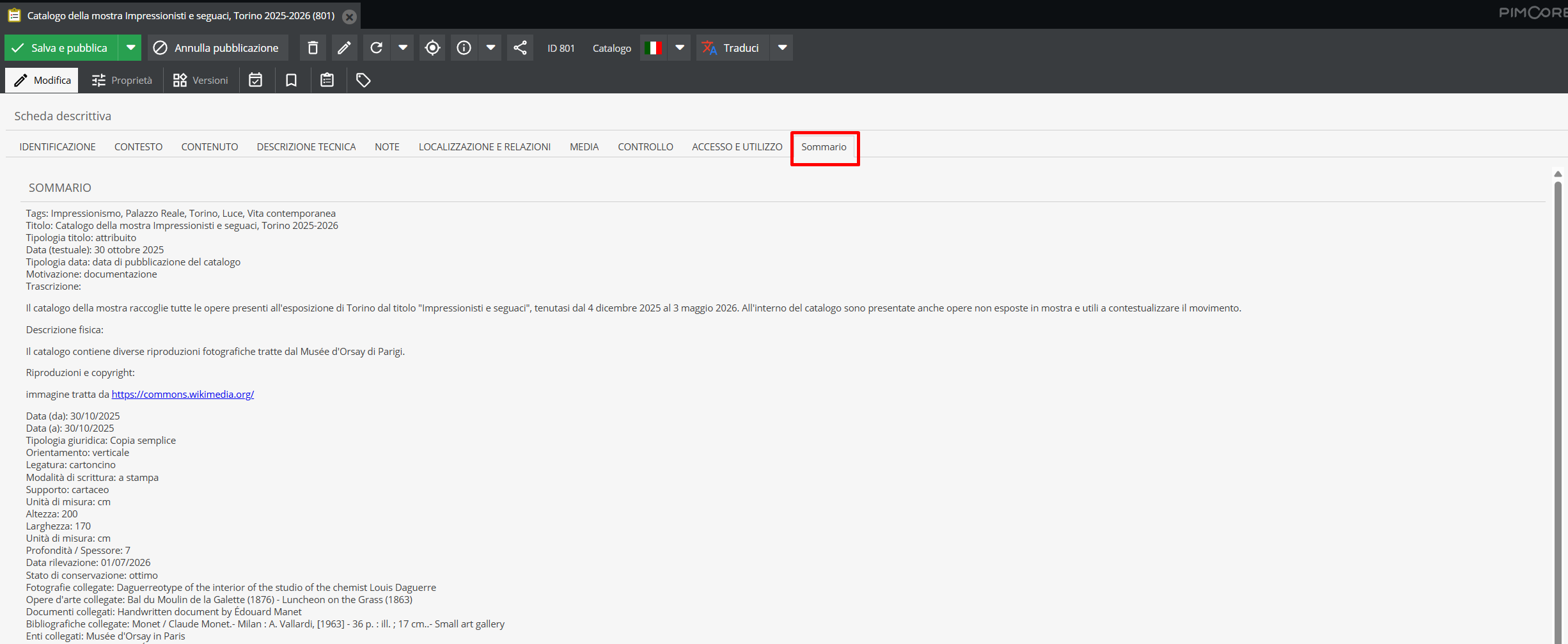
La Tab "Sommario" è concepita per agevolare una consultazione rapida e una verifica immediata della coerenza dei dati inseriti, permettendo al catalogatore di avere una visione d'insieme del record senza la necessità di navigare tra le singole schede di dettaglio.
I campi localizzati (anche localized fileds)
I campi localizzati (Localized fileds) rappresentano una funzionalità avanzata di Pimcore che permette la gestione multilingua dei metadati descrittivi, opzione fondamentale per garantire l'accessibilità del patrimonio a un pubblico globale.
Tali campi sono immediatamente riconoscibili grazie ai selettori di Lingua (tab caratterizzati da icone delle bandiere ed etichette) posizionati in corrispondenza delle aree testuali. La configurazione standard del sistema prevede il supporto per la lingua italiana, inglese e francese.
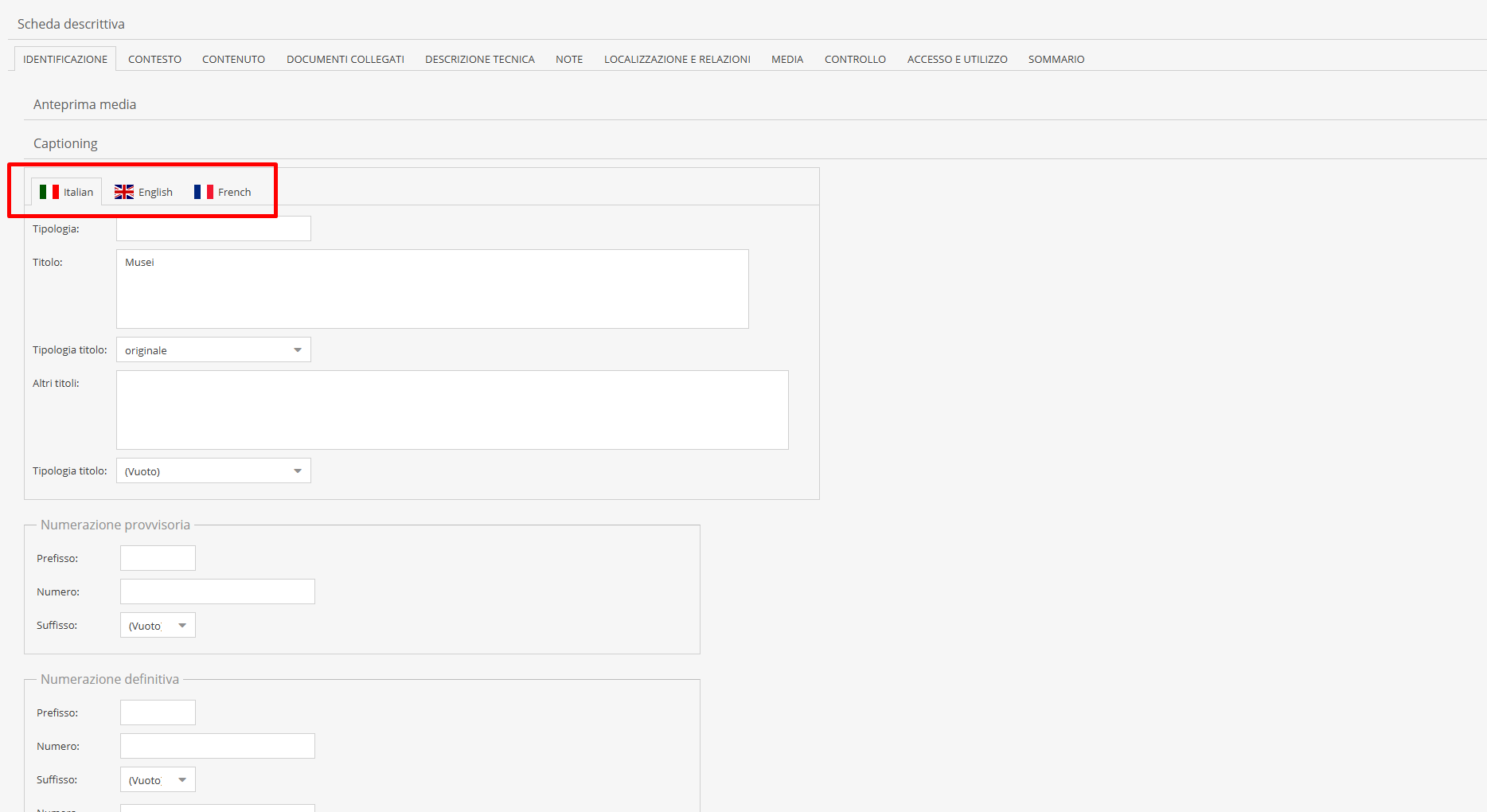
I campi comunemente configurati per una traduzione in più lingue sono quelli di natura testuale e descrittiva, che richiedono una resa narrativa specifica per ogni lingua. Sono invece esclusi dalla localizzazione i campi puramente alfanumerici o strutturati (come dimensioni fisiche, codici identificativi, segnature o date normalizzate), i quali mantengono un valore univoco indipendentemente dalla lingua selezionata.
La traduzione dei campi non avviene in modo automatico: è necessario che il catalogatore compili manualmente le aree testuali nelle diverse lingue previste oppure, laddove richiesto da ingenti quantità di materiale, che il Cliente richieda l'attivazione del servizio di traduzione massiva delle descrizioni.
La corretta compilazione dei campi localizzati abilita la funzionalità “Multilingua” sul portale di consultazione, rendendo l’Archivio Digitale fruibile in diverse lingue con un semplice comando di selezione.
Il sistema di traduzione automatica integrato Collocato nella barra degli strumenti, accanto al selettore della lingua attiva, il pulsante "Traduci" agisce esclusivamente su alcuni specifici campi di testo, definiti come traducibili per lingua.
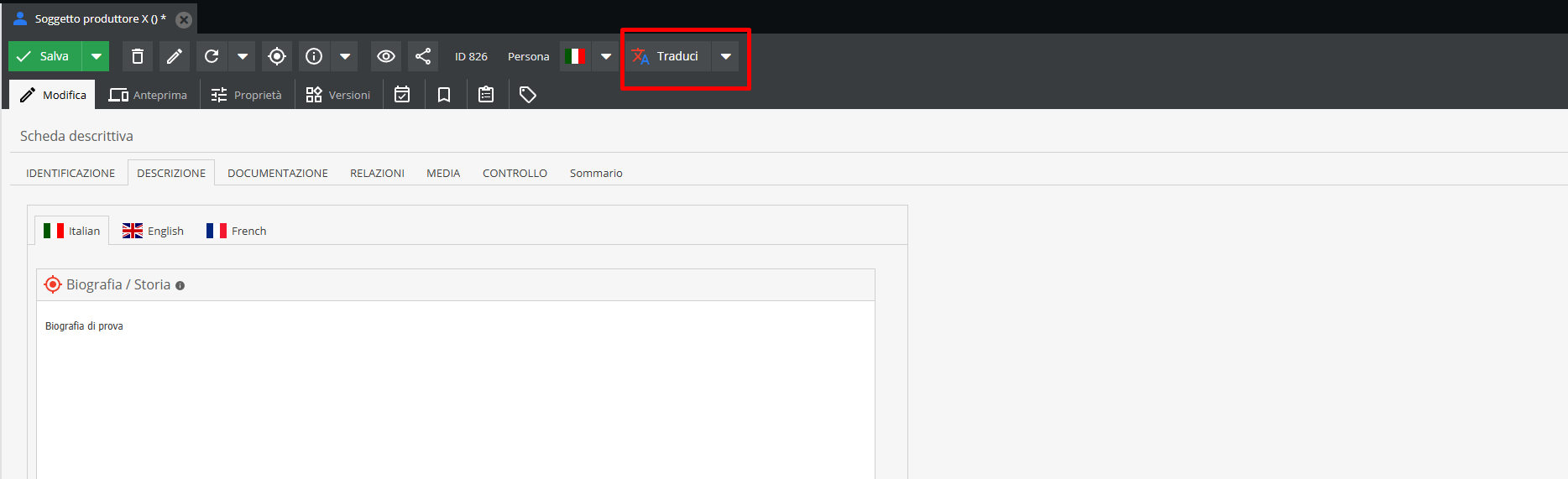
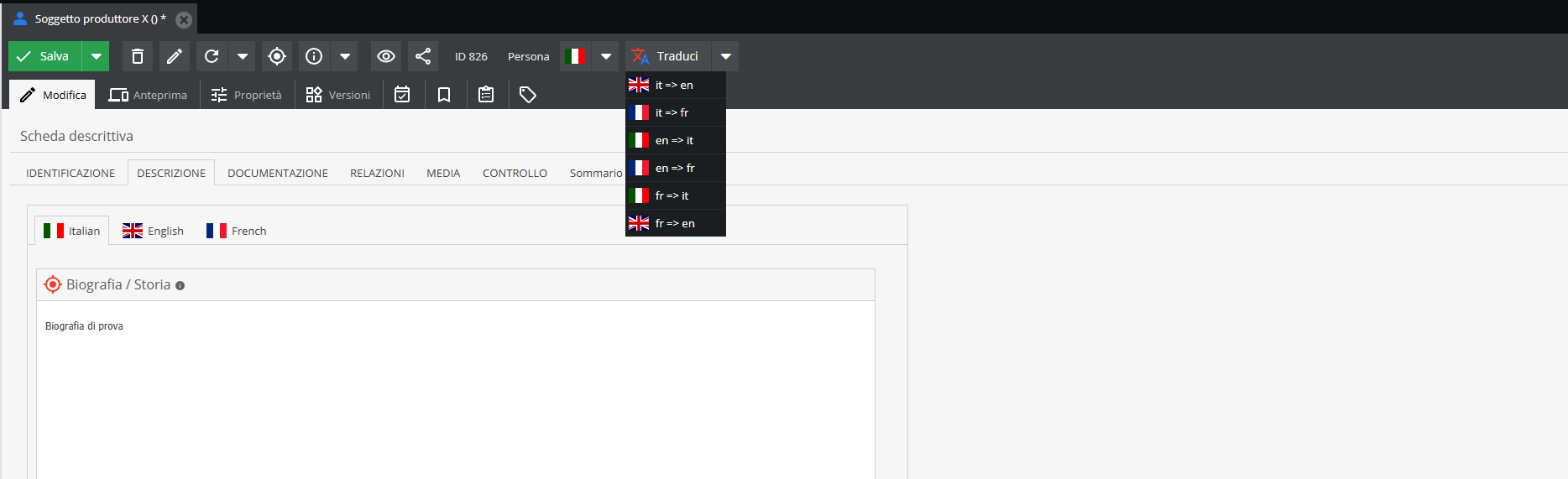
Dal relativo menù a tendina si sceglie la lingua di partenza e di arrivo su cui operare (ad esempio dall'italiano all'inglese): il sistema richiama quindi il servizio di traduzione automatica e popola direttamente la tab della lingua di destinazione.
Il pulsante "Traduci" agisce solo su una selezione di campi: non è possibile utilizzarlo, ad esempio, sui campi select e multi-select.
La gestione degli oggetti
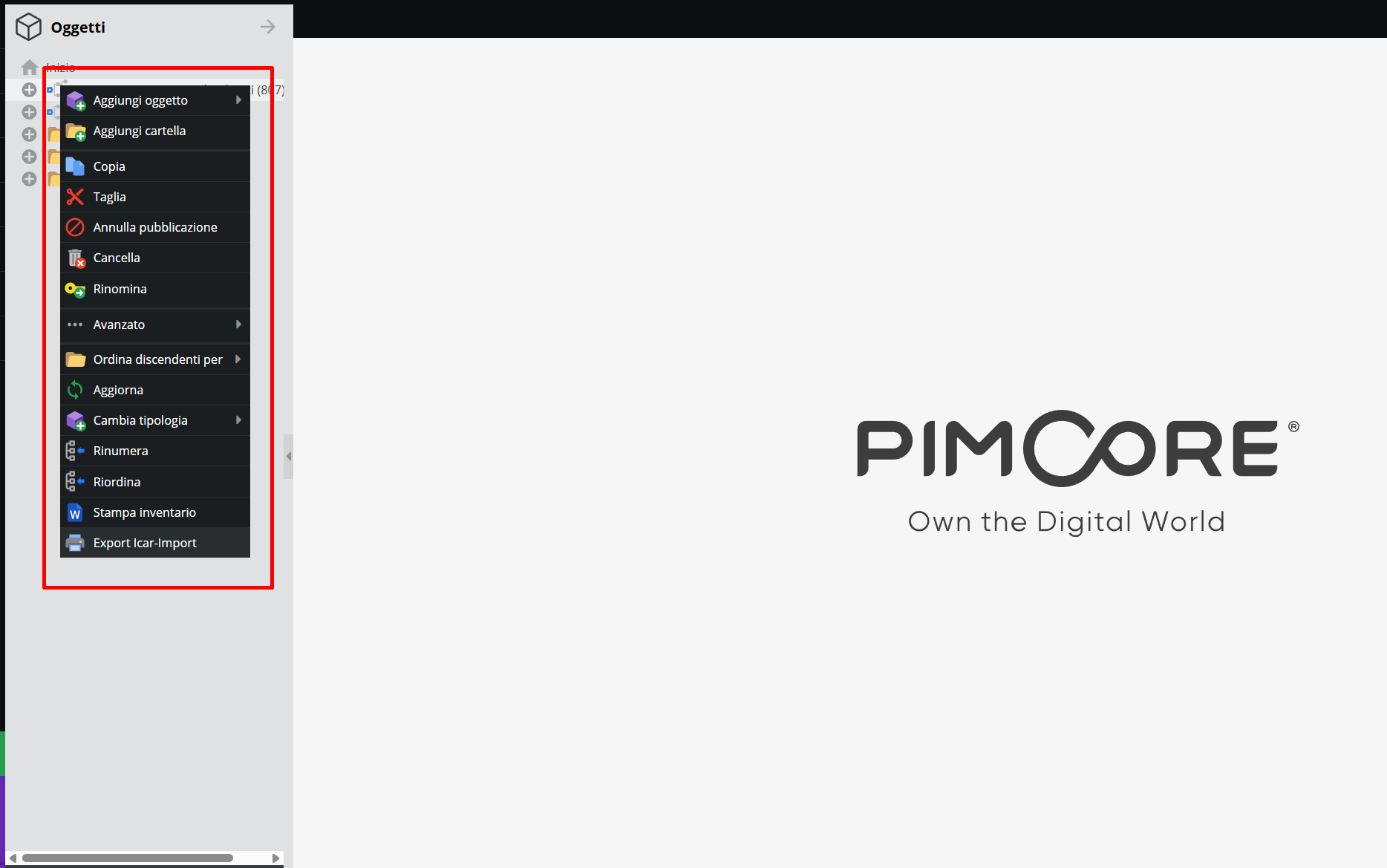
Le tipologie di oggetti qui descritte possono essere create, modificate e strutturate partendo dall’area “Oggetti” (o Data Objects). Con il tasto destro del mouse si apre il menù che consente di realizzare una serie di operazioni.
Inserimento di un nuovo elemento all’interno della struttura
Cliccare con il tasto destro del mouse in corrispondenza dell'area relativa al complesso archivistico, al bene museale o all'entità/riferimento che si intende implementare, quindi selezionare “Aggiungi oggetto”.
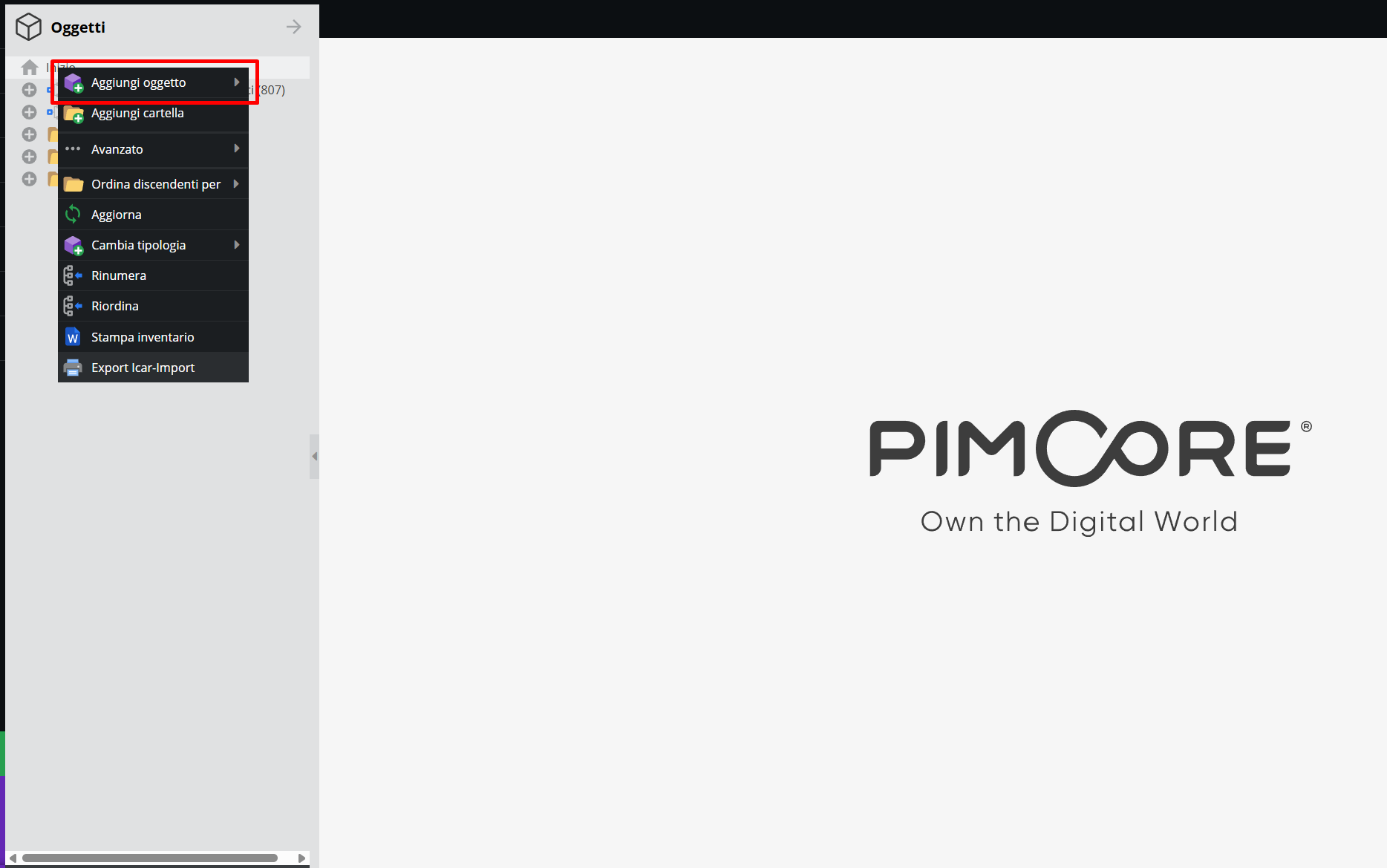
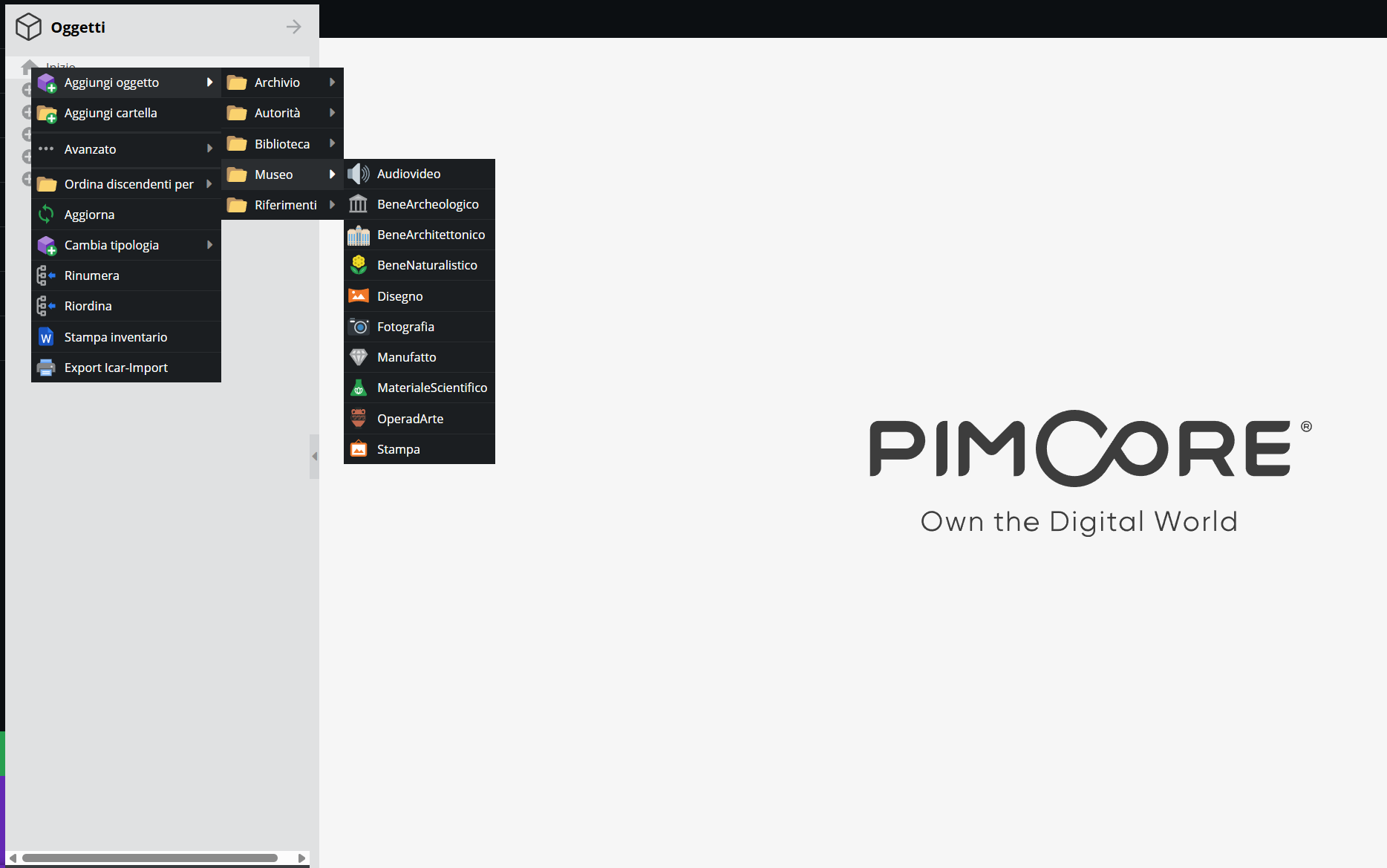
Selezionare il gruppo contenente gli oggetti di interesse e procedere con la selezione della tipologia di unità descrittiva prescelta.
Dopo aver cliccato sulla scheda di interesse si aprirà il seguente modulo
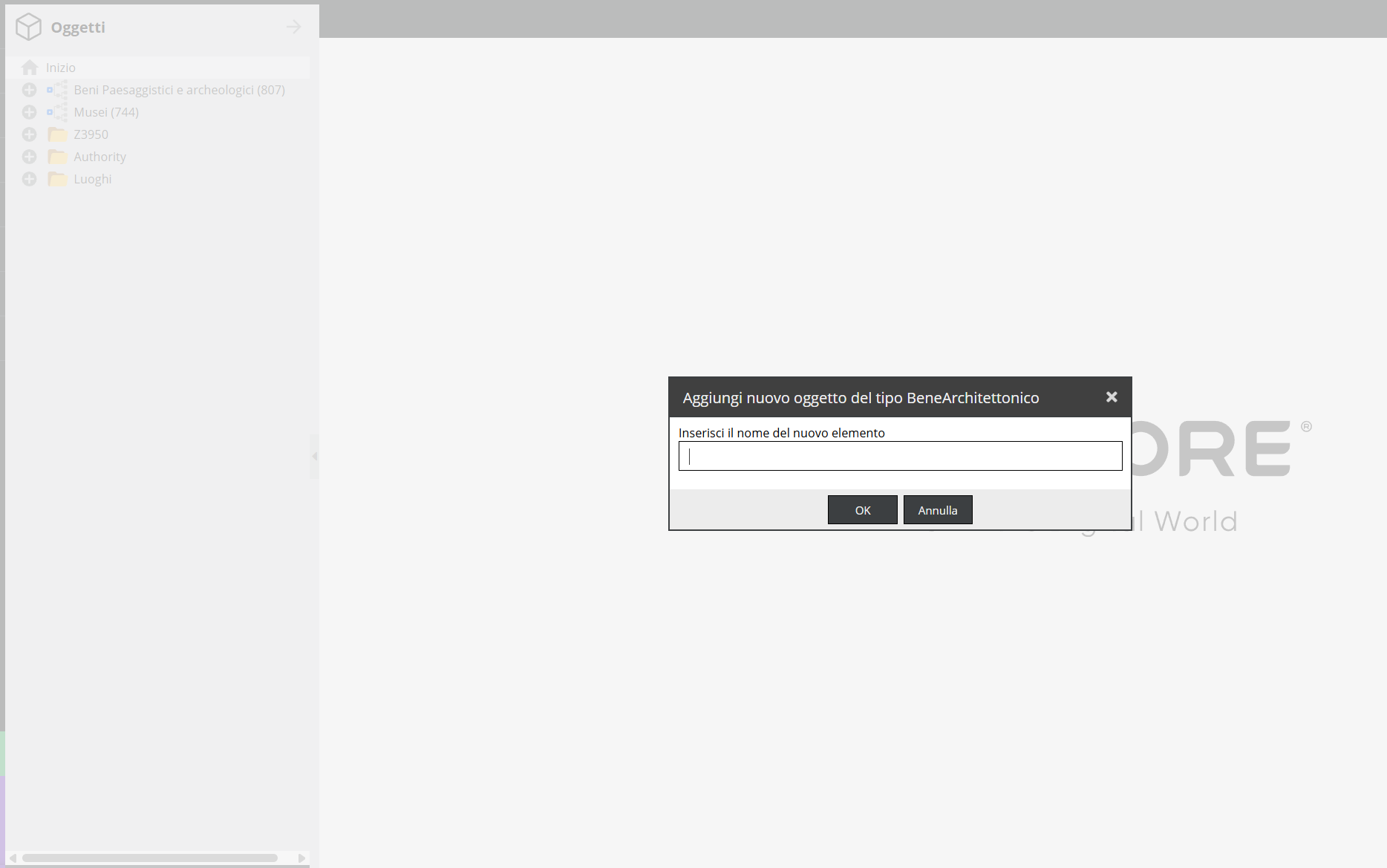
Inserire il titolo (provvisorio o definitivo) del nuovo record, cliccare su “OK”.
Si aprirà la scheda descrittiva, le cui aree informative e campi sono stati analizzati nel paragrafo Le aree informative delle schede
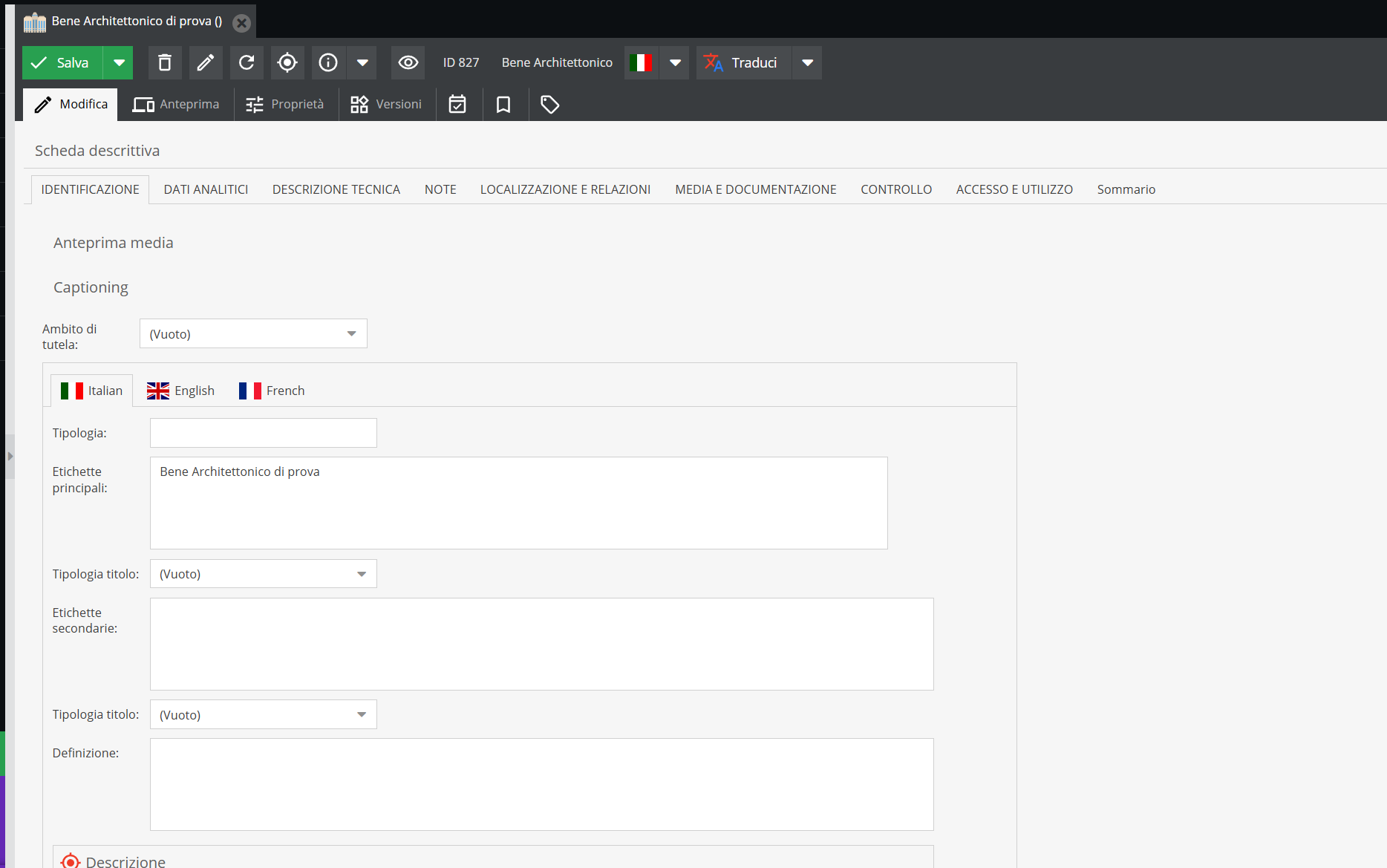
Dallo stesso menù è possibile anche compiere azioni di copia, taglia, incolla, rinomina, cancella.
Riordino degli oggetti
Il sistema supporta le operazioni di riordinamento sistematico, per modificare la sequenza logica e la gerarchia degli elementi. Selezionare il nodo desiderato nell'alberatura, cliccare con il tasto destro e scegliere “Riordina”.
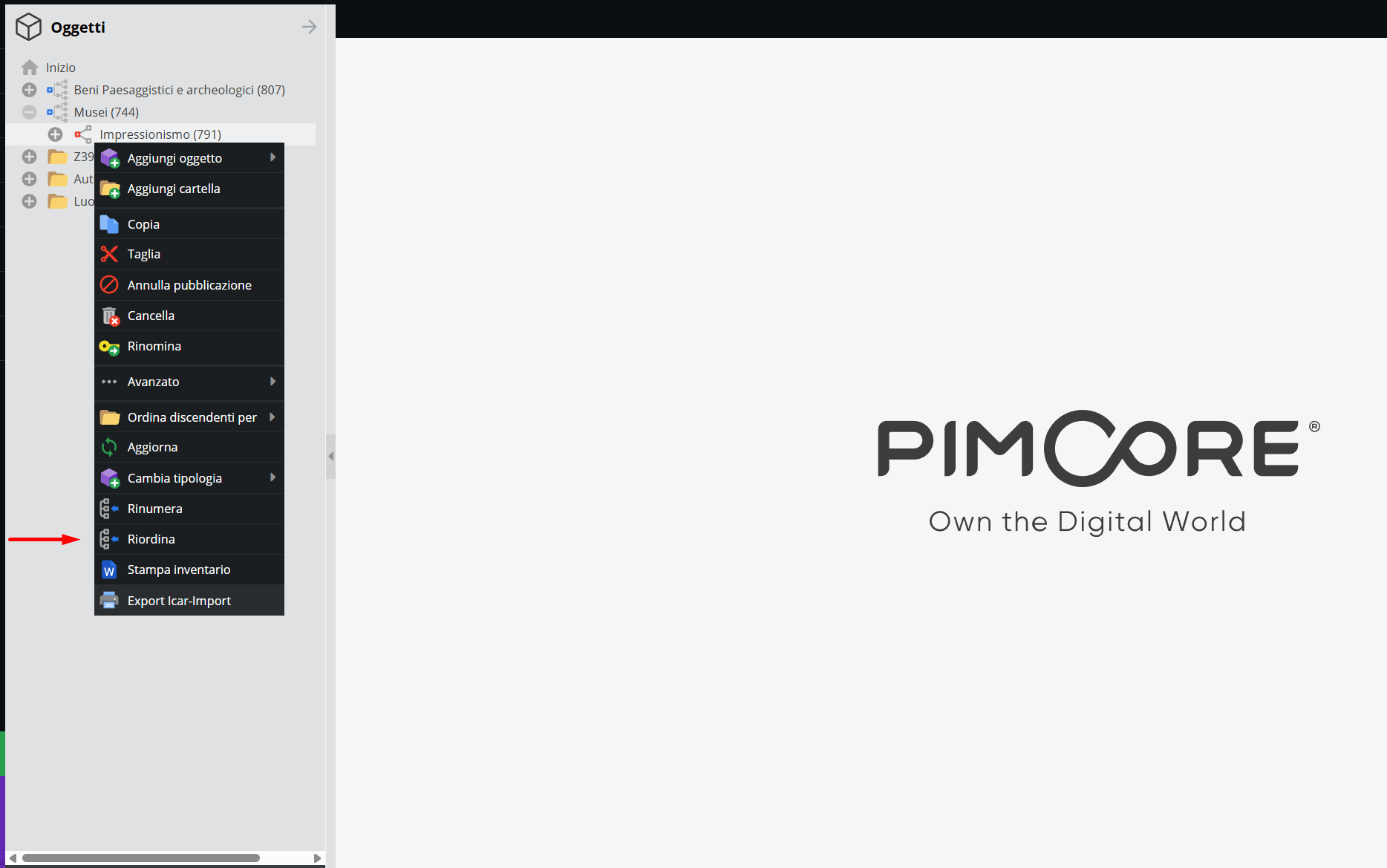
La funzione permette di agire selettivamente sulle unità subordinate di primo livello (figli diretti) o, in modalità ricorsiva, sull'intera discendenza del nodo selezionato. I criteri di riorganizzazione disponibili sono: codice identificativo (ordinamento basato sulla numerazione provvisoria o definitiva), cronologico (Data) o alfabetico (Titolo).
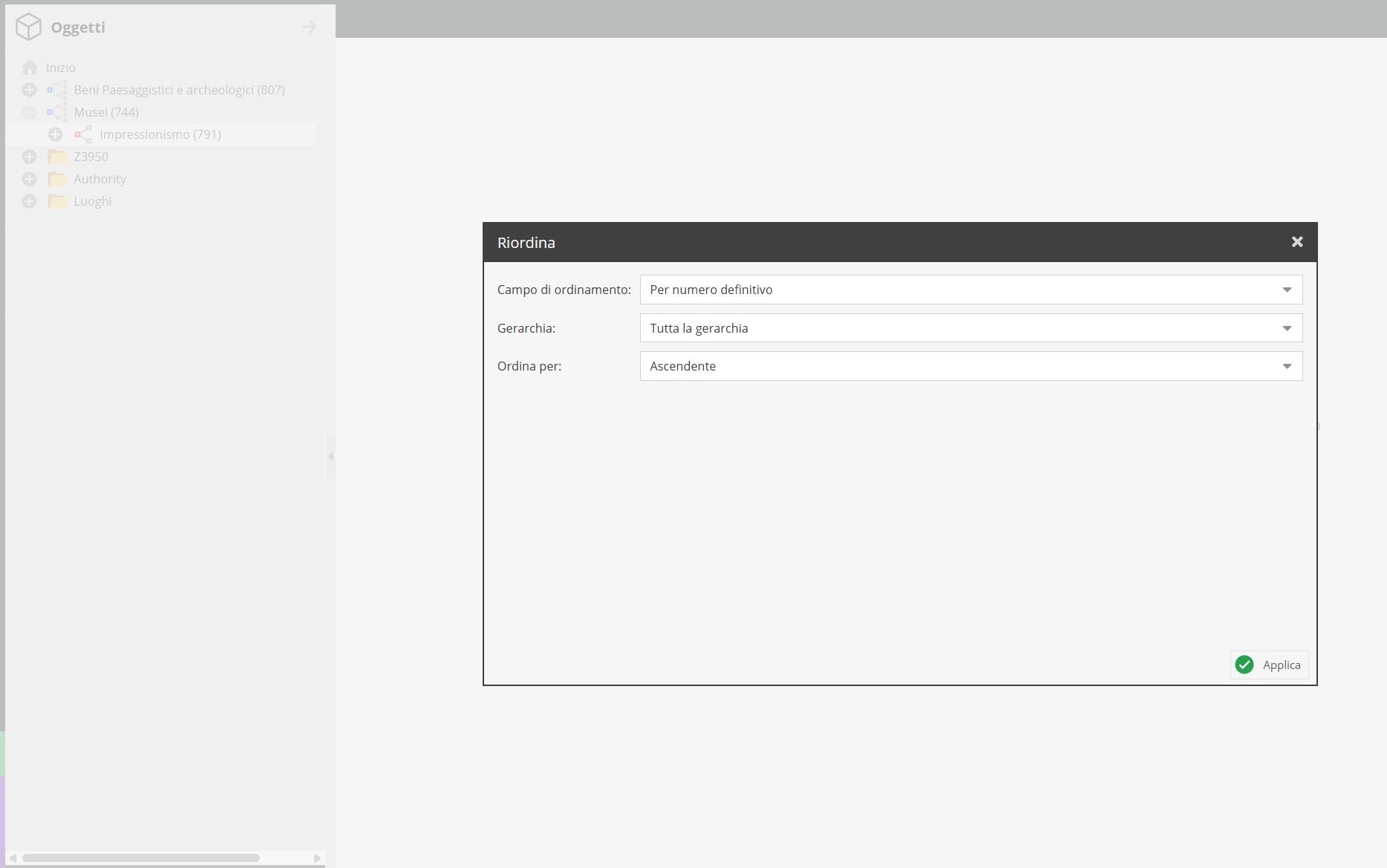
Per ciascun criterio è possibile impostare una chiave di lettura ascendente o discendente. Una volta definiti i parametri nei menù a tendina del modulo, cliccare sul pulsante “Applica” (in basso a destra) per rendere effettivo il nuovo ordinamento all'interno della struttura gerarchica.
Rinumera gli oggetti
Questa funzionalità permette l'attribuzione automatizzata del numero di corda, ovvero la numerazione progressiva e univoca delle unità di conservazione (buste, faldoni, scatole, volumi) o delle unità archivistiche contenute in un complesso. Selezionare il nodo di riferimento, cliccare tasto destro e scegliere la voce “Rinumera”.
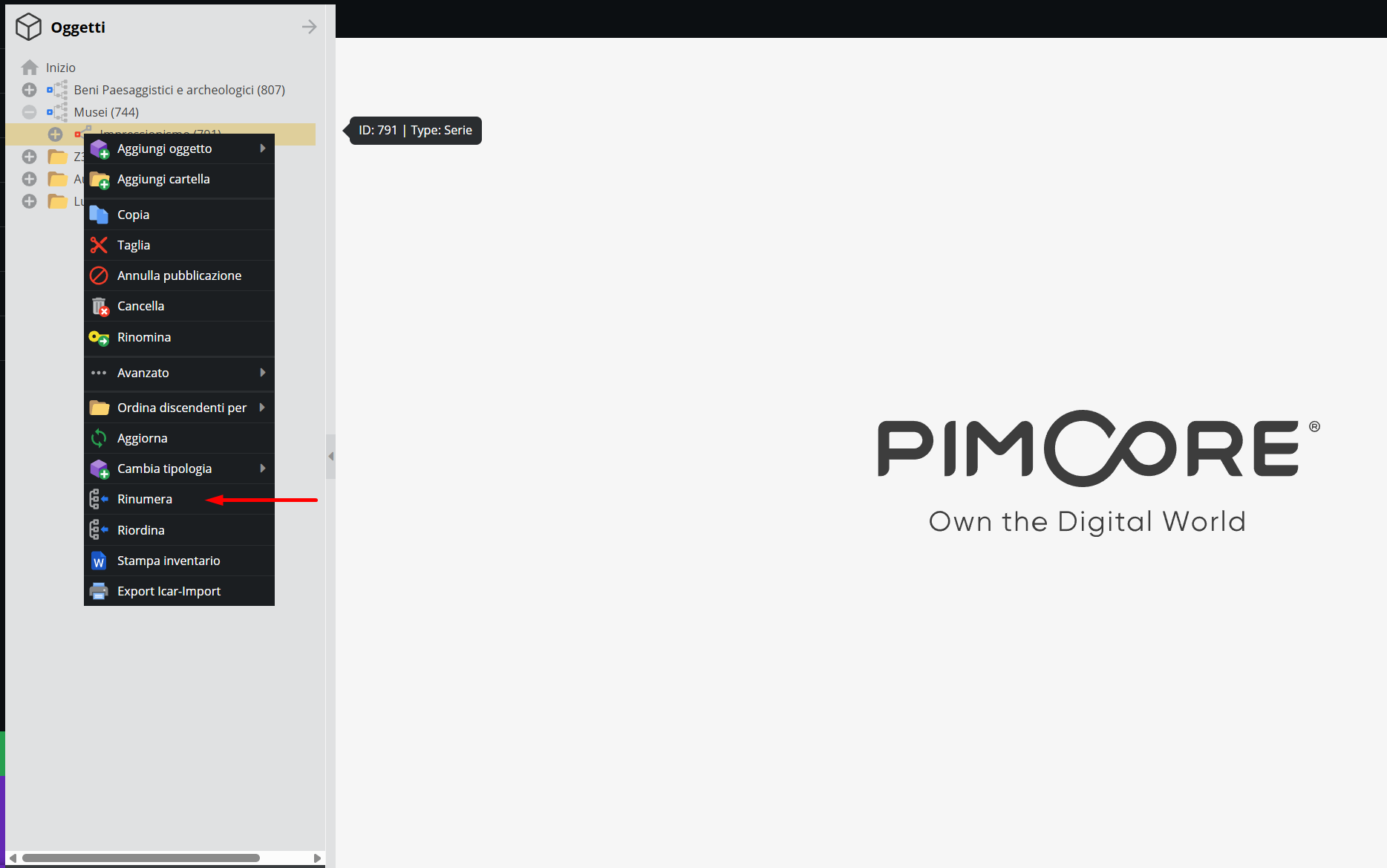
Procedere quindi alla definizione delle classi che si intende numerare cliccando sul menù a tendina corrispondente
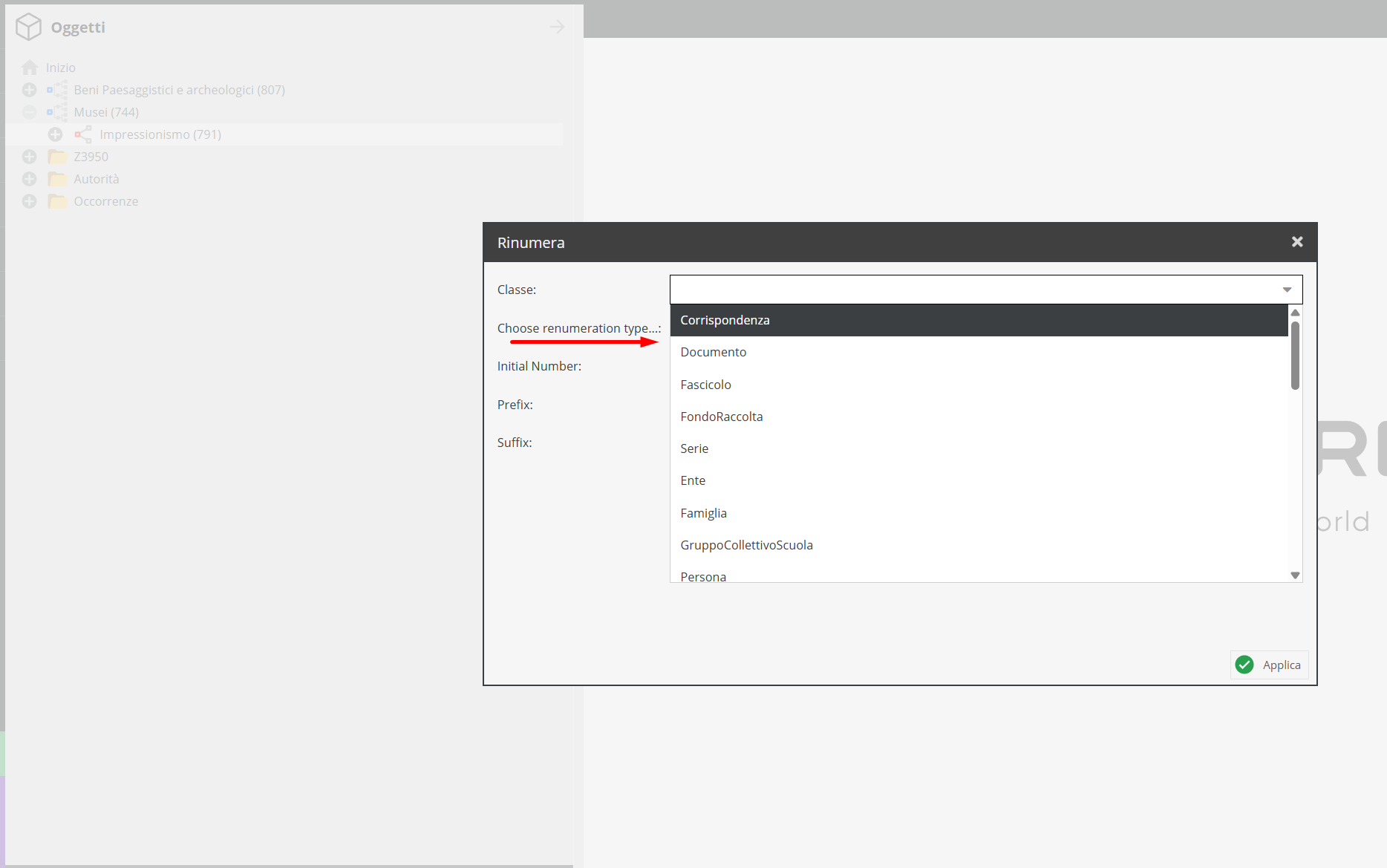
Definire quindi la modalità di attribuzione della corda.
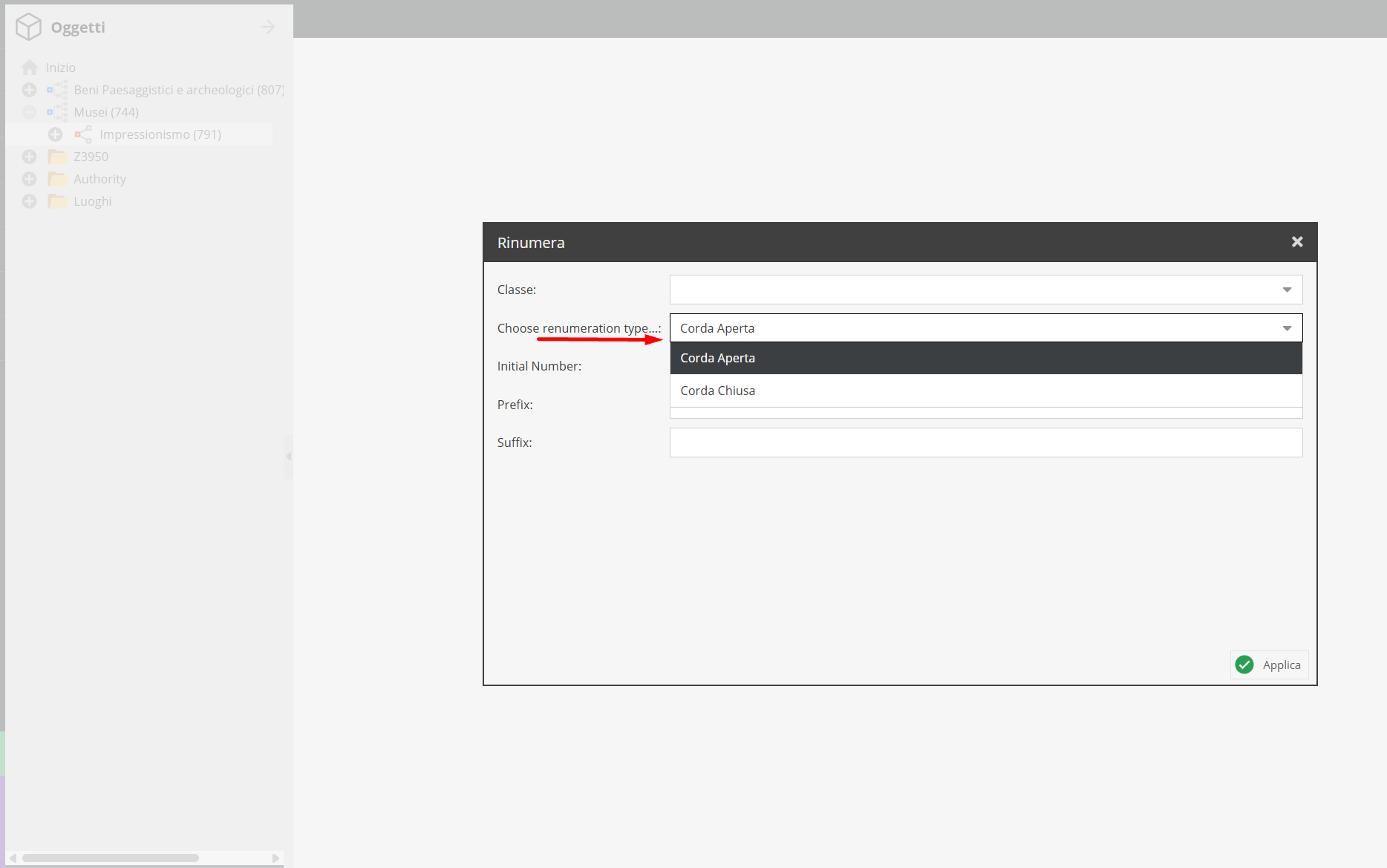
- Corda Chiusa: Utilizzata per complessi definitivi, dove la numerazione segue una sequenza continua e priva di interruzioni.
- Corda Aperta: Utilizzata per serie in fase di accrescimento, permettendo una gestione più flessibile della numerazione in previsione di futuri inserimenti. Dunque inserire il valore numerico da cui dovrà partire il conteggio progressivo (es. "1" per una nuova serie o un numero superiore se si sta proseguendo una numerazione esistente).
Stampa inventario
La funzione genera automaticamente un documento .docx, contenente l'inventario descrittivo di tutte le unità discendenti dal nodo selezionato. Selezionare dunque il nodo di riferimento, cliccare con il tasto destro e scegliere "Stampa inventario".
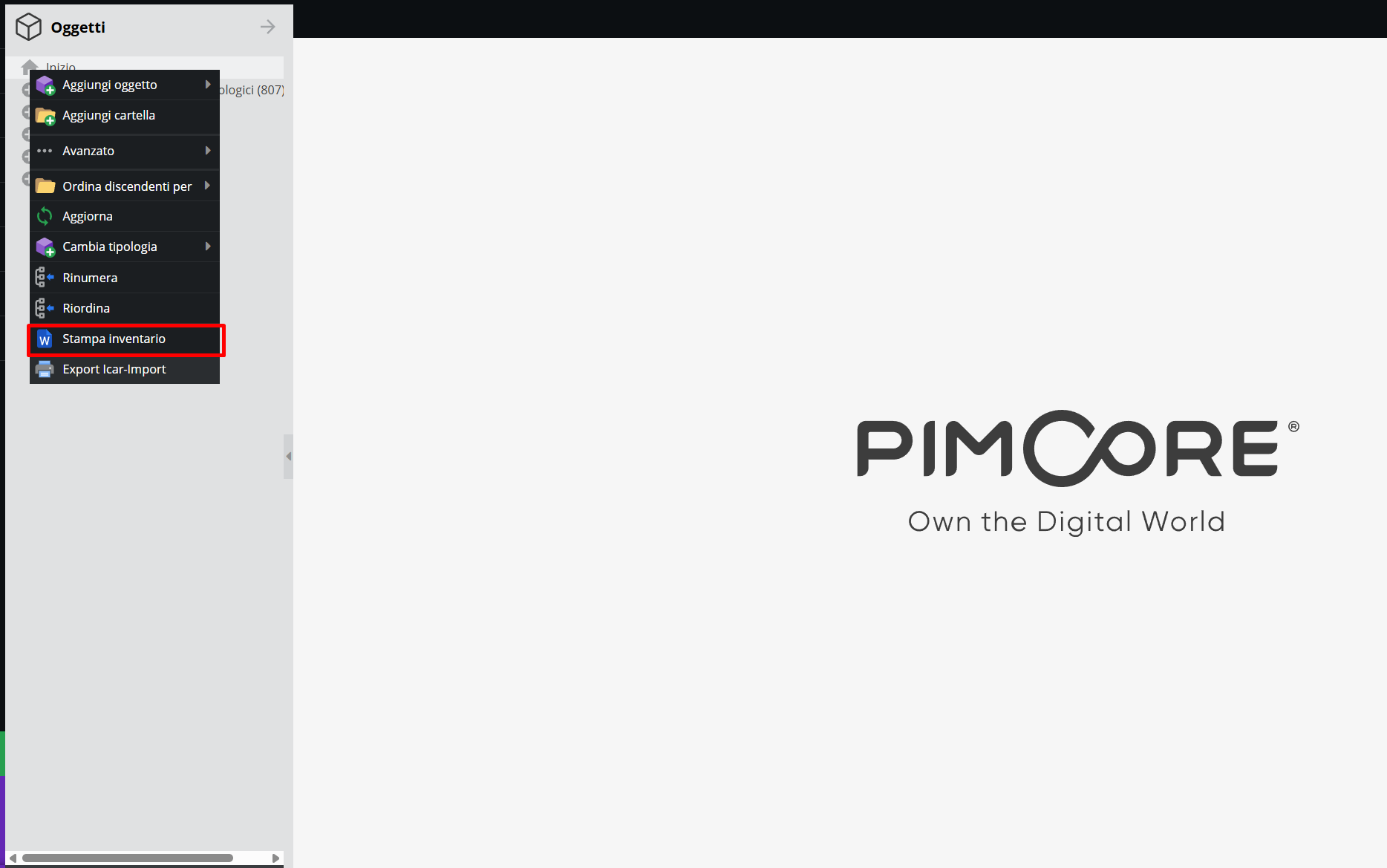
Il documento prodotto rispecchia fedelmente la struttura gerarchica dell'albero da cui è stata lanciata la stampa: ciascuna partizione è resa come intestazione di sezione, mentre le unità di descrizione che vi appartengono compaiono, sotto di essa, ciascuna accompagnata dal proprio ID — l'identificativo numerico assegnato automaticamente alla scheda al momento della sua creazione.
Il documento include inoltre indici finali generati automaticamente — ad esempio un elenco alfabetico delle Autorità e dei Luoghi collegati alle unità inventariate — che sfruttano il meccanismo delle relazioni: il numero di rimando accanto a ciascun lemma corrisponde infatti all'ID alle unità che hanno effettivamente compilato quella relazione.
La stampa restituisce così un inventario completo di apparato di consultazione, utilizzabile anche al di fuori del sistema.
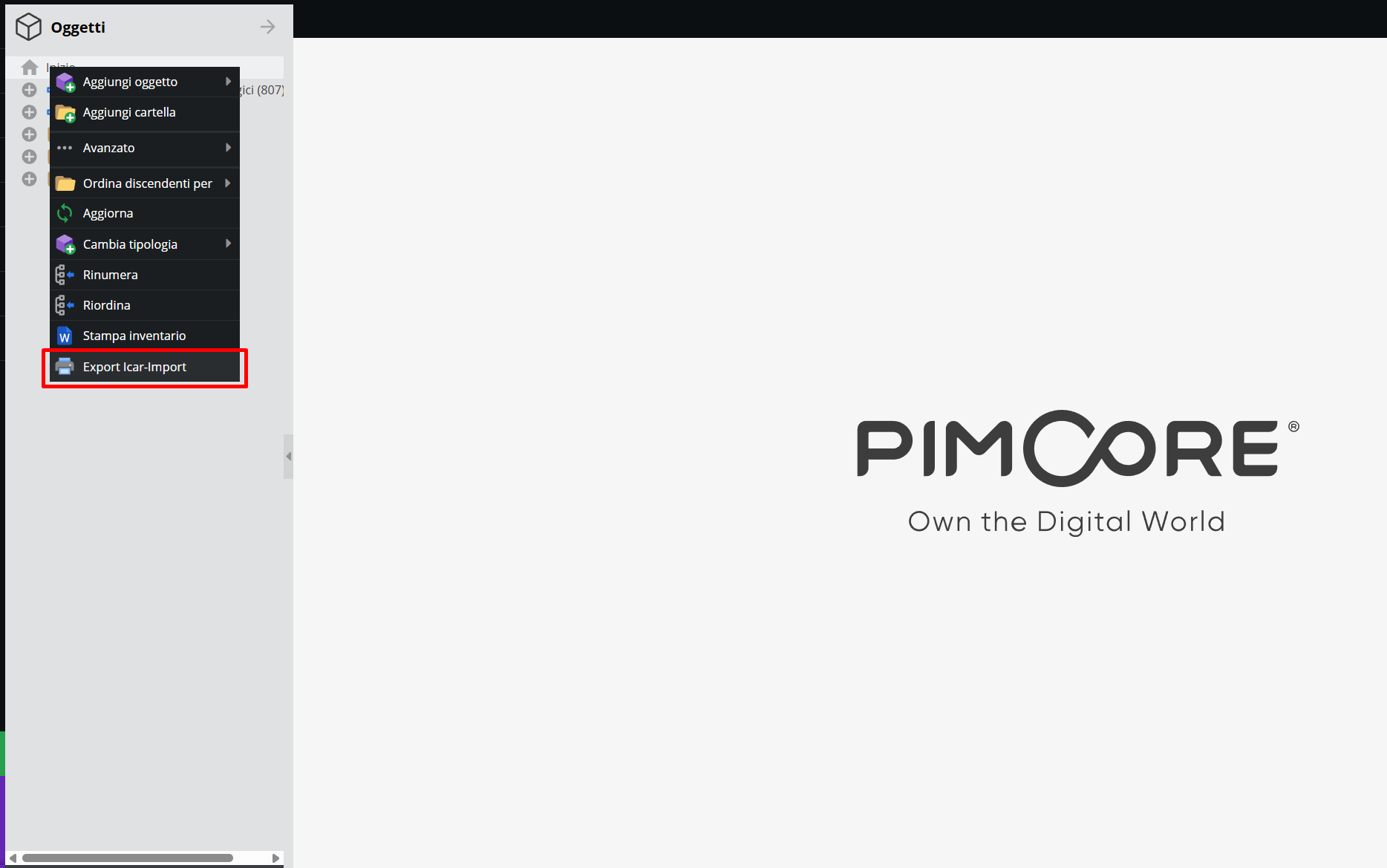
Export Icar-Import
La funzionalità “Export ICAR-Import”, attivabile su richiesta del Cliente, consente di esportare le descrizioni archivistiche in un formato standardizzato compatibile con le specifiche dell'ICAR (Istituto Centrale per gli Archivi).
L’architettura del sistema: struttura gerarchica e punti di accesso
L’architettura del sistema è già stata presentata trasversalmente nei paragrafi precedenti. Pertanto, il presente vuole restituire unicamente una panoramica generale, rimandando ai capitoli pertinenti di l'approfondimento.
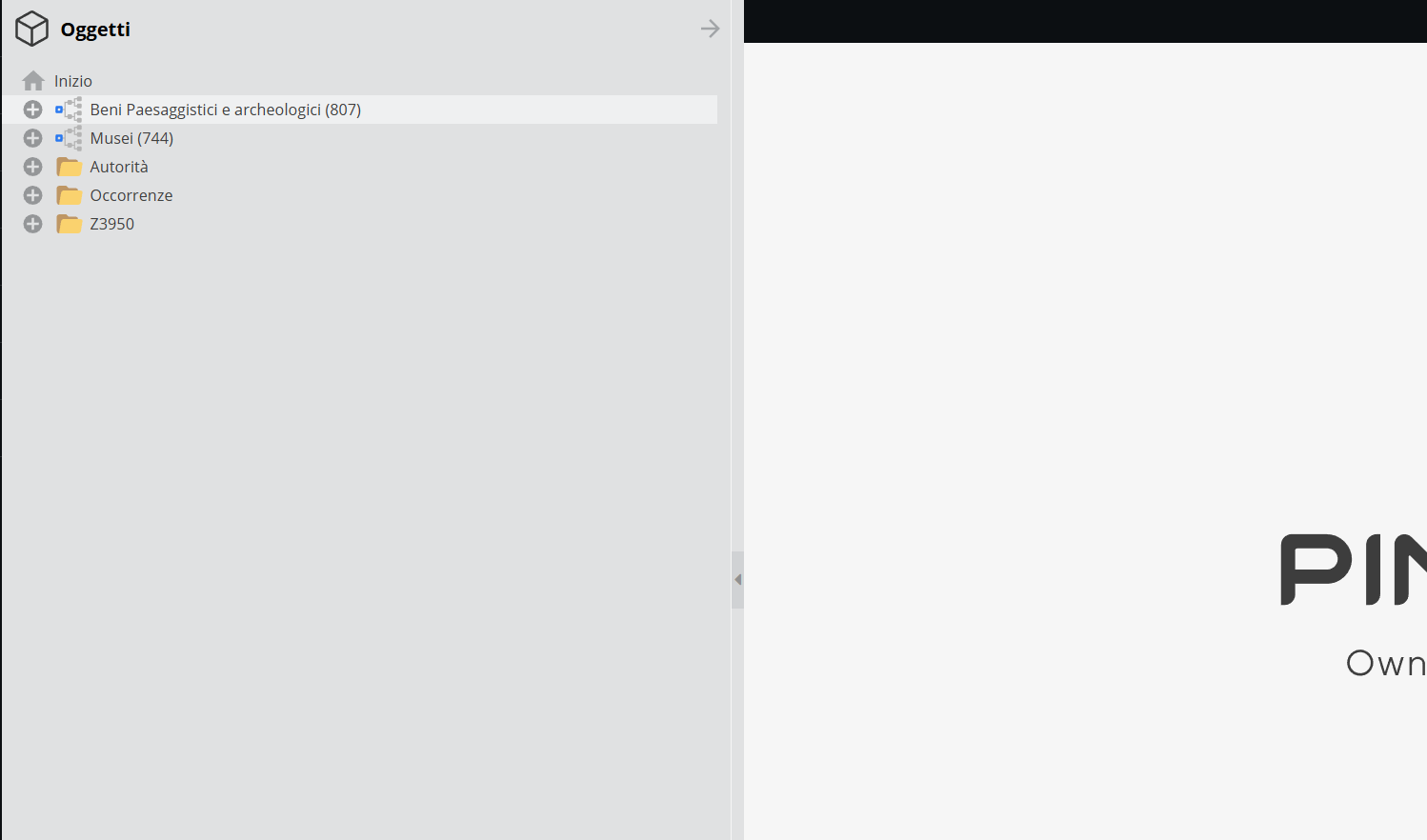
L'architettura proposta e analizzata nel paragrafo Classi di oggetti è stata concepita per riflettere la compresenza, in un medesimo patrimonio, di una componente archivistica Archivio, di una componente museale Museo e di una componente bibliotecaria Biblioteca, integrando la descrizione gerarchica multilivello dell'area Archivio (fondo/serie/fascicolo) con la catalogazione analitica per tipologia di bene delle aree Museo e Biblioteca, nonché con le entità esterne di contesto delle aree "Autorità" e "Riferimenti".
Il Fondo/Raccolta è rappresentativo dell'effettiva struttura logica della documentazione, accogliendo una gerarchia multilivello che comprende Serie, Fascicoli, Documenti e Corrispondenza. I beni museali e bibliografici, di contro, non sono necessariamente annidati in questa gerarchia: il loro legame con il complesso archivistico — quando sussiste — si esprime non per annidamento ma per relazione, secondo lo stesso principio del vincolo archivistico che regola le unità a collocazione separata all'interno di un fondo. Pur potendo essere collegati a un Fascicolo che ne documenta la storia amministrativa o conservativa, restano unità di descrizione autonome, catalogate secondo i propri criteri (per l'area Museo, ispirati al sistema ICCD senza costituirne una trasposizione integrale; per l'area Biblioteca, i correnti standard biblioteconomici).
Parallelamente, il sistema gestisce classi di oggetti esterne alla gerarchia ma strettamente correlate ad essa: i record di Autorità e Riferimenti. Queste entità godono di un'autonomia descrittiva e fungono da punti di accesso trasversali, permettendo di contestualizzare le relazioni tra i beni e i soggetti, i luoghi e gli eventi ad essi esterni.
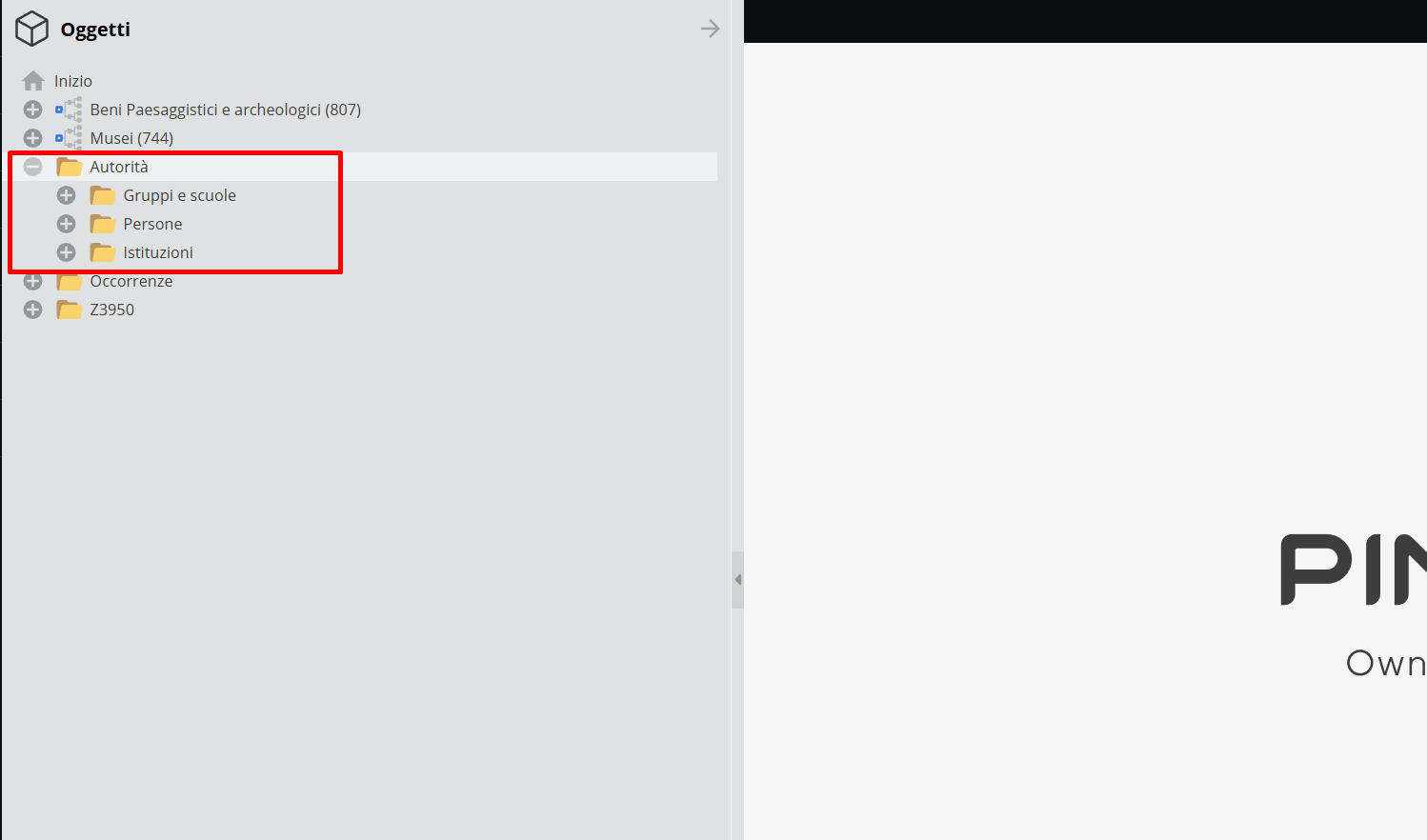
Autorità
La sezione è concepita per accogliere le anagrafiche normalizzate dei soggetti che hanno interagito con il patrimonio. La struttura è articolata in cartelle basate sulla natura giuridica e biografica delle entità.
- Enti: sotto-cartella destinata soggetti collettivi dotati di personalità giuridica;
- Persone: sotto-cartella destinata ai profili biografici individuali;
- Famiglie: sezione specifica per la descrizione di nuclei familiari;
- Gruppi/Collettivi/Scuole: sotto-cartella dedicata a soggetti collettivi privi di piena personalità giuridica.
In merito si vedano anche i paragrafi (Autorità e Le aree informative).
Riferimenti
Allo stesso modo, la sezione Riferimenti ospita i punti di accesso trasversali necessari alla contestualizzazione geografica, tematica, logistica e amministrativa dei beni. Essa può essere organizzata secondo le specifiche necessità di progetto o per classe.
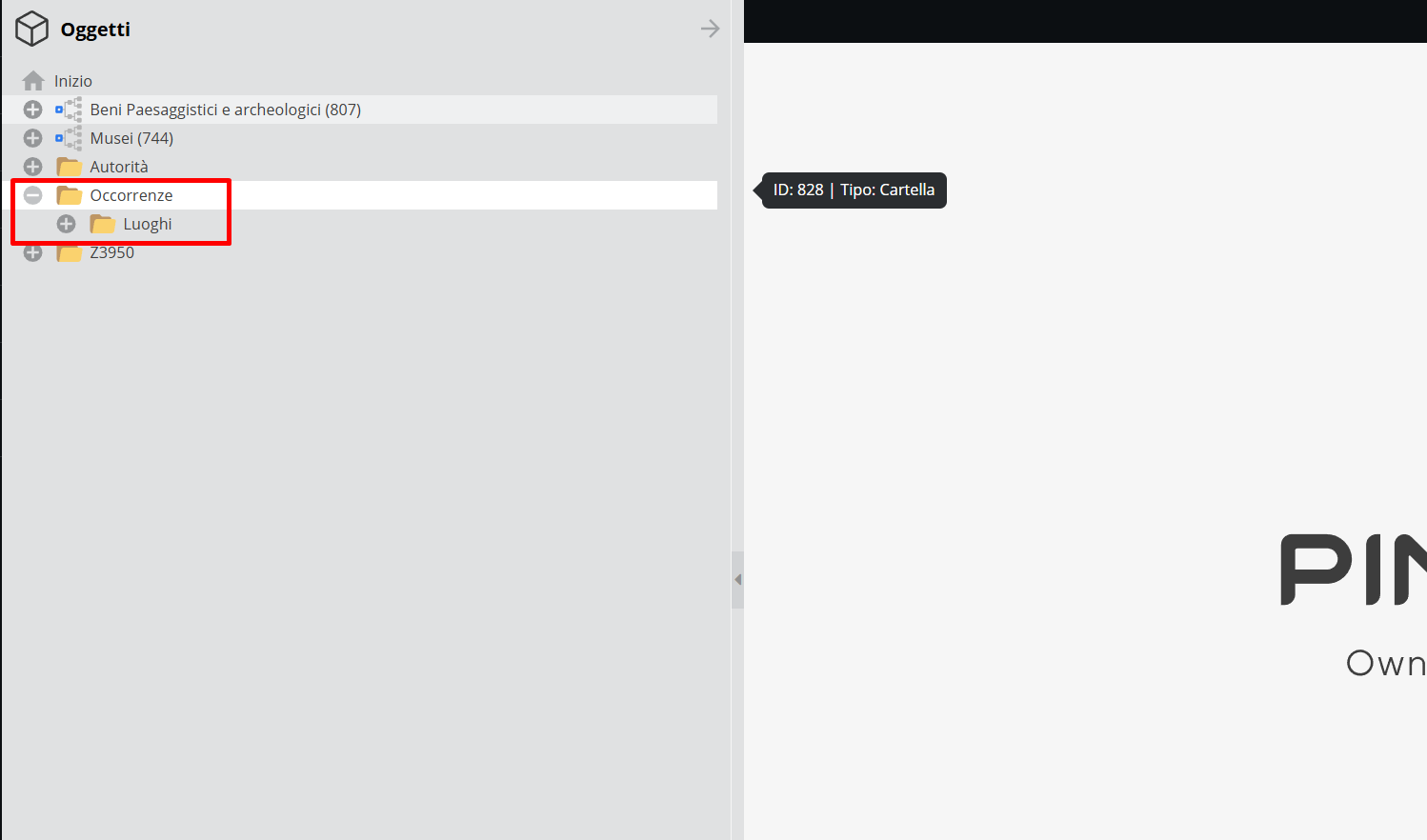
In merito si vedano anche i paragrafi Riferimenti e Le aree informative.
La scheda descrittiva: opzioni e funzionalità
Come visto in precedenza, cliccando su qualsiasi oggetto creato si aprirà la scheda descrittiva dello stesso.
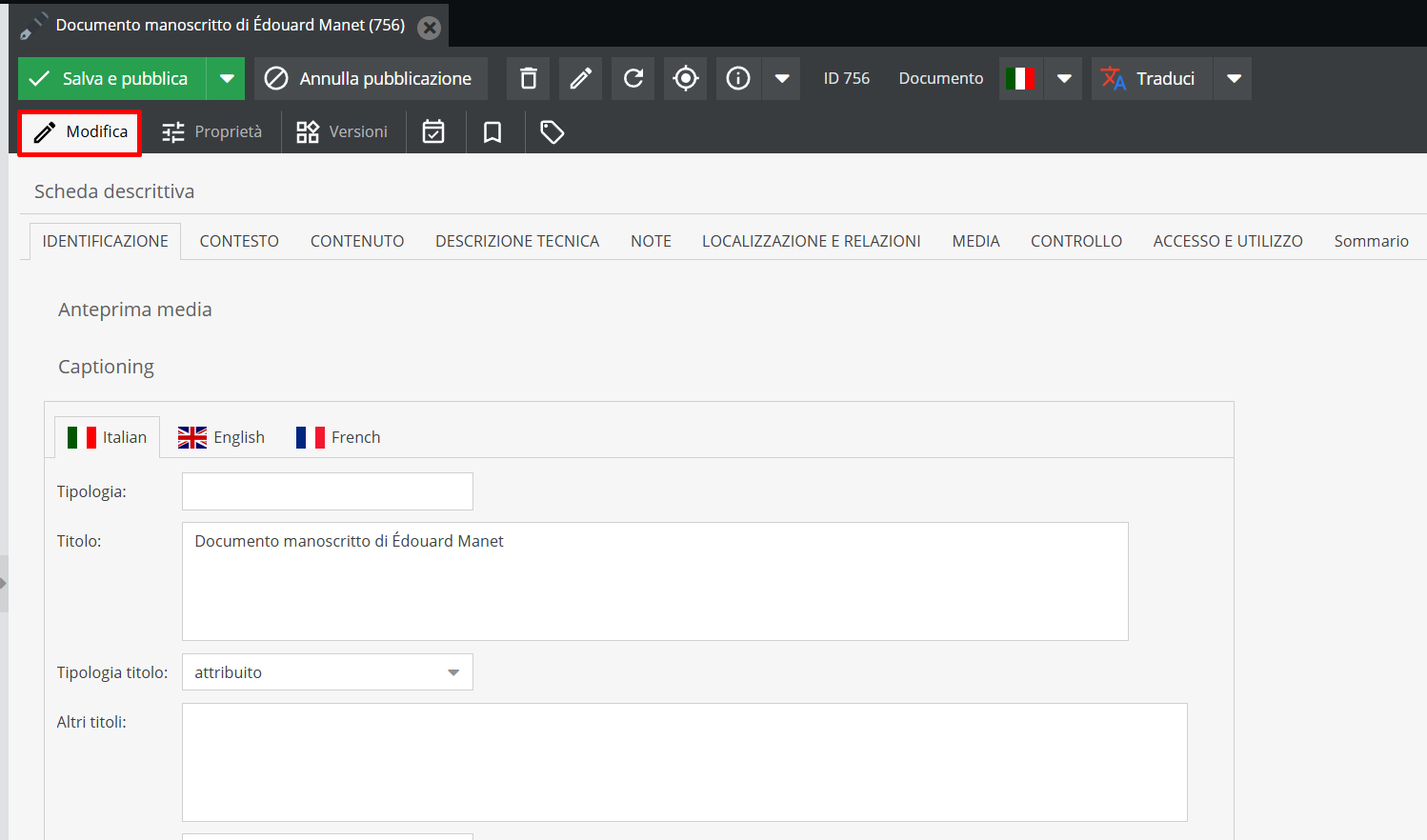
Tab “Modifica”
La scheda si apre sul tab Modifica, che consente di compilare i campi delle aree informative.
Tab “Versioni”
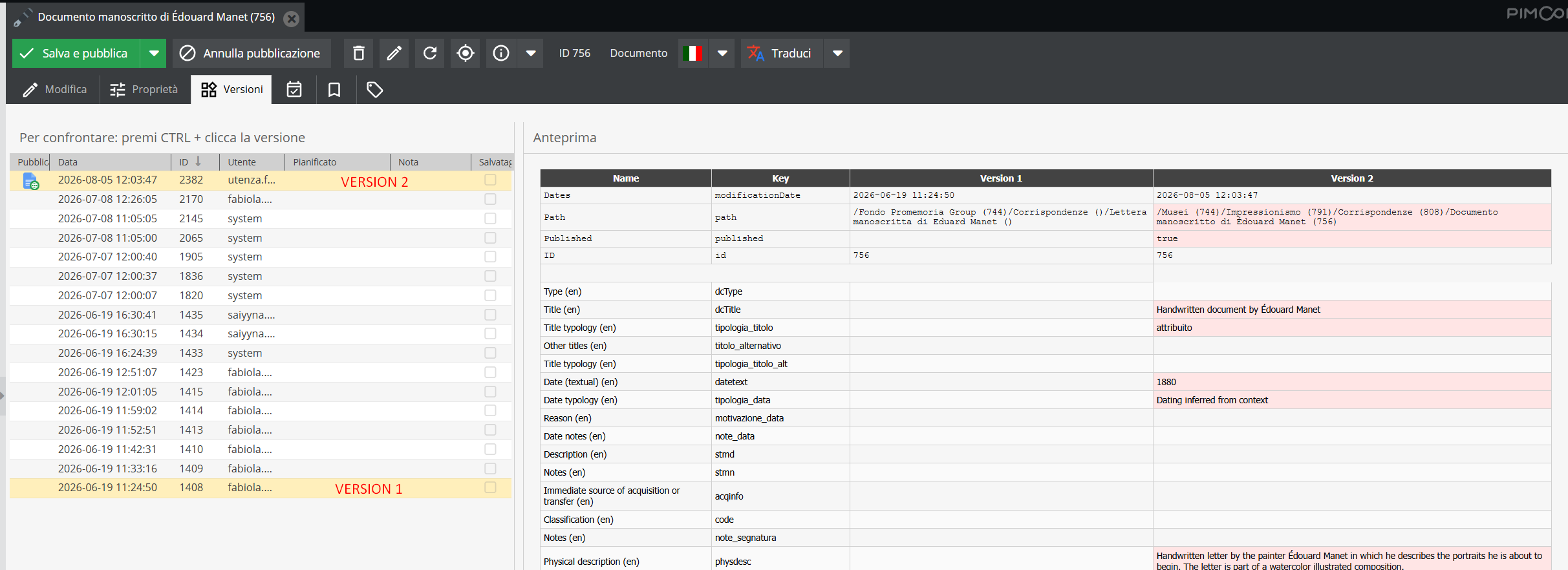
Consente di visualizzare tutte le modifiche effettuate su quella particolare scheda descrittiva, con indicazione dell’utente e dell’ora.
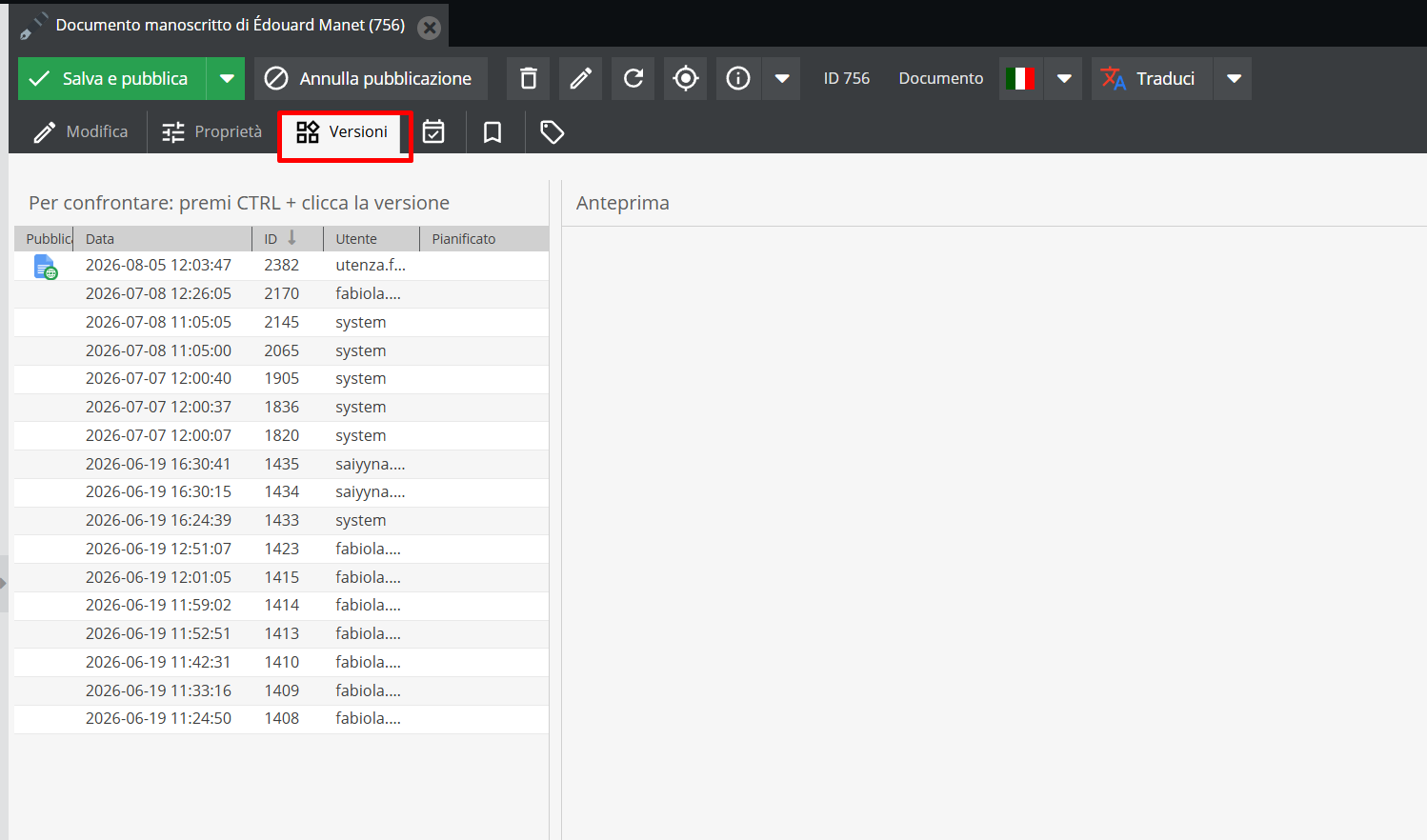
Ѐ possibile confrontare due o più versioni della scheda premendo sul testo CTRL + le versioni interessate.
Una volta effettuata tale operazione, verrà presentata un’anteprima delle versioni oggetto della comparazione ed evidenziati nella stessa i campi modificati.
Inoltre, è possibile tornare a una versione precedente (e quindi renderla la versione corrente), cliccando sul tasto destro in corrispondenza della stessa è selezionando l’opzione “pubblica”.
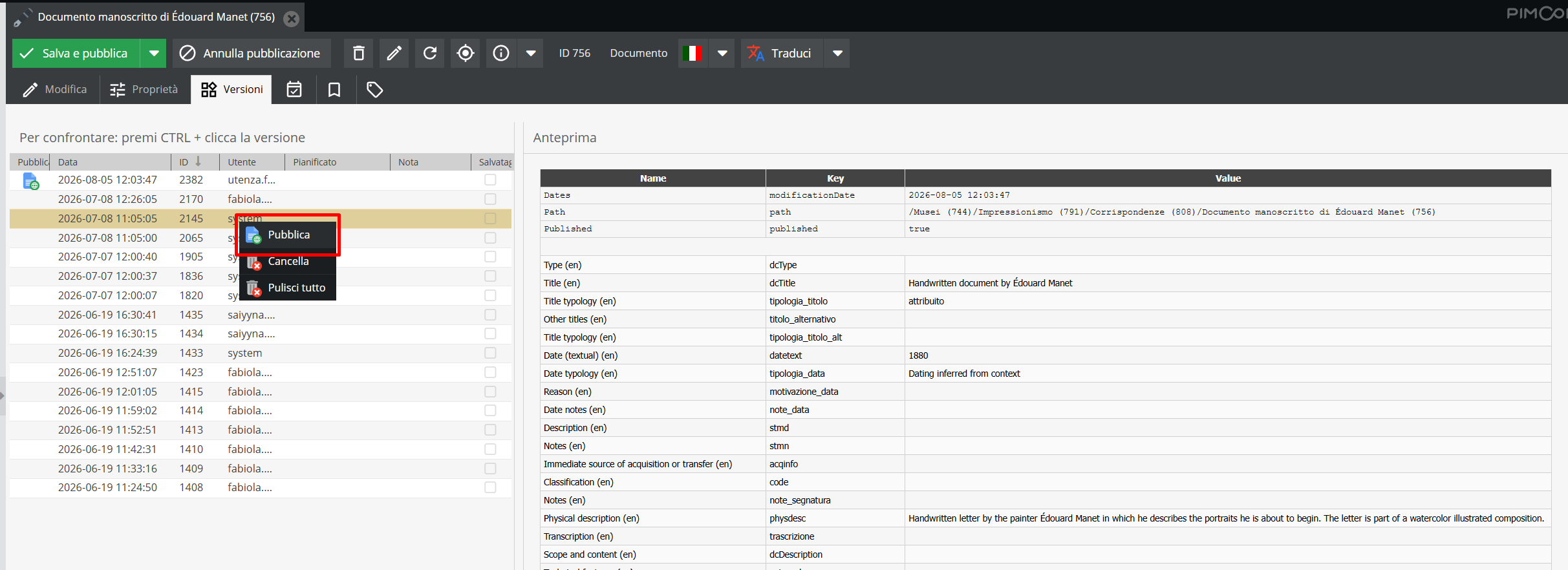
Con la stessa funzionalità è possibile procedere alla cancellazione di una versione precedente o, in generale, dello storico delle versioni.
Si consiglia come buona pratica di evitare la cancellazione dello storico.
Tab “Requisiti”
Registra tutte le dipendenze della scheda oggetto, segnalando le eventuali relazioni con dei record Media e Oggetto.

Nella sezione “Richiede” sono visibili le relazioni dirette della scheda oggetto, ovvero un sommario di tutti i riferimenti esterni della scheda descrittiva, siano essi altri Oggetti o Media relazionati.
Allo stesso modo, nella sezione “Richiesto da” sono visibili eventuali relazioni inverse, ovvero altre schede oggetto cui la scheda descrittiva risulta relazionata.
Tab “Tag”
La tab Tag è deputata alla taggatura dell’unità descrittiva: da qui è possibile selezionare uno o più tag (filtri) e assegnarli alla scheda in questione.
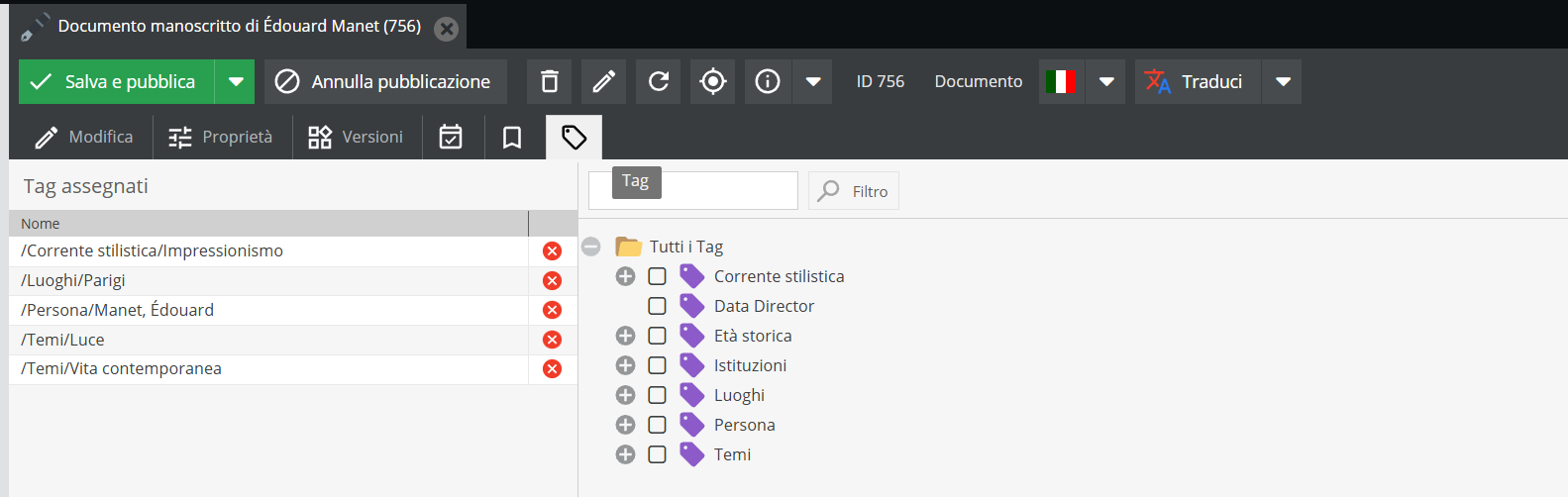
Ѐ possibile procedere a una taggatura massiva laddove la scheda oggetto abbia unità descrittive posizionate a un livello gerarchico inferiore, ovvero sia considerabile una “scheda madre”.
Per realizzare tale operazione, occorre quindi posizionarsi su un nodo che abbia delle schede “figlie”. Una volta entrati all’interno della scheda e posizionati sul tab “Tag” , selezionare i tag desiderati, quindi cliccare sul tasto Applica tag a figli.
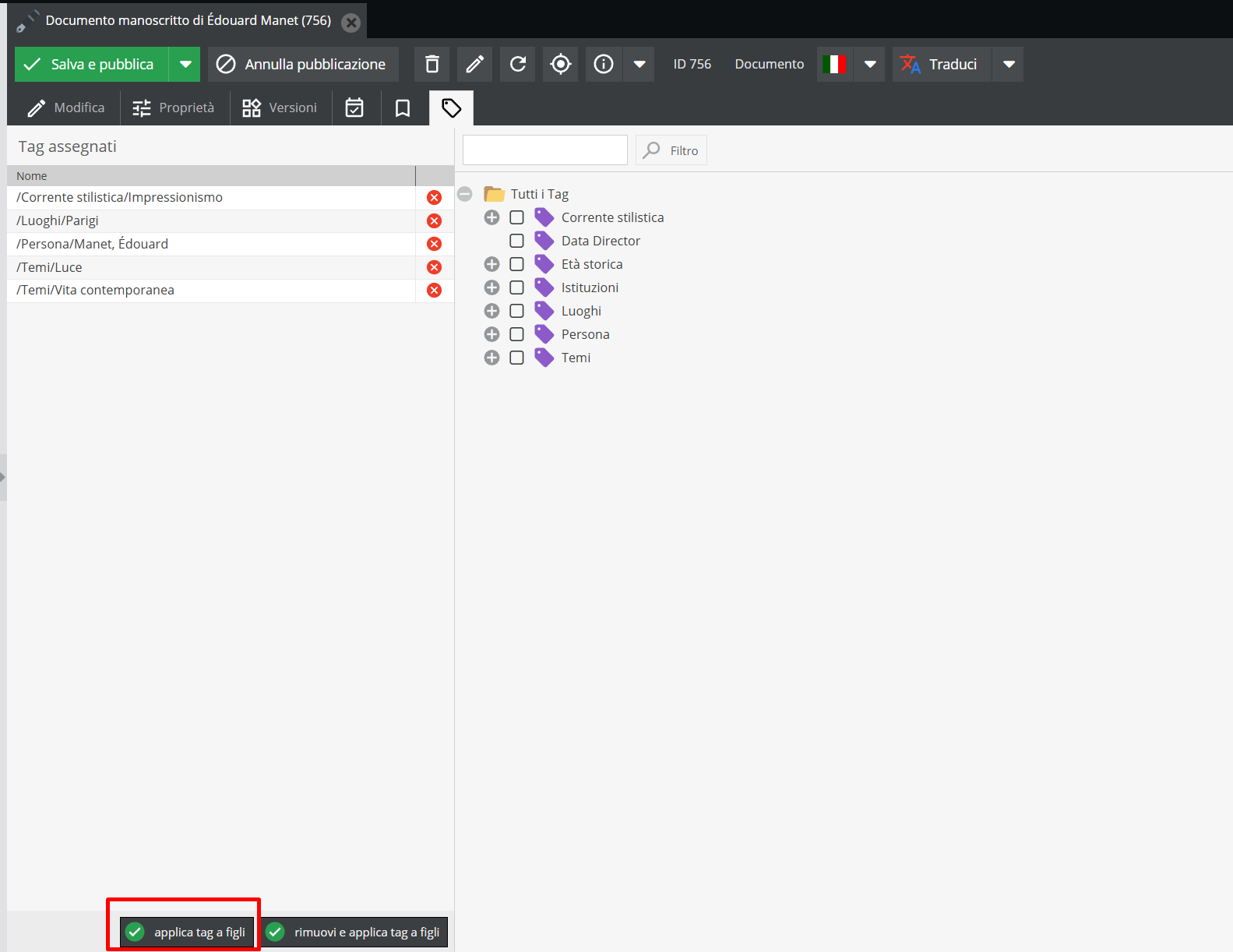
In merito alla gestione e strutturazione dei tag si vedano anche Applicazione tag e Configurazione tag.
La taggatura massiva implica che tutte le unità descrittive al di sotto della scheda madre assumano questi tag specifici. Si tratta di un’operazione non annullabile. Se ne consiglia l'esecuzione solo alle risorse che abbiano già completato il percorso di formazione sullo strumento con il personale di Promemoria Group.
Tab “Salva”
Una volta effettuate delle modifiche, accanto al titolo della scheda descrittiva comparirà il simbolo asterisco (*) al fine di indicarci che le stesse non sono ancora state salvate.
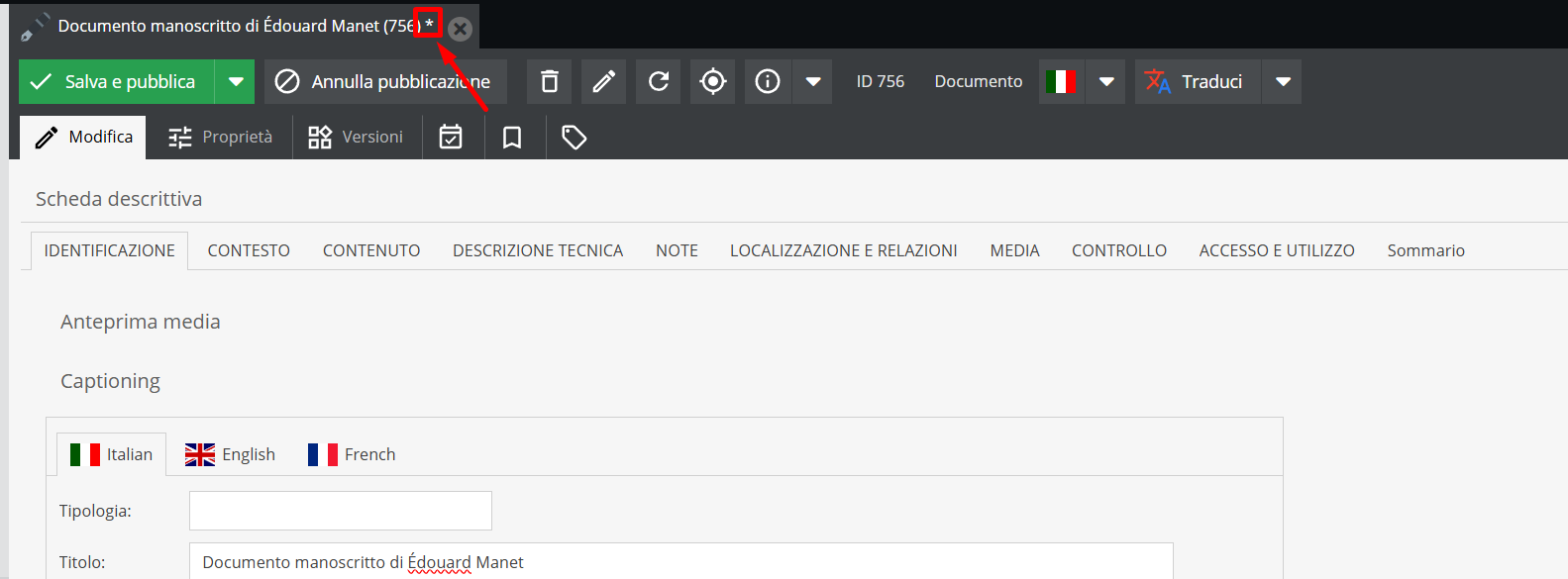
Tutte le modifiche effettuate alla scheda, per essere effettive, andranno salvate.
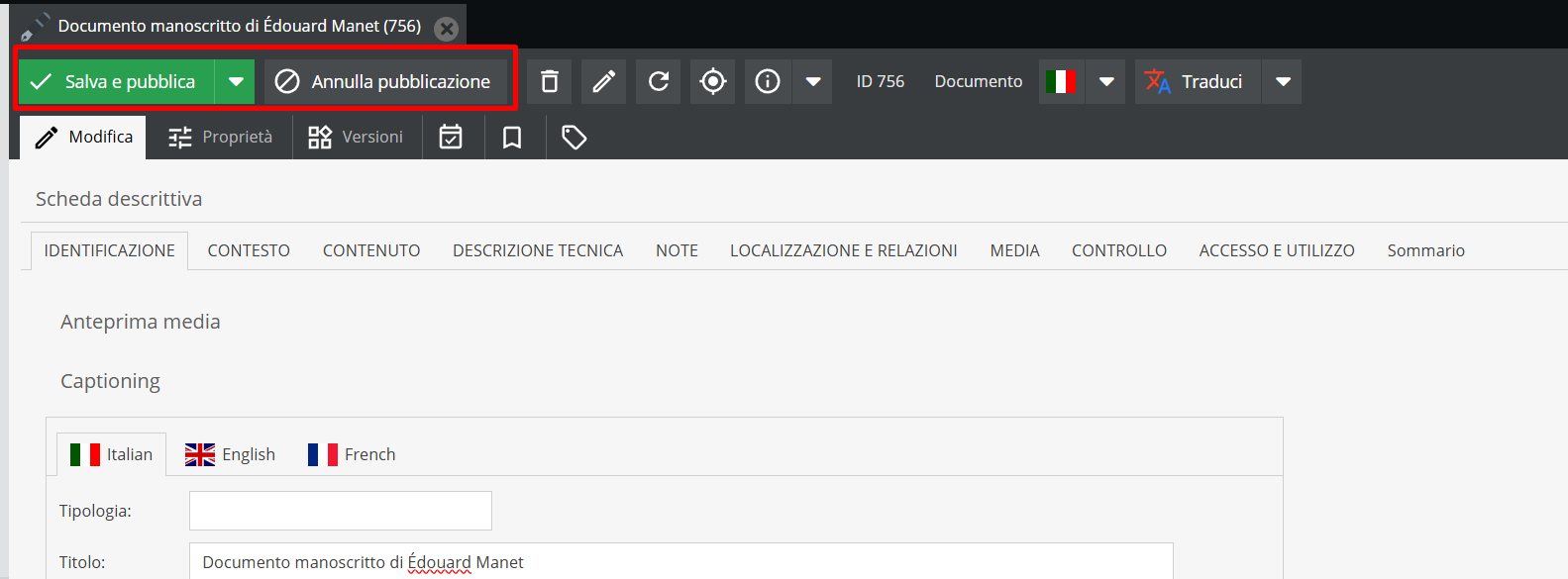
È possibile salvare senza pubblicare cliccando sul tasto verde Salva oppure utilizzare l'opzione Salva e pubblica, selezionabile dal menù a tendina.
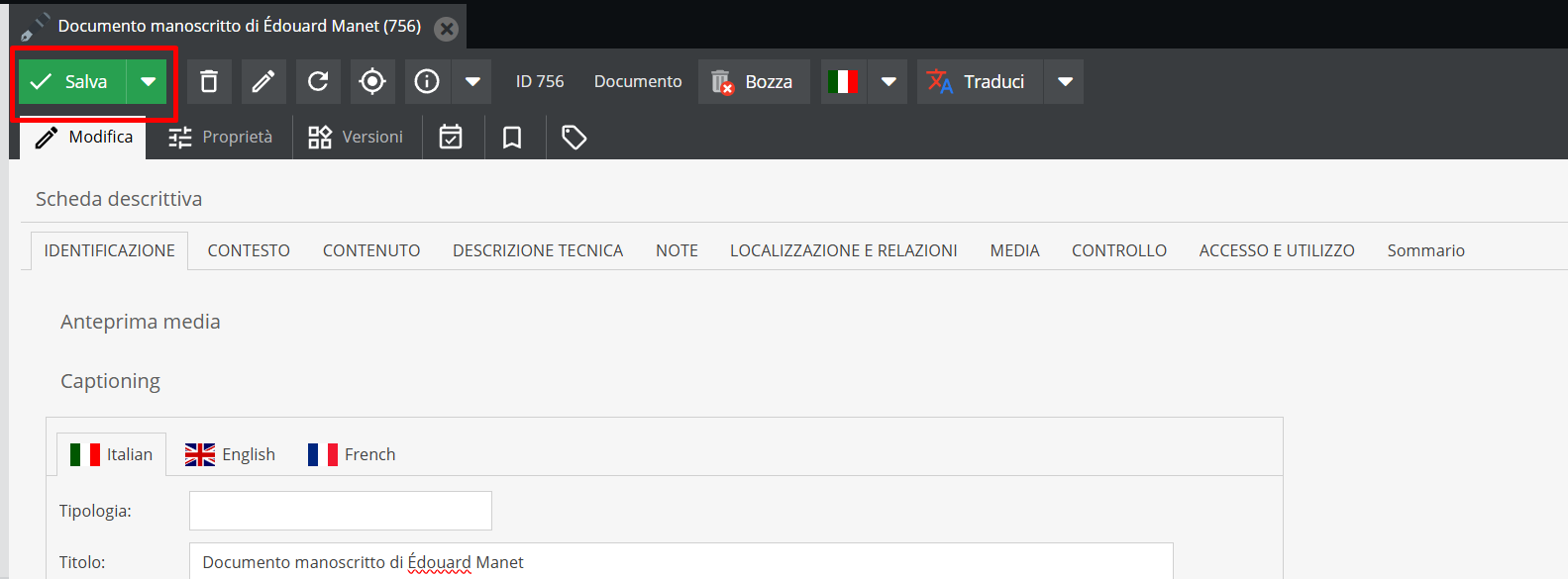
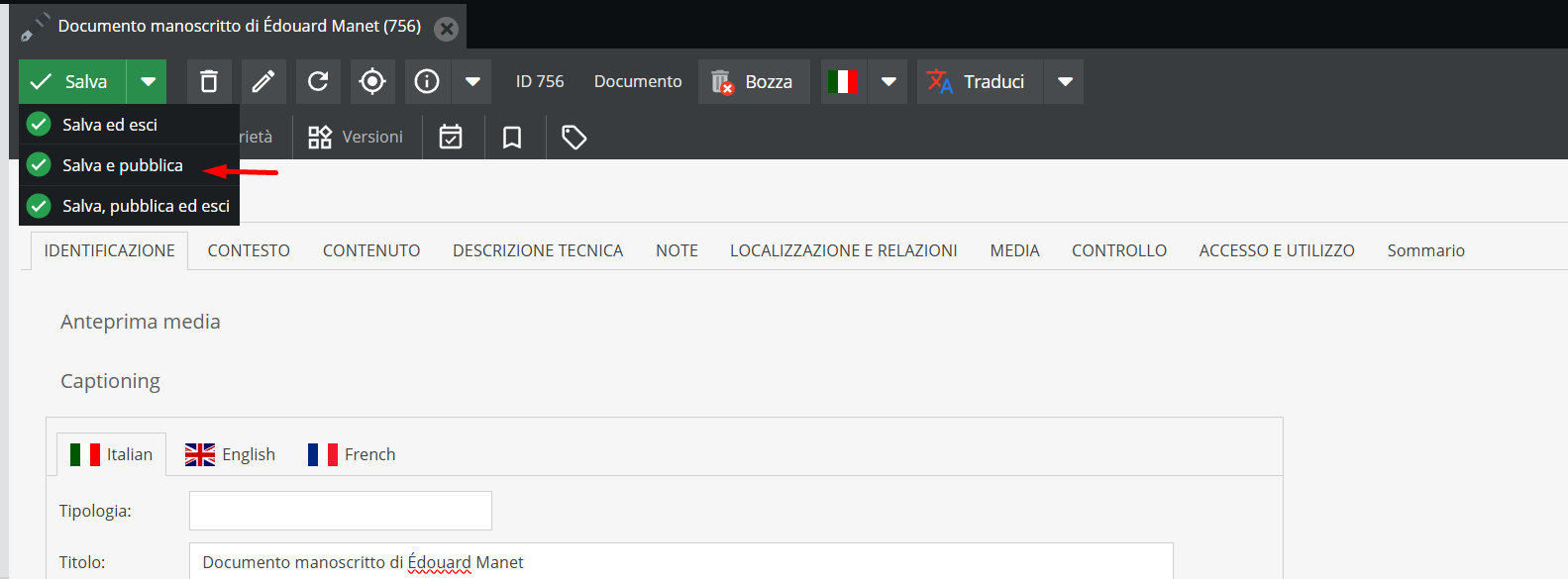
La scheda salvata e non pubblicata (ovvero non visivile in front-end) risulta contraddistinta nelll'albero di navigazione dal titolo depennato, mentre le schede pubblicate sono visualizzate in formato regolare.
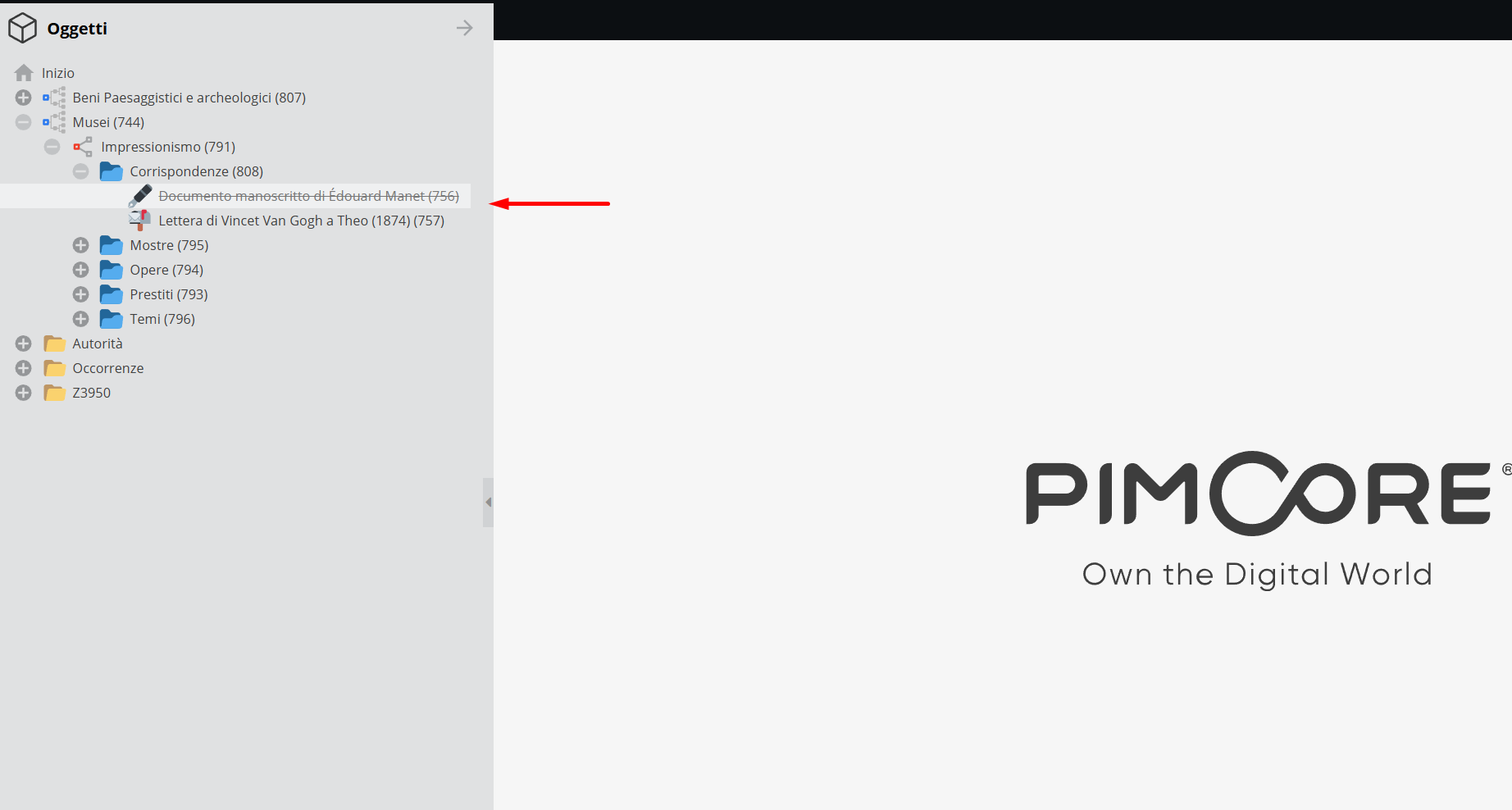
Una volta pubblicata, la scheda può essere nuovamente resa visibile solo in back end cliccando sul pulsante grigio Annulla pubblicazione.
Tab “Cestino”
Cliccando su Cancella è possibile procedere all’eliminazione dell’intera scheda descrittiva.
Tab “Rinomina”
L’opzione Rinomina consente di procedere alla modifica del campo “Titolo” dell’unità.
Tab “Ricarica”
L'opzione permette di operare un "refresh" della singola scheda descrittiva.
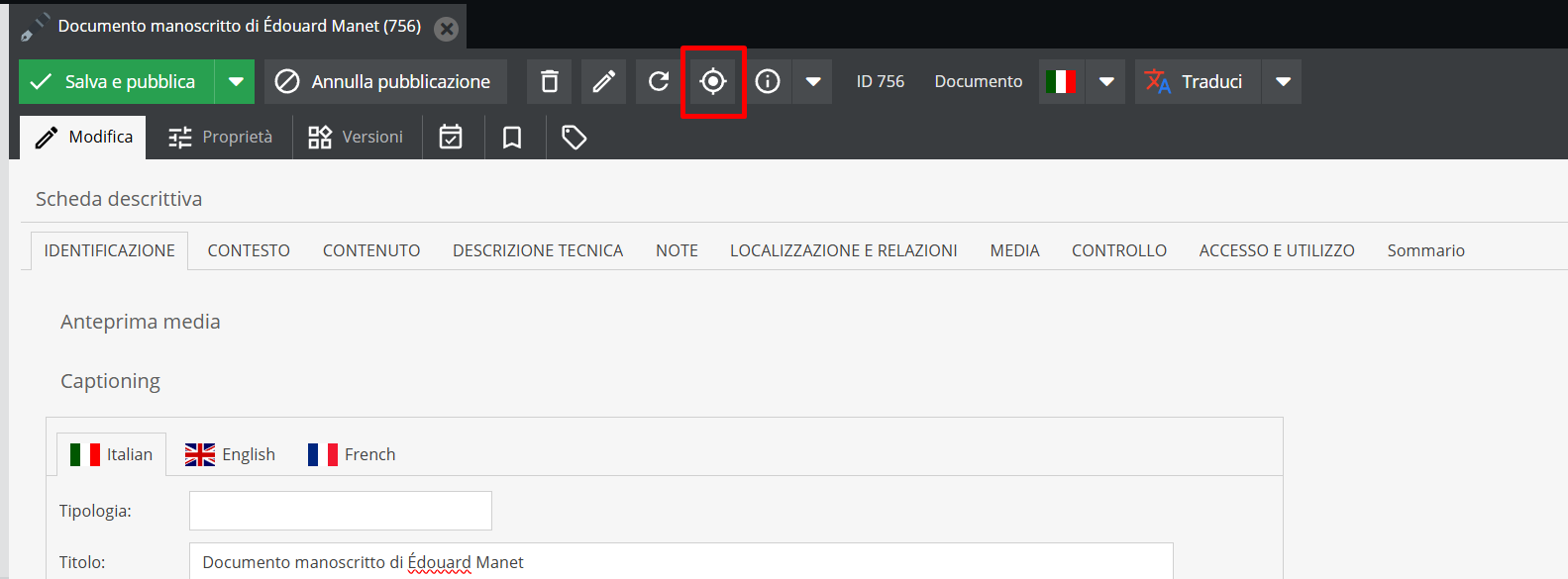
Tab “Mostra nell’albero”
L’opzione Mostra nell’albero consente di rintracciare la scheda descrittiva aperta ovunque sia all’interno dell’alberatura.
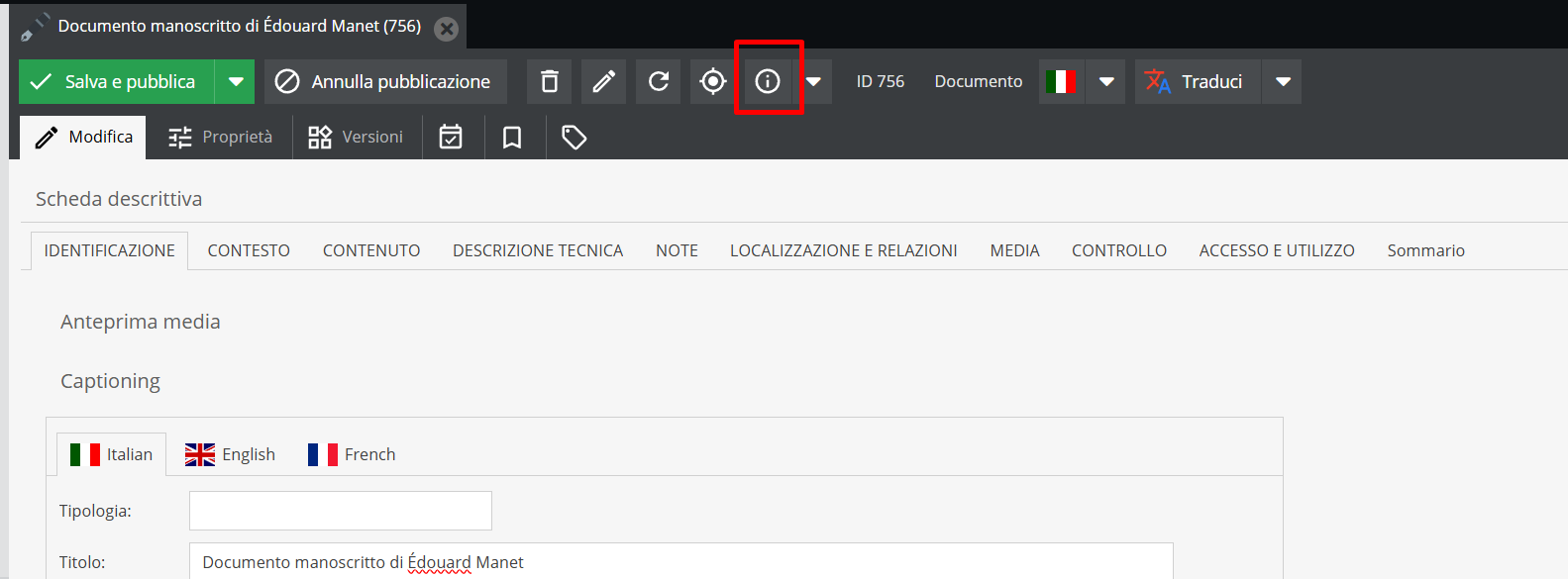
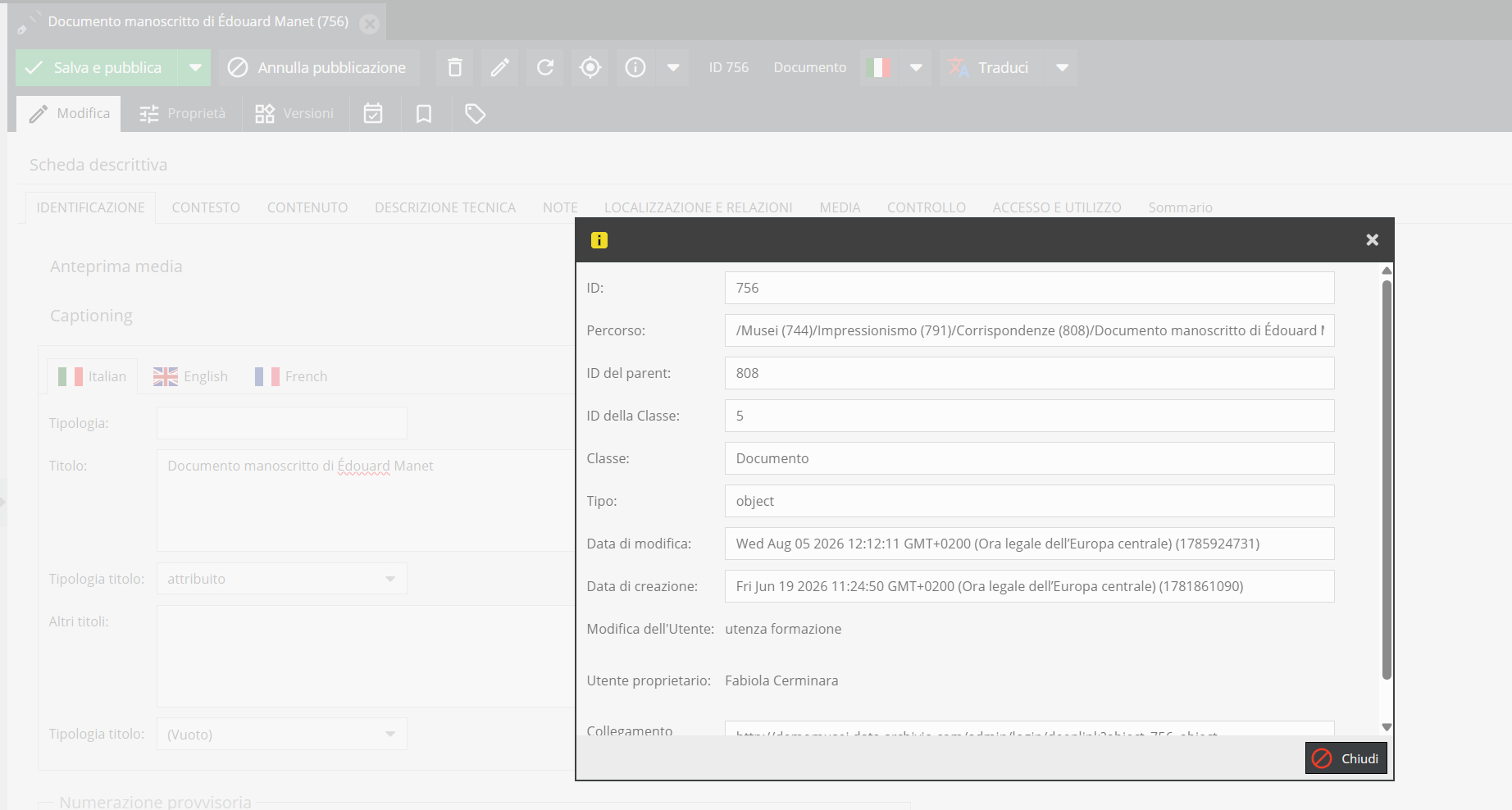
Tab “Informazioni”
Permette di visualizzare alcuni elementi informativi della scheda generata, quale la classe d'appartenenza, l’ID della classe “genitore”, la data di creazione e quella di modifica, il deeplink (o collegamento profondo), che permette di copiare il percorso della scheda.
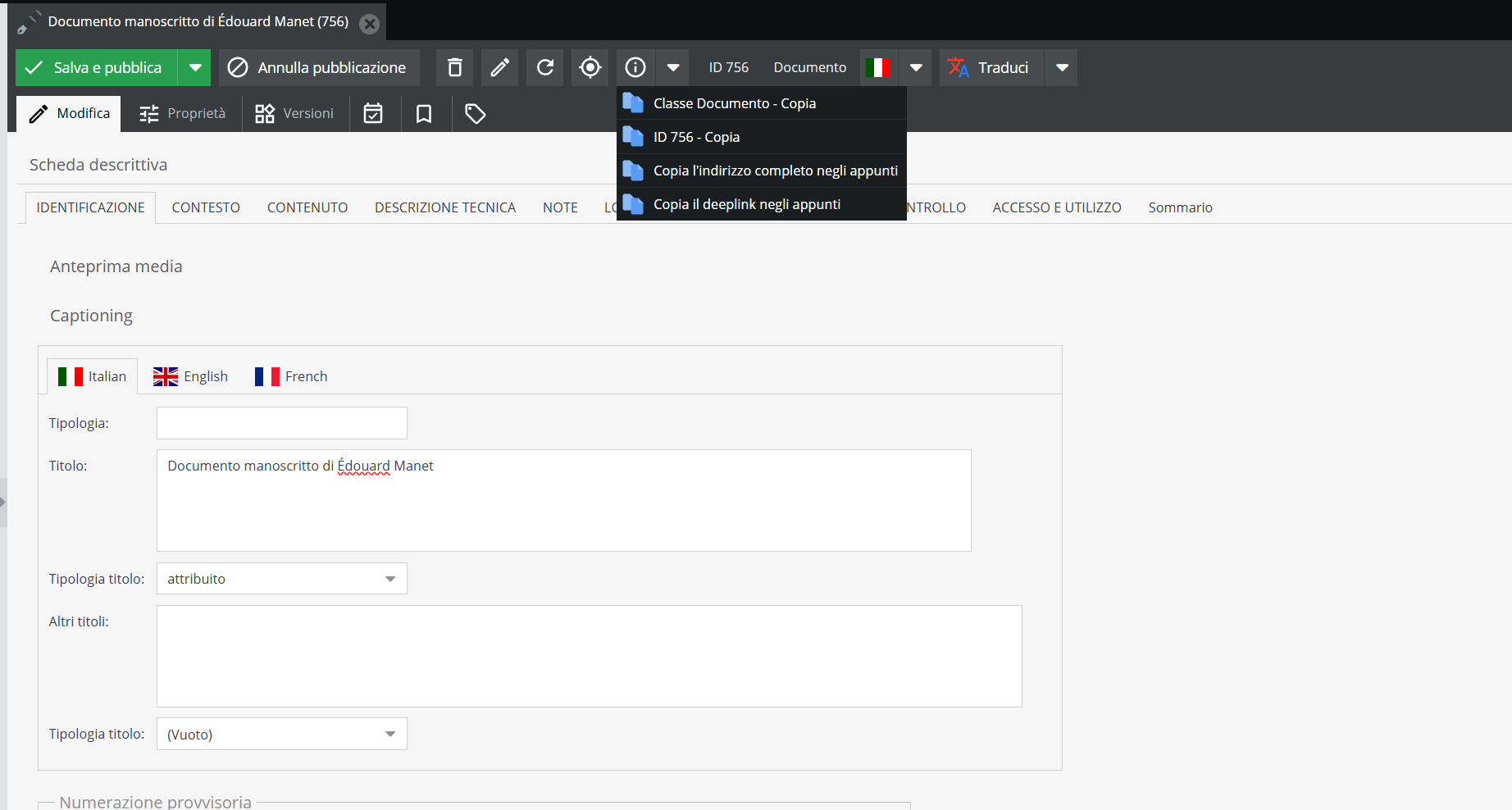
Accanto alla sezione Informazioni, cliccando sulla freccia, si apre un menù a tendina da cui è possibile: copiare l’ID negli appunti (ovvero il codice identificativo della scheda descrittiva, generato automaticamente dalla piattaforma); copiare l’indirizzo completo; copiare il deeplink, ovvero il path diretto alla scheda descrittiva Pimcore.
##Tab "Traduci"
Il pulsante "Traduci" agisce su alcuni specifici campi di testo, traducibili per lingua.
Dal relativo menù a tendina si sceglie la lingua di partenza e di arrivo su cui operare (ad esempio dall'italiano all'inglese): il sistema richiama quindi il servizio di traduzione automatica e popola direttamente la tab della lingua di destinazione.
Il pulsante "Traduci" agisce solo su una selezione di campi: non è possibile utilizzarlo, ad esempio, sui campi select e multi-select.
Per ulteriori approfondimenti si veda anche I campi localizzati
L’opzione “Griglia” e la taggatura massiva degli oggetti
Con un doppio clic su una qualsiasi aggregazione, ovvero su qualsiasi oggetto che presenti delle sottounità, è possibile visualizzarne il contenuto cliccando su Griglia figlio.
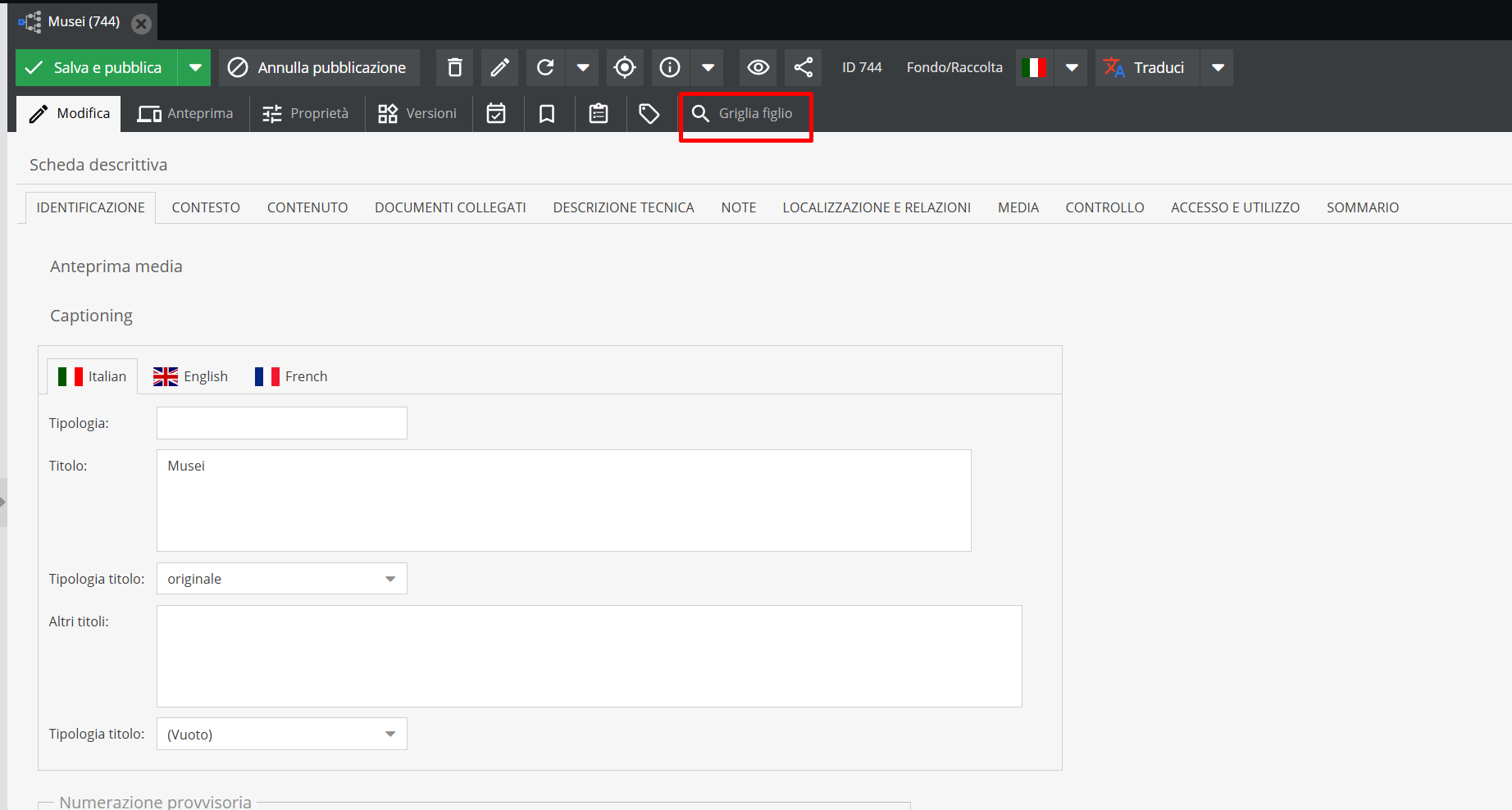
Qualora gli elementi presenti sotto la scheda aggregativa (anche definita “scheda madre”) appartengano a classi diverse, un menù a tendina permette di selezionare la tipologia interessata.
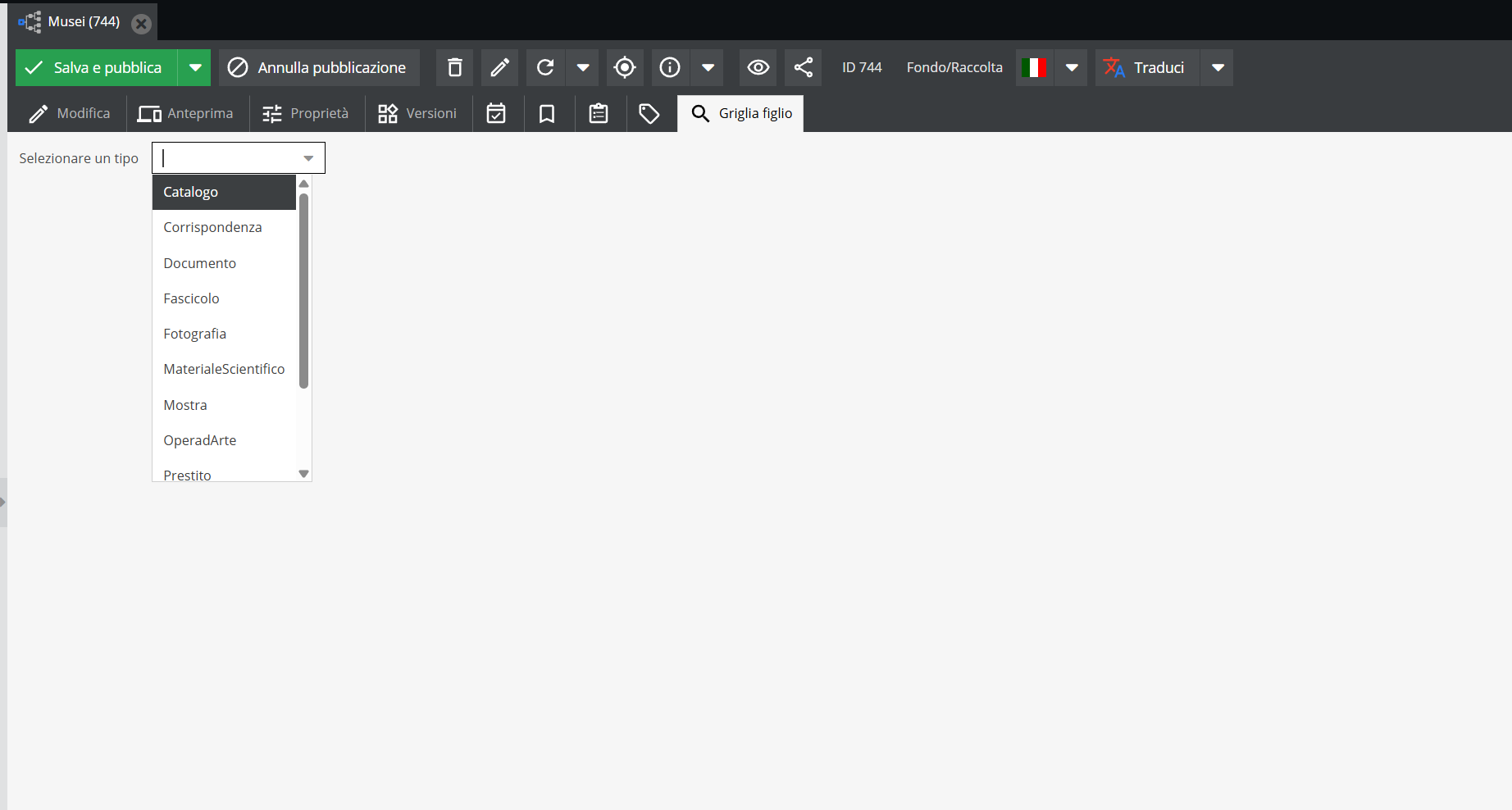
Non è possibile una selezione multipla dal menù a tendina, pertanto, gli elementi di tipologie documentarie diverse non sono visualizzabili insieme.
Una volta effettuata la selezione della tipologia interessata, si aprirà la Griglia.
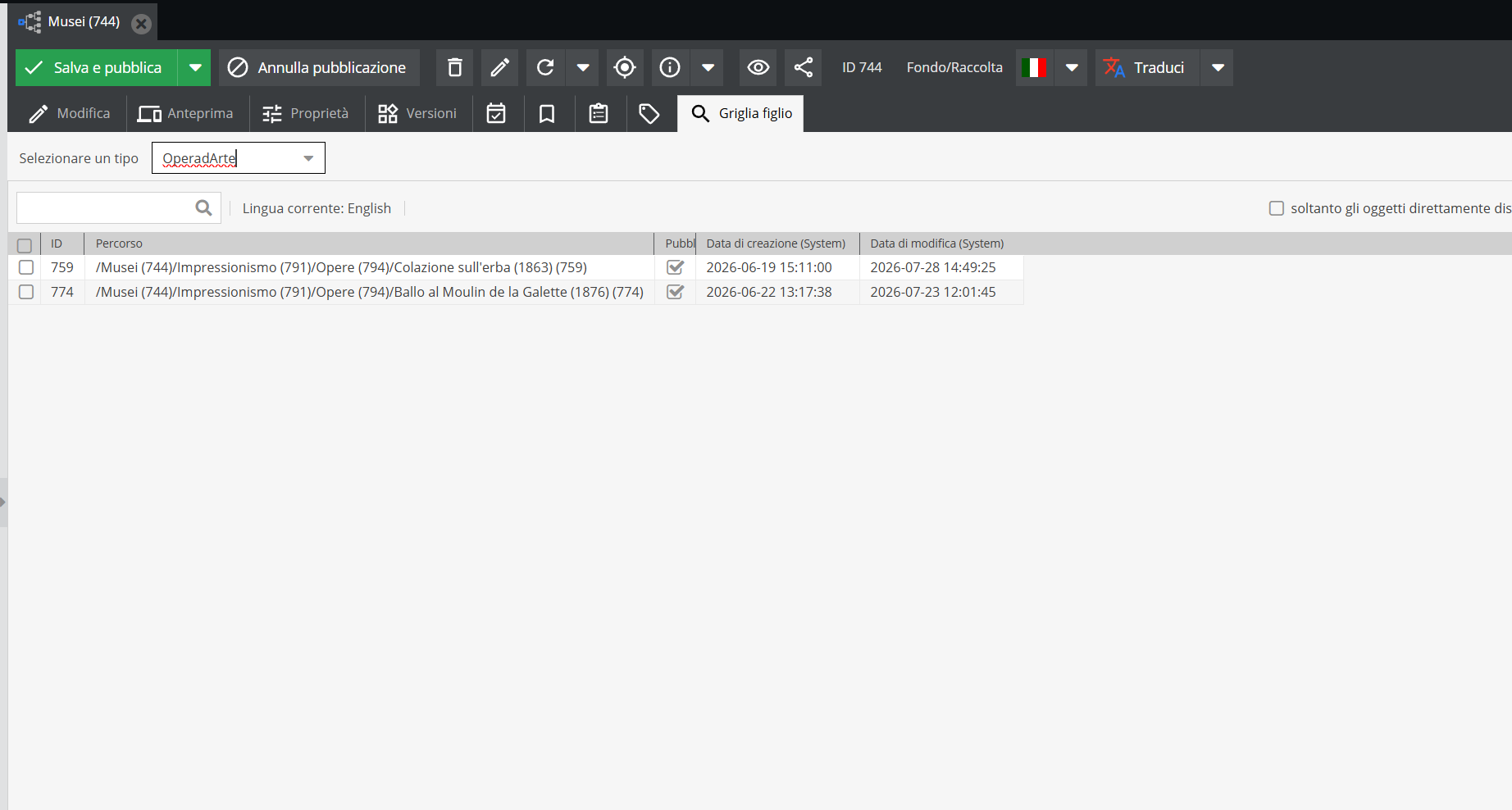
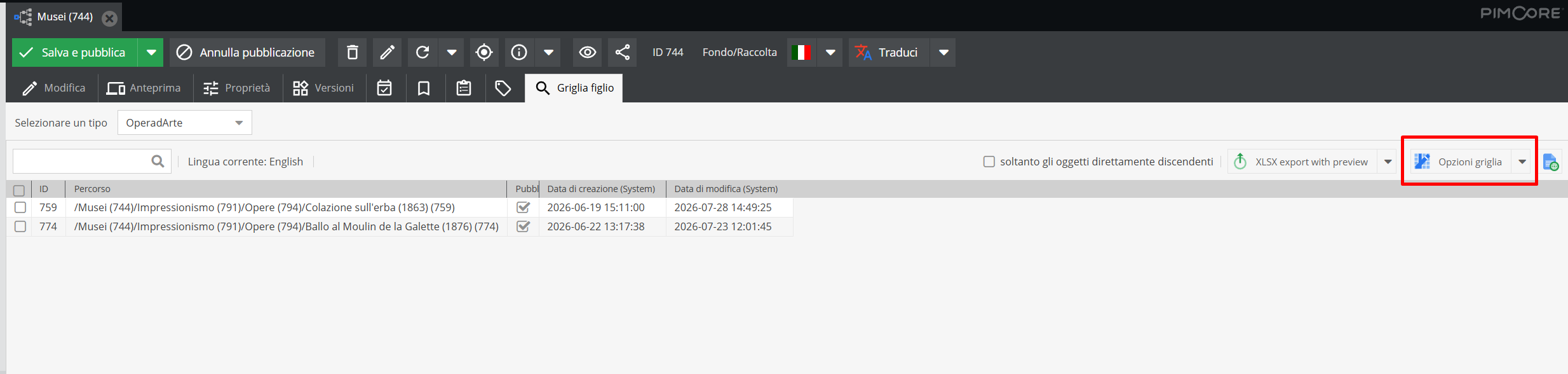
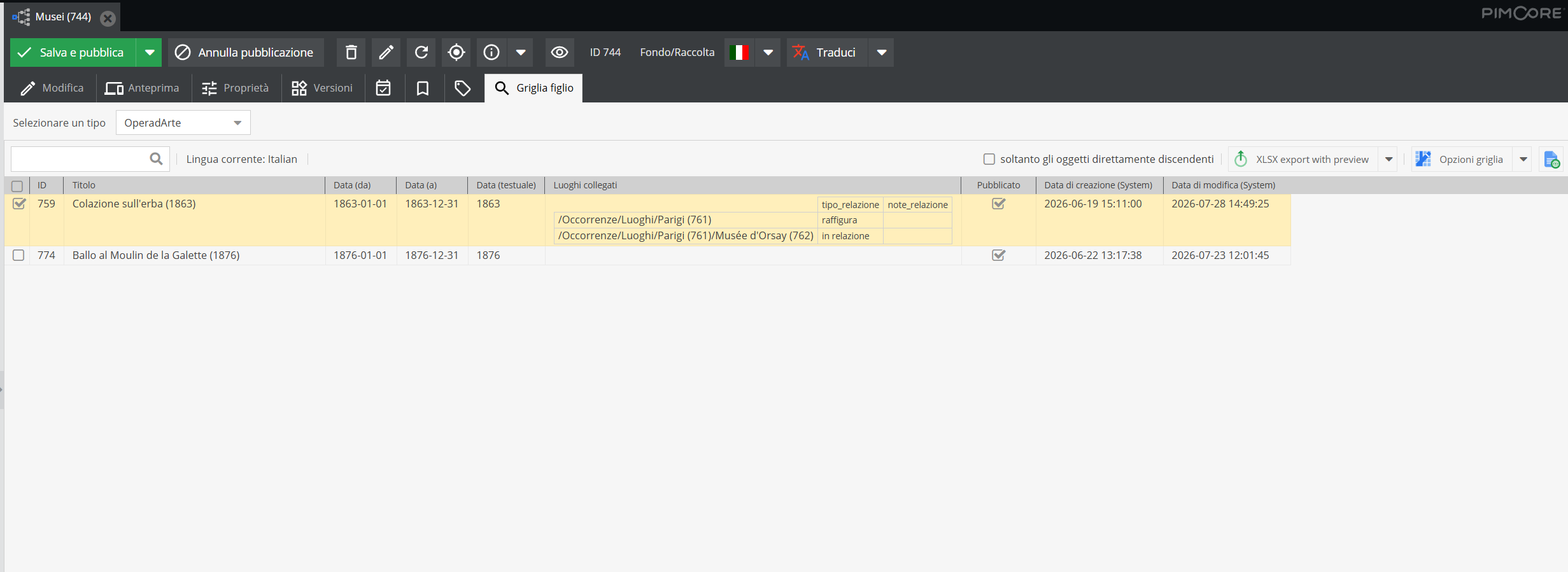
Come si può notare, l’elenco in apertura mostra tutte le schede descrittive generate che presentano la tipologia Opera d'Arte al di sotto della scheda madre. La visualizzazione della griglia si apre di default con le seguenti informazioni:
- ID della scheda descrittiva;
- Path dell’unità;
- Stato di pubblicazione (flag per scheda pubblicata, senza flag per non pubblicata);
- Data di creazione della scheda;
- Data di modifica della scheda.
Nella parte inferiore, è possibile selezionare quante voci per pagina visualizzare. Di default, la visualizzazione è di 25 voci per pagina, ma è possibile impostare la visualizzazione di tutti gli elementi presenti.
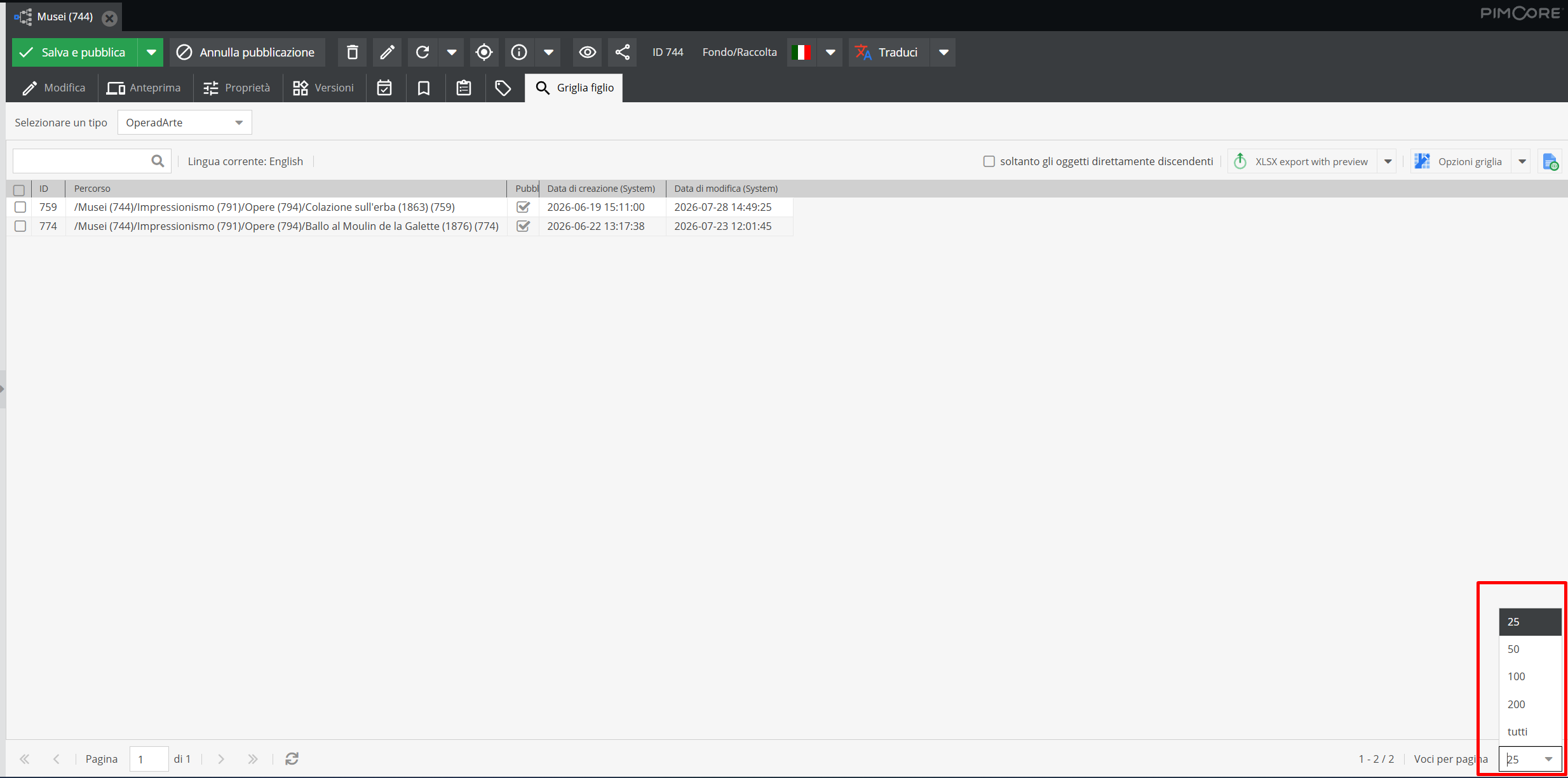
Nella parte superiore, cliccando su Opzioni griglia, è possibile personalizzare le informazioni visibili, permettendo così al catalogatore di verificare, modificare e cancellare le descrizioni nonché associare massivamente le relazioni.
Una volta cliccato su “Opzioni griglia”, si aprirà il presente modulo di Configurazione griglia.
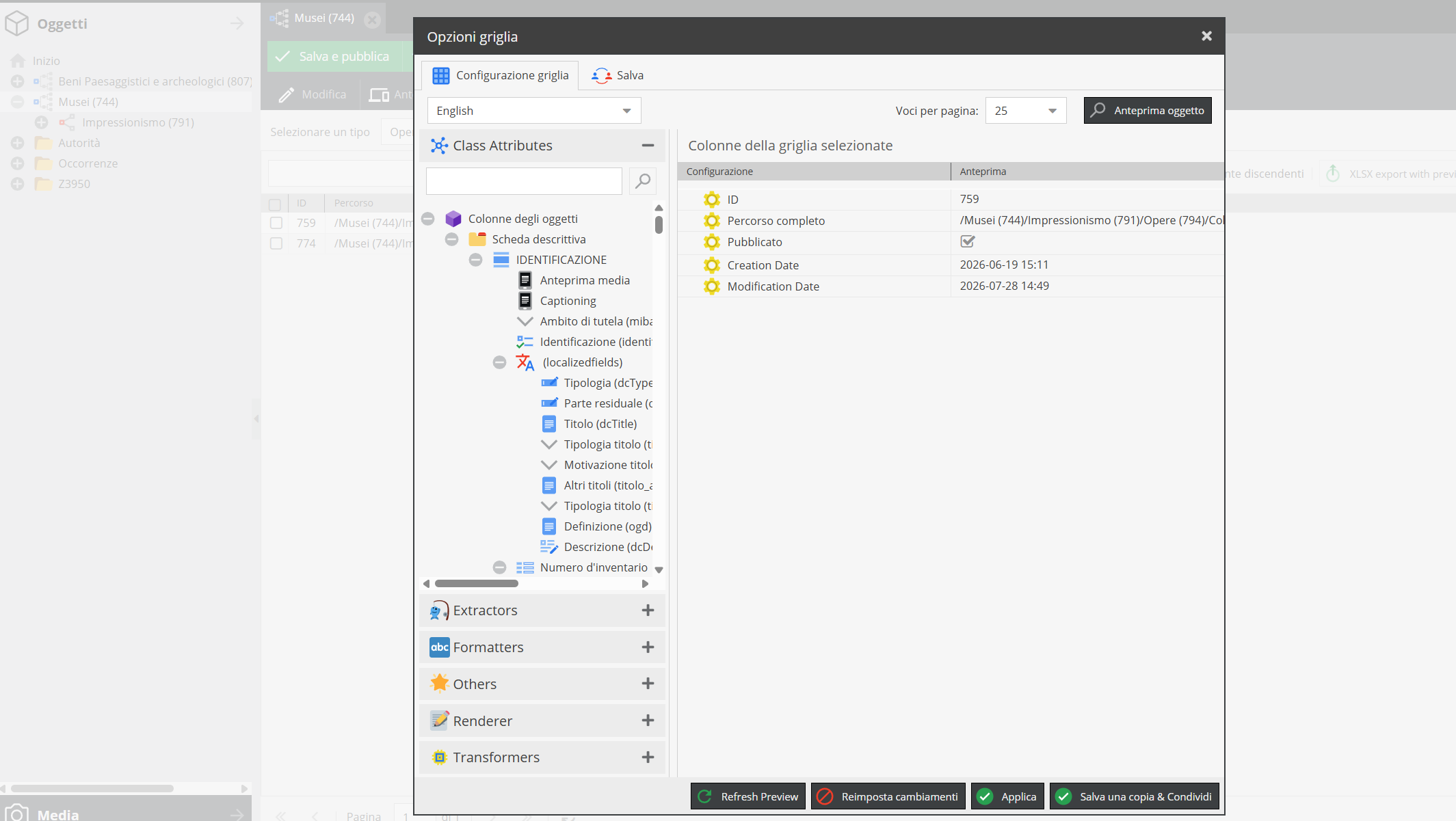
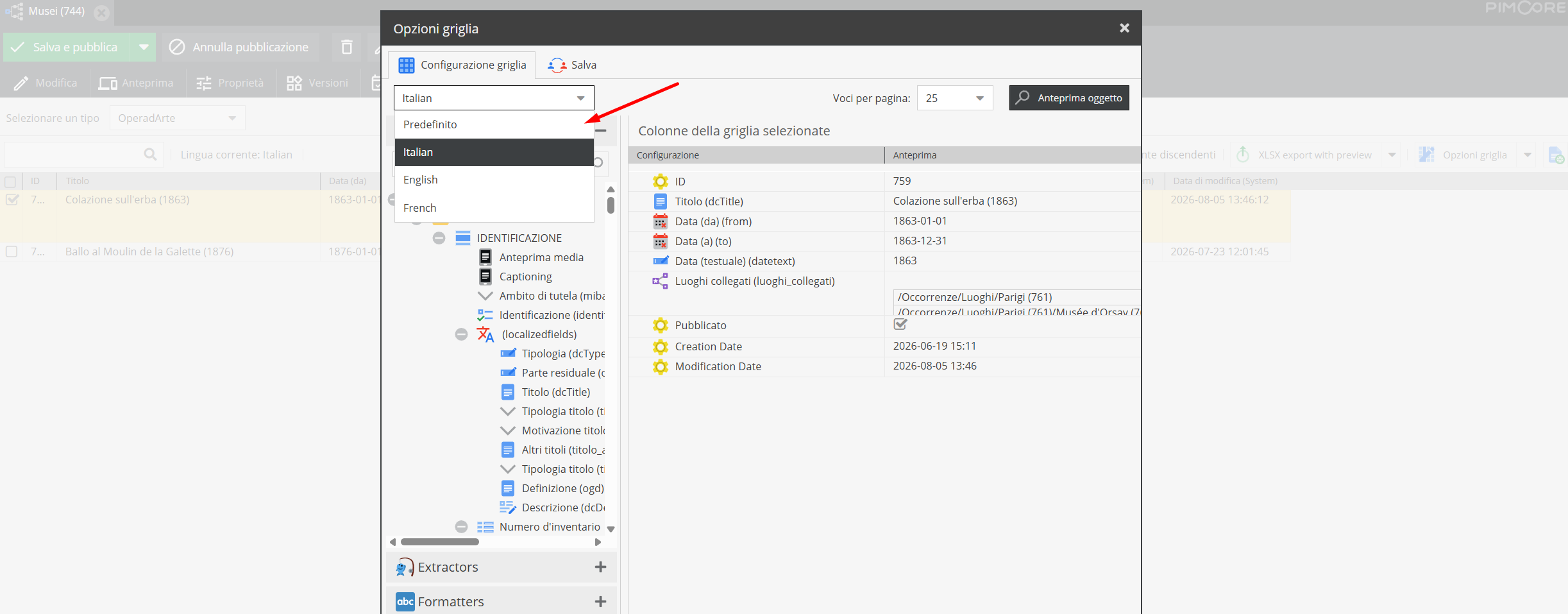
Selezionare in primis la lingua in cui si desidera vedere i campi descrittivi e apportare le modifiche.
Sulla destra, sono visibili i tracciati descrittivi della classe in oggetto (in merito si vedano i paragrafi Classi di oggetti e Le aree informative delle schede descrittive)
Con un semplice drag & drop o doppio clic è possibile personalizzare gli elementi visibili sulla griglia: dal titolo alla descrizione, incluse le relazioni.
Se l’elemento viene trascinato in corrispondenza di un campo errato o in altra area non consona al trascinamento, accanto alla denominazione dell’unità si vedrà il simbolo ✕ di colore rosso e l’elemento non comparirà in griglia.
Gli elementi trascinati correttamente compariranno come segue
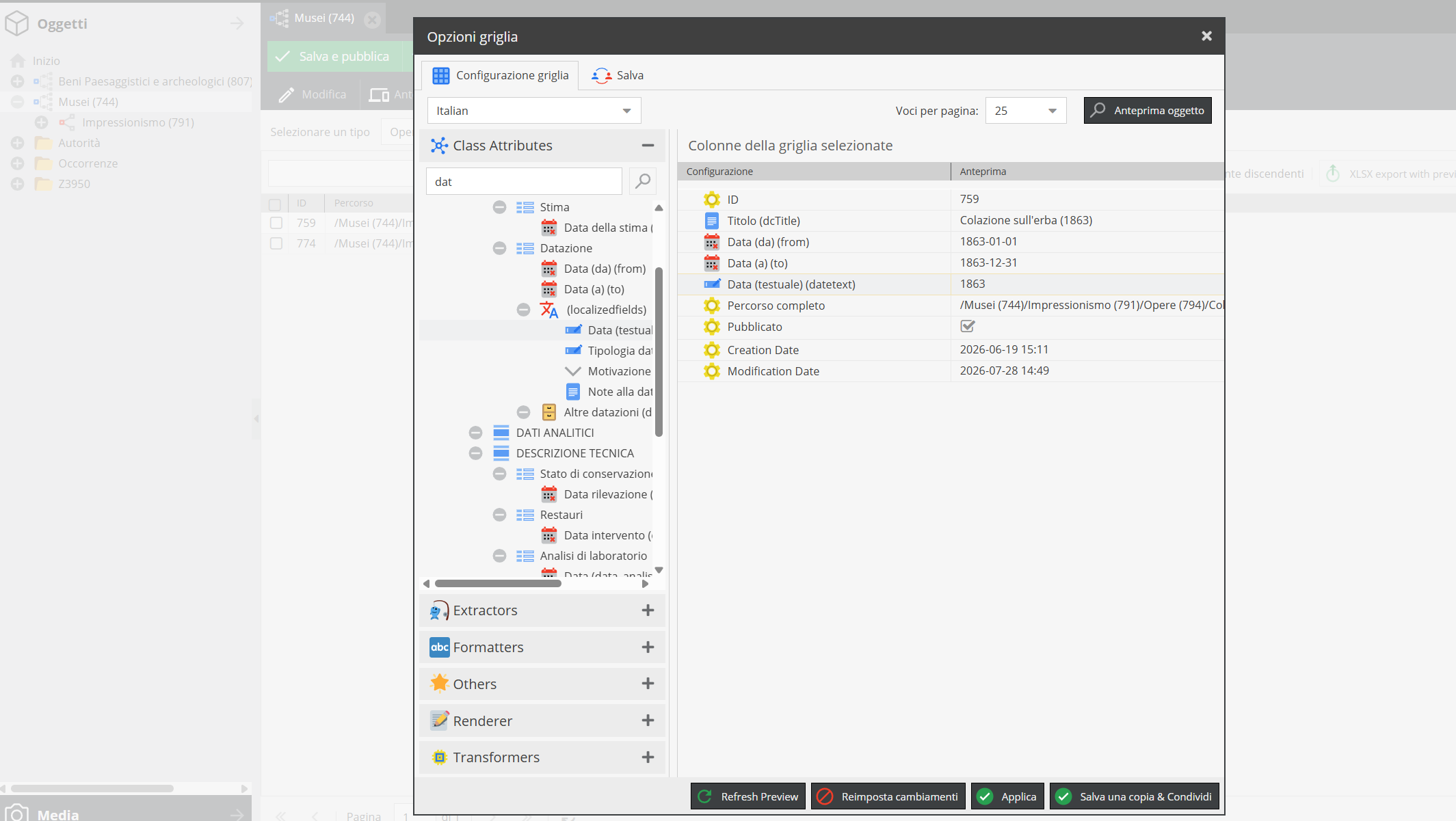
È possibile eliminare qualsiasi elemento trascinato nella griglia cliccando su tasto destro in corrispondenza dello stesso e proseguendo su Cancella.
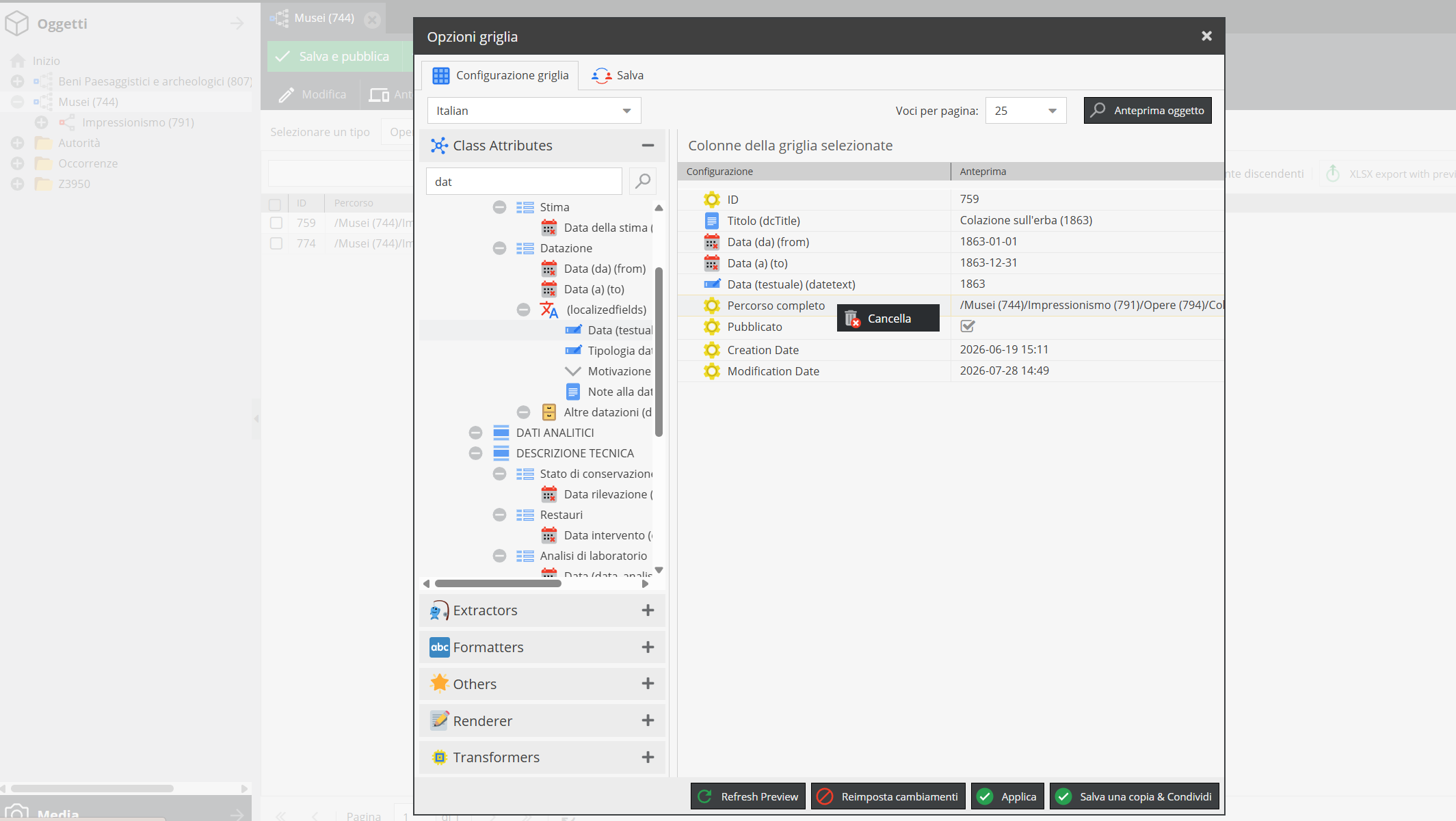
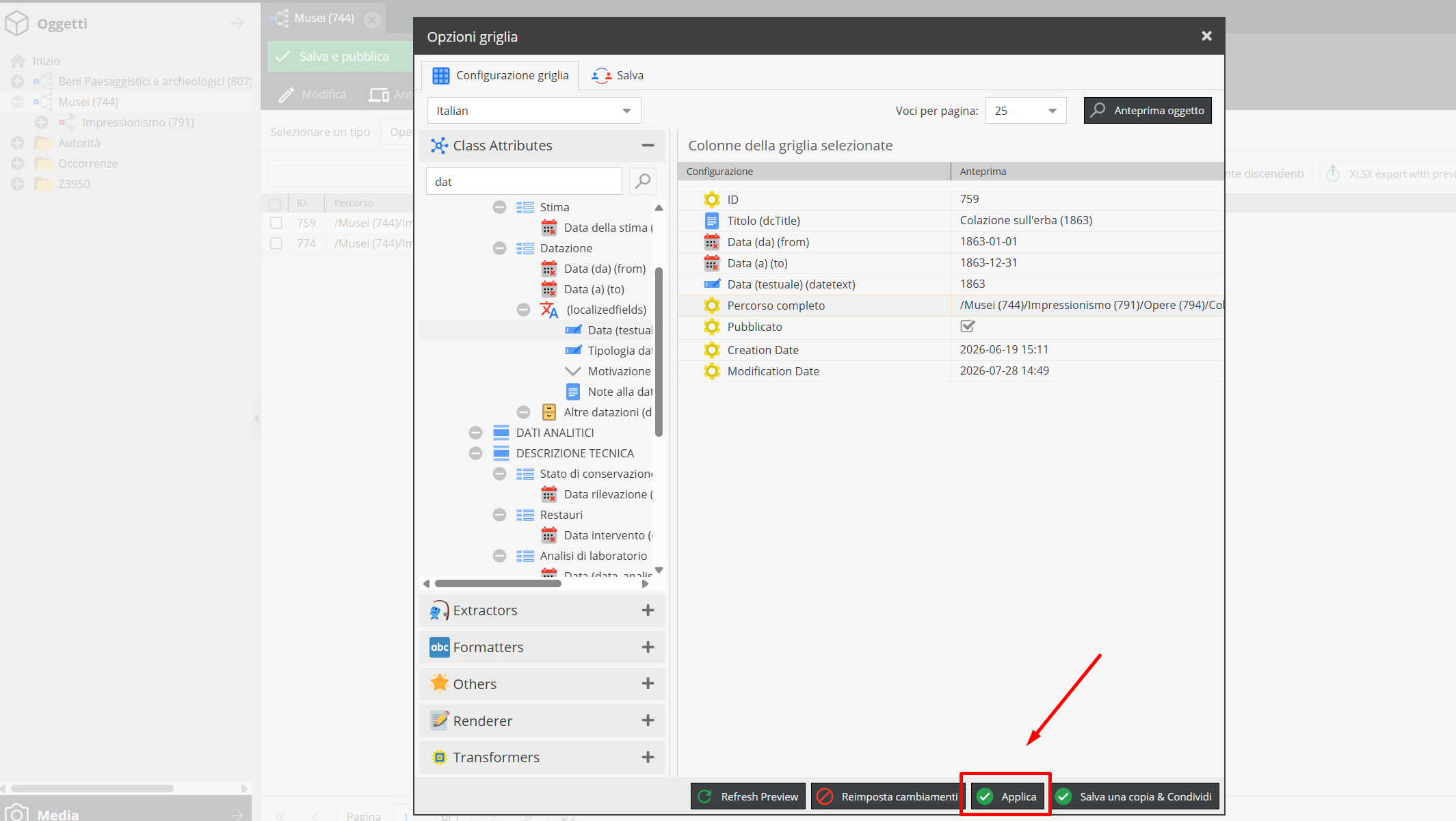
Una volta definiti tutti gli elementi è possibile procedere cliccando sul tasto Applica, che comporta una visualizzazione dell’elenco impostato solo temporanea.
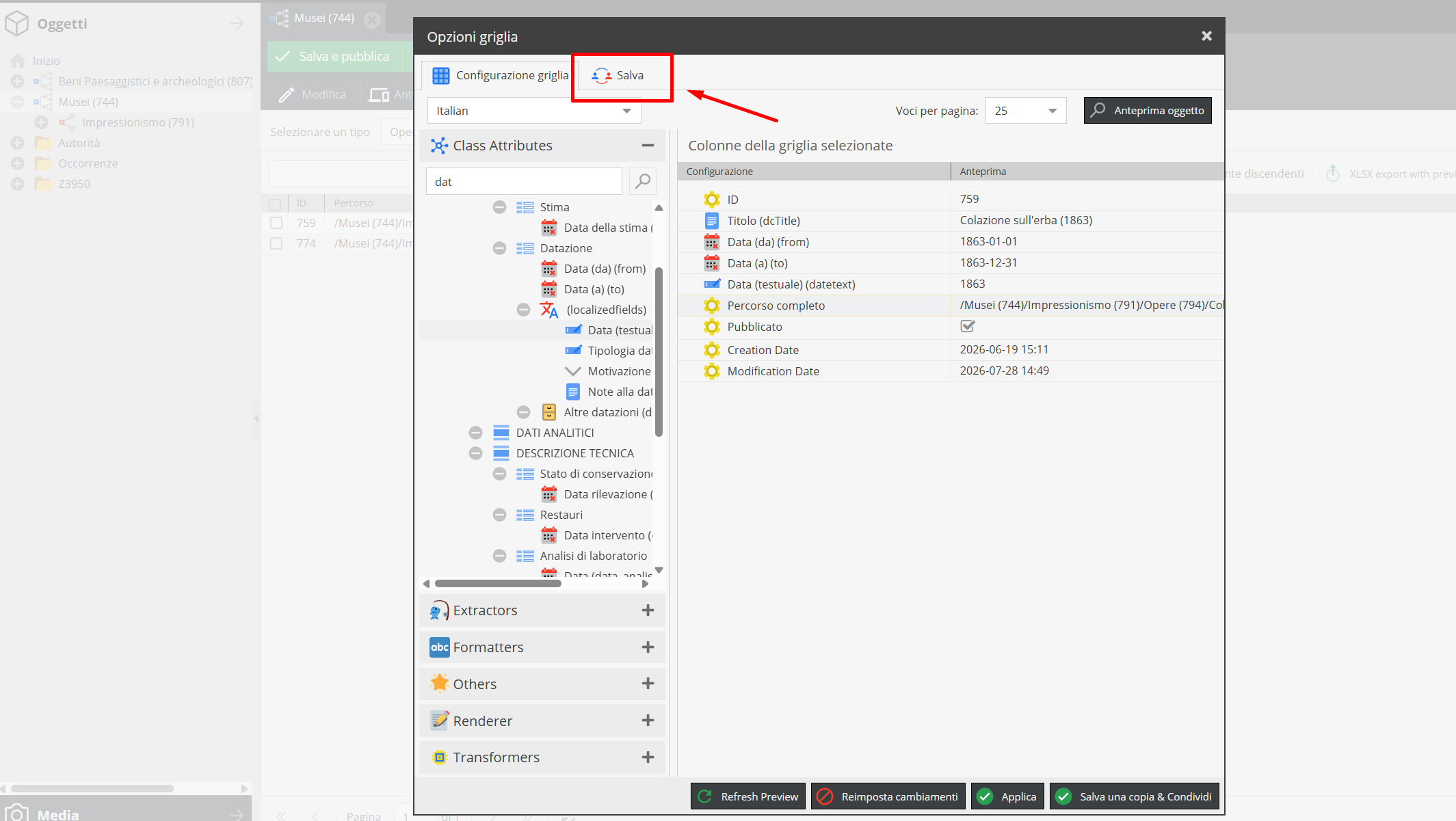
Se si desidera invece salvare una copia degli elementi di tracciato impostati, è necessario spostarsi sul tab Salva.
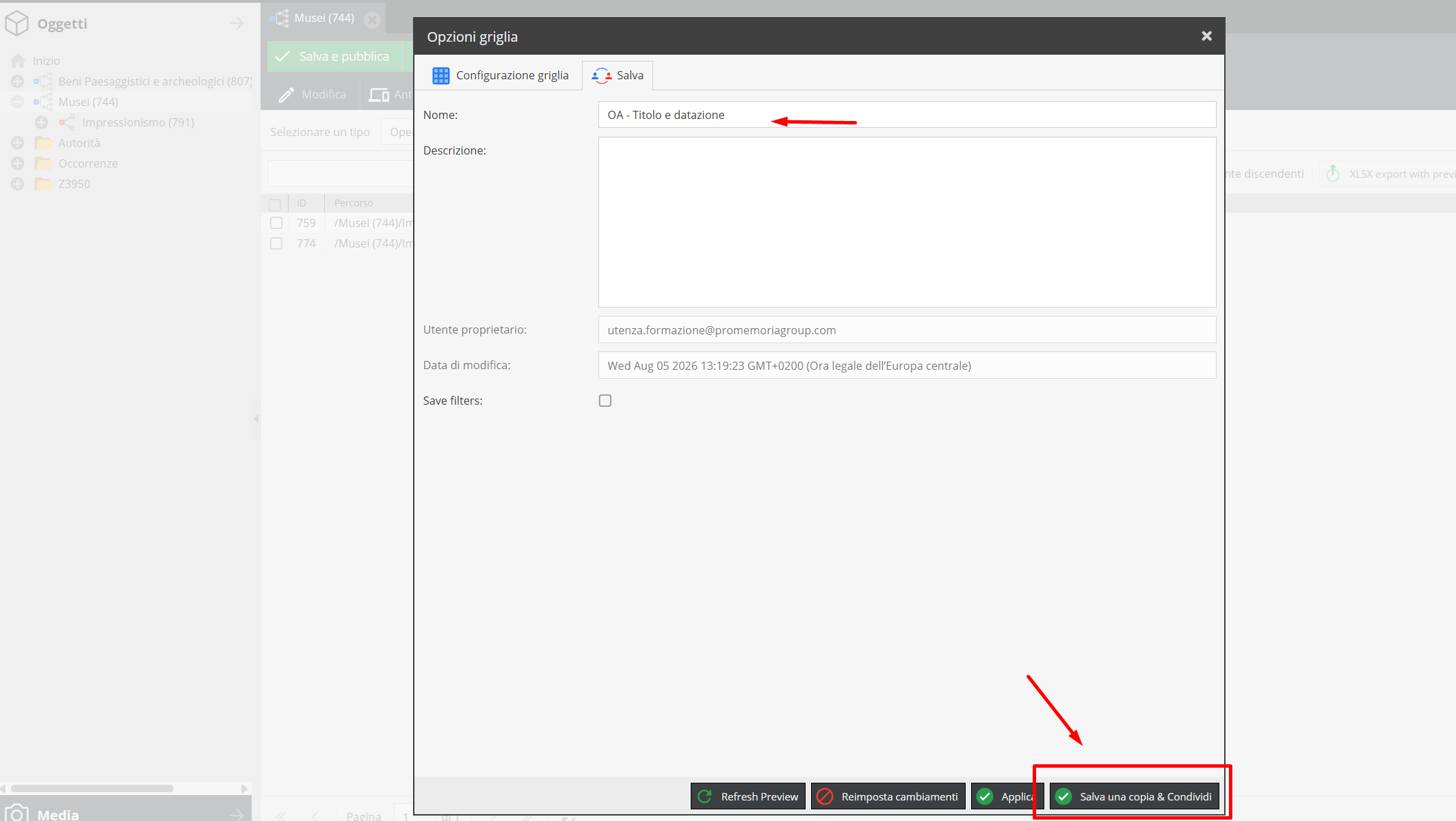
Definire un nome della configurazione da salvare e, se reputato necessario, fare una breve descrizione. Quindi cliccare sul tasto Salva una copia & Condividi.
Si segnala che, se si procede a cliccare Salva una copia & Condividi prima di aver attribuito un titolo comparirà un warning.
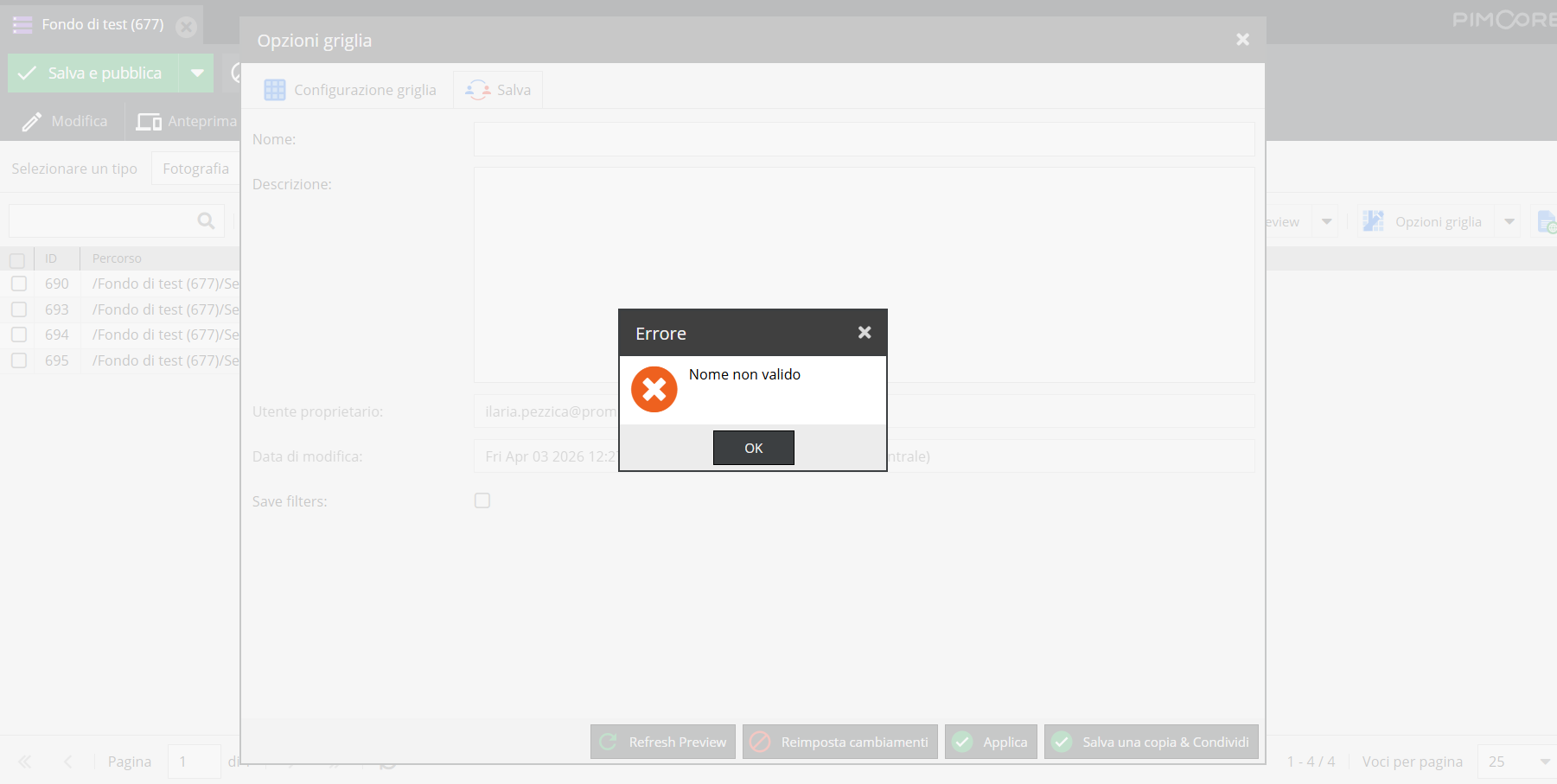
Cliccando su “Ok” si verrà automaticamente indirizzati sul tab Salva e sarà possibile attribuire un titolo alla configurazione griglia impostata.
Una volta salvata, si aprirà la configurazione: una visualizzazione tabellare dei contenuti che consente all’utente di effettuare delle operazioni di descrizione massiva.
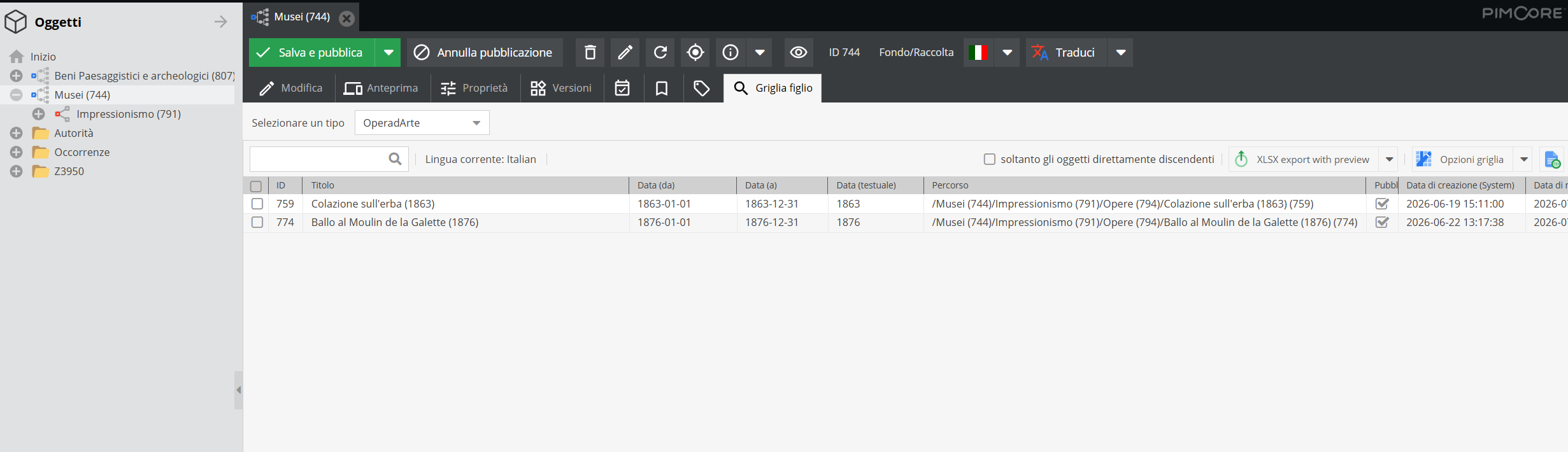
Dalla griglia è possibile compiere molteplici azioni.
Modifica delle informazioni delle singole unità descrittive
Cliccando su un campo specifico si apre un tab modificabile: una vera e propria finestra sulla scheda descrittiva. Nel caso di un campo testuale è possibile apportare modifiche e cliccare su Salva per renderle effettive.
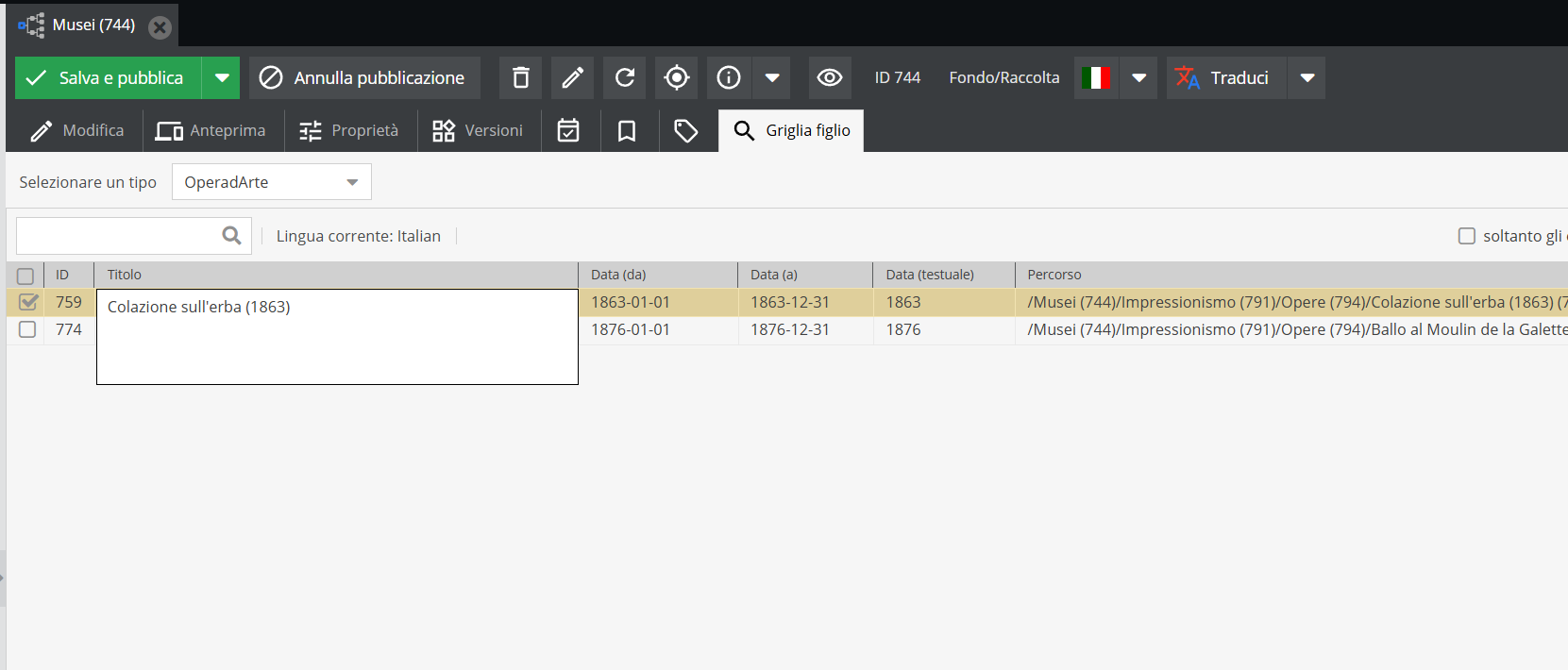
Nel caso di una relazione si aprirà il campo corrispondente, con le stesse funzionalità presentate nel paragrafo Area “Relazioni” in Campi comuni a più schede
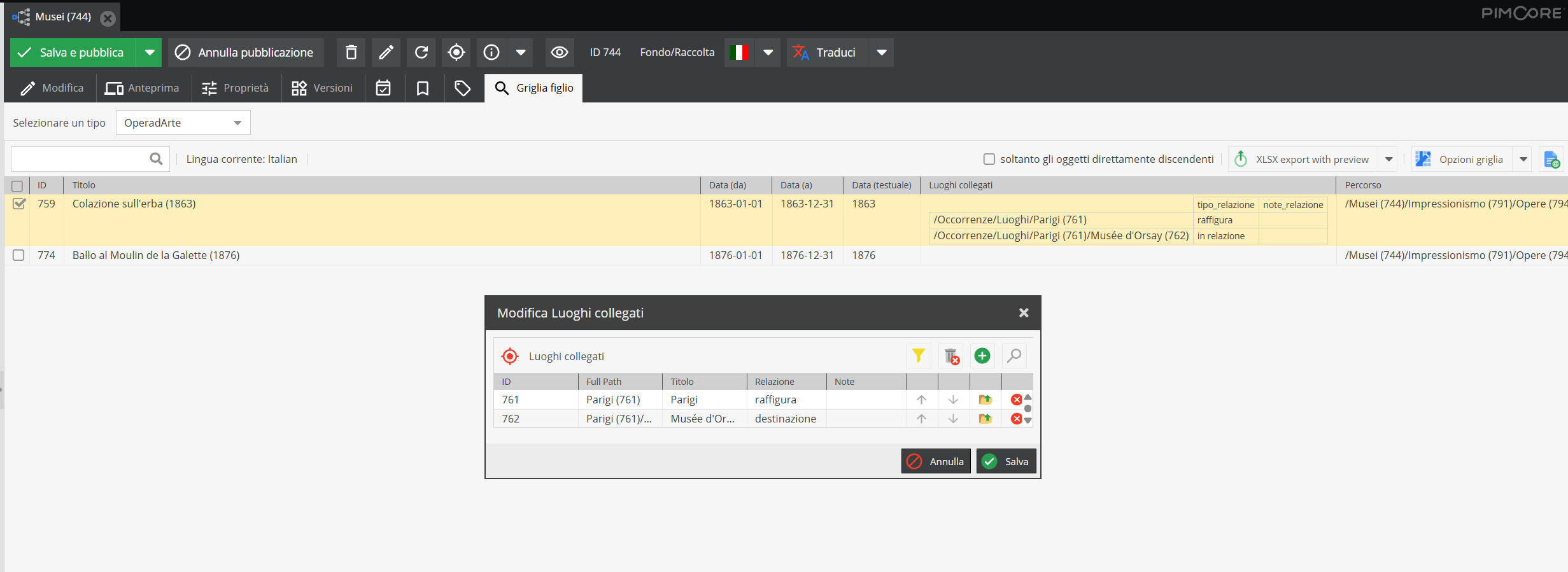
Modifica in blocco
Selezionare le schede che si intende modificare.
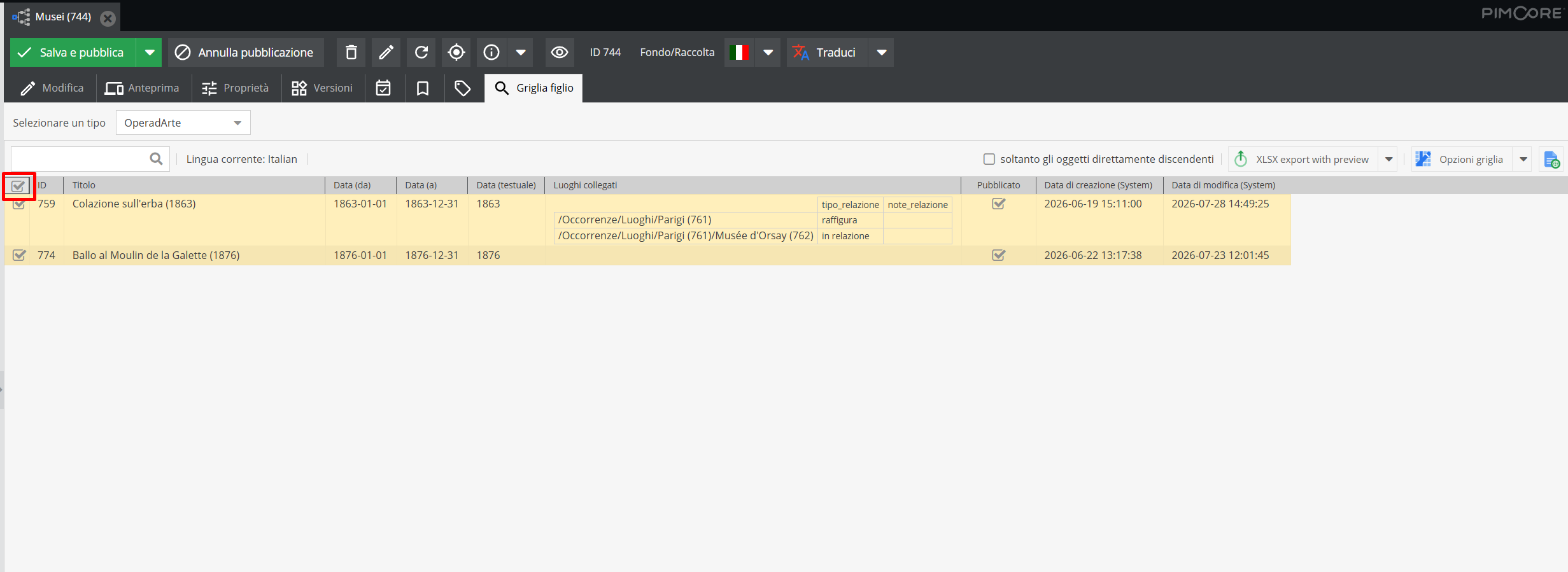
È anche possibile selezionare tutte le schede presenti in griglia.
Se si desidera lavorare su più di 25 voci, ricordarsi di selezionare in basso a destra le quantità desiderate. Si sconsiglia di operare massivamente su oltre 50 schede per volta.
Una volta effettuata la selezione, cliccare sul menù a tendina in corrispondenza del campo che si intende modificare.
Nel caso di un campo testuale, il menù fornirà come opzioni la modifica in blocco di tutto o la modifica in blocco dei soli elementi selezionati.
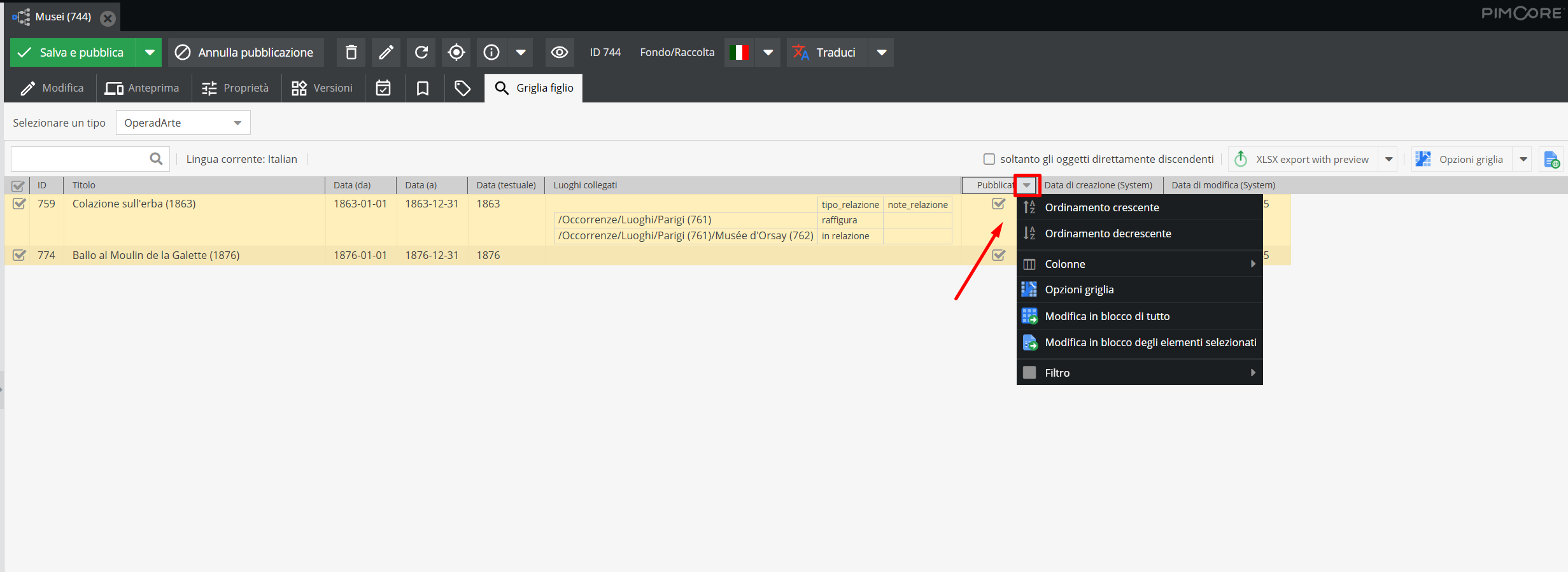
Tutte le azioni descritte, una volta eseguite, modificano gli elementi in modo definitivo. Pertanto, si consiglia di procedere con cautela e solo a seguito della formazione erogata da Promemoria.
Nel caso di un campo relazione, è possibile sia modificare in blocco tutto o i soli elementi selezionati (ovvero sovrascrivere qualsiasi relazione precedente) sia accodare in blocco a tutti o ai soli elementi selezionati (ovvero permettere alla relazione selezionata di coesistere con qualsiasi altra relazione preesistente) nonché rimuovere in batch da tutto o da selezionato (ovvero eliminare qualsiasi relazione esistente).
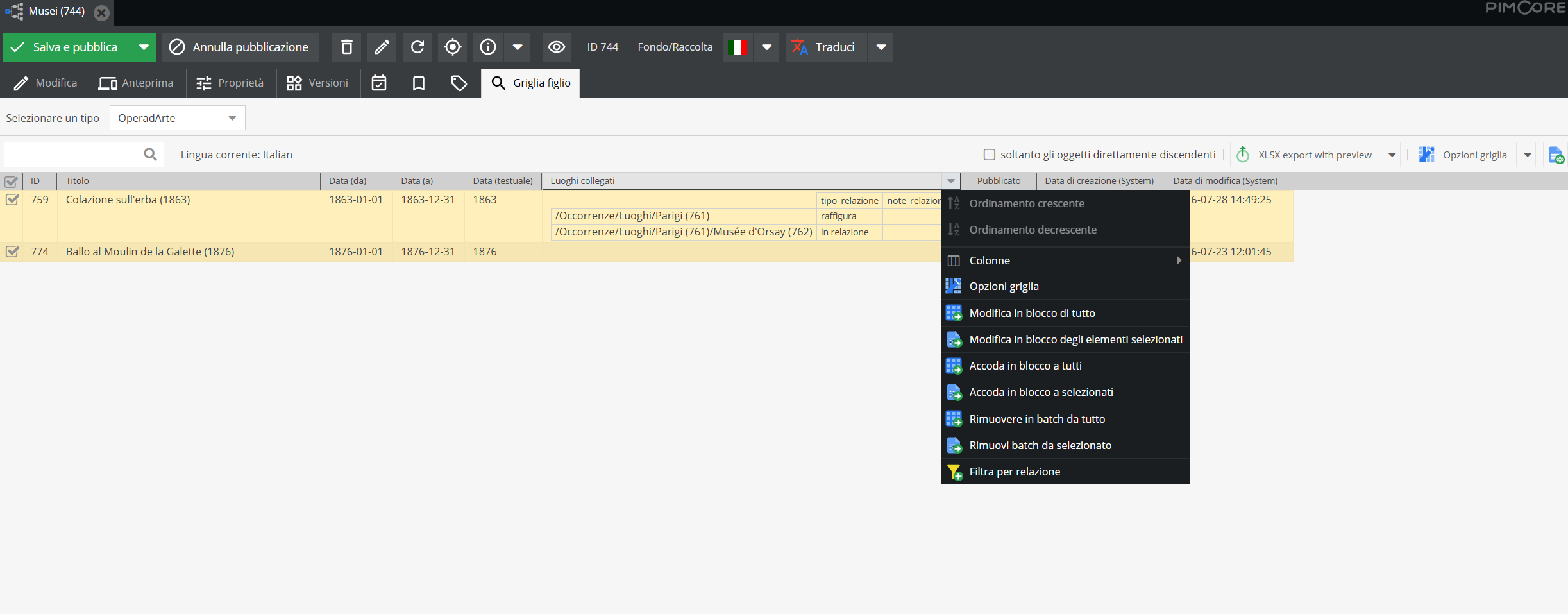
L'inserimento dei dati interstiziali della relazione (tipologia e note) non è al momento supportato in modalità massiva dalla vista a griglia.
Nell'ambito della descrizione archivistica, consigliamo quindi ai catalogatori di procedere con un inserimento puntuale, anche al fine di garantire un'attenta attribuzione dei metadati corredati a una relazione.
Applicazione dei tag
Dalla griglia è possibile procedere all'applicazione dei tag (filtri) anche in maniera massiva – se ne è già illustrata una modalità nel paragrafo Tab «Tag» – selezionando delle schede descrittive e cliccando con il tasto destro del mouse in prossimità delle caselle di selezione.
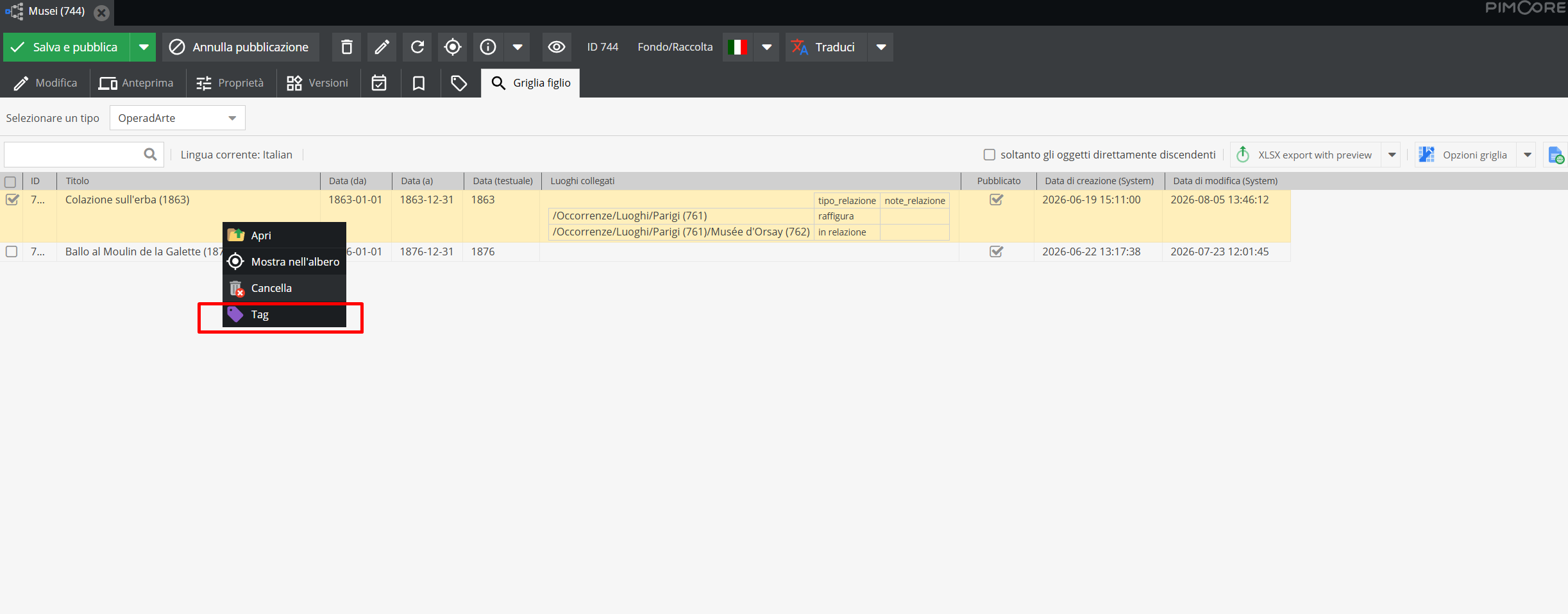
In merito alla gestione e strutturazione dei tag si veda anche Configurazione tag.
La griglia come esportatore
Dalla griglia è anche possibile esportare i dati in più formati: dal menù a tendina in alto a destra si sceglie fra Esporta in CSV, Esportazione XLSX o Download Media (per scaricare i file multimediali collegati agli oggetti). L'esportazione riguarda i soli oggetti e campi selezionati tramite le caselle di spunta oppure, selezionando tutti gli oggetti, l'elenco complessivo.
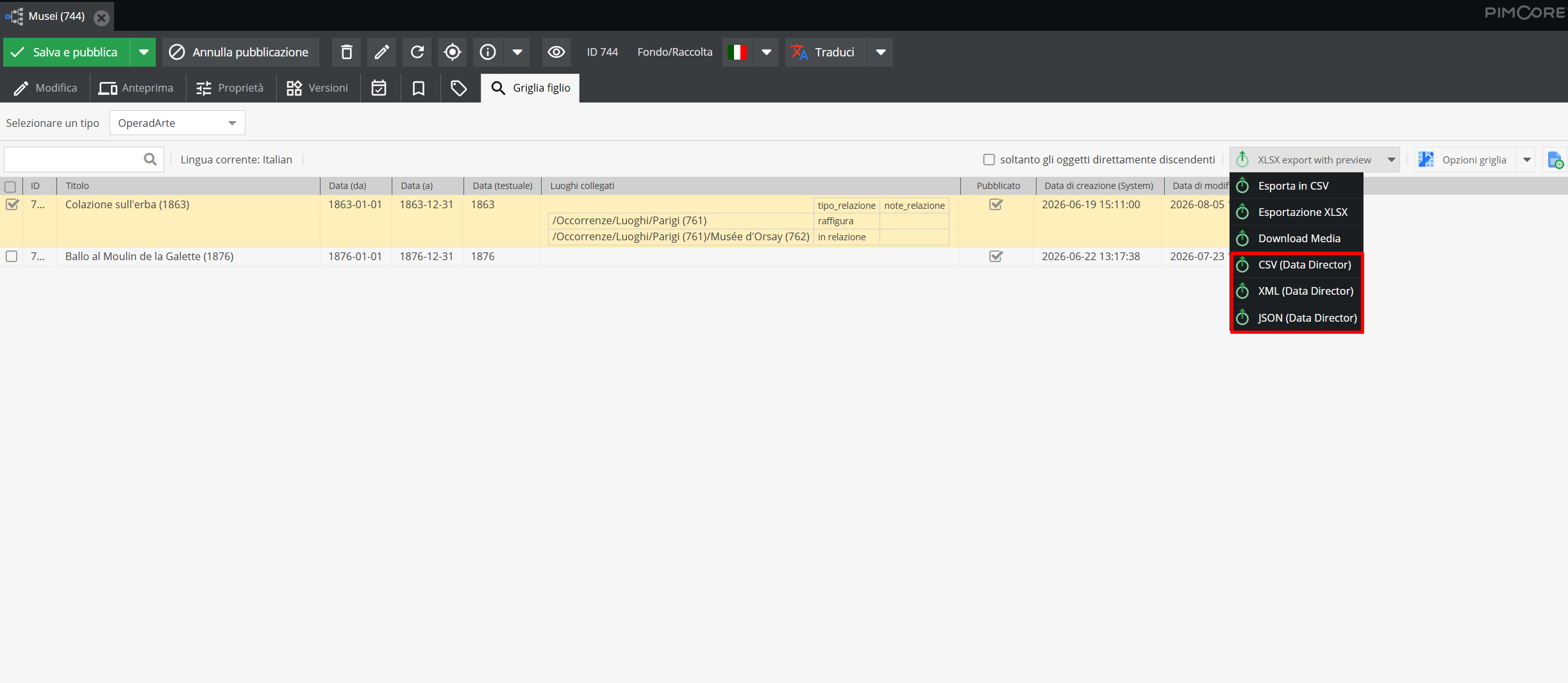
Ricerca
Gli elementi presenti su Pimcore, sia oggetti sia media, sono ricercabili all’interno del software attraverso la modalità Ricerca. Cliccare sul simbolo corrispondente presente nel pannello generale.
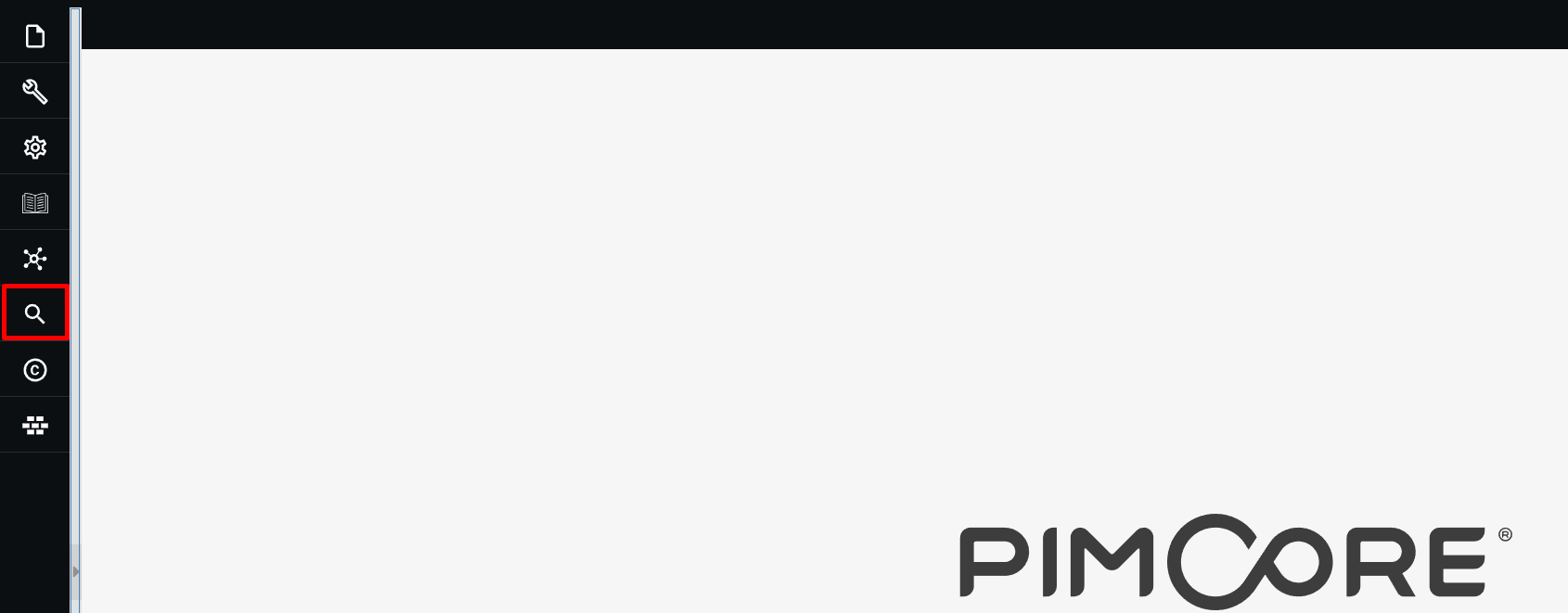
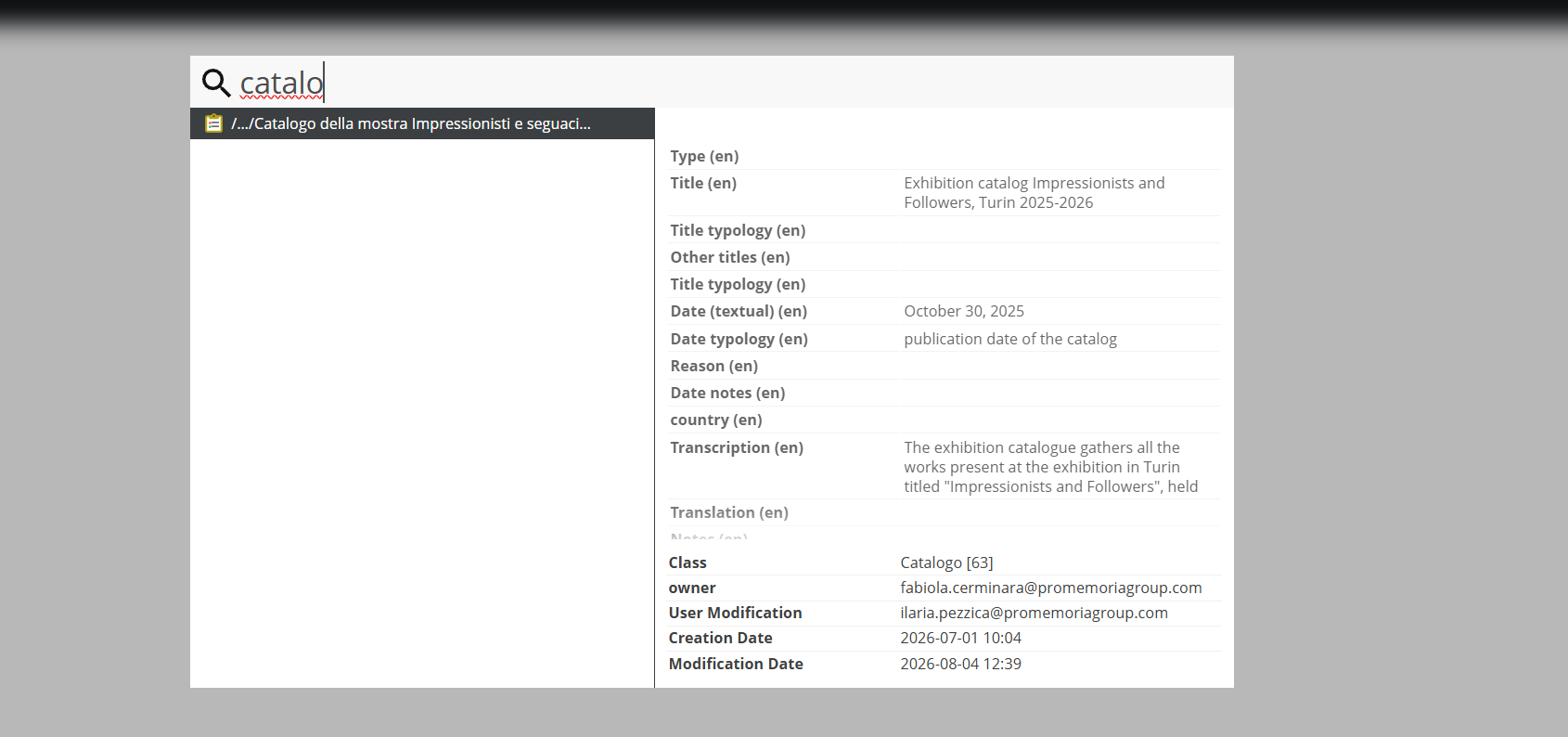
Selezionare la ricerca che si desidera effettuare: ricerca veloce (sia tra i media sia tra gli oggetti), ricerca per oggetti, ricerca per media.
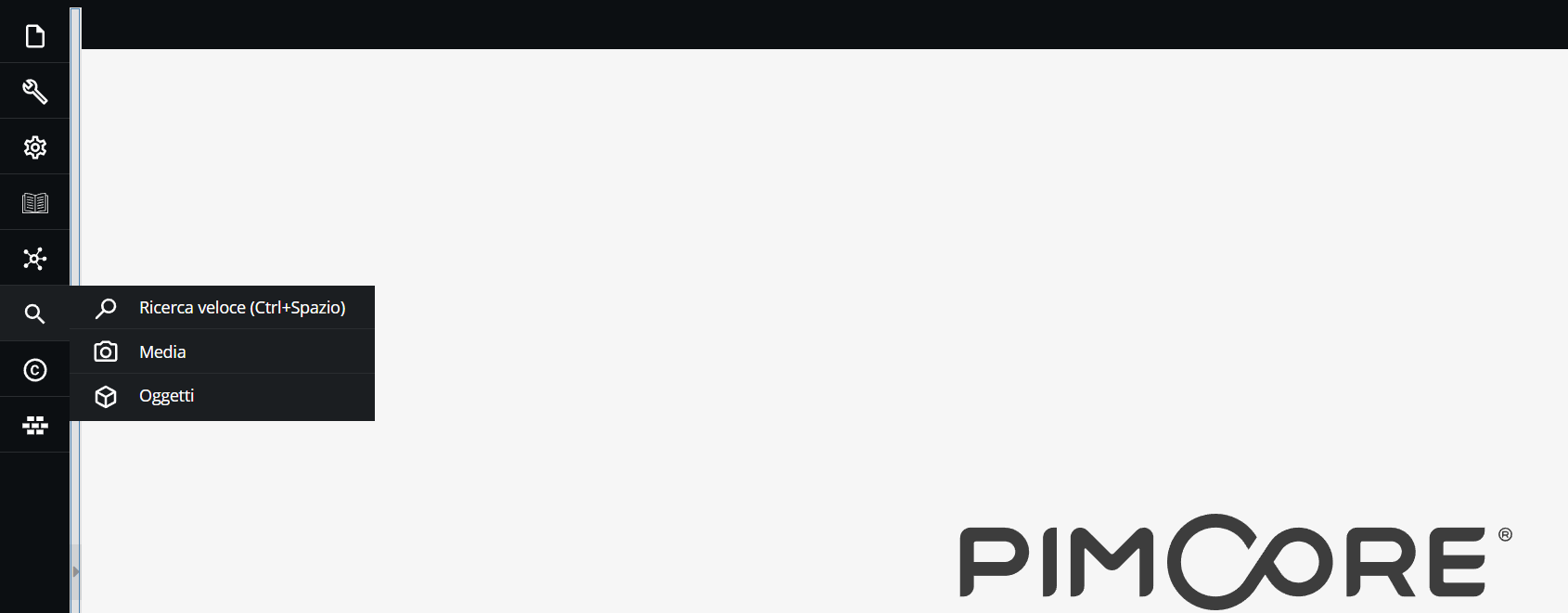
La ricerca veloce permette di individuare gli elementi che all’interno dell’ambiente Oggetti e Media.

Il risultato è una ricerca generale di tutti gli elementi di Pimcore. Qualora si decida di utilizzare tale opzione, è consigliabile inserire keywords molto specifiche, al fine di evitare risultati troppo dispersivi.
La ricerca per oggetti permette di individuare gli elementi all’interno dell’ambiente Oggetti (Data Objects).
La ricerca può avvenire sia selezionando la tipologia documentaria interessata dal menù a tendina sia inserendo delle keywords nella barra di ricerca.
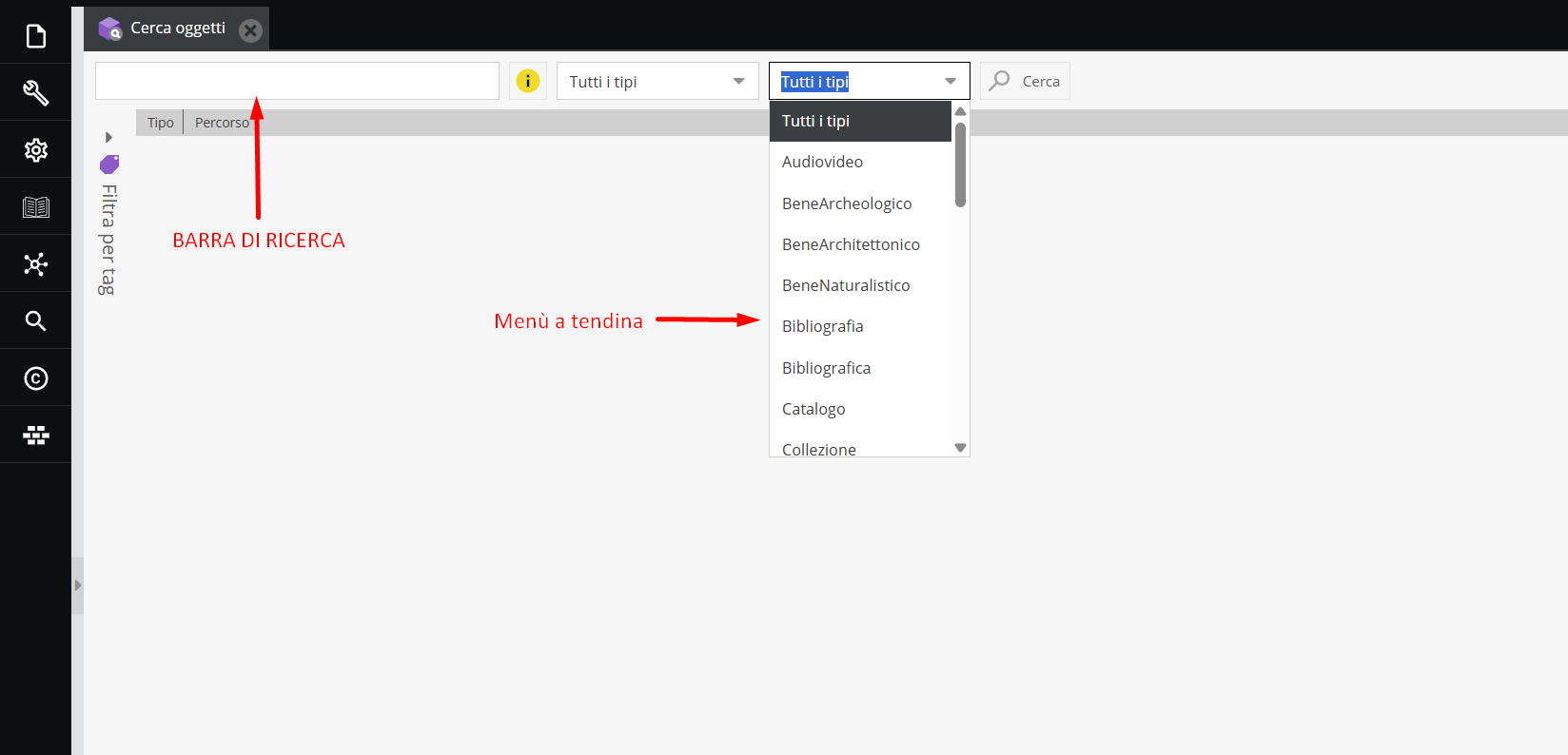
Fare doppio clic sulla/e unità che si desidera aprire.
La ricerca per media permette di individuare gli elementi all’interno dell’ambiente Media (Assets). Le modalità di ricerca rispecchiano quelle illustrate per la ricerca per oggetti.
Ѐ possibile richiedere l’attivazione anche della ricerca Advanced. Una volta attivata, essa sarà visualizzabile dal menù.
Advanced Object Search permette una ricerca avanzata per classi di oggetti, ricercabili anche attraverso i tag.
Configurazione tag
Le chiavi di accesso al patrimonio documentale sono fondamentali per definire il grado di accessibilità dell’Archivio.
I criteri di ricerca adottati consentono infatti di classificare i materiali, di ricercarli e di fornire un indice del contenuto dell’archivio: tale funzione è espletata sia dalle relazioni insite nelle schede descrittive sia dai tag (filtri).
Come visto nelle sezioni precedenti, i tag sono attribuibili direttamente dalla scheda descrittiva.
Tuttavia, alcune azioni come la cancellazione di un tag o il suo spostamento all’interno dell’architettura informativa possono essere realizzate solo attraverso lo strumento di Configurazione tag.
Per effettuare tali operazioni, cliccare sul tab “Impostazioni” → Configurazione tag.
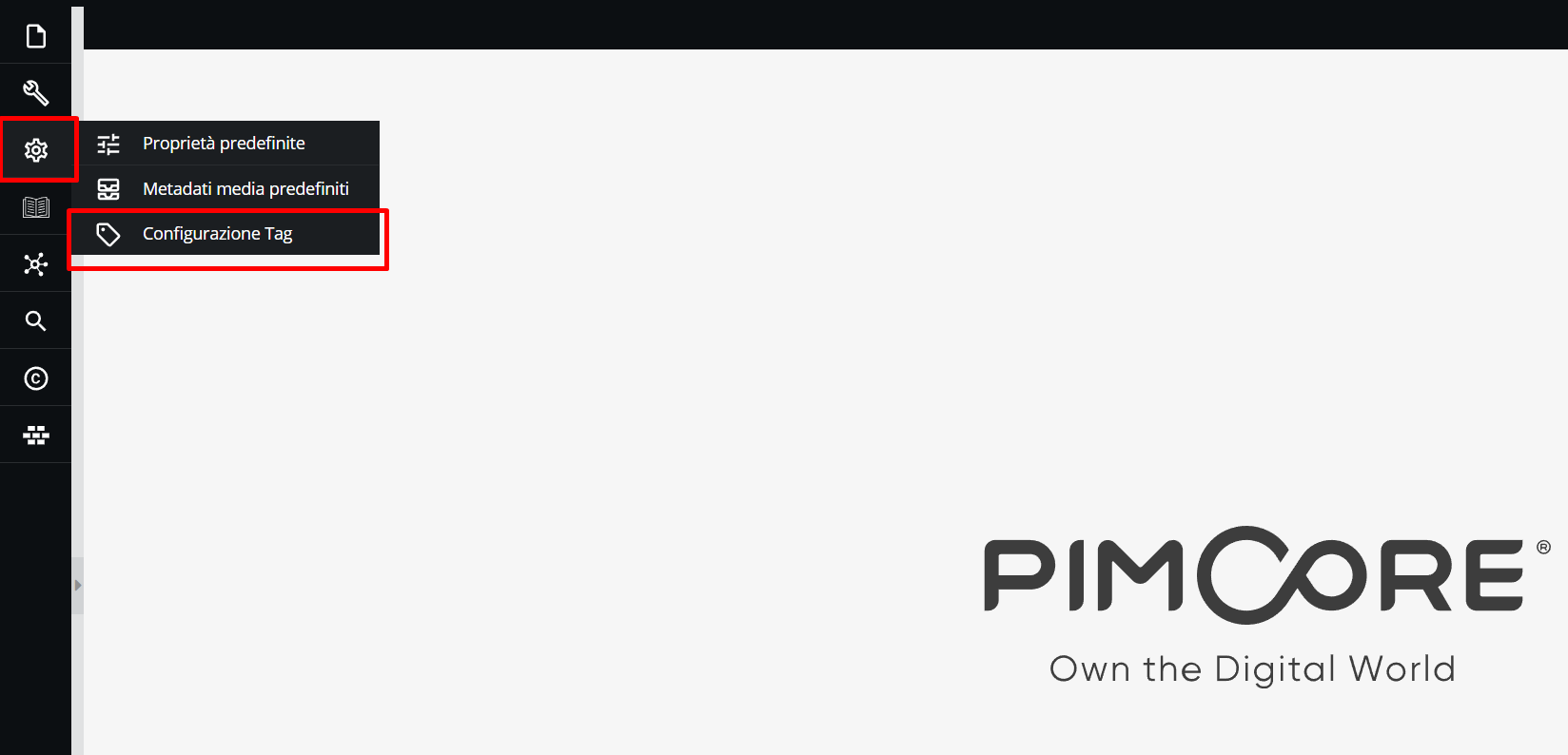
L’architettura informativa sarà da qui esplorabile. Nel caso di una struttura informativa complessa (ovvero costituita da più livelli), l’esplorazione dei vari livelli può avvenire cliccando sul simbolo "+".
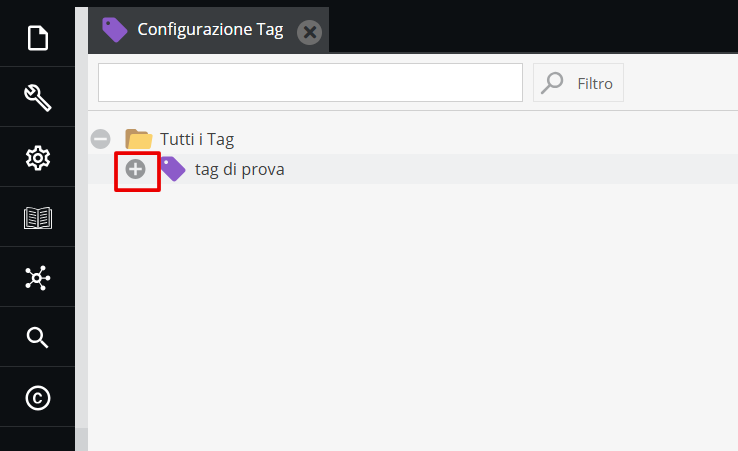
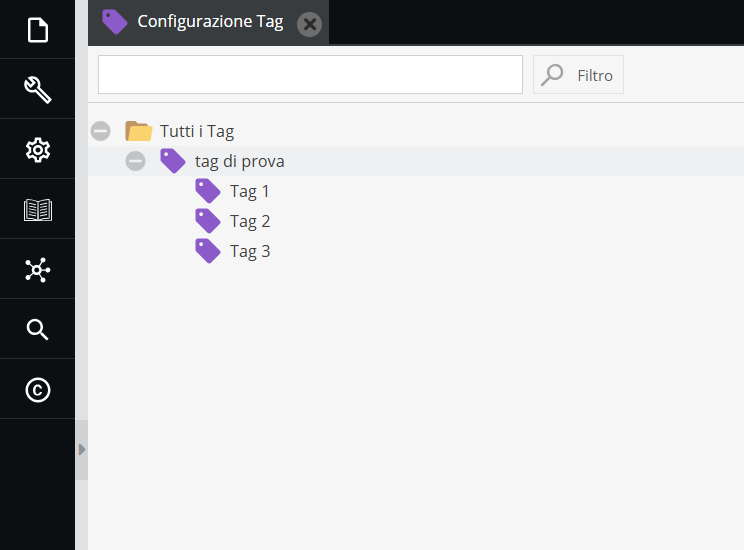
È possibile rinominare, aggiungere e cancellare i tag cliccando sul tasto destro del mouse in corrispondenza dell’elemento di interesse. Inoltre, è possibile spostare gli elementi con la modalità drag & drop.
Protocollo Z3950
Attraverso questa integrazione il sistema opera come client Z39.50 verso il server dell'OPAC SBN — il catalogo collettivo delle biblioteche italiane — permettendo di recuperare direttamente i dati catalografici di una pubblicazione anziché trascriverli manualmente: una pratica volta a velocizzare e validare il lavoro di descrizione dei beni librari (catalogazione derivata ).
La funzionalità è di particolare utilità per l'area Biblioteca: oltre a velocizzare la schedatura, ne garantisce l'aderenza agli standard nazionali di descrizione bibliografica e riduce il margine di errore di trascrizione tipico della compilazione manuale.
Operativamente, dall'interfaccia di ricerca integrata si interroga l'OPAC SBN per individuare la pubblicazione nell'edizione corretta; il record recuperato viene mappato automaticamente sui campi del tracciato descrittivo, generando la scheda con i dati catalografici essenziali già popolati. Restano da integrare manualmente le informazioni proprie del singolo esemplare posseduto — collocazione, stato di conservazione, provenienza — che per loro natura non figurano nel record bibliografico standard.
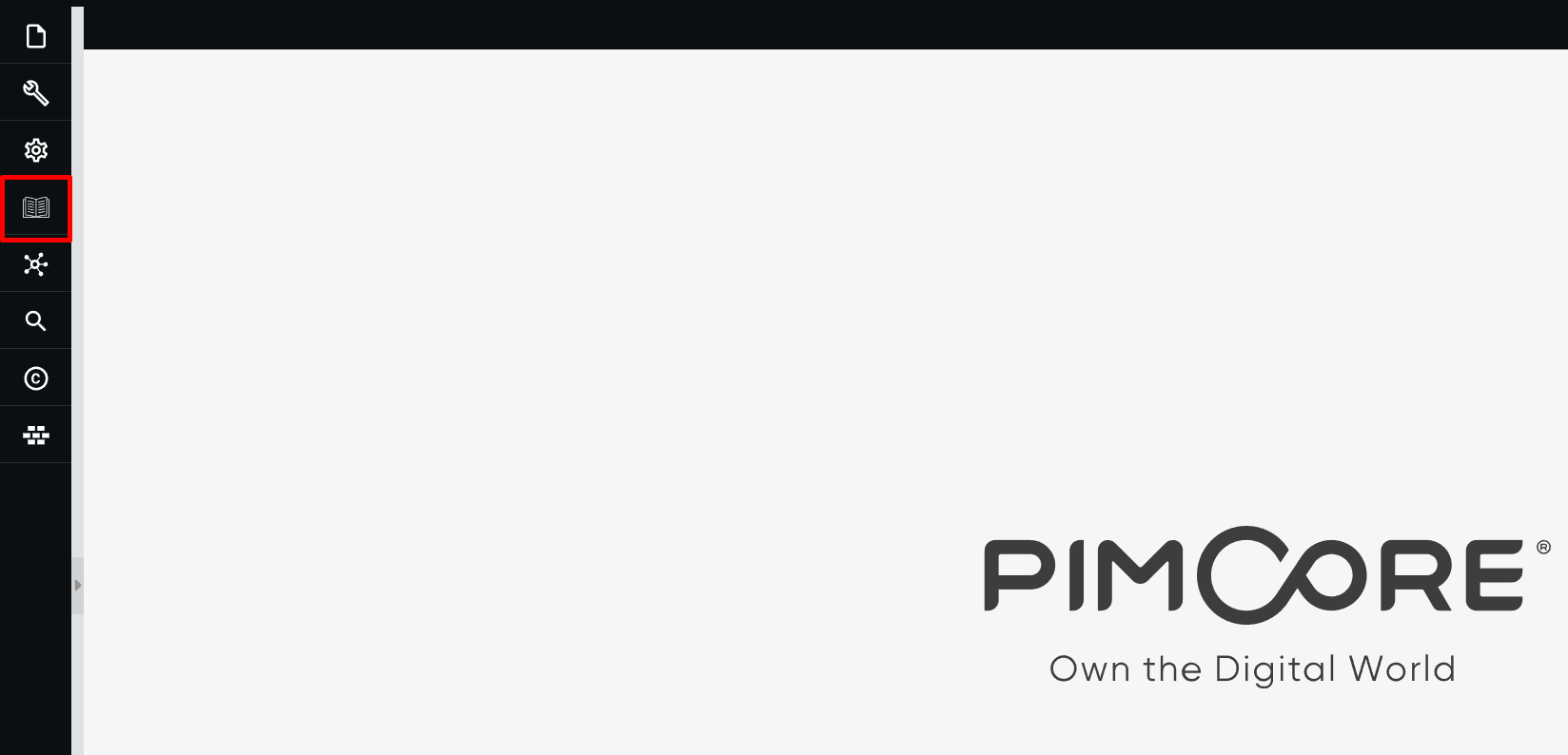
Per accedere alla funzione basterà cliccare sull’icona “libro” in corrispondenza del pannello generale.
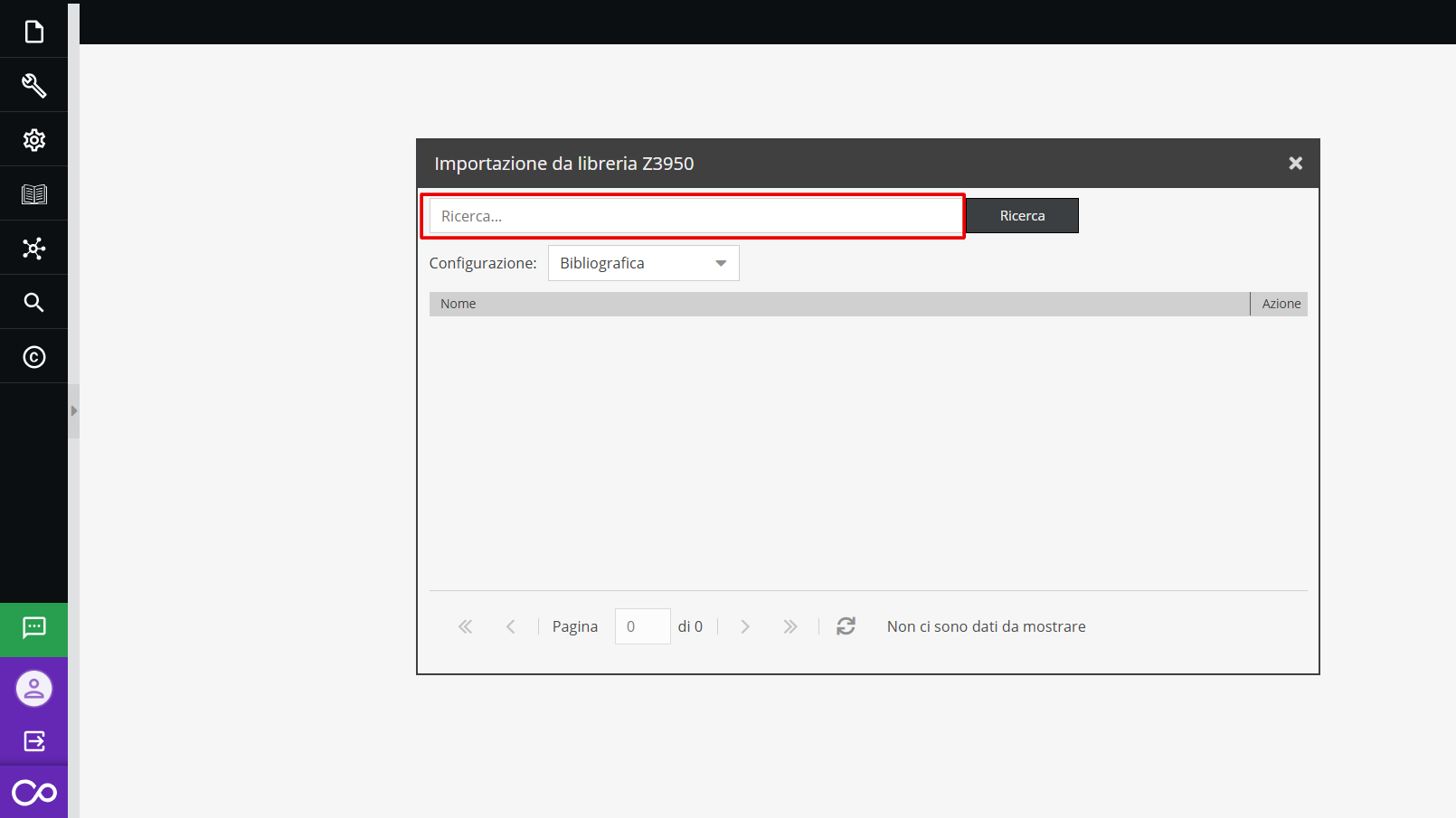
Una volta aperta l’interfaccia di ricerca, inserire nella barra il titolo della pubblicazione desiderata.
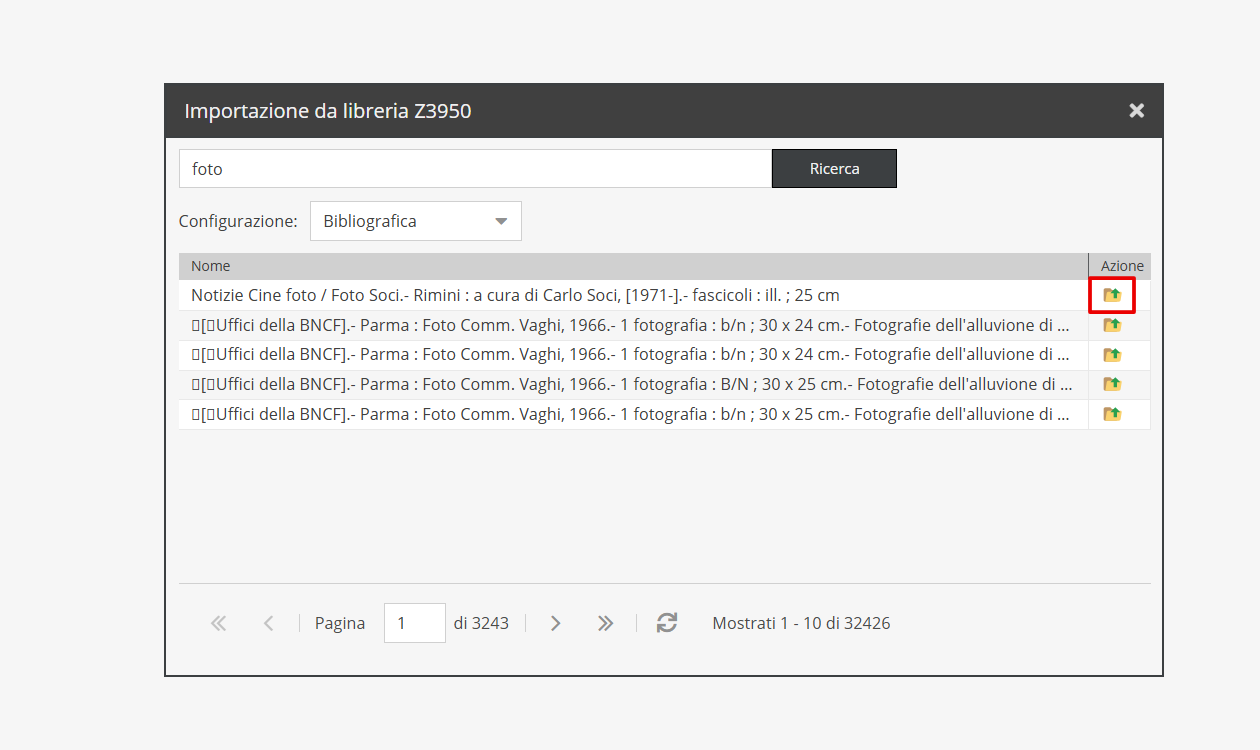
Dopodiché cliccare sul tasto “Ricerca” e selezionare l’edizione corretta cliccando sulla cartella in corrispondenza della colonna “Azione”.
Verrà quindi generata la scheda descrittiva con i dati catalografici già inseriti, con la possibilità di aggiungere informazioni ulteriori.
Importazione massiva da CSV
L'importazione massiva dei dati può avvenire tramite file CSV, attraverso il sistema "Datahub", accessibile dalla barra laterale sinistra.
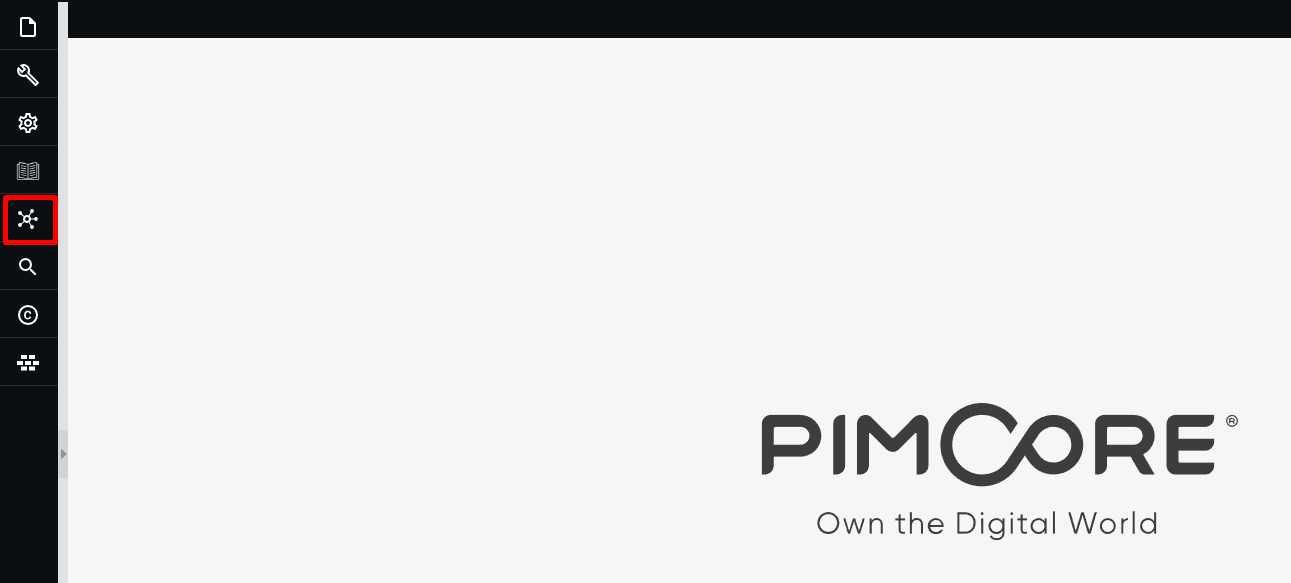
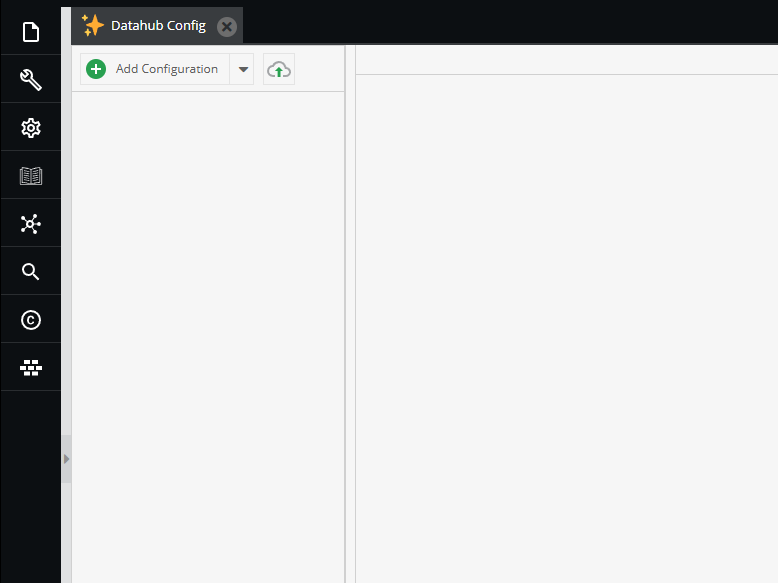
Cliccando sopra l'icona, verrà aperta la tab "Datahub Config".
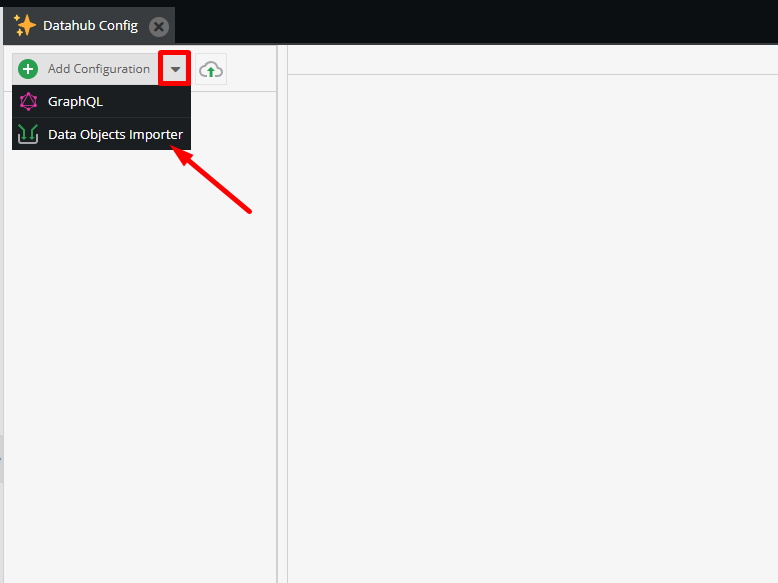
Per creare una nuova configurazione di importazione si procede cliccando sulla freccia in corrispondenza di "Add Configuration" e selezionando il Datat Objects Importer (ovvero l'importer per le Classi di Oggetti descritte nel primo paragrafo).
Ogni configurazione è specifica per una singola classe (ovvera per ciascuno dei record descritti): il sistema consente l'importazione di una sola tipologia per volta, non è possibile quindi importare in un'unica configurazione dati eterogenei, appartenenti a classi diverse.
L'utilizzo del Datahub richiede una formazione specifica, erogata da Promemoria Group su richiesta. Per l'importazione di intere strutture gerarchiche complesse, è necessario rivolgersi direttamente al team IT interno a Promemoria, che potrà gestire l'operazione.
AI Usage
L'utilizzo delle funzioni Chiedi all'AI è soggetto a un sistema di conteggio a crediti (token), monitorabile in qualsiasi momento tramite l'icona dedicata nella barra laterale sinistra.
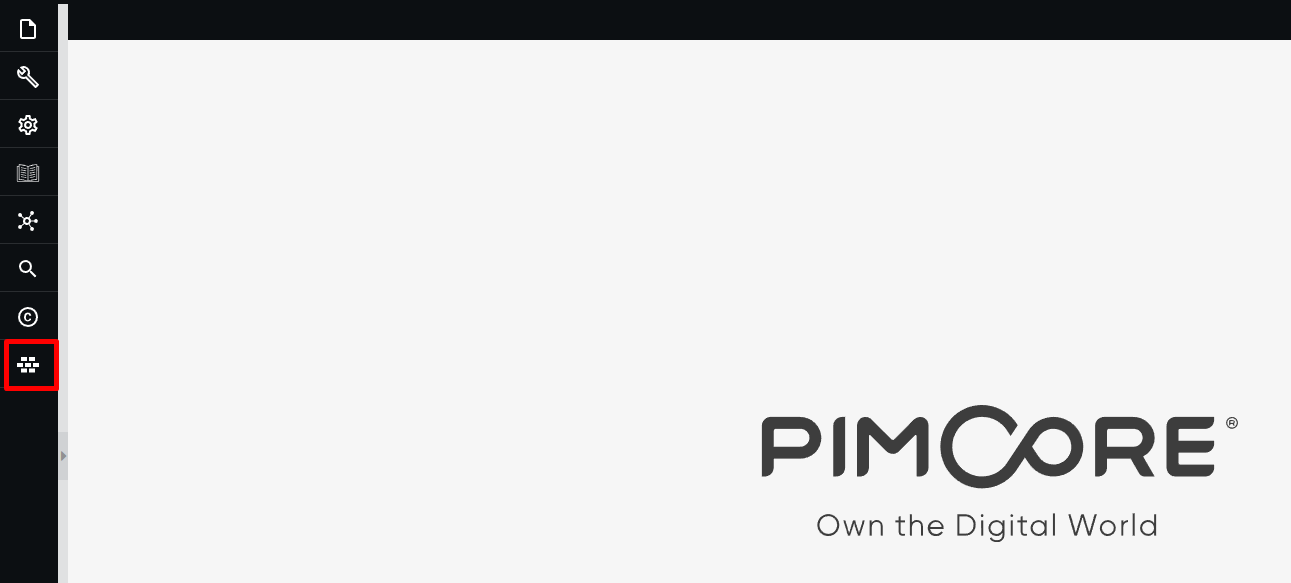
Il pacchetto attivato di default prevede 5.000 crediti al mese. Per soluzioni personalizzate, con pacchetti di crediti superiori, la soglia va concordata e specificata in fase di attivazione e configurazione della piattaforma.
Cliccando sull'icona si apre il popup "AI Usage", che riporta il consumo del mese in corso.
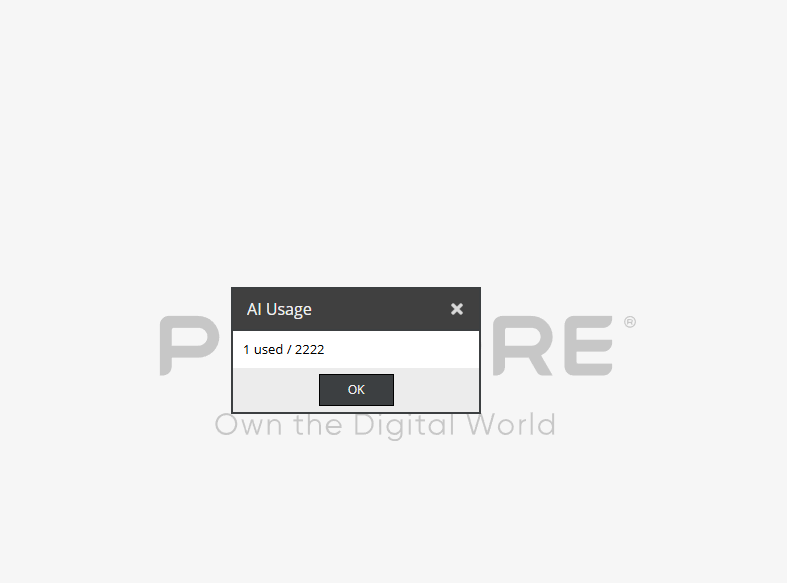
Se i crediti si esauriscono prima della fine del mese, le funzionalità AI si bloccano, generando un messaggio di errore. Il conteggio si azzera automaticamente il primo giorno di ogni mese.
Sincronizzazione dei dati
L'infrastruttura tecnologica dell’Archivio Digitale è costituita da due livelli principali: (1) la piattaforma Pimcore per la creazione e la gestione del proprio Archivio Storico Aziendale e (2) un'interfaccia di navigazione ad uso esclusivo dell'azienda, protetta da un login, progettata per rendere il patrimonio fruibile anche a utenti non specialistici. Mentre le modifiche puntuali ai singoli record vengono solitamente recepite in tempo reale, alcune operazioni strutturali o massive richiedono una procedura di sincronizzazione per garantire il corretto allineamento dei dati tra i due ambienti. Nello specifico, la sincronizzazione si rende necessaria nei seguenti casi:
- Tutte le modifiche massive che possono interessare gli asset digitali e gli oggetti (esempio pratico: se viene massivamente compilato il campo “Riservato” dei media, per vederne gli effetti su FE potrebbe essere necessario lanciare un sync).
- Cancellazione e rinomina dei tag nonché modifiche all’alberatura stessa dei tag.
- Applicazione massiva tag media (qualora venga applicata una taggatura massiva dalla cartella “madre” ai figli, affinché questi ultimi recepiscano il cambiamento attribuito in batch).
La procedura di sincronizzazione non è automatica per le operazioni sopra elencate. Essa viene avviata manualmente dal personale IT di Promemoria Group su specifica richiesta del Cliente, al fine di garantire l'integrità dei dati e l'ottimizzazione delle prestazioni del sistema di consultazione.