I Filtri di ricerca e la sezione "Esplora"
Esplora
La sezione Esplora dell’Archivio Digitale è raggiungibile in varie modalità:
Direttamente dalla homepage, in concomitanza del bottone "About"
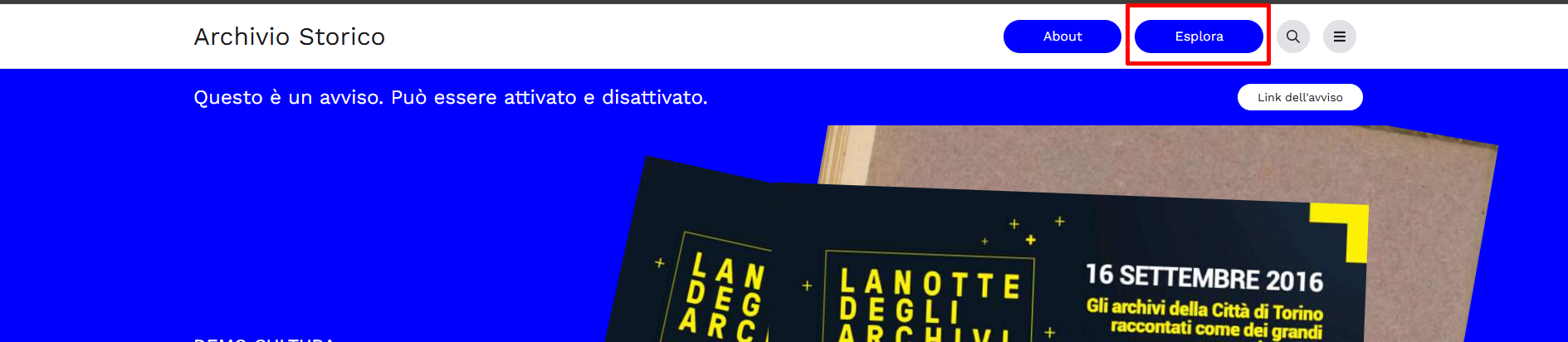
Cliccando sul simbolo “Menù” in alto a destra (si veda in merito anche Il menù di navigazione in Frontend pubblico)
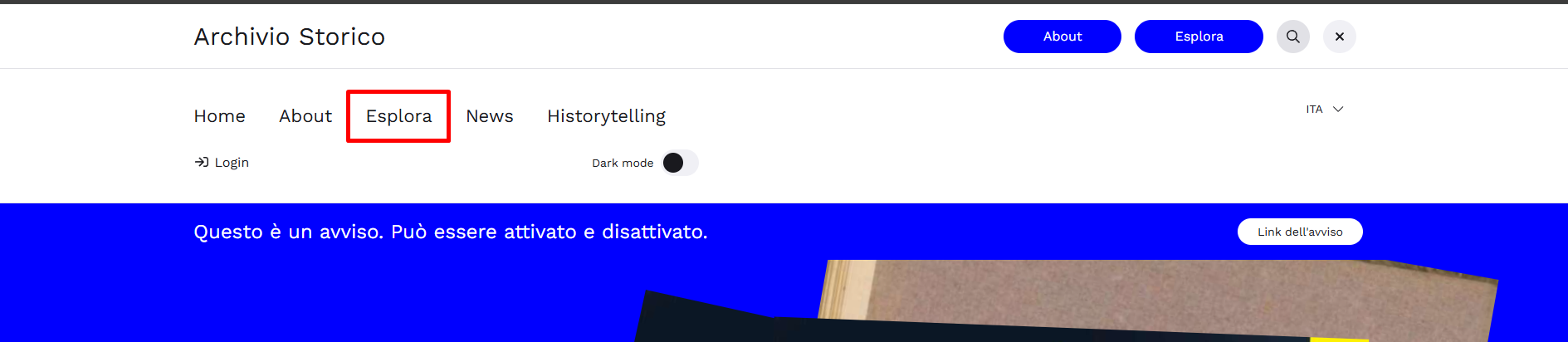
Dopo il login, anche tramite il selettore Home all'interno del pannello di controllo pannello di controllo

La barra di ricerca (Searchbar)
Archivio.com permette di personalizzare la propria esperienza di ricerca, prevedendo diversi punti di accesso al patrimonio.
Il primo strumento presentato è la ricerca per parole chiave: consente di rilevare tutte le schede impostate come “Visibili online” (si veda in merito la Tab "Salva" — qui e nei rimandi successivi si fa riferimento al manuale Pimcore di Cultura, assunto come configurazione canonica per le funzionalità comuni alle tre versioni della piattaforma) che contengono i termini cercati, in qualunque dei campi pubblicati.
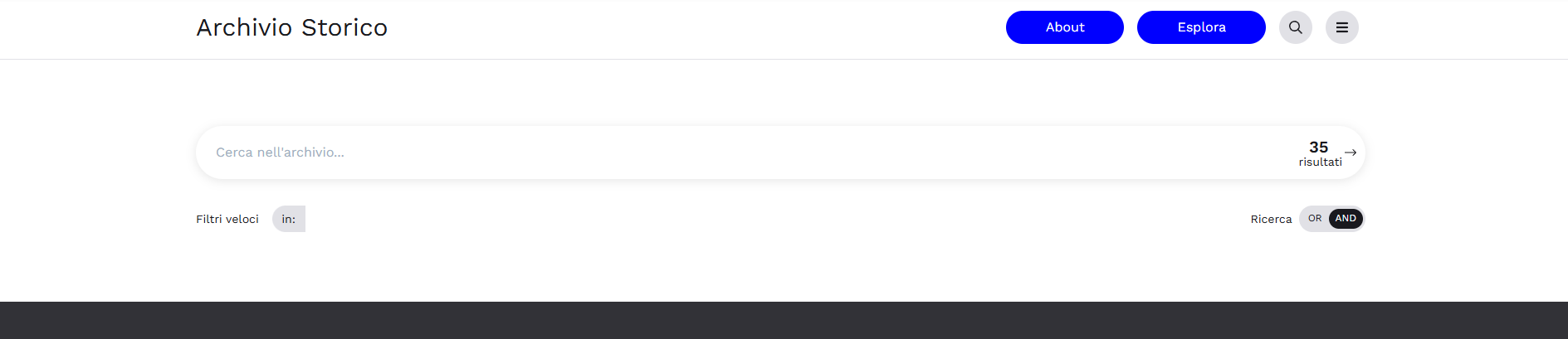
La ricerca può essere impostata in AND o in OR, cioè tra le schede che contengono tutti i termini cercati, o contengono almeno uno di essi. E’ possibile lanciare una ricerca già filtrata, cliccando sui filtri veloci al di sotto del campo di ricerca e poi selezionando dal menù a tendina il filtro desiderato (es. “in:” consente di cercare tra le schede di una determinata tipologia). Per lanciare la ricerca si può premere Invio oppure cliccare sul numero che anticipa la quantità dei risultati, affiancato da una freccia sulla destra del campo di ricerca. Se la barra non contiene ancora alcun termine, il numero riporterà il totale delle unità presenti in archivio: cliccandoci sopra potremo visualizzare tutte le schede pubblicate nei risultati di ricerca. Una volta lanciata una ricerca su uno o più termini, è possibile continuare ad utilizzare la barra per aggiungere altri termini o filtri, raffinando progressivamente i risultati o correggendo il tiro attraverso la rimozione dei termini non più utili.
Restringere il campo: i filtri di ricerca
Come anticipato nel paragrafo precedente, dalla sezione Esplora è possibile affinare ulteriormente la ricerca effettuata utilizzando l'alberatura di filtri.
La struttura informativa può essere studiata dal Cliente affinché rifletta le caratteristiche uniche e proprie dell'Ente: mostra suddivisioni per tipologie documentarie, permette una ricerca per nuclei tematici (se individuati) e l’esplorazione di collezioni, raccolte e fondi specifici, creando combinazioni adatte a identificare nuclei precisi di documenti.
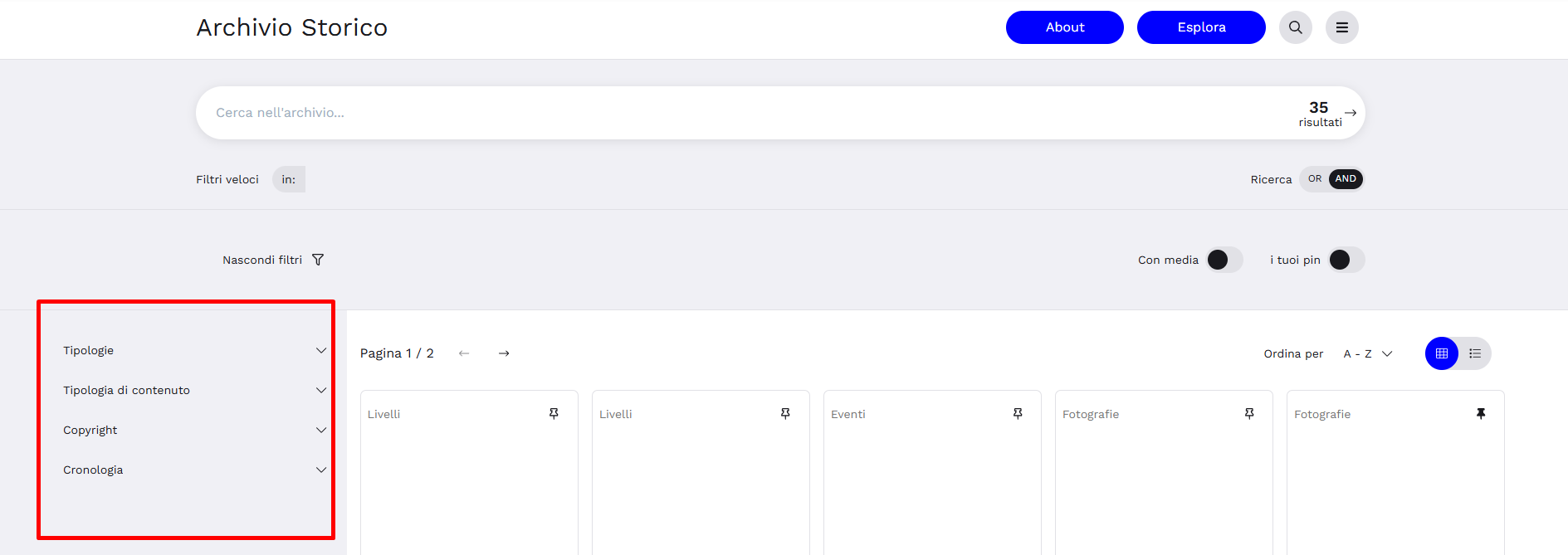
Tale area è infatti personalizzabile e può prevedere parametri di ricerca più o meno articolati (in merito si veda anche il paragrafo Configurazione tag del manuale Pimcore di riferimento).
Di seguito si presentano alcune modalità di ricerca previste di default.
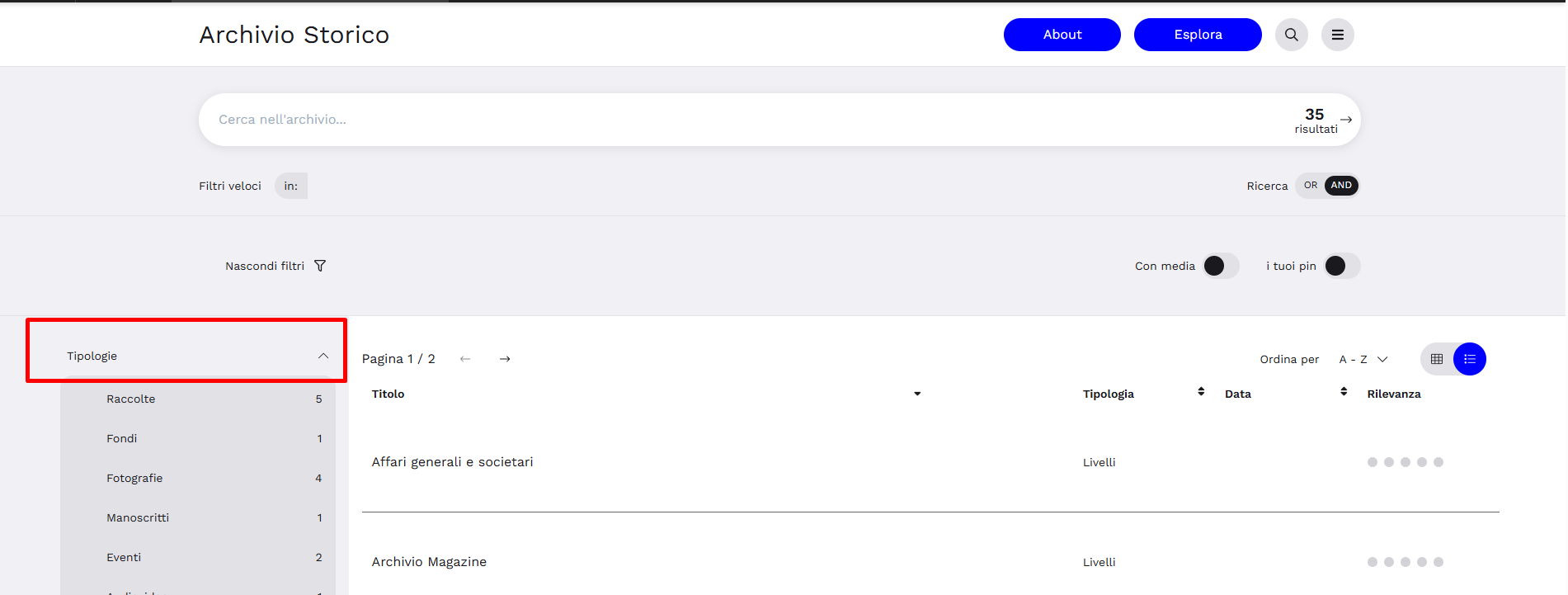
Il filtro "Tipologia"
Si genera in automatico in base alle tipologie di schede descrittive presenti (articoli, eventi, fotografie, video, documenti, ecc.)
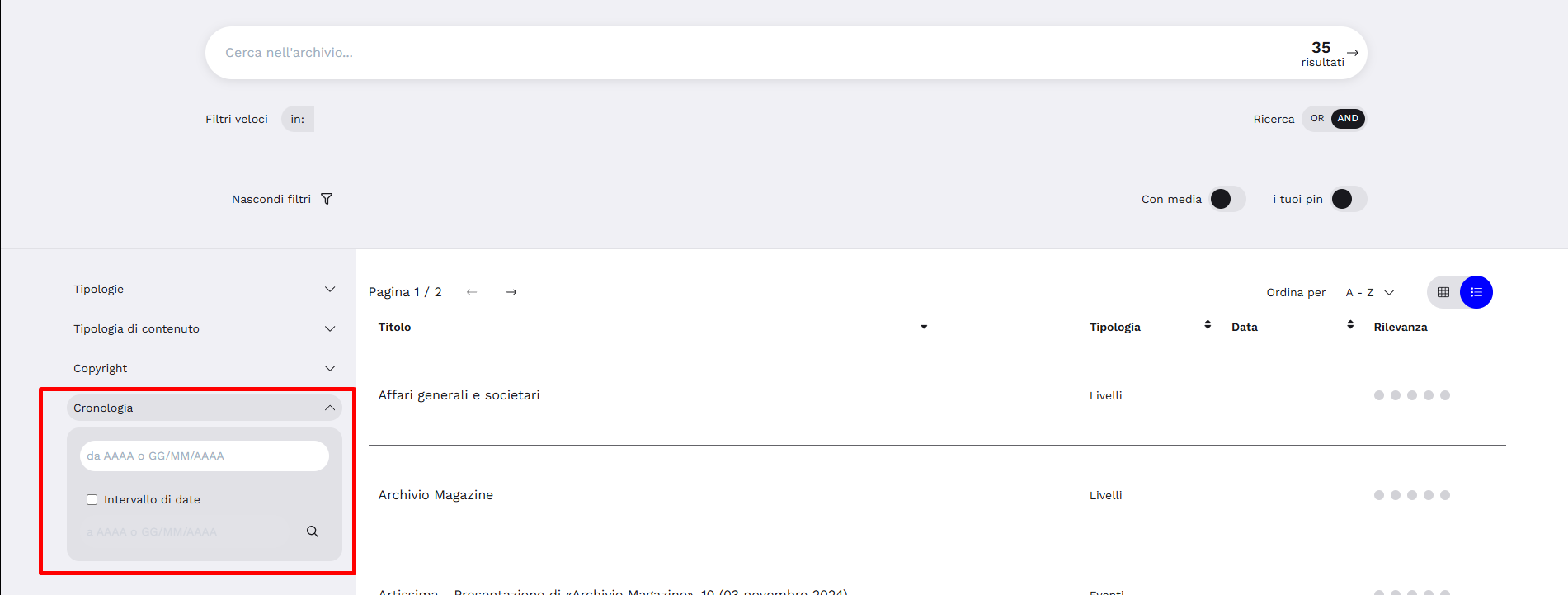
Il filtro "Cronologia"
Il filtro permette di effettuare una ricerca temporale.
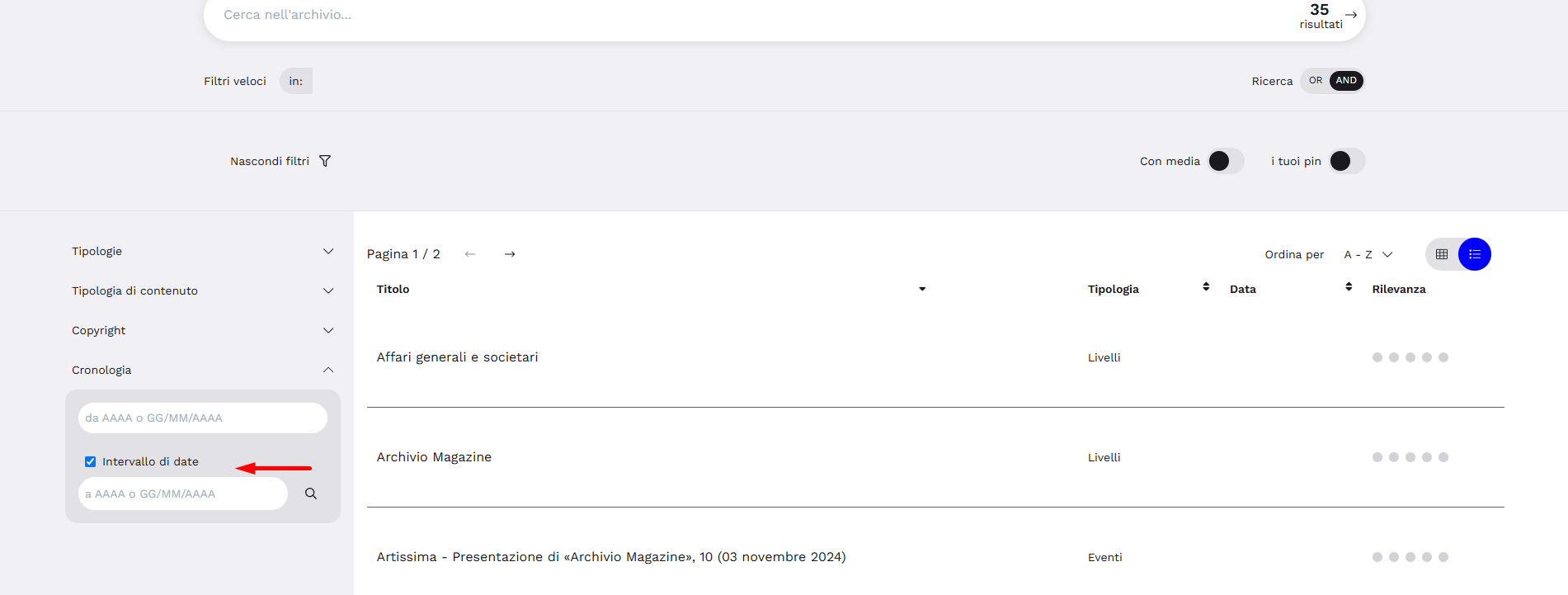
È possibile sia indicare una data o anno specifico sia, attivando la data di fine periodo, effettuare una ricerca per estremi cronologici.
I risultati di ricerca
Una volta ottenuti i risultati di ricerca attesi, l'utente può deciderne sia l'ordine di comparsa (secondo parametri standard predefiniti e non modificabili) sia la modalità di visualizzazione.
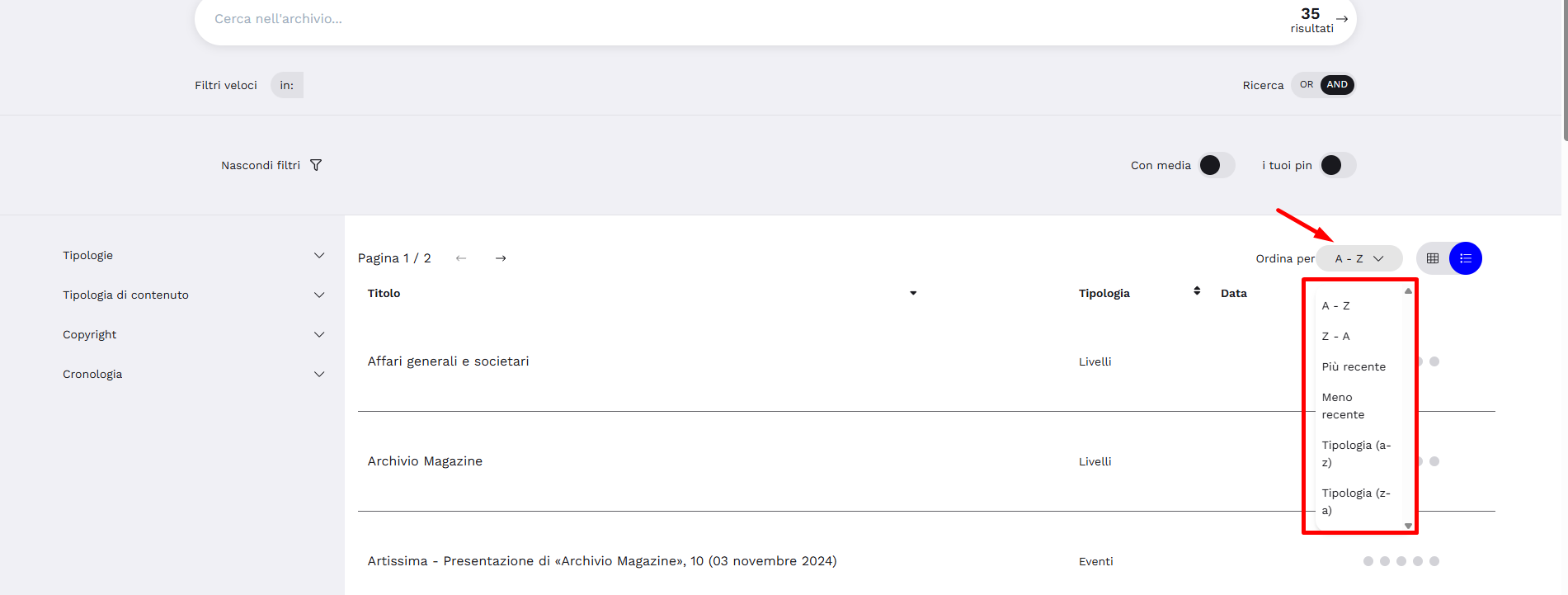
Ordinare i risultati di ricerca
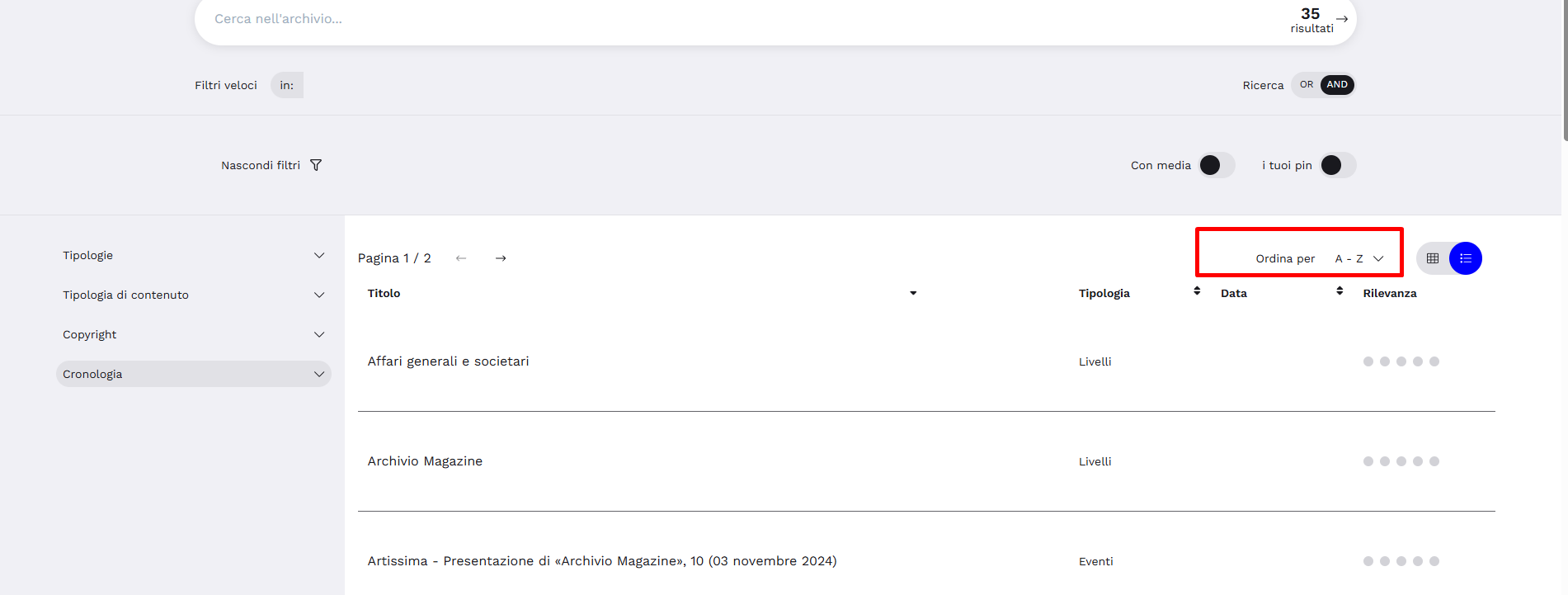
Permette di riorganizzare i risultati di ricerca in base a vari parametri quali: dal più al meno recente e viceversa, in ordine alfabetico per titolo crescente o decrescente, in ordine alfabetico per tipologia (crescente o descrescente).
La visualizzazione dei risultati di ricerca
La loro visualizzazione può essere definita cliccando sul tab laterale in corrispondenza del margine destro della schermata.
Essi, in maniera graficamente chiara, identificano le 2 modalità di visualizzazione dei risultati possibili:
- Classica, le immagini risultano ben visibili, gli elementi descrittivi come titolo e tipologia risultano visibili sopra e sotto le immagini. Questa è la visualizzazione aperta di default dal sistema.
- Elenco, protagonisti sono qui gli elementi descrittivi delle unità (Titolo, Tipologia, Data), le immagini sono visibili (ove presenti) ma di ridotte dimensioni.
Modulo "Inventario" (Hierarchy)
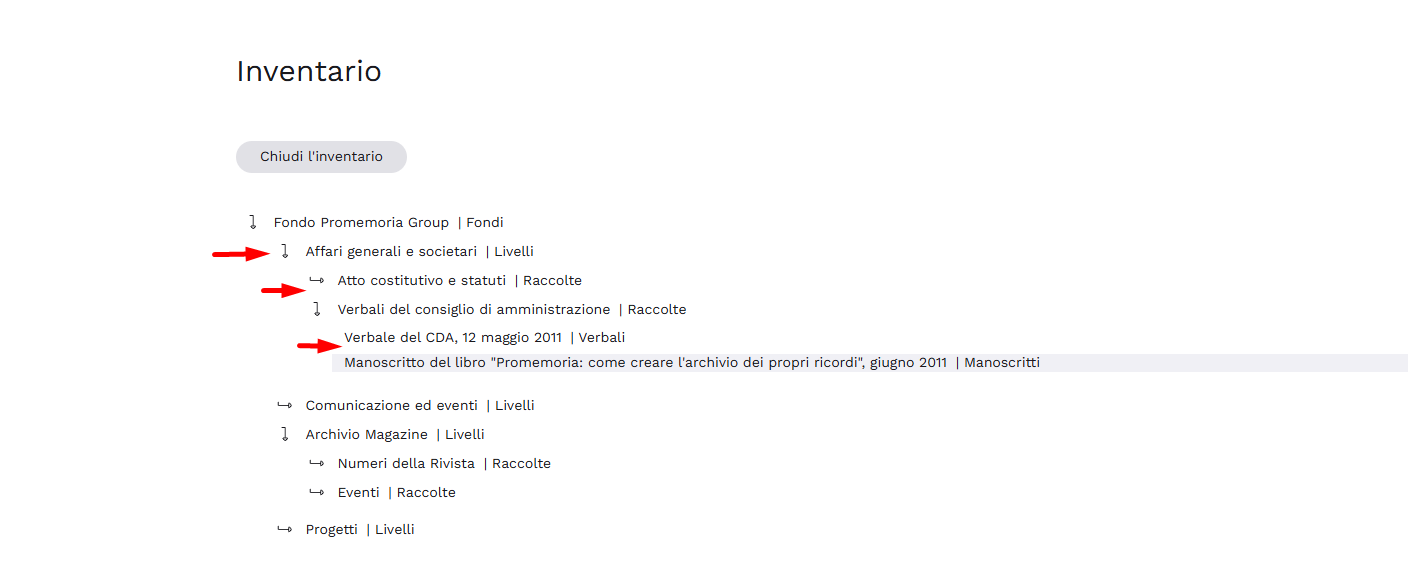
Il modulo consente di visualizzare gerarchicamente la struttura dell’archivio, collocando ogni elemento nel suo contesto. La prima visualizzazione all’apertura della pagina è limitata al livello gerarchico più alto (o ai livelli più alti).

Per espandere la visualizzazione ai livelli successivi è necessario cliccare sulla freccina orizzontale a fianco del titolo, che diventa verticale quando quel livello è espanso. La gerarchia inventariale si limita a mostrare fondi, unità archivistiche, unità documentarie e oggetti impostati come “visibili online”. Ogni voce è cliccabile, per visualizzarne la scheda di dettaglio.
Modulo "Theme"
Il modulo Theme riporta in forma di riquadri cliccabili i “Temi” dell’archivio, ovvero le principali aggregazioni tematiche intorno alle quali si articola il materiale d’archivio. Nella riga di testo sopra il titolo è riportato il numero delle schede pubblicate legate a quel tema. Cliccando sul riquadro desiderato si lancia una ricerca filtrata su tutte le schede relazionate con il tema che si vuole approfondire. È importante ricordare che una stessa scheda può essere legata a più di un tema, e quindi comparirà tra i risultati di diverse ricerche.
Inserire il path del filtro interessato nella stringa, aggiungendo la dicitura "/nome del filtro". Nel caso di filtri su più livelli, riportare la presente sequenza: "/nome del filtro/nome del sotto filtro".

Su Archivio Musei il modulo Theme presenta un identico funzionamento ma una configurazione differente: oggetto dell’elenco e del filtro in ricerca solo le Collezioni del museo, anziché i temi.

Modulo "Timeline"
Il modulo è pensato per rappresentare la base dati su una linea del tempo, attraverso una soluzione grafica che adotta linee verticali la cui dimensione è proporzionale alla quantità di documentazione conservata in relazione a ciascun anno. I dati presenti vengono generati automaticamente inserendo gli estremi cronologici nel campo “Datazione” all'interno delle schede descrittive in fase di catalogazione (si veda in merito il paragrafo Campi comuni a più schede del manuale Pimcore di riferimento).
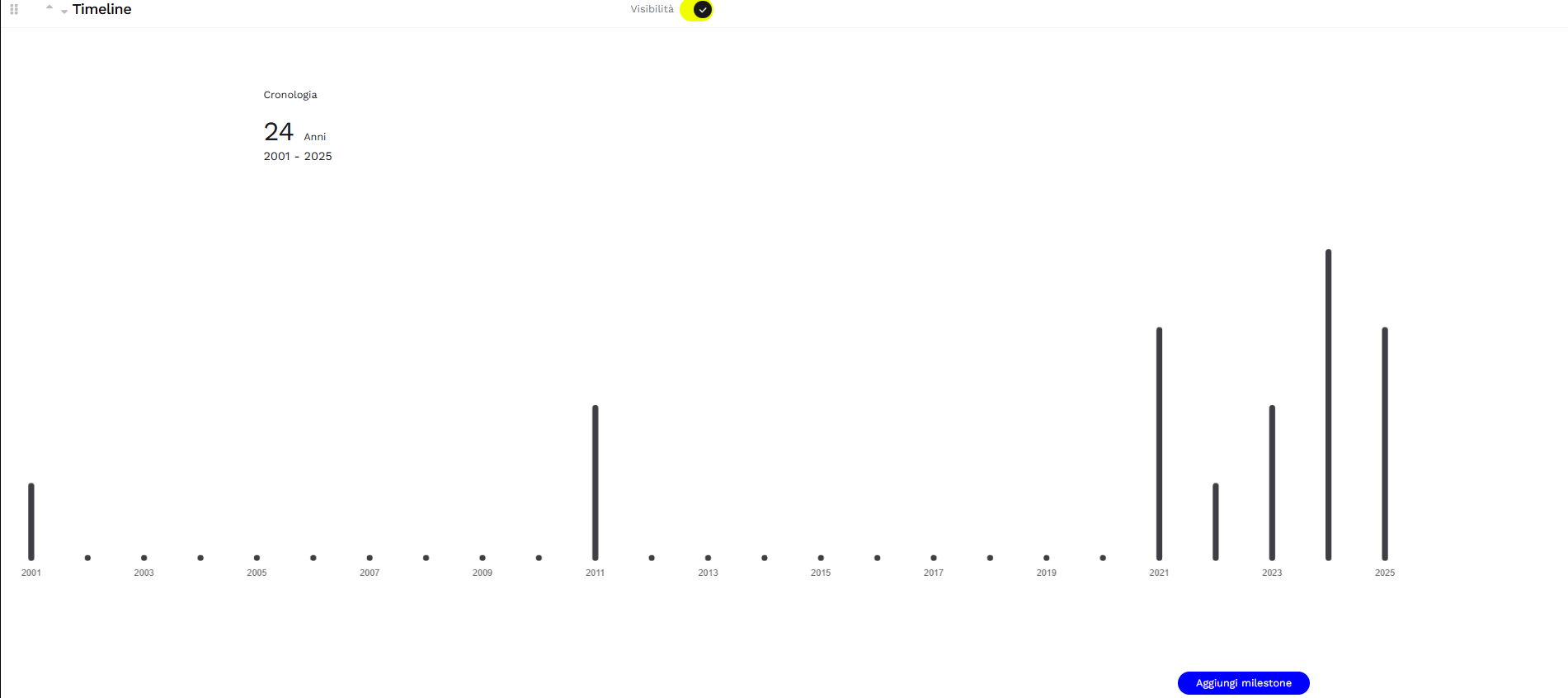
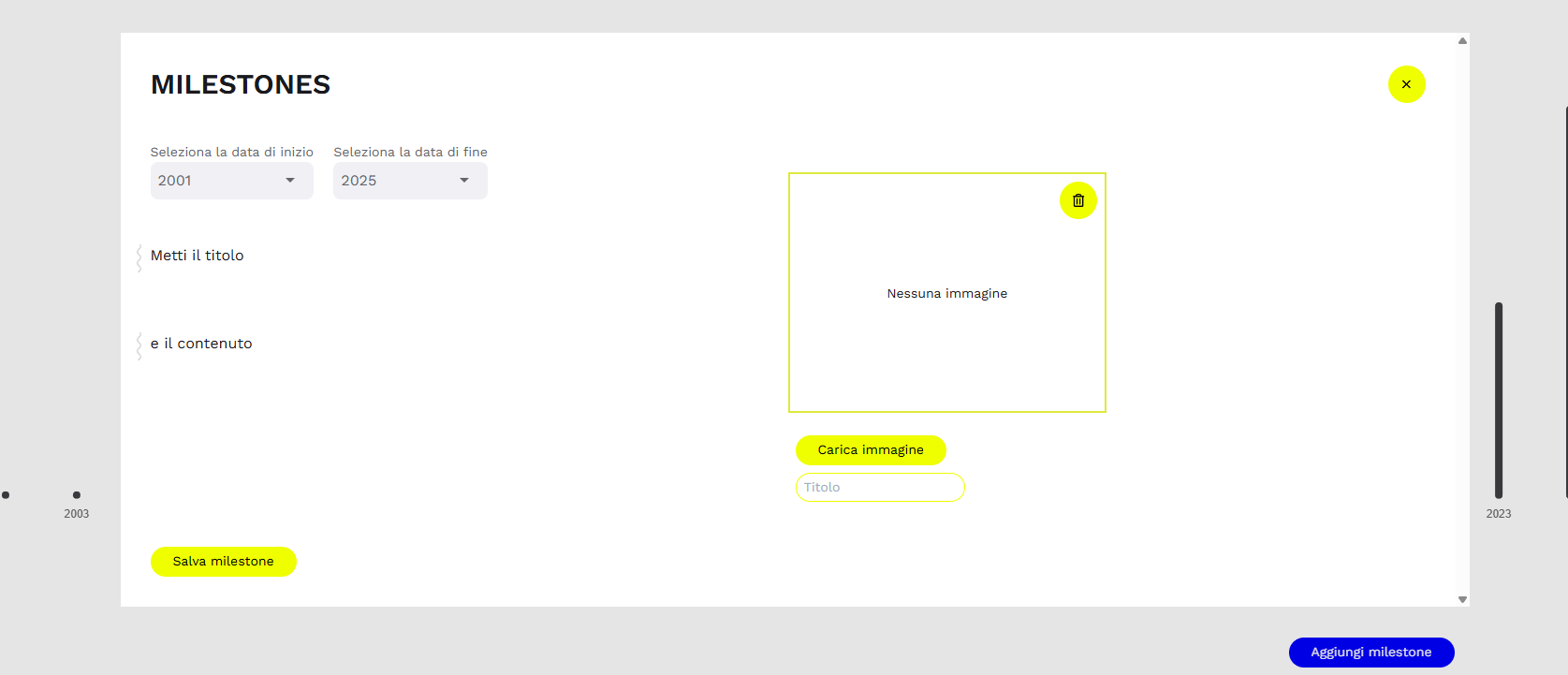
Inoltre, il modulo permette di aggiungere delle milestone, ovvero delle card dotate di immagine e breve descrizione al fine di identificare date o archi cronologici di particolare rilevanza.
Modulo "Map"
Il modulo consente di visualizzare su una mappa tutte le schede relazionate a un luogo georeferenziato. Le icone segnaposto sono cliccabili per visualizzare tipologia e denominazione delle schede legate a un dato luogo. Selezionando un elemento tra quelli visualizzati si apre la scheda di dettaglio.
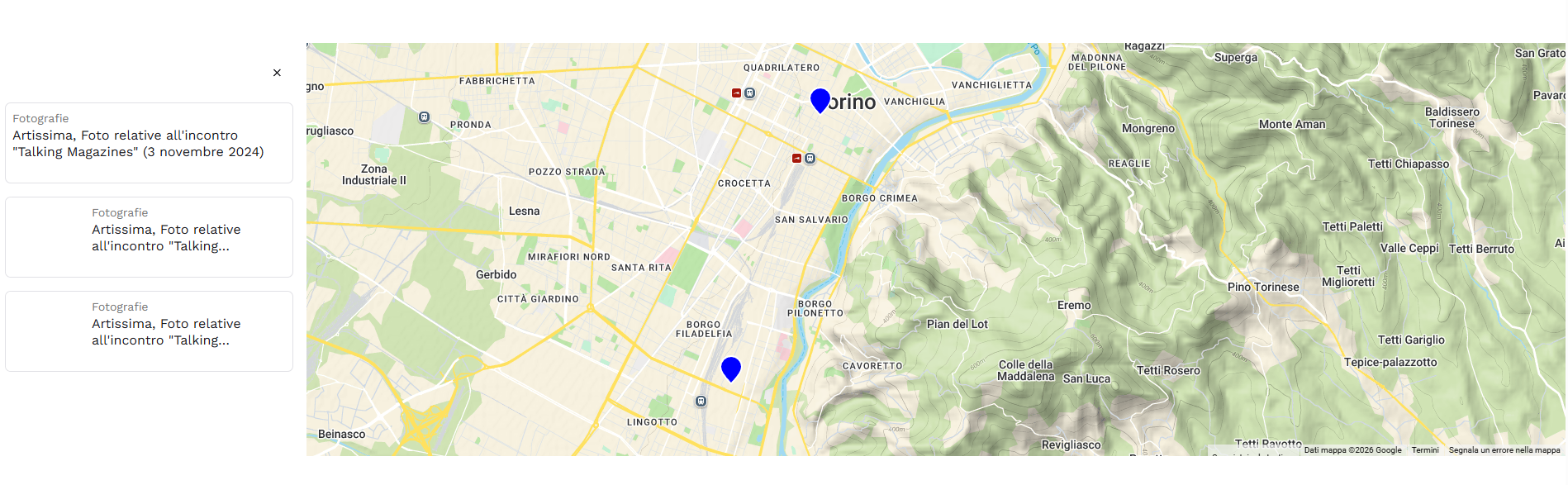
La mappa, su richiesta, può integrare al suo interno un apparato di filtri, che consentono di visualizzare solo determinate categorie di schede. La mappa può presentarsi con un filtro pre-inserito la cui configurazione di partenza viene scelta in base all’area di interesse dell’archivio. La mappa può essere inclusa, tramite i-frame, anche all’interno di un percorso tematico, in modo da poterla valorizzare nell’ambito del racconto del progetto.
Modulo "Overview"
Il modulo presenta un conteggio automatico delle schede pubblicate sul sistema, suddivise per varie categorie (complessi archivistici, unità archivistiche, unità documentarie, livelli, schede con media, oppure in Archivio Musei beni museali, beni archivistici e beni librari). Cliccando su ciascun numero si lancerà una ricerca filtrata all’interno della categoria.
Modulo "Shuffle"
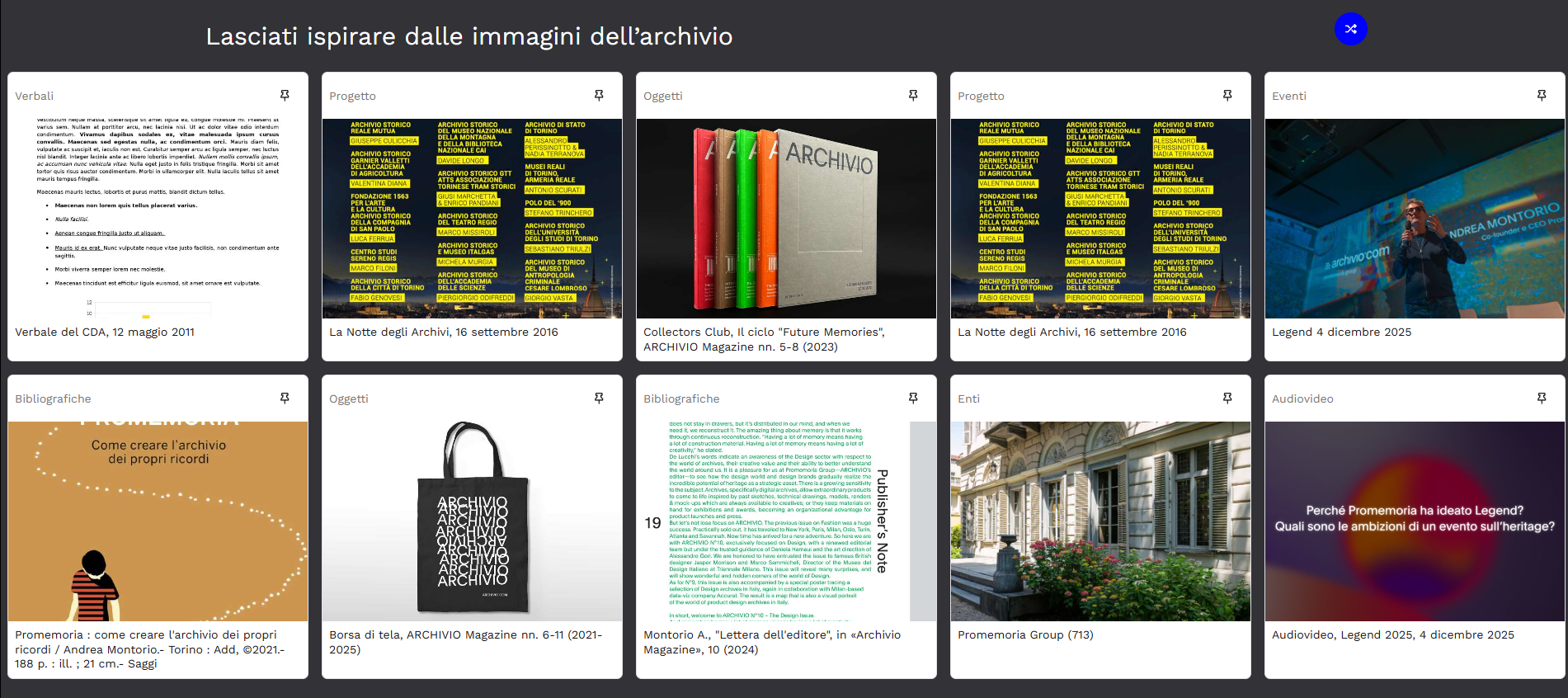
Il modulo fornisce l’anteprima di un gruppo di schede descrittive selezionate casualmente dalla base dati.
Modulo "Pin"
Il modulo permette di visualizzare direttamente in Homepage i gruppi di schede descrittive salvate dall'utente.

In merito si veda anche la sezione dedicata al funzionamento e gestione dei Pin.