Come iniziare
Indirizzo web e login
Accesso
Il portale di consultazione (front-end) può essere raggiunto a un URL con la struttura nomescelto.archivio.com,corrispondente alla homepage del sito una volta reso pubblico (si veda il paragrafo Generali).
È possibile richiedere il reindirizzamento del sito Archiui su un dominio di proprietà del cliente.
- Sito non ancora pubblico, l'indirizzo nomescelto.archivio.com reindirizza automaticamente alla schermata di login (nomescelto.archivio.com/login).
- Sito pubblico, gli utenti registrati accedono cliccando sull'icona del Menù (si veda paragrafo) e poi su “Login”.
La creazione delle utenze spetta agli utenti con ruolo Manager (si veda il paragrafo Utenza Manager). Per il recupero della password è disponibile, dalla schermata di Login, la procedura guidata “Password dimenticata?”.
Login
L’accesso ai contenuti è protetto da un ID (e-mail) e una password personale, rilasciata tramite mail e configurabile al primo accesso. È possibile modificare o recuperare la password in qualsiasi momento dal menù utente.
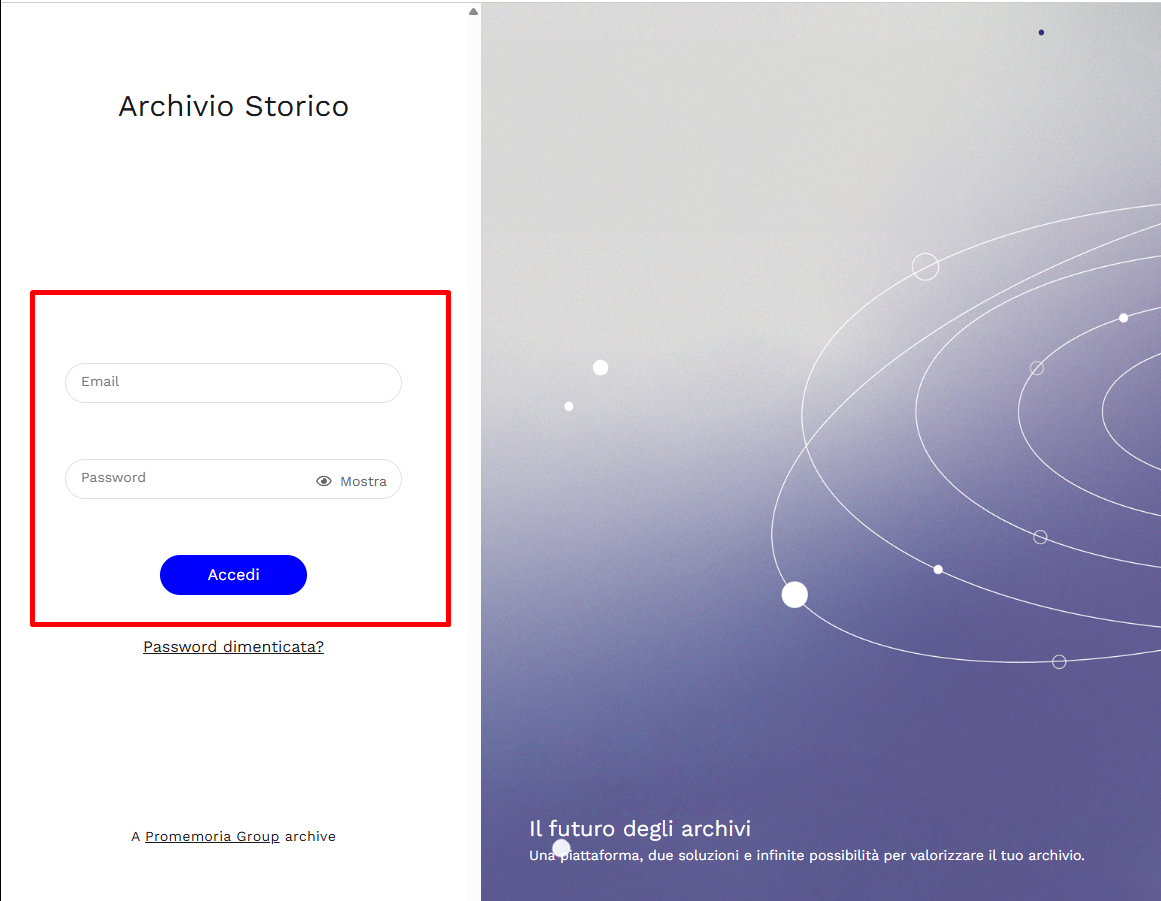
Si veda in merito anche Utenze e ruoli di accesso
Utenze e ruoli di accesso
Utenze: attivazione del proprio account
La procedura di attivazione di un nuovo account comporta l’inserimento di alcuni dati relativi all’utenza, in particolare nome - cognome - email di riferimento. Una volta che un’utenza manager, sia essa interna o esterna a Promemoria (si veda in merito il paragrafo Utenza Manager: come attribuire nuove utenze o gestire le esistenti), avrà provveduto all’attivazione, la risorsa interessata riceverà una mail automatica di “Benvenuto”.
La procedura di seguito illustrata è analoga per tutti gli account e non dipende dai ruoli assegnati.
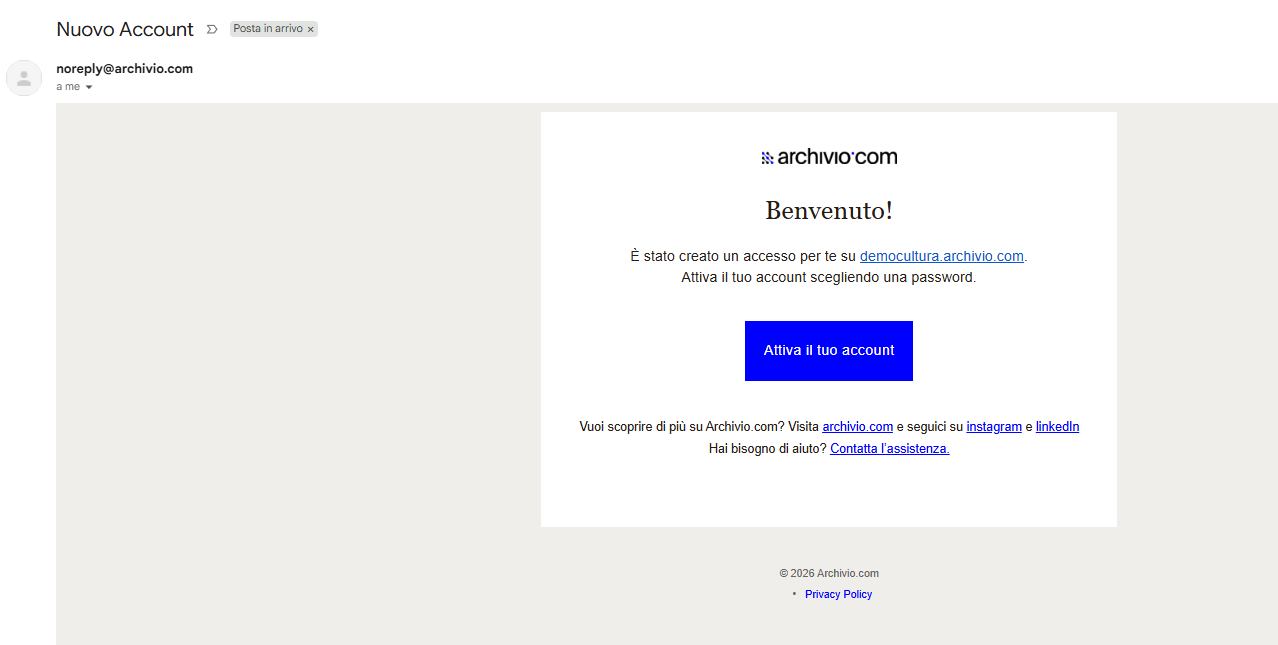
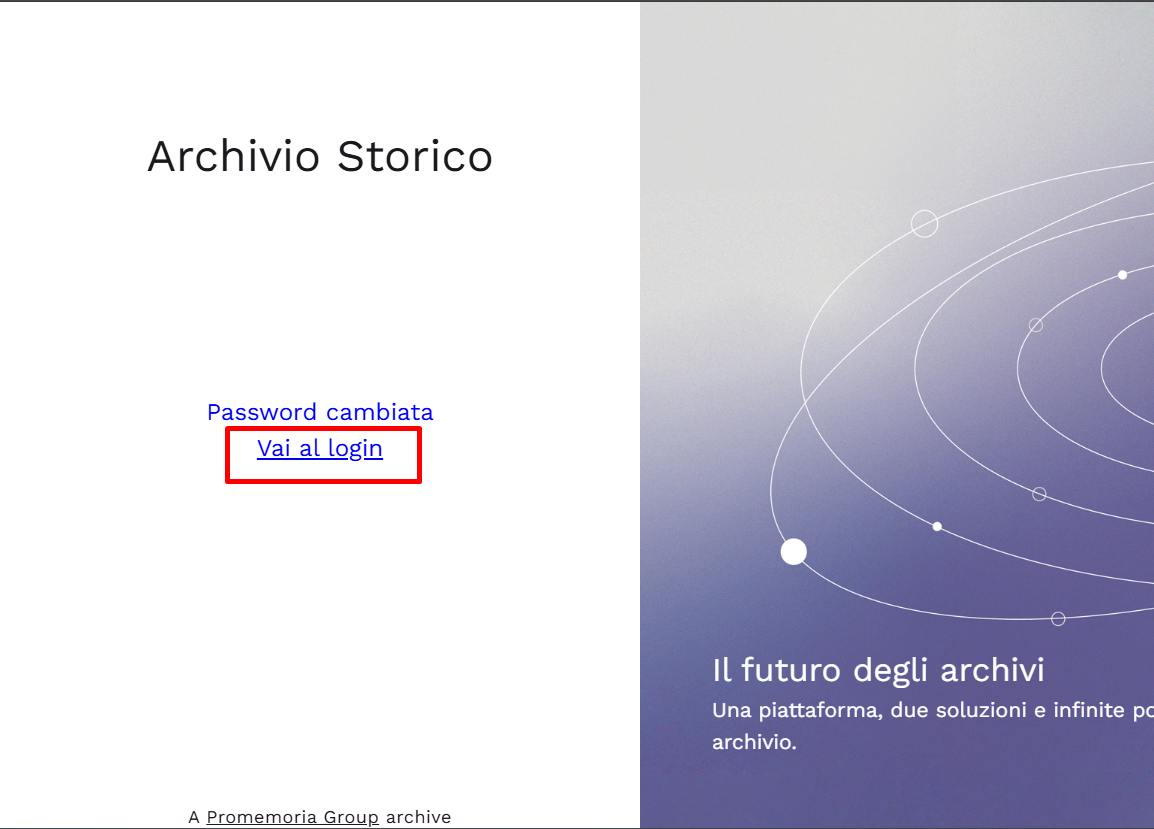
Cliccando su “Attiva il tuo account”, si viene rimandati alla presente schermata
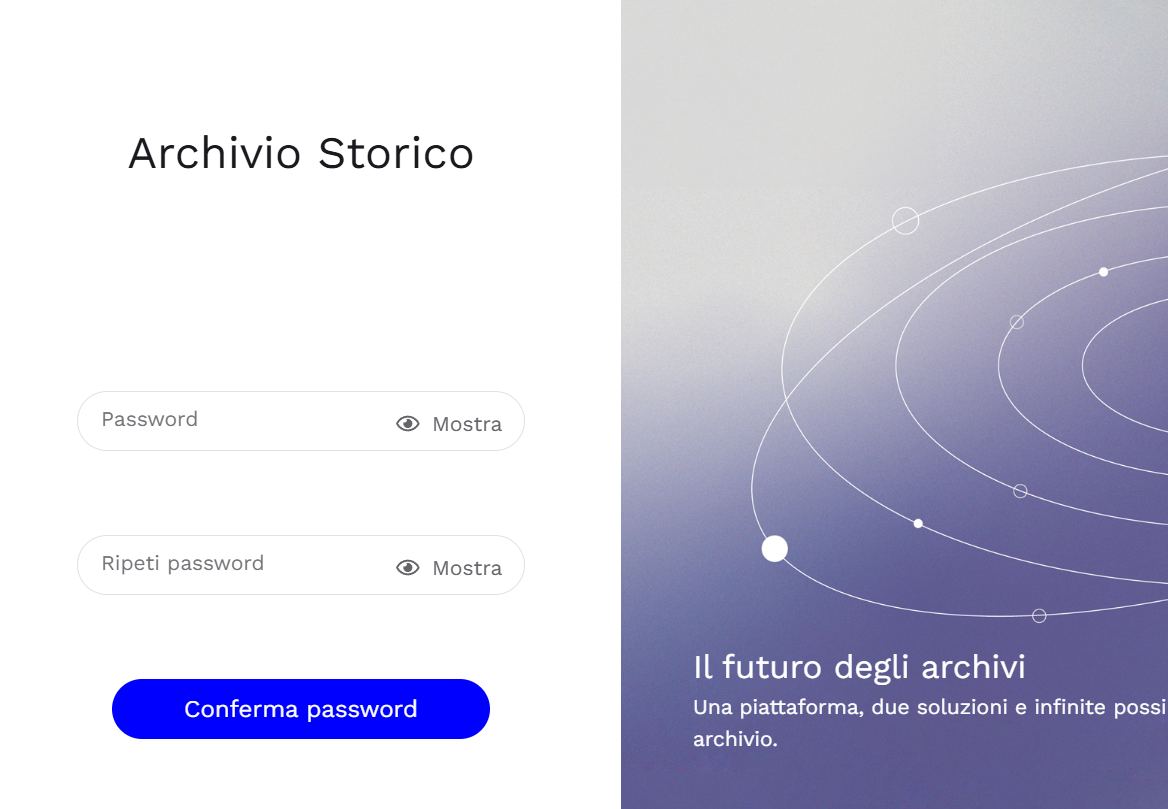
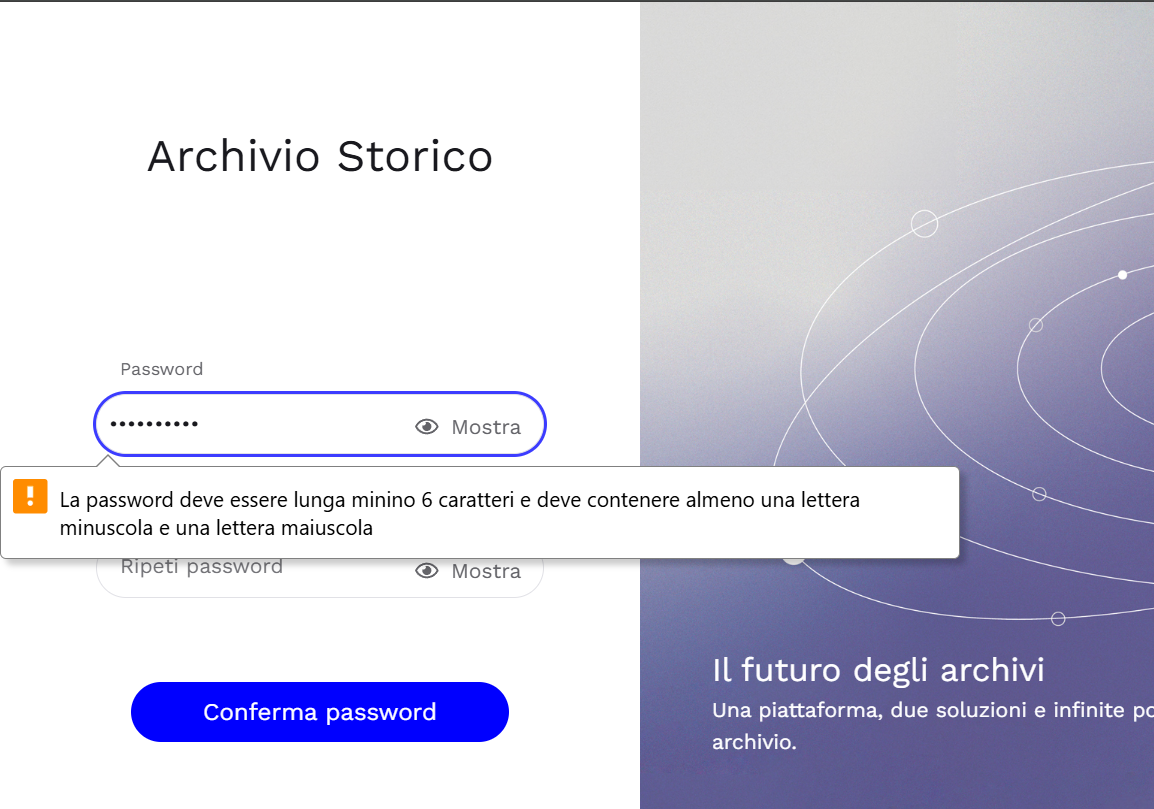
Procedere inserendo la password desiderata, che dovrà contenere almeno 6 caratteri di cui una lettera minuscola e una lettera maiuscola, come suggerito dal banner.
Dopo aver confermato la password, l’utente verrà invitato ad effettuare il login (in merito si rimanda al paragrafo Login).
Utenze: recupero password del proprio account
Hai dimenticato la password? Capita a tutti!
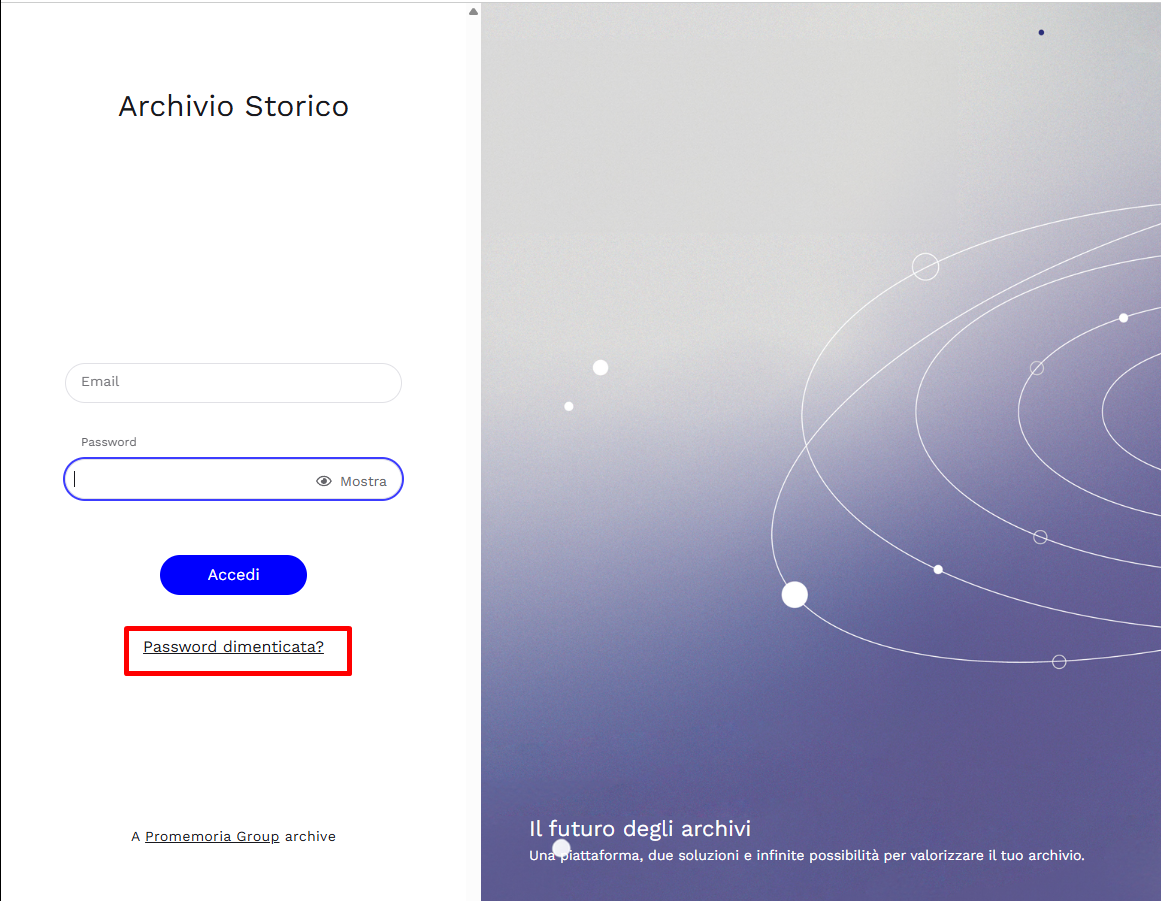
Ė possibile procedere al recupero password cliccando su Password dimenticata? Posizionato sotto il tab “Accedi”.
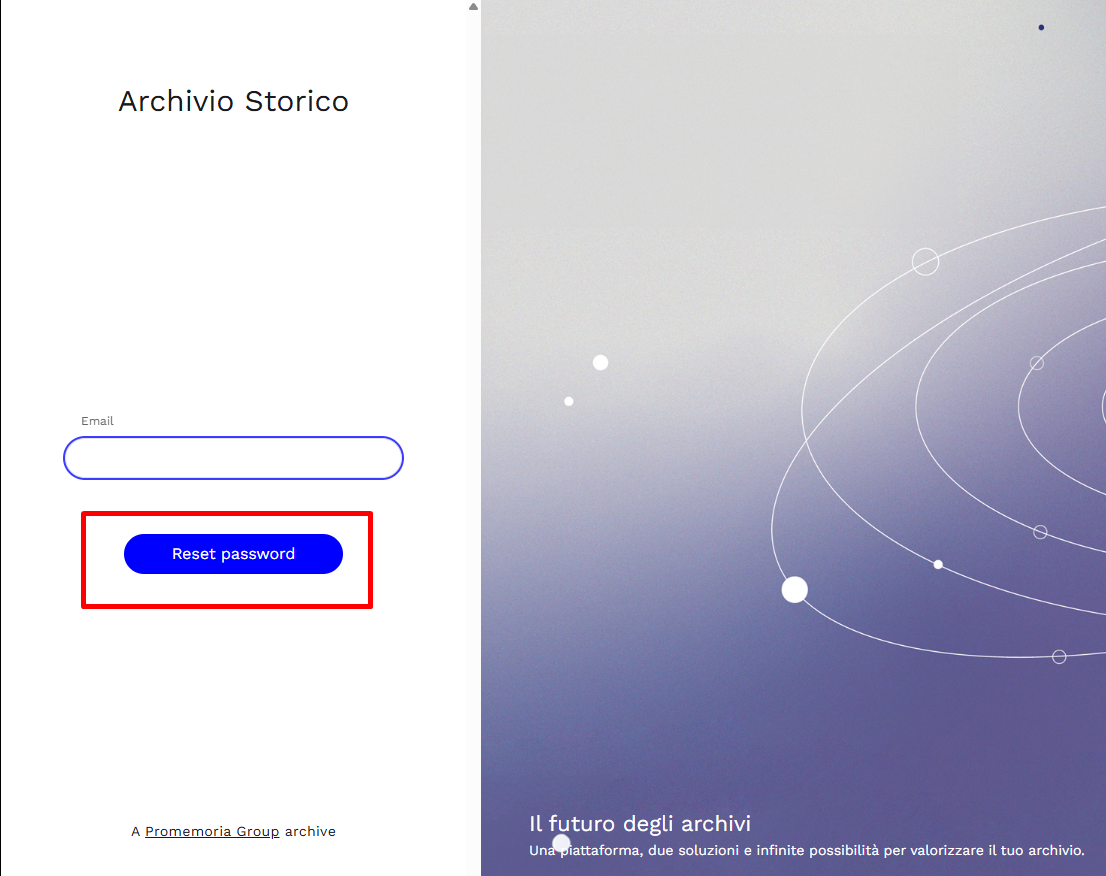
Procedere quindi inserendo la mail con cui è stato attivato il proprio Account e cliccando su “Reset password”.
Si verrà quindi indirizzati alla propria email per continuare il processo di reset password.
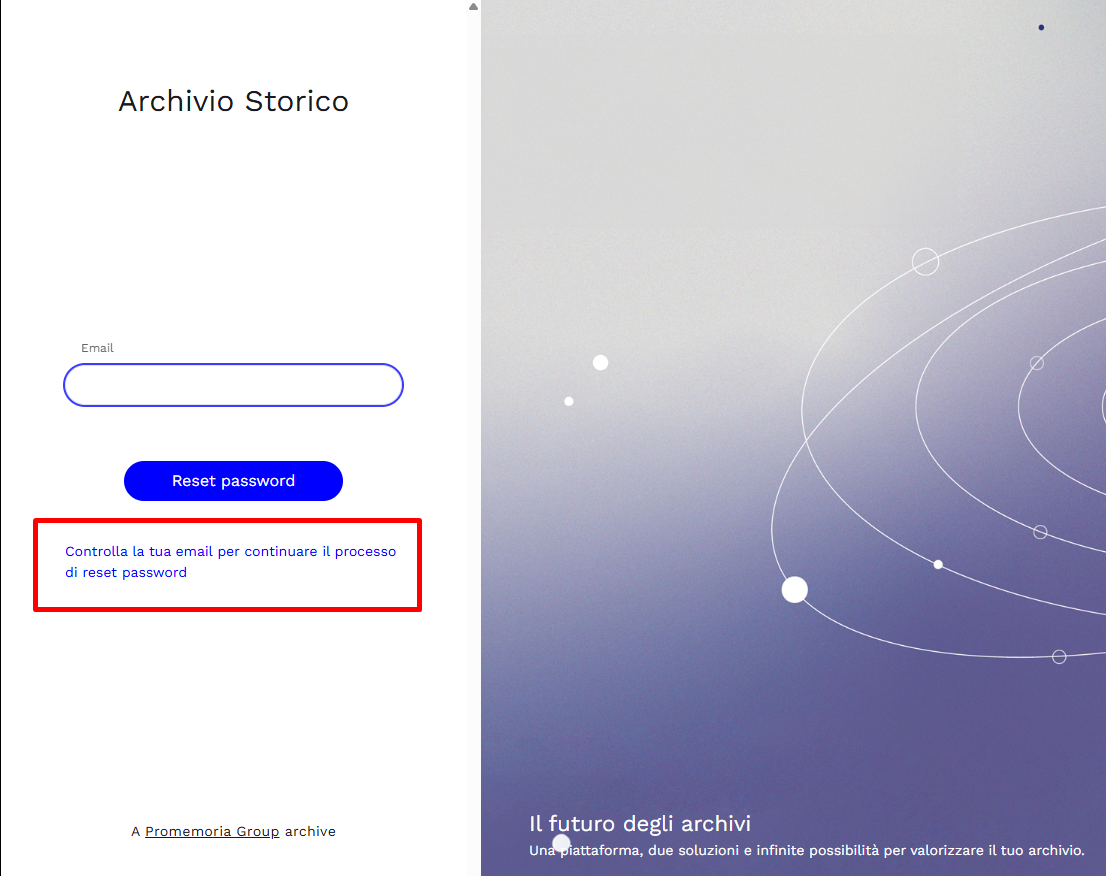
Verrà inviata una mail automatica da cui sarà possibile procedere all’impostazione di una nuova password.
Utenza Manager: come attribuire nuove utenze o gestire le esistenti
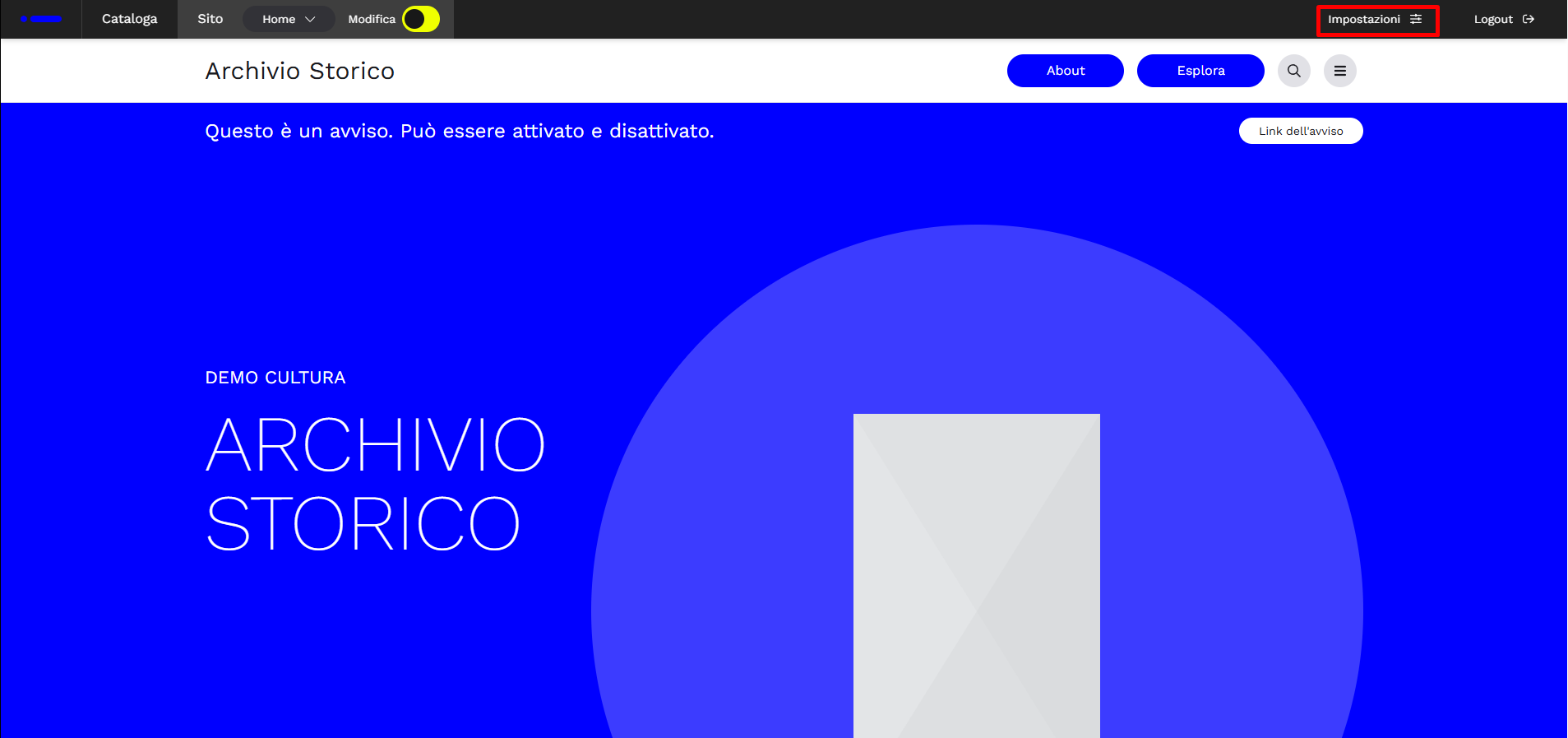
Dalla Home page, cliccare sul simbolo Impostazioni indicato nell’immagine.
Una volta aperto, andare su “Utenti”
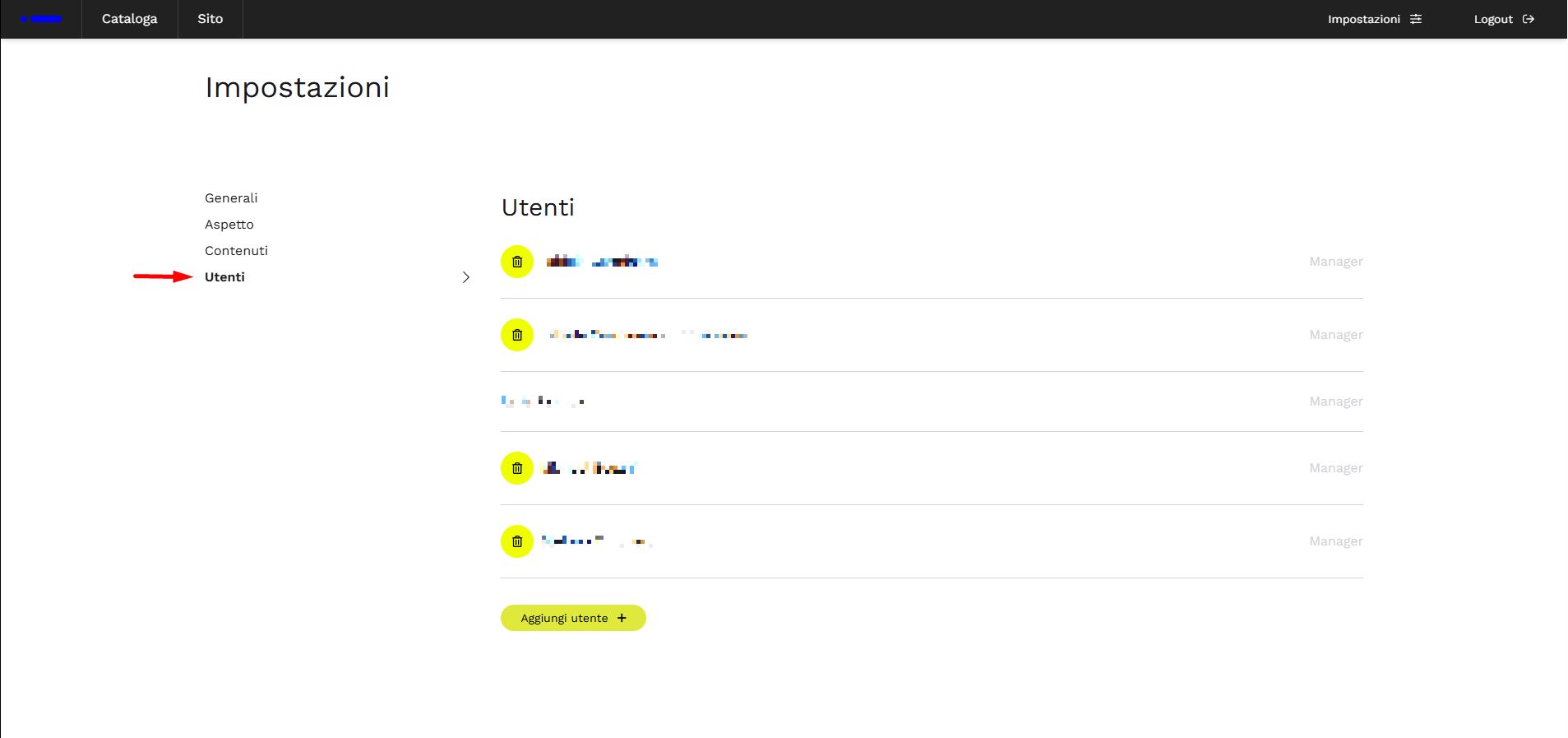
Da qui sarà possibile:
- Vedere le utenze già attive e, se necessario, modificare ruoli o credenziali di accesso cliccando sul nome corrispondente
- Attivare nuove utenze.
Per l’attivazione di nuove utenze, cliccare su “Aggiungi utente”. Proseguire selezionando il ruolo dal menù a tendina e compilando nome - cognome - mail del nuovo utente, quindi cliccare su Salva.
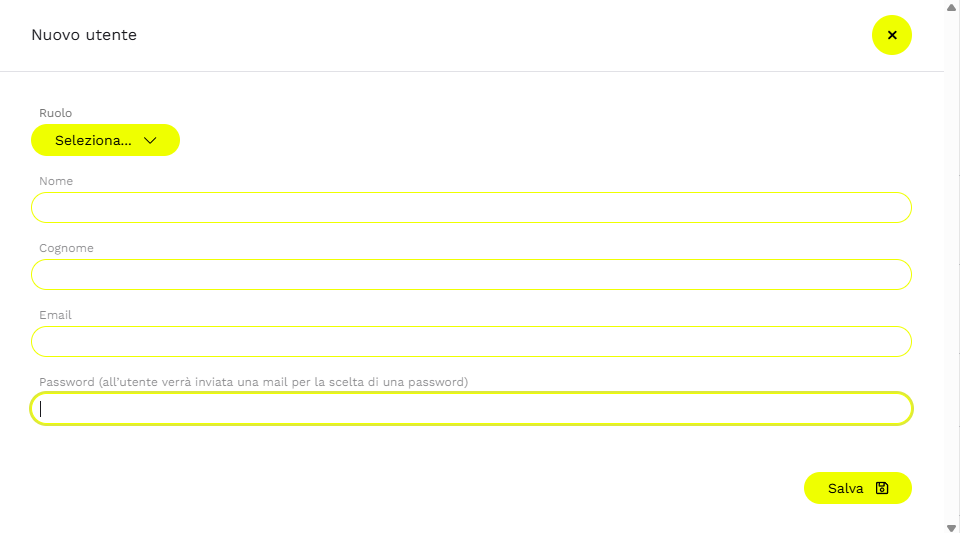
L'utente riceverà quindi una mail automatica per procedere all’attivazione dell’account.
Ruoli di accesso
Ogni collaboratore o ricercatore può disporre di credenziali di accesso individuali, con un profilo (ruolo) che ne determina i permessi sul sito e sul software di catalogazione. Per ogni ruolo è prevista una serie di capabilities, di seguito elencate nel loro modello standard:
- Manager — esegue tutte le azioni sulla sezione Cataloga; modifica il sito in ogni sua parte e decide quando renderlo pubblico; gestisce Impostazioni e utenze.
- Archivista — opera solo sulla sezione Cataloga (nuove schede, modifiche, ricerche); può visualizzare il sito anche prima della pubblicazione, ma non modificarlo.
- Ricercatore — non può apportare modifiche o accedere all'ambiente di catalogazione; può consultare il sito anche prima della pubblicazione e salvare le proprie ricerche (vedi in merito paragrafo dedicato).
Console
Una volta effettuato l’accesso all’interno dell’Archivio Digitale, si viene indirizzati nella Home page, che consente l’accesso veloce alle due sezione principali: CATALOGA — il software di schedatura e gestione — e VALORIZZA — il sito personalizzabile.
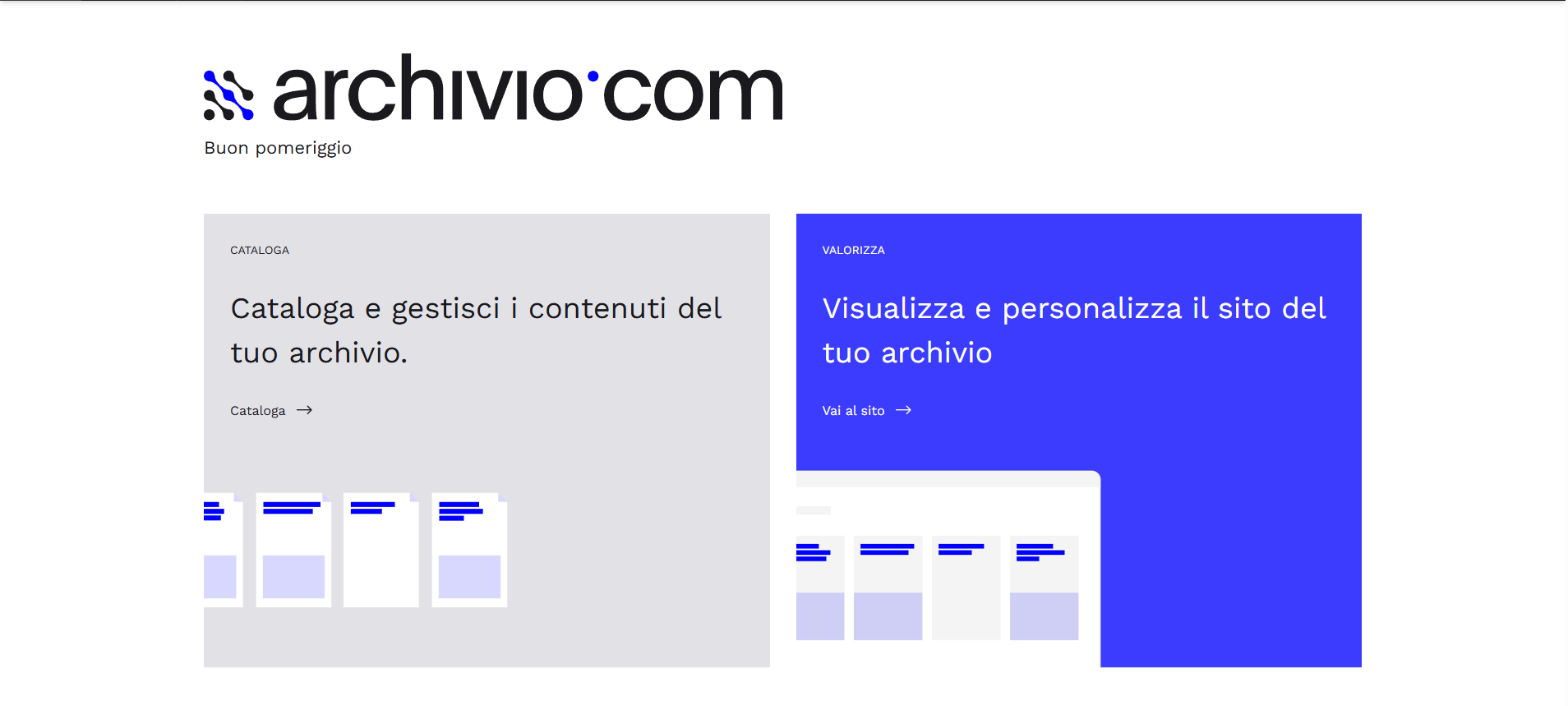
Sulla pagina sono presenti altri importanti dati, che vengono brevemente illustrati di seguito.
Panoramica archivio
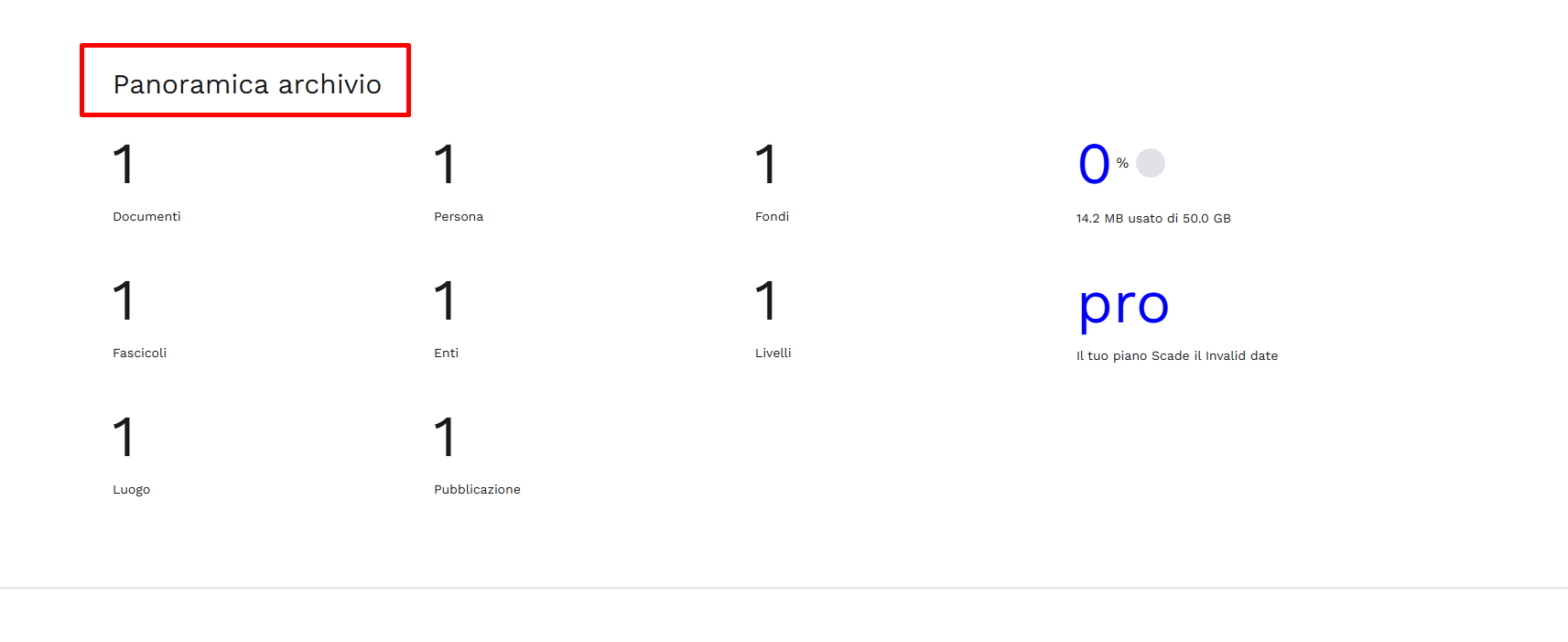
La sezione informa l’utente in tempo reale sulle schede presenti in Archivio, sulla percentuale con media (asset digitale) associati, sullo spazio hosting utilizzato rispetto al totale disponibile, sulla versione in uso e sulla scadenza dell’abbonamento.
Shortcut
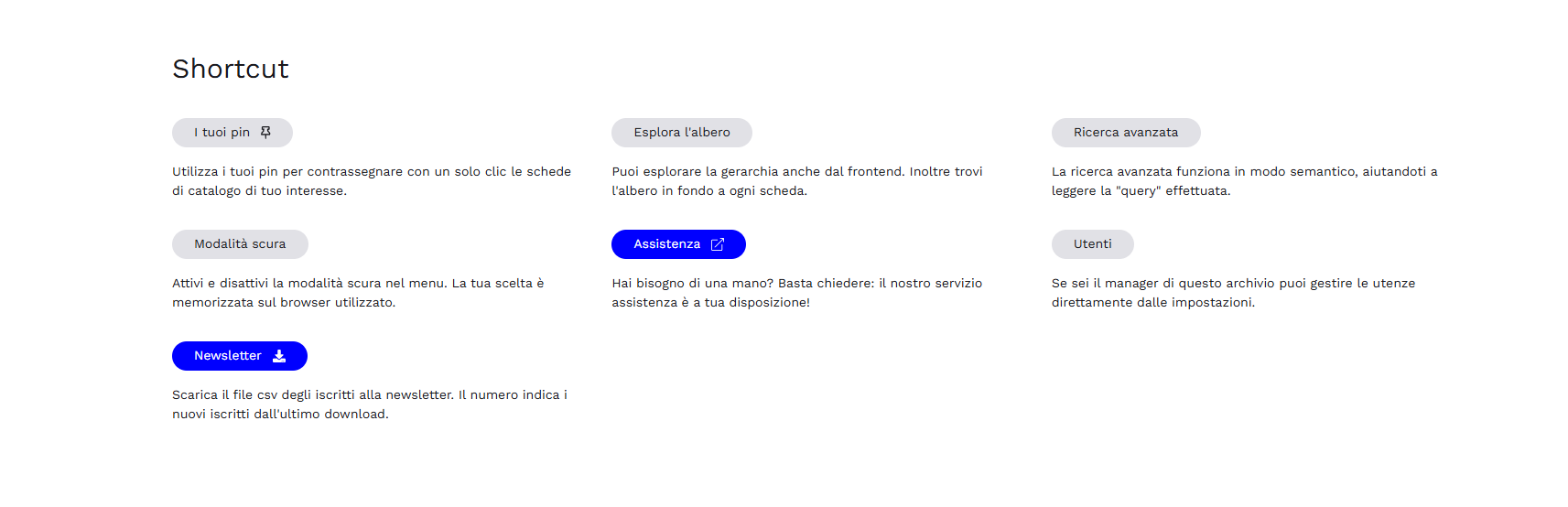
Gli Shortcut forniscono un accesso veloce ad alcune funzioni, quali la Ricerca Avanzata, i PIN (vedi il paragrafo dedicato) e la Visualizzazione dell’albero inventariale, l’inserimento utenti, il sito di Archivio.com e la Richiesta di Assistenza.
Modulo "Move on"
Per la sola soluzione Musei la Console ospita in aggiunta il modulo Move on, un registro sintetico dei prestiti in corso, sincronizzato con le schede movimentazione (Prestito) realizzate nella sezione Cataloga (si veda in merito il paragrafo dedicato ai Riferimenti in Oggetti / Archivi Musei).
Frontend pubblico
Presentazione generale
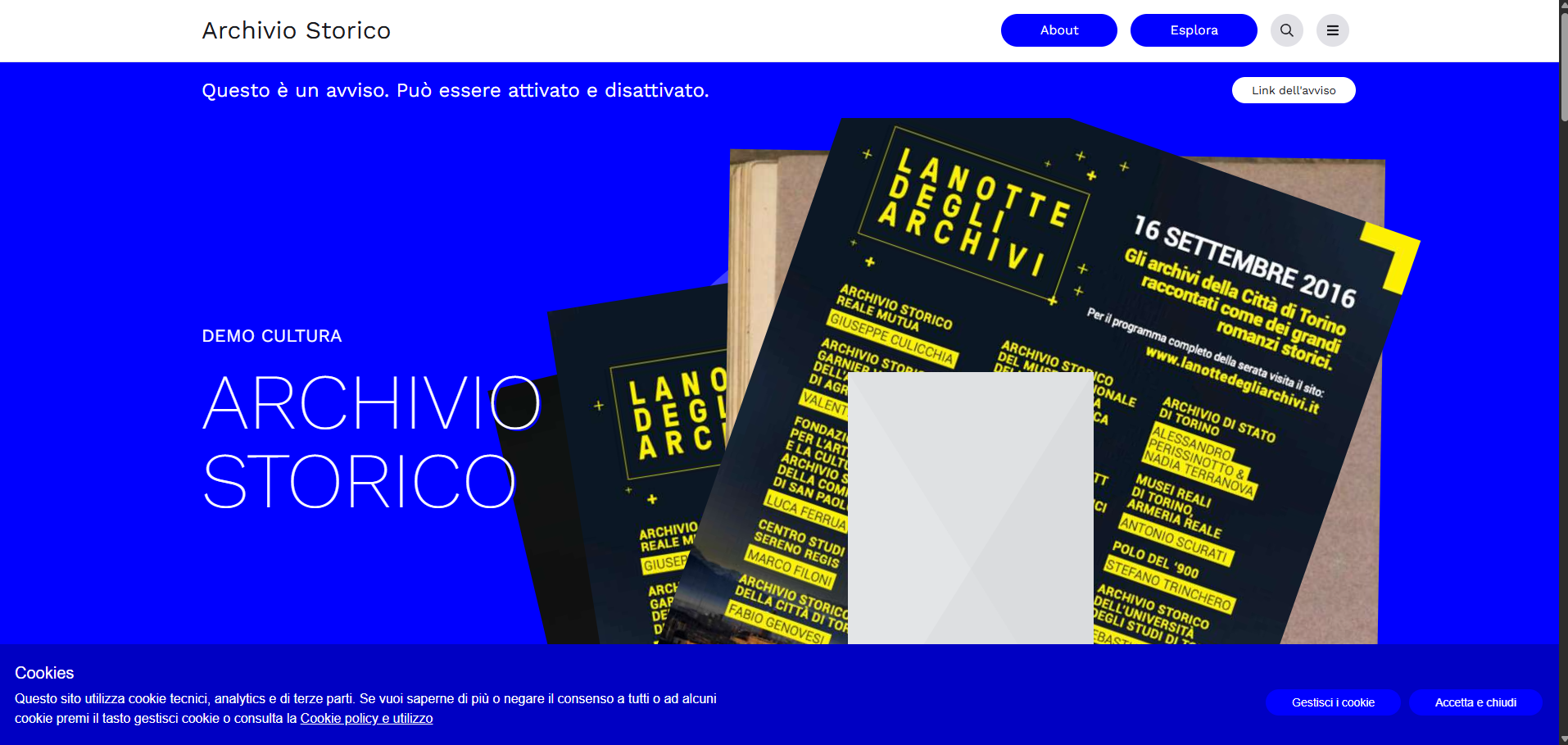
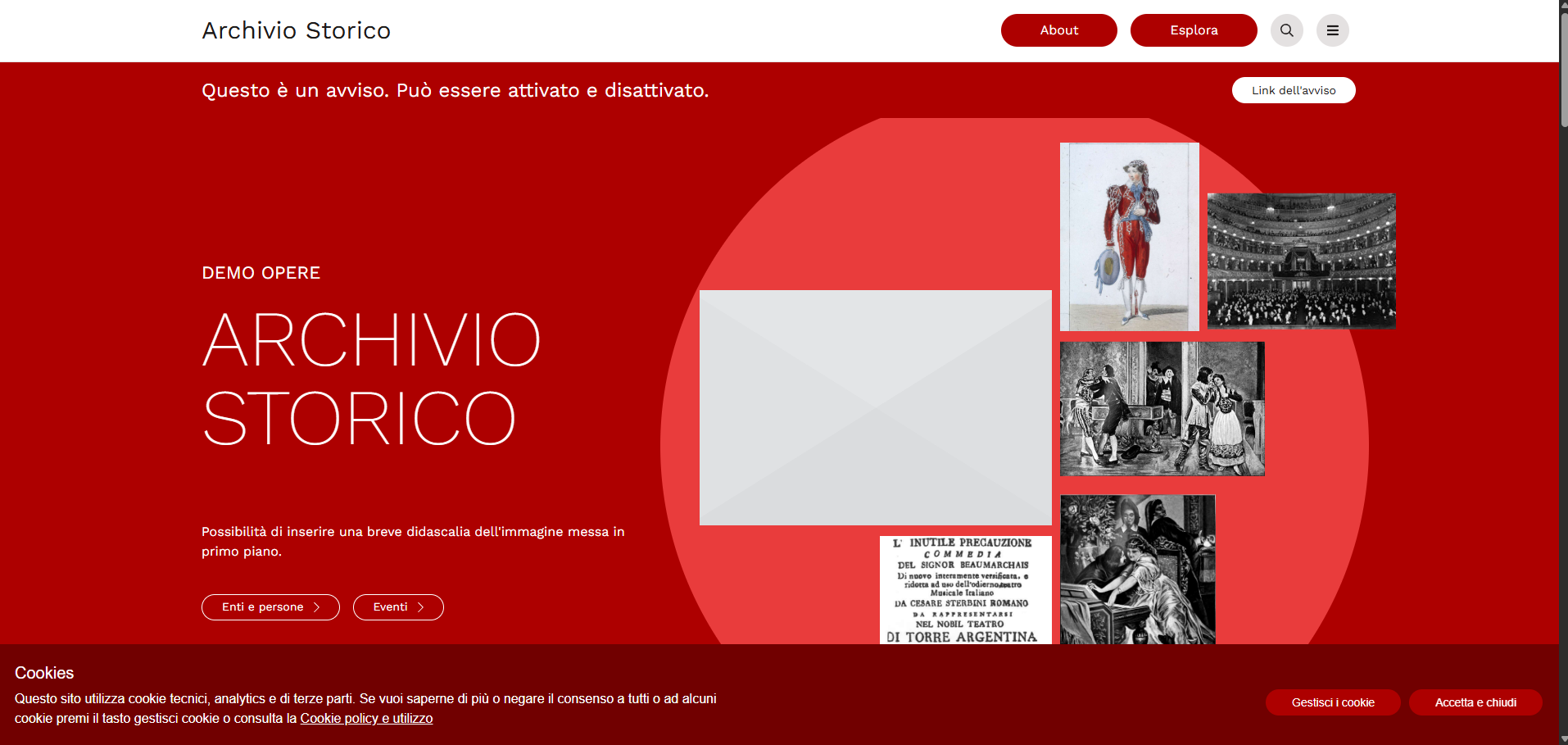
Quando il sito è pubblico (per renderlo tale, si veda il paragrafo dedicato alle Impostazioni generali), la Homepage si presenta con un'intestazione fissa: il titolo dell'archivio a sinistra (sulla sua impostazione e personalizzazione si veda il paragrafo Impostazioni), i pulsanti di accesso rapido About ed Esplora, l'icona di ricerca e l'icona del menù (le tre linee orizzontali) a destra. A questa intestazione può affiancarsi, appena sotto, una fascia di avviso opzionale con un breve testo e un link di approfondimento — il modulo Breaking News.
Segue la sezione di apertura vera e propria (Hero): un titolo, un'immagine principale scelta dall'utenza Manager ed eventuali immagini decorative, riprese automaticamente dal sistema tra quelle pubblicate in archivio e rinnovate a ogni caricamento della pagina.
Il banner dei cookie
A fondo pagina compare il banner di consenso ai cookie: un breve testo, il link alla "Cookie policy e utilizzo" e due pulsanti — Gestisci i cookie, per scegliere quali categorie accettare, e Accetta e chiudi, per acconsentire a tutti. Il testo della cookie policy collegata si configura in Impostazioni (si veda in merito anche il paragrafo Contenuti).
Il menù di navigazione
Cliccando sull'icona del menù si apre la barra di navigazione completa, con accesso a tutte le sezioni attive del sito.
Nella configurazione standard risultano in apertura i seguenti moduli esplorabili:
- Home — riporta alla Homepage.
- About — la pagina di presentazione dell'archivio o dell'ente (si veda il paragrafo).
- Esplora — il motore di ricerca del sito: una barra di ricerca testuale affiancata da un pannello di filtri, per individuare le schede pubblicate (si veda il paragrafo).
- News — le novità pubblicate sull'archivio, in dotazione Pro (si veda il paragrafo).
- Historytelling — i percorsi tematici redatti dai curatori (si veda il paragrafo).
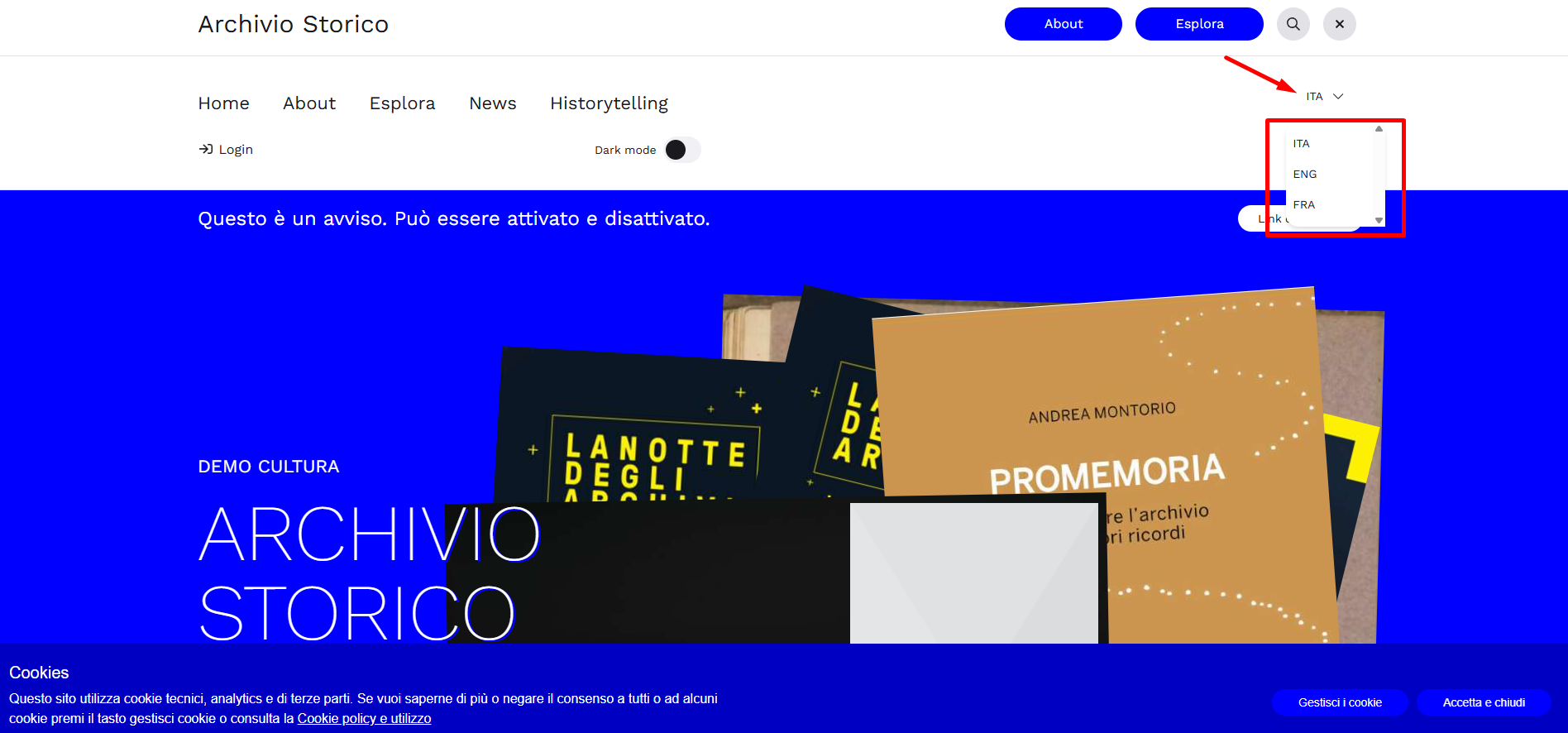
In corrispondenza delle opzioni sopra elencate, sul lato destro, risulta visibile il selettore della lingua (se l'opzione Multilingua è correttamente attiva, si veda in merito il paragrafo Altre funzionalità per approfondimenti e Impostazioni generali) per una corretta configurazione.
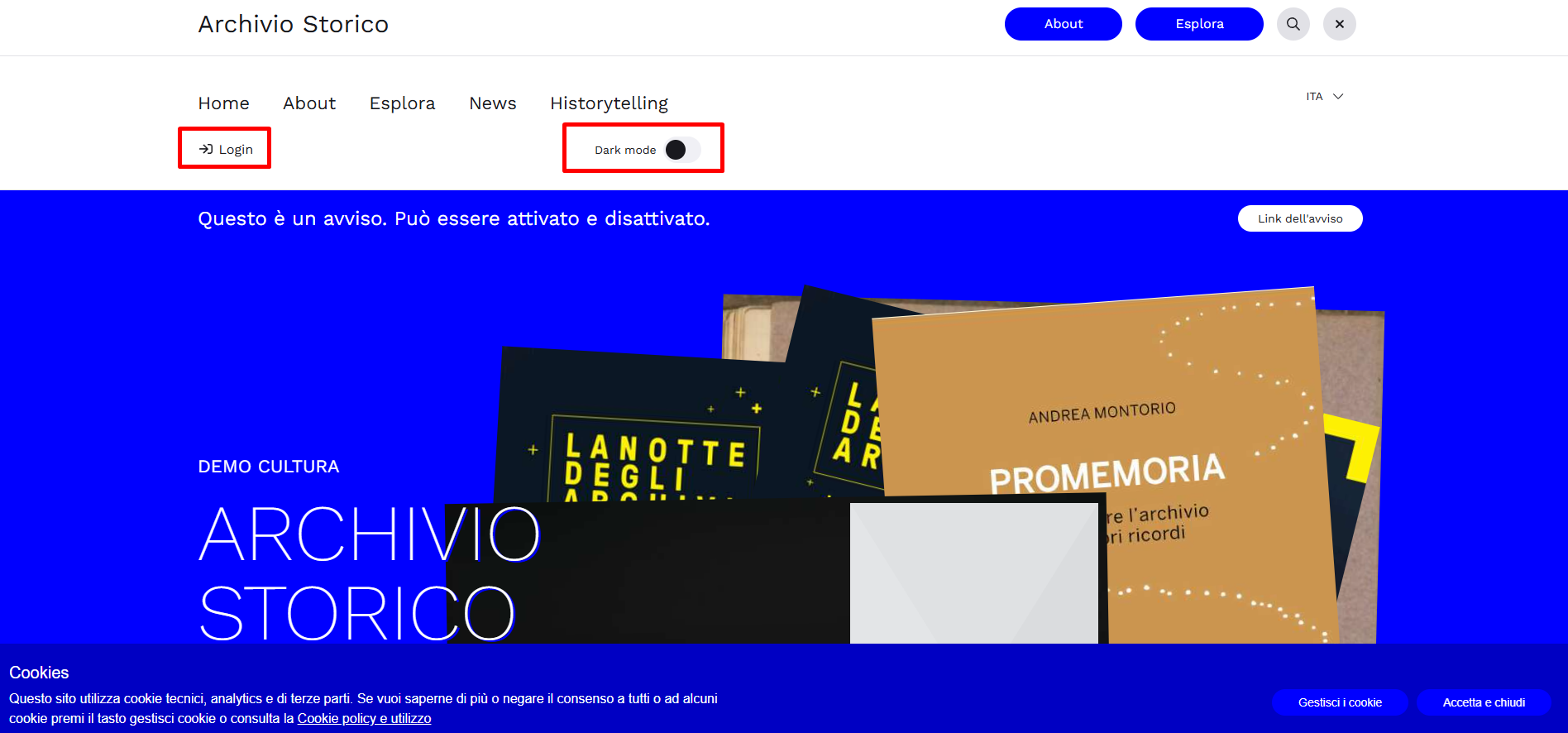
Seguono il link all'area di Login, utilizzabile dagli utenti provvisti di credenziali (si veda in merito anche il paragrafo Utenze e ruoli di accesso), e lo switch Dark mode per la visualizzazione a schermo scuro.
Un esempio di personalizzazione
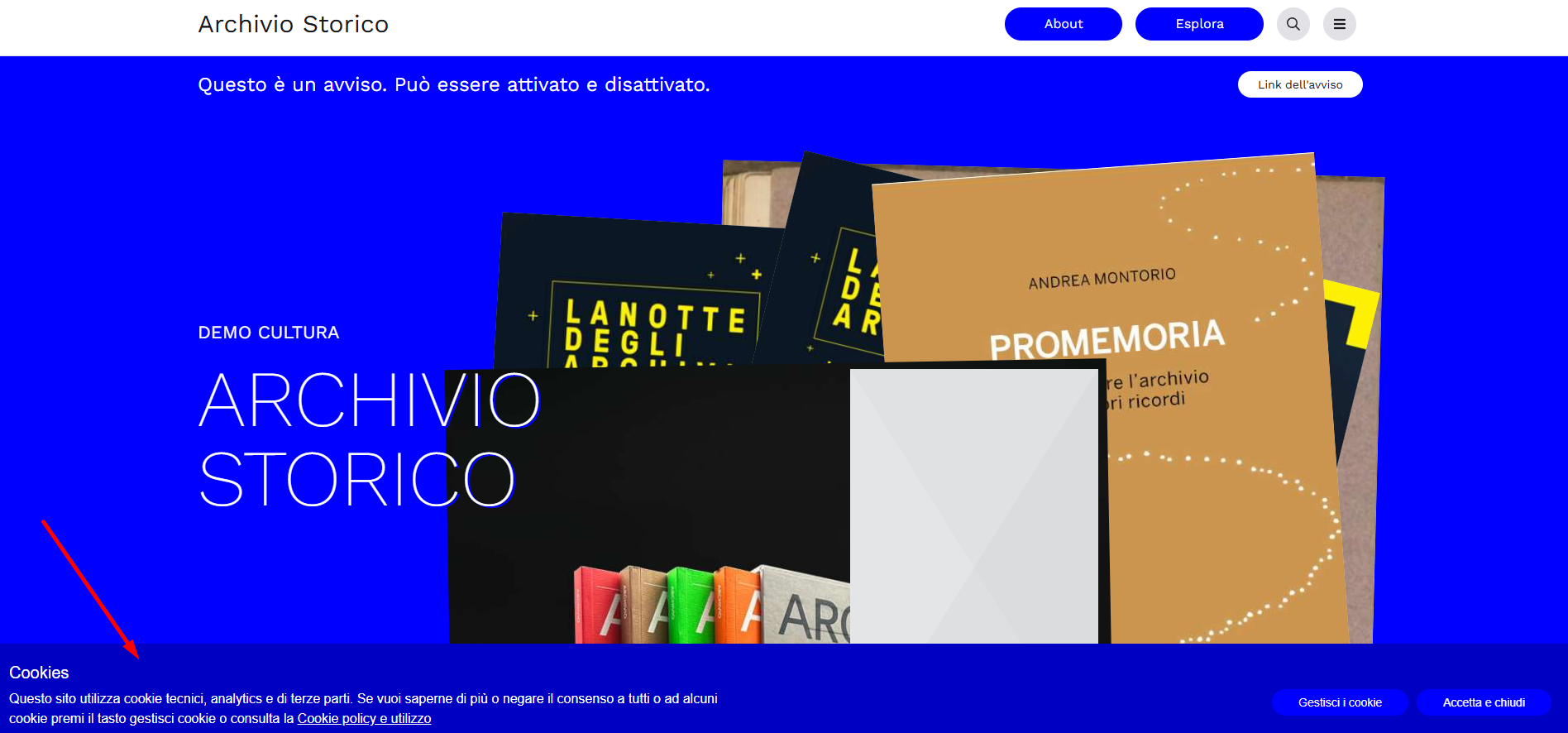
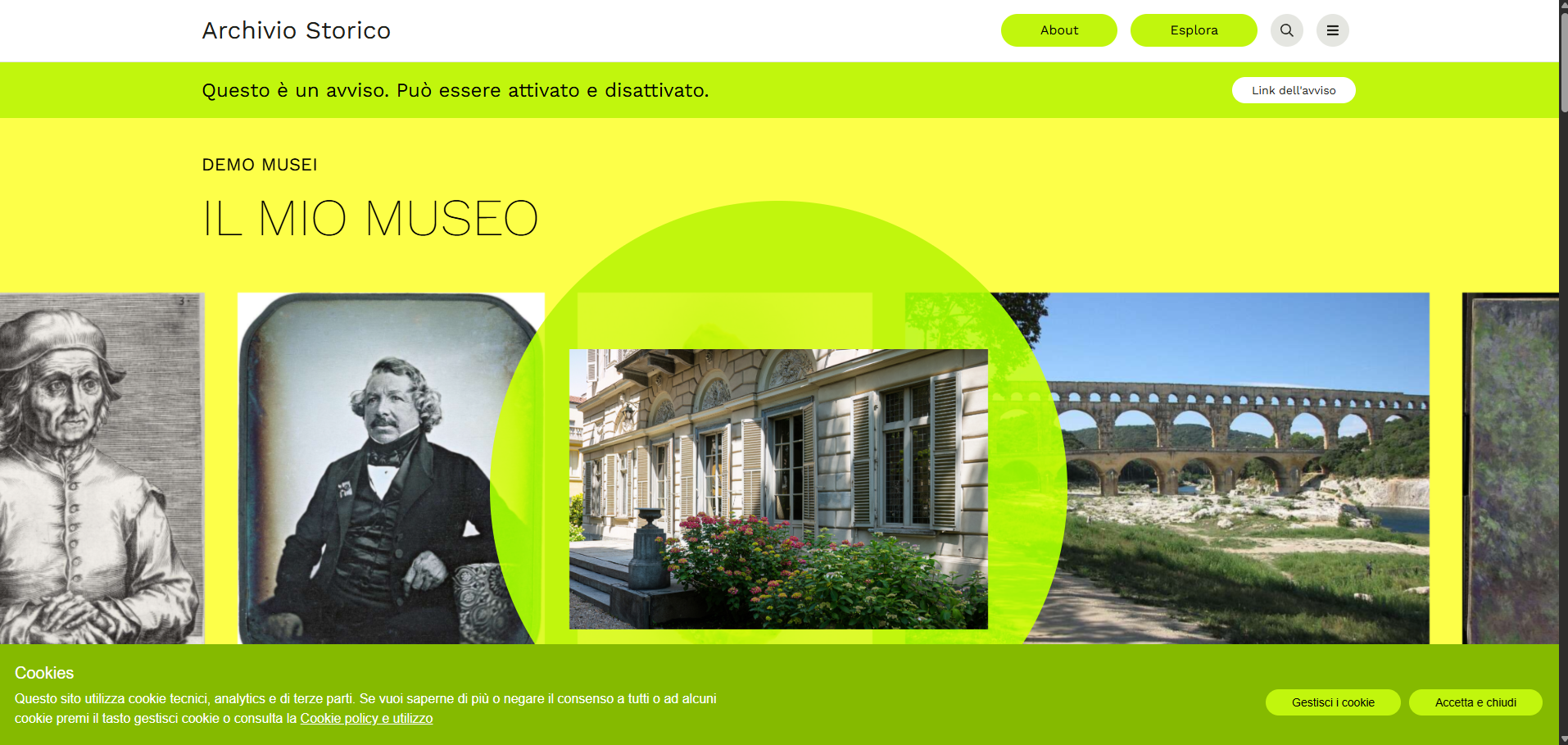
Colore di base, titolo e immagini sono configurabili dal Manager in Impostazioni (si veda il paragrafo Aspetto): a parità di struttura, il sito può quindi presentarsi in modo molto diverso da un archivio all'altro. I tre esempi seguenti mostrano la stessa intestazione e la stessa Hero applicate a tre configurazioni distinte (corrispondenti alle 3 demo in dotazione).
Per ulteriori specifiche si veda il paragrafo La modalità "Modifica".
La modalità "Modifica"
Una volta effettuato l'accesso con le proprie credenziali, l'utenza "Manager" potrà visualizzare lo switch Modifica. Una volta attivato, è possibile intervenire direttamente sulla pagina visualizzata (in merito si veda Il pannello di controllo).
Le parti testuali contrassegnate da un segno ondulato si modificano cliccandovi sopra e digitando il nuovo testo
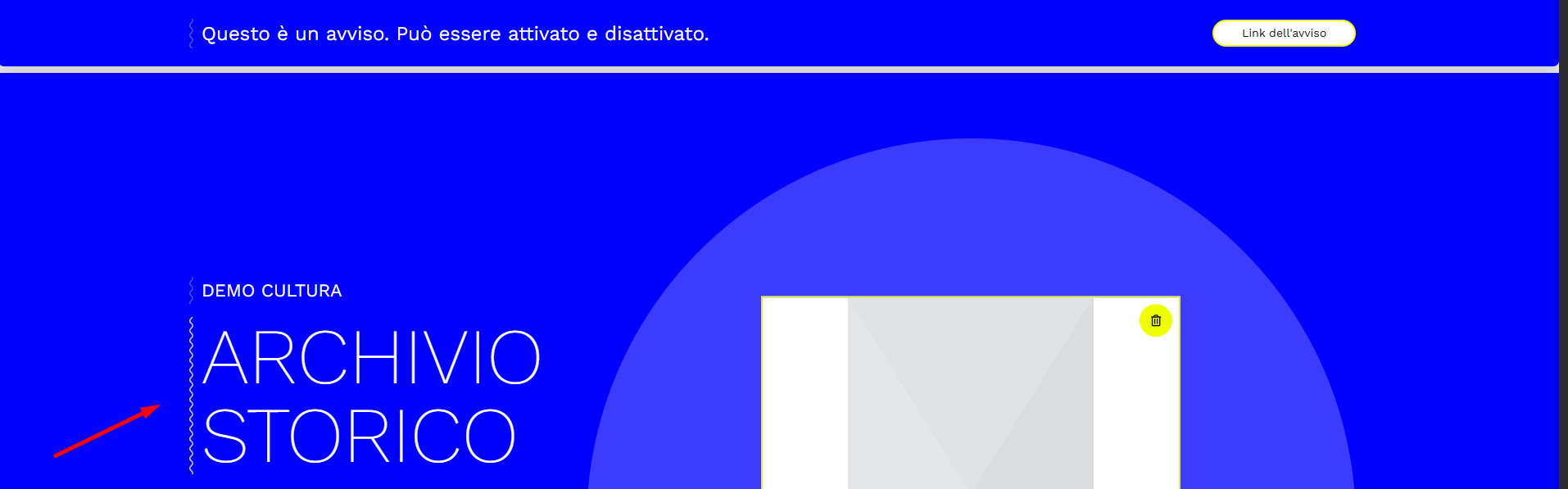
Si sconsiglia di incollare testo copiato da editor con formattazione propria (come Word): può introdurre difformità e disallineamenti grafici. Meglio scrivere direttamente nel campo, oppure incollare il testo non formattato (ad esempio da Blocco Note).
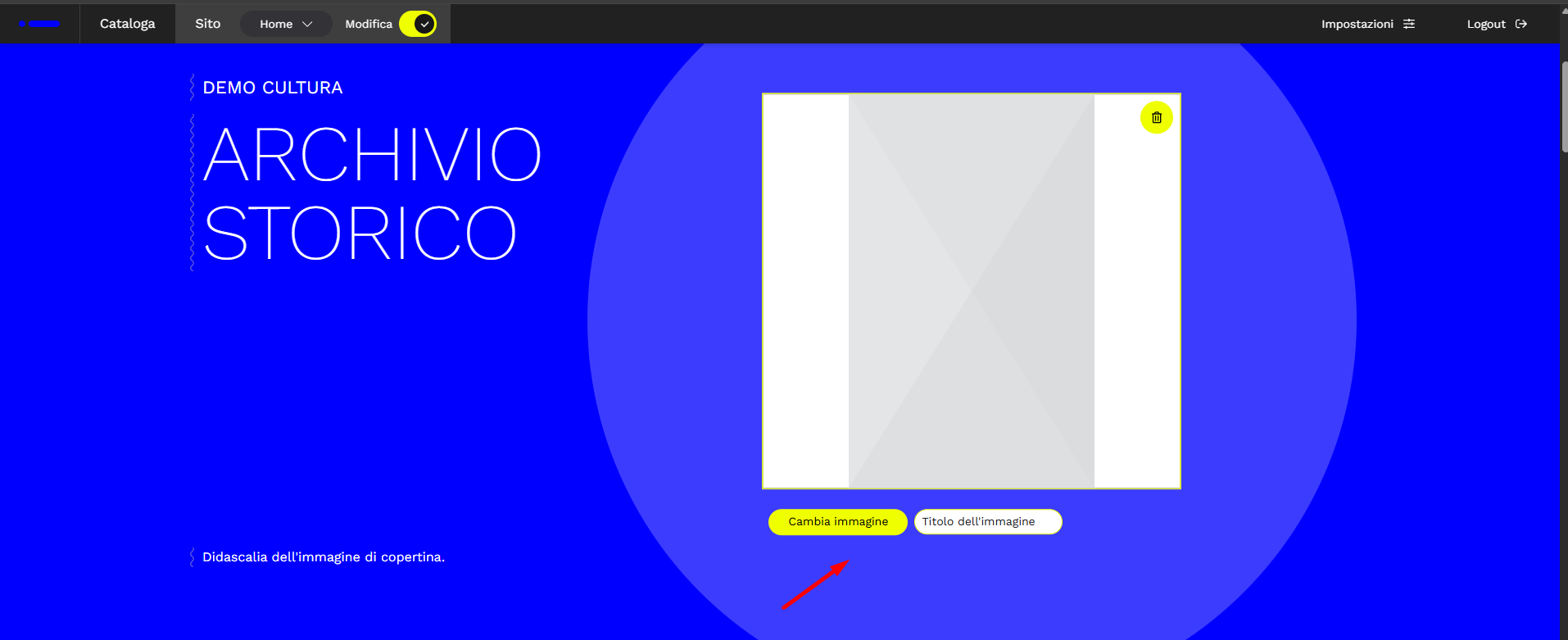
Le immagini si sostituiscono con i comandi “Carica immagine” o “Cambia immagine”
I moduli attivabili/disattivabili si gestiscono con l'apposito tasto "Visibilità"
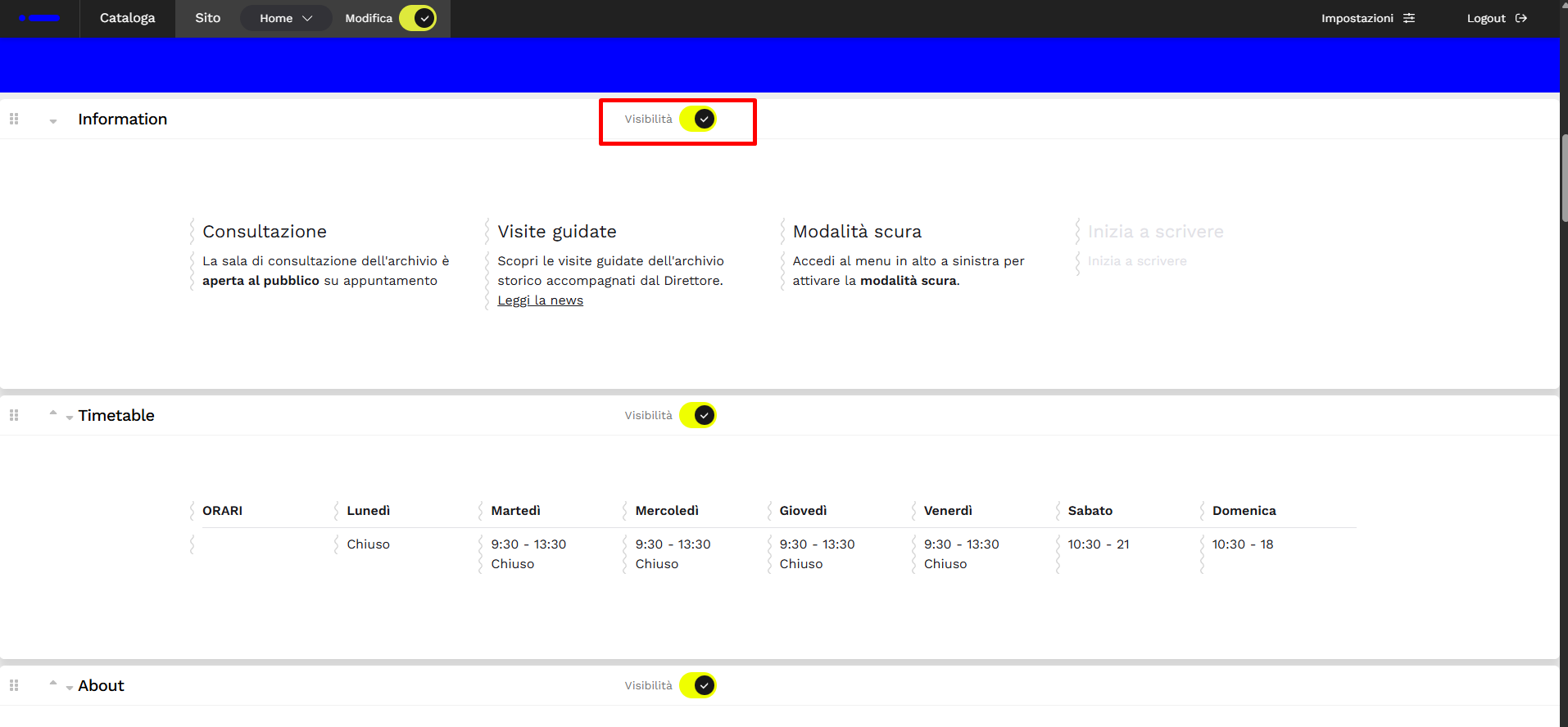
L’ordine dei moduli può essere modificato attraverso le frecce che compaiono accanto il titolo del modulo o semplicemente trascinando lo stesso, tenendo premuto il cursore accanto alla freccia.
Le modifiche non diventano effettive finché non si clicca sul pulsante “Salva”, che compare accanto a “Modifica” non appena si interviene su un modulo.
Per tornare alla visualizzazione pubblica basta disattivare la levetta "Modifica".