Strumenti di gestione
Il pannello di controllo
Una volta effettuato l’accesso all’interno di Archivio.com, in cima alla pagina, si noterà il pannello di controllo: una fascia scura da cui è possibile operare alcune funzioni essenziali. Da qui è infatti possibile: tornare alla Console; raggiungere direttamente Cataloga; passare da una sezione all'altra del sito tramite un selettore compatto (Home / About / Esplora...), distinto dal menù di navigazione pubblico descritto al paragrafo Presentazione generale; effettuare il logout.
Dallo stesso pannello, l'utenza Manager accede inoltre allo switch Modifica (si veda il paragrafo La modalità "Modifica") e all'area Impostazioni, da cui gestire utenze, lingue disponibili e personalizzazione grafica nonché testuale del sito.

In virtù di quanto esposto, a seconda del tipo di utenza registrata, alcune di queste funzioni potrebbero non essere visibili.
Impostazioni
L'utente Manager accede al menù Impostazioni dall'icona dedicata in alto a destra.

Il menù è organizzato in quattro sezioni principali: Generali, Aspetto, Contenuti, Utenti.
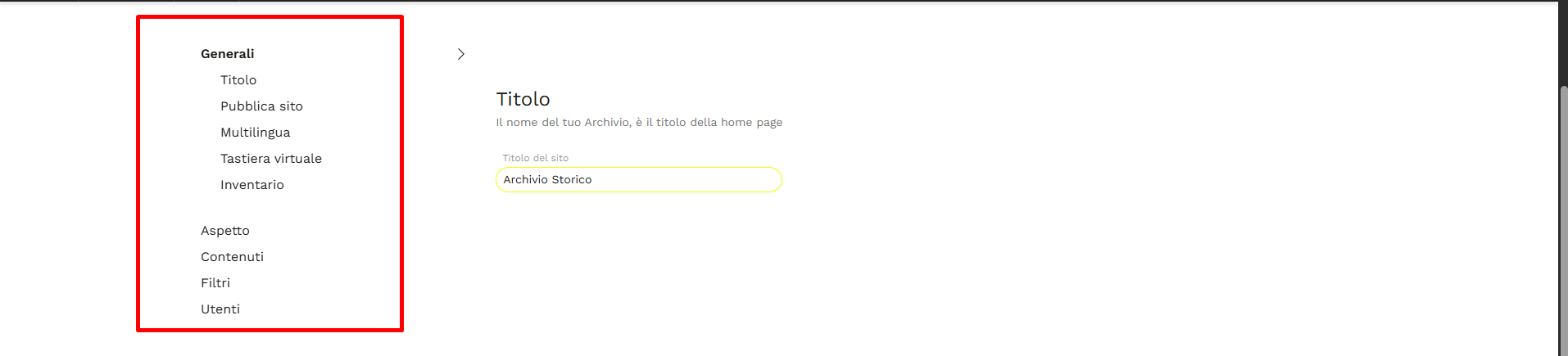
Generali
Titolo La denominazione dell'archivio o del museo.
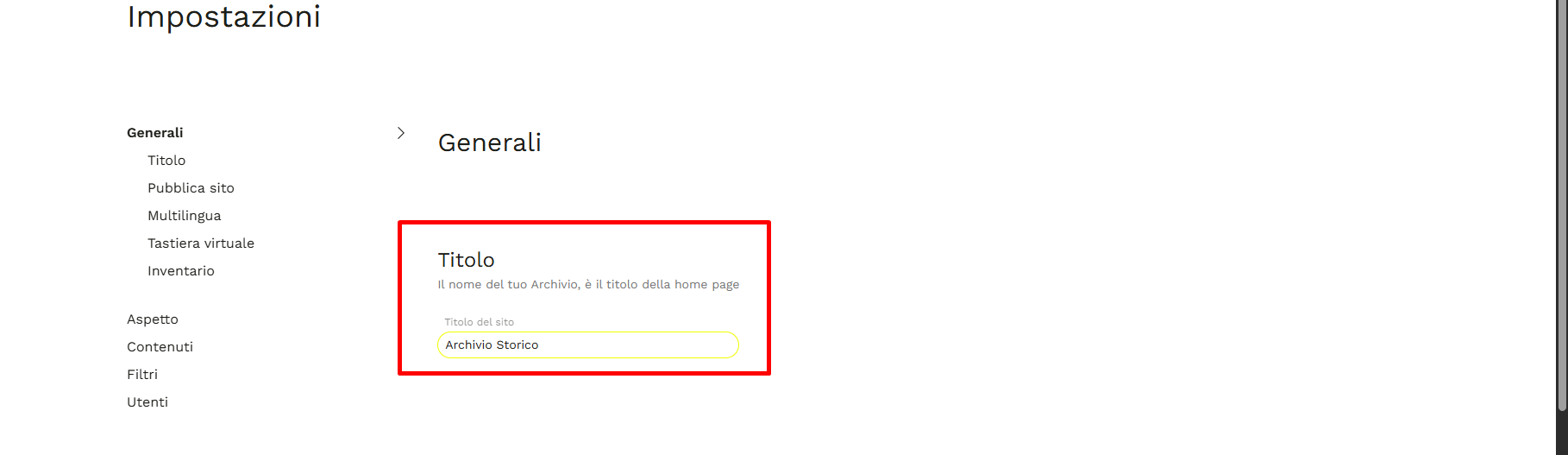
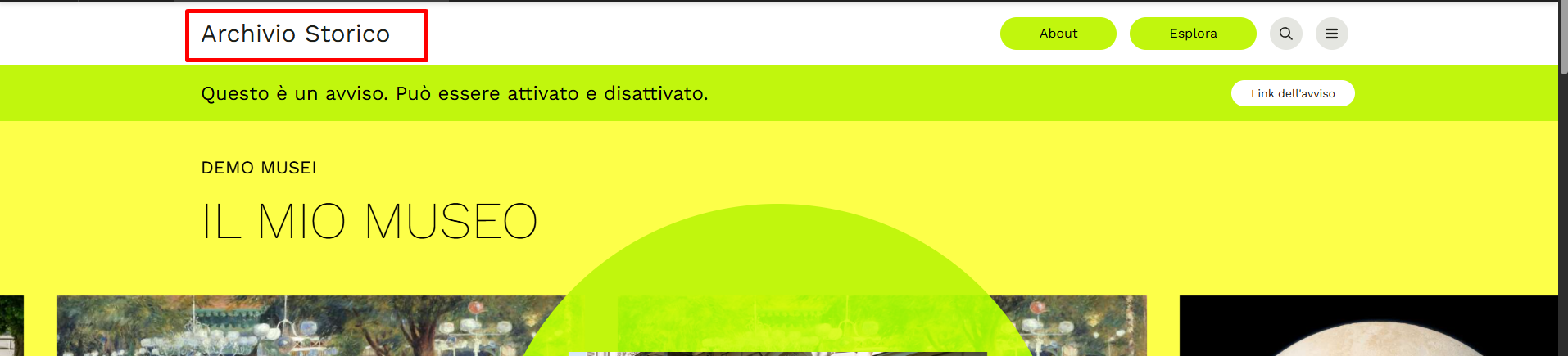
Visualizzata in alto a sinistra su tutte le pagine del sito (quando non sia impostato un Logo) e come intestazione della pagina di accesso.
Pubblica sito Interruttore che rende il sito consultabile online, oppure ne riserva l'accesso alle sole utenze autorizzate.
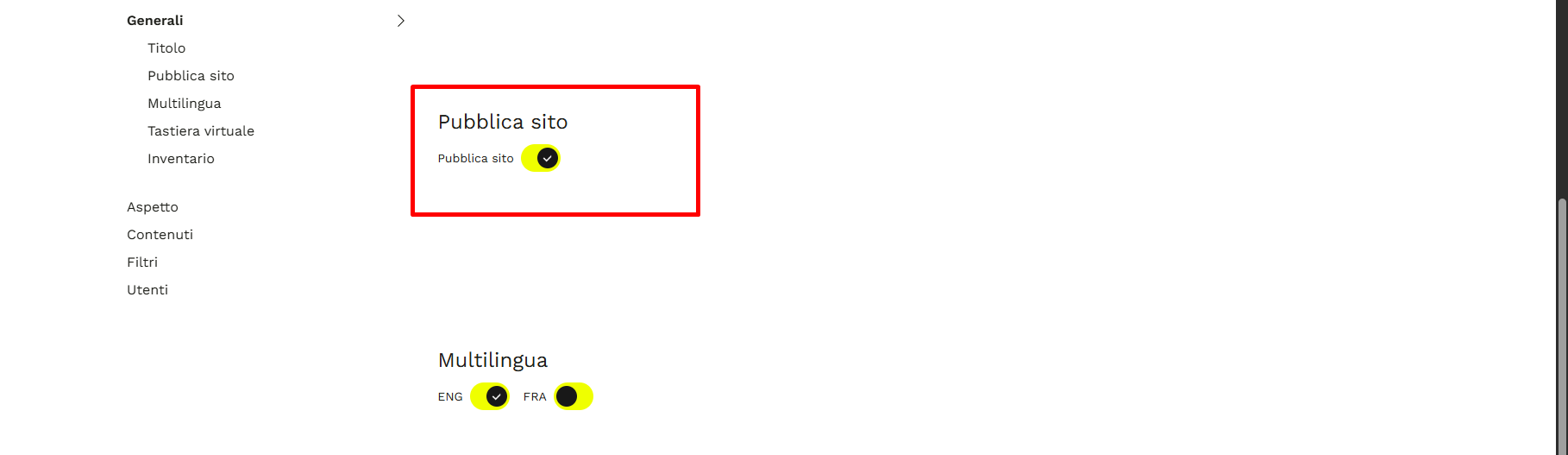
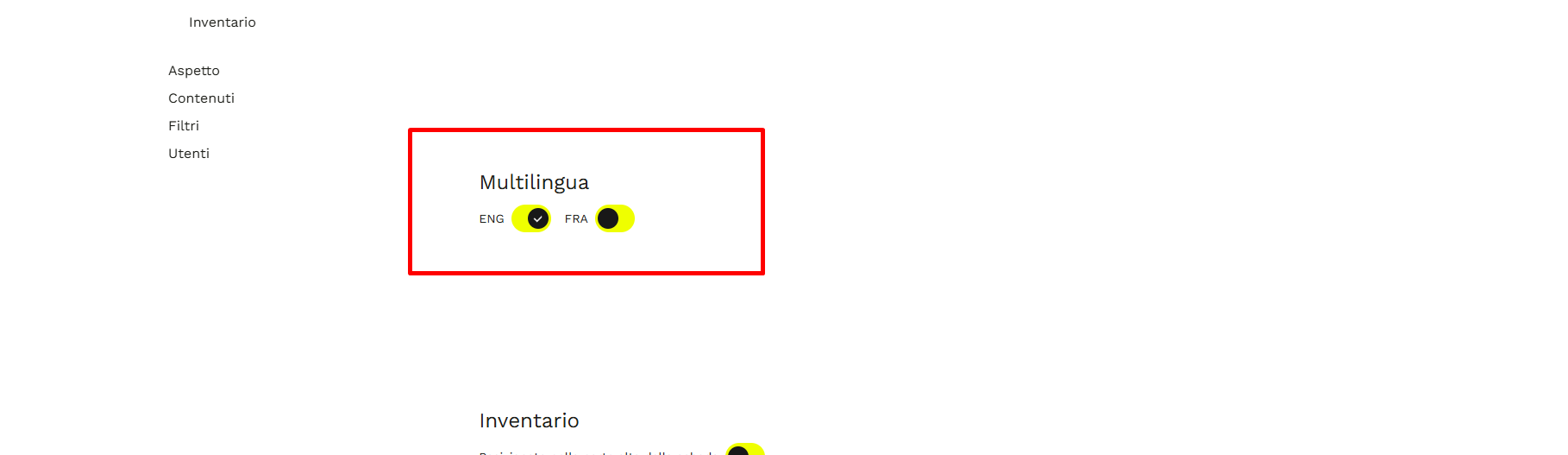
Multilingua Attiva la fruizione del sito in lingue diverse dall'italiano. Va tenuto presente che il sito restituisce i contenuti nella lingua in cui sono stati effettivamente compilati in fase di catalogazione: se una scheda non è stata redatta in una determinata lingua, il visitatore che la seleziona ne vedrà comunque i contenuti nella lingua di compilazione originaria.
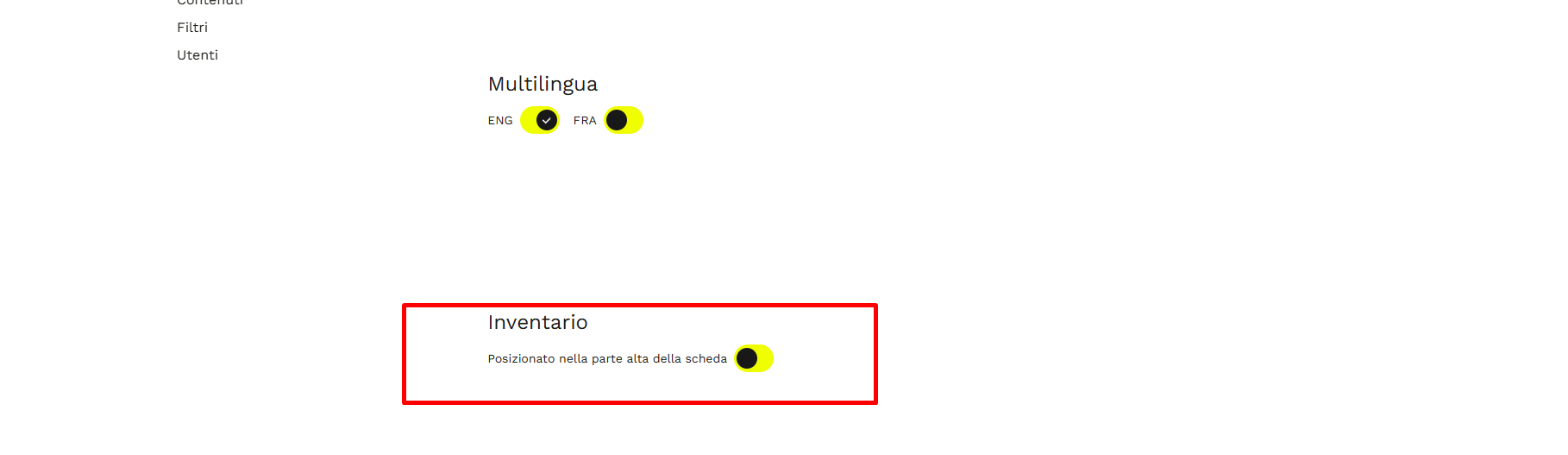
Inventario Se attivo, mostra in apertura di sito la struttura gerarchica dell'inventario — l'articolazione multilivello del fondo, dai livelli più generali fino alle singole unità — anziché relegarla in coda alle schede di dettaglio.
Aspetto
Da questa sezione è possibile operare delle scelte sullo stile e personalizzazione della Homepage.
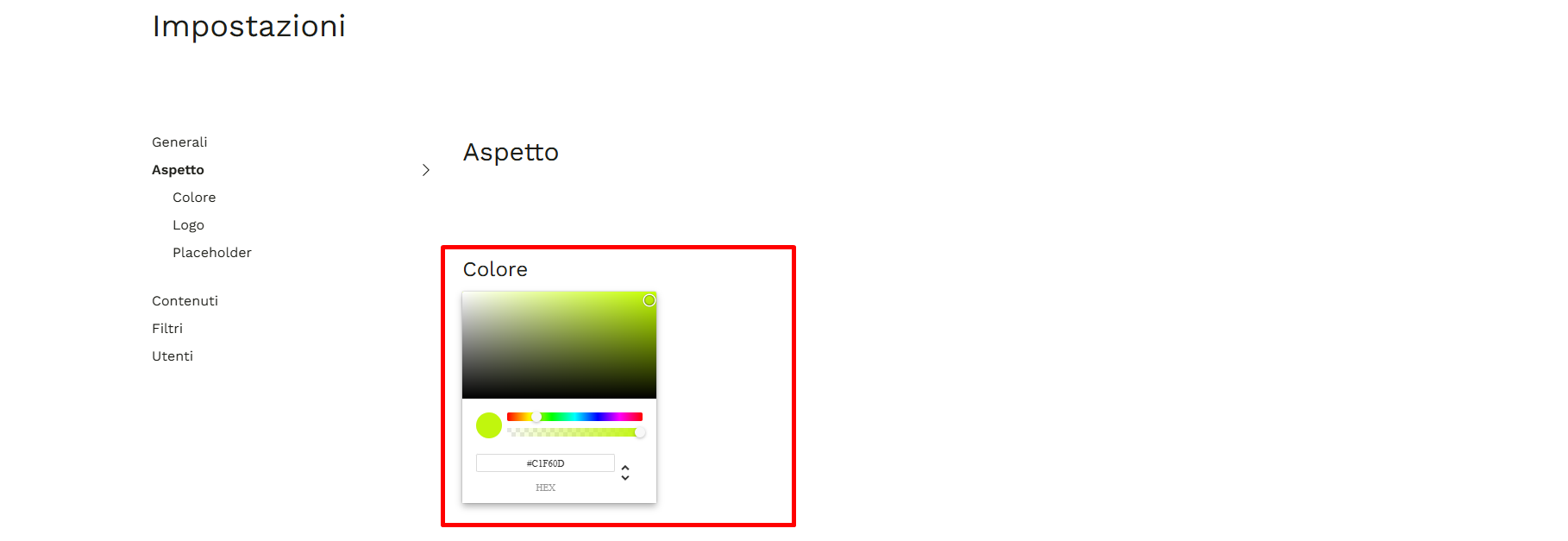
Colore È possibile scegliere La cromia di base del sito, selezionabile da tavolozza o tramite codice esadecimale. Il sistema deriva automaticamente le tonalità più chiare e più scure per pulsanti e altri elementi dell'interfaccia, ottimizzando il contrasto dei testi per la leggibilità.
Logo È possibile inserire e/o modificare un elemento grafico distintivo dell'ente o dell'istituzione, visibile in alto a sinistra su ogni pagina del sito.
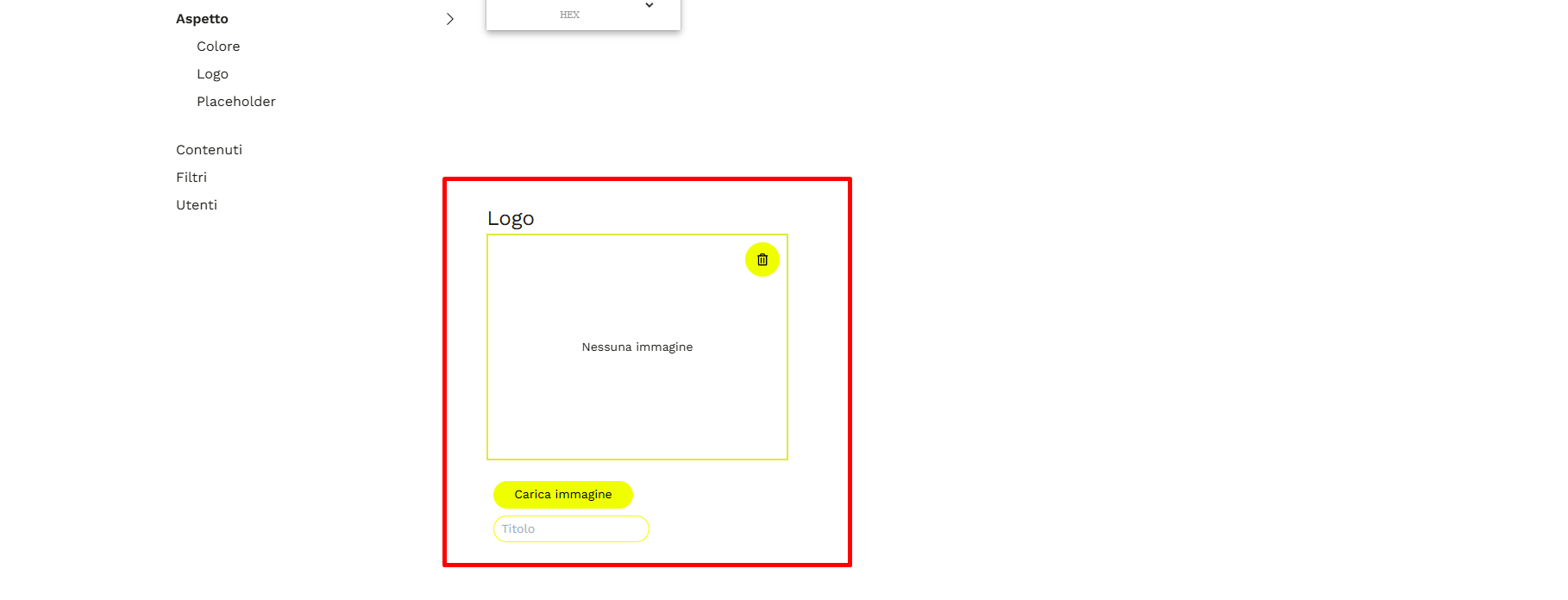
Cliccando sul logo da ogni sezione del sito si verrà reindirizzati alla Homepage.
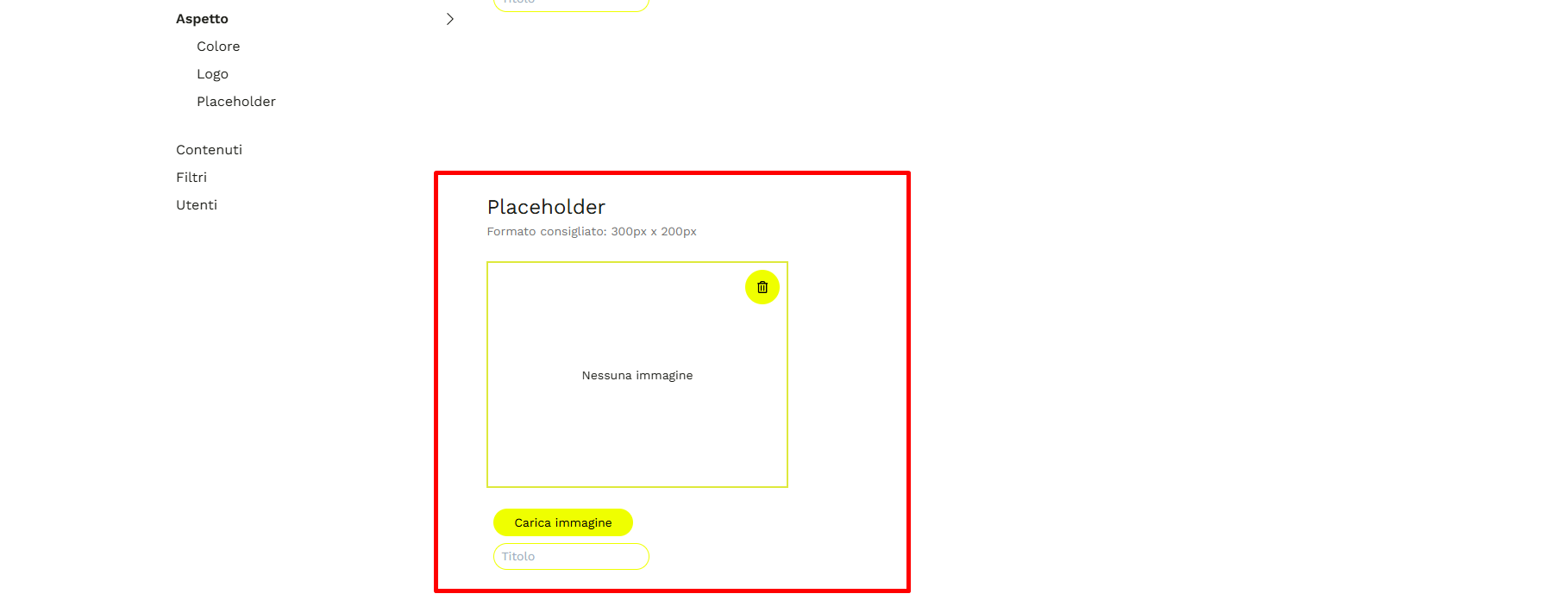
Placeholder Immagine sostitutiva mostrata in luogo dell'anteprima per le unità di descrizione prive di risorse digitali associate, sia nella sezione Esplora sia nei percorsi tematici.
Si raccomanda il formato 300×200px per l'immagine.
Contenuti
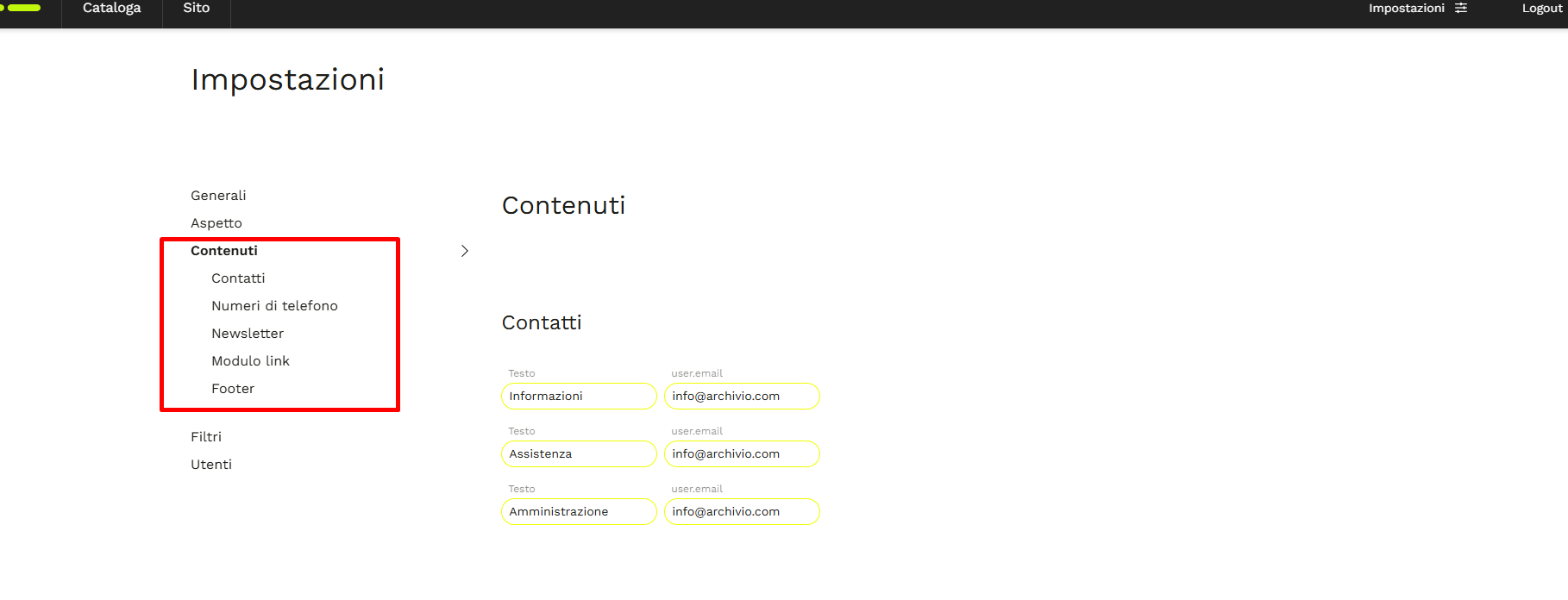
La sezione permette la personalizzazione dei seguenti campi:
-
Contatti: fino a tre recapiti di posta elettronica e tre numeri telefonici, ciascuno corredato di una propria intestazione.
-
Newsletter: indirizzo di posta elettronica a cui recapitare una notifica per ogni nuova iscrizione (funzionalità prevista nella dotazione Pro).
-
Modulo Link: fino a tre collegamenti ipertestuali verso il sito istituzionale dell'ente o altre risorse di riferimento; se resi visibili, compaiono in una fascia scura in testa alla Homepage.
-
Footer: fino a due denominazioni dell'ente con il relativo recapito (ad esempio Sede legale e Archivio); il testo del recapito è libero e formattabile — corsivo, sottolineato, grassetto — e può includere collegamenti ipertestuali tramite il simbolo #.
-
Cookies: campo libero per il testo della cookie policy dell'istituzione.
Le informazioni inserite nella sezione “Contenuti” saranno visibili nel footer del sito (la fascia scura a pié di pagina), dove il visitatore troverà anche la mappa del sito e la Cookie Policy.
Utenti
Il Manager gestisce da qui le utenze attive: modifica dei dati (ruolo, nome, cognome, email, password), rimozione, creazione di nuove utenze tramite “Aggiungi utente”.
In merito si veda anche il paragrafo su Utenze e ruoli di accesso, in particolare Utenza Manager.