Homepage
Dalla Console di accesso, cliccando sul riquadro di destra l’utente loggato accede al sito dell’archivio. Il sito si compone di due sezioni principali fisse: la Homepage e la pagina Esplora. In aggiunta è possibile attivare una sezione About per presentare il proprio ente, una sezione Historytelling per i percorsi tematici, la sezione Mostre (solo su Musei) e quella delle News.
Gli utenti di livello Ricercatore e Catalogatore visualizzeranno il sito così come configurato dalle utenze Manager anche quando questo non è ancora stato reso pubblico.
Come anticipato nel paragrafo dedicato al Frontend pubblico, la Homepage è composta da moduli attivabili, disattivabili e riordinabili (a eccezione di Breaking News, che resta fisso in apertura pagina quando attivo). La disponibilità dei singoli moduli può variare a seconda del pacchetto sottoscritto.
Non è possibile, nella dotazione standard, creare moduli del tutto nuovi oltre a quelli previsti: la personalizzazione riguarda i contenuti (testi, immagini) e l'attivazione/ordine dei moduli esistenti, non la loro struttura.
Hero
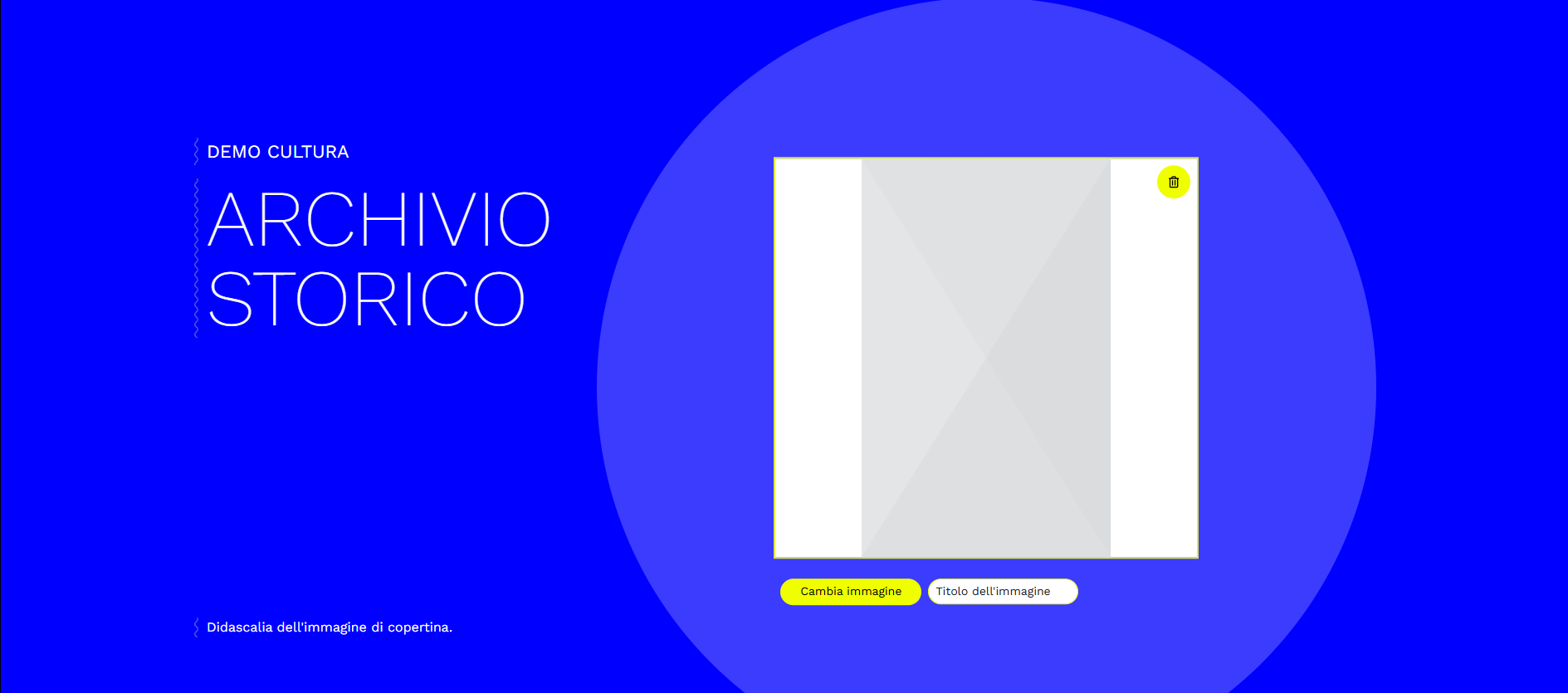
All’interno della Hero è possibile:
- Modificare le intestazioni e inserire il nome del progetto;
- Modificare l’immagine di copertina e attribuirle un titolo;
- Inserire una didascalia dell’immagine di copertina
Per approfondimenti si veda anche la modalità "Modifica".
Modulo "Breaking News"
Il modulo “Breaking News” è una fascia collocata in apertura dell’homepage, che può essere utilizzata per dare brevemente notizie urgenti (cambi di orario, chiusure) o di particolare rilievo (ad es. l’apertura di una mostra). L’avviso testuale è affiancato da un bottone con testo editabile che può rimandare a un link di approfondimento scelto. Questo può essere esterno (social, notizia sul sito web istituzionale o su un sito di informazione) oppure una News interna allo stesso sito (si veda Modulo "News").

Il modulo “Breaking News” è l’unico che non può essere spostato in altri punti della pagina, proprio per la sua natura di avviso in evidenza all’apertura del sito.
Modulo “About”
Il modulo About è destinato alla presentazione dell’archivio o dell’ente che lo conserva.
Il modulo in Homepage può contenere un titolo, un breve testo e un’immagine rappresentativa. Il bottone che chiude il breve testo può essere modificato nel contenuto testuale (“Leggi di più”, “Approfondisci”, “Scopri”, ecc…) e può rimandare a un link anche esterno al sito, utile all’approfondimento sull’archivio e sull’ente.
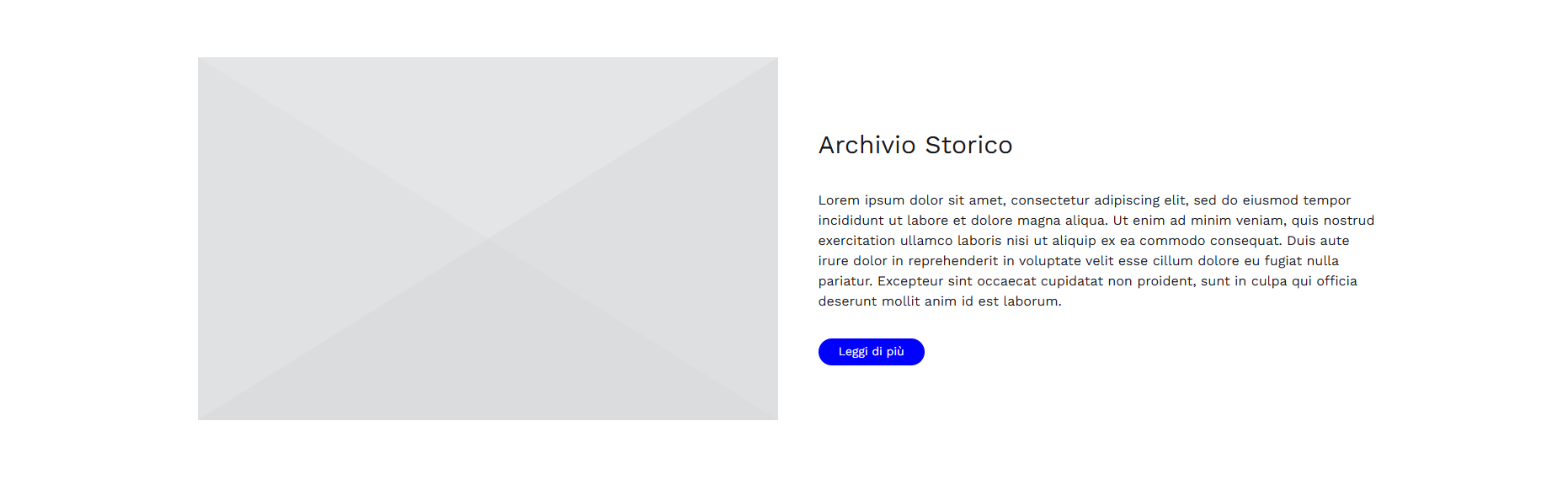
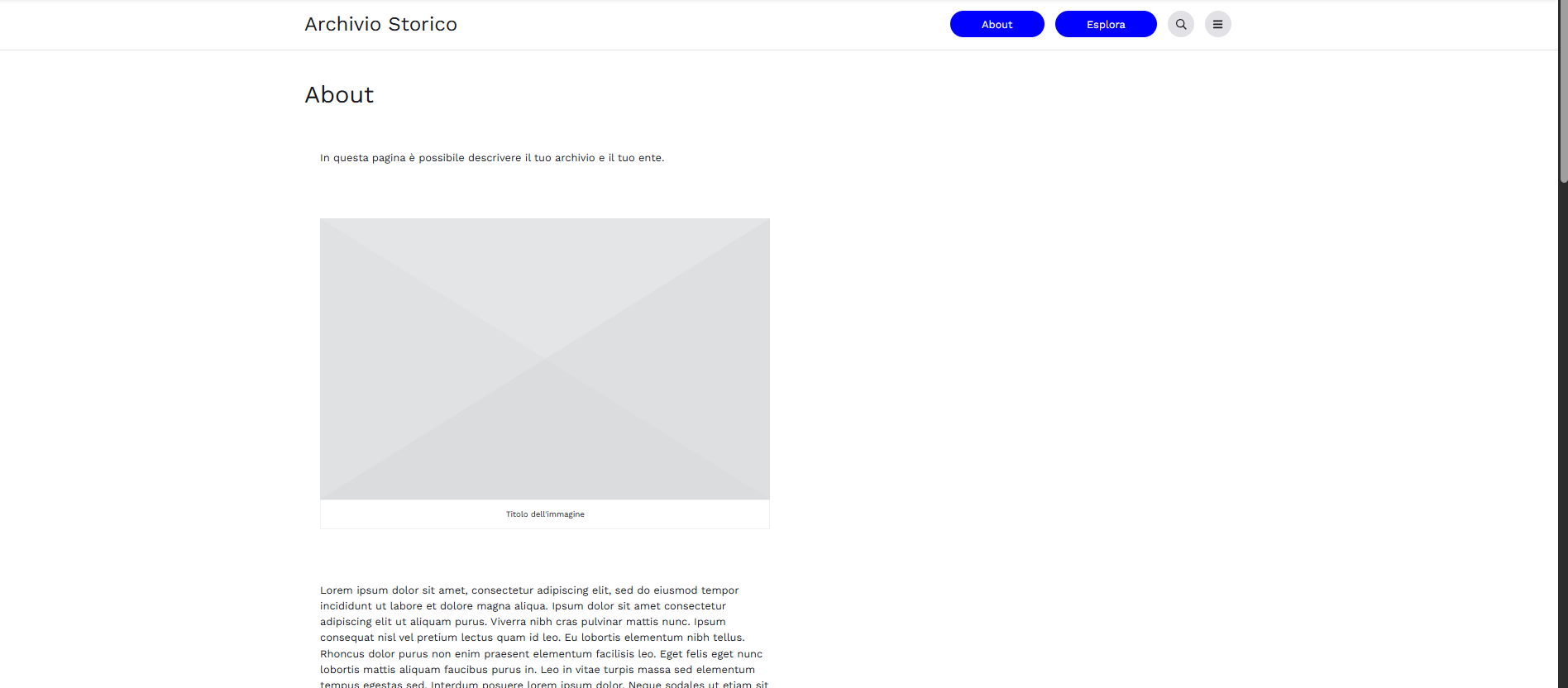
Se non diversamente impostato dall’utente, il bottone rimanda alla sezione About interna al sito Archivio.com, che può contenere una descrizione più approfondita (il classico “Chi siamo”) corredata di immagini, gallery, video, paragrafi con titoli e così via. La sezione About del sito è accessibile anche con apposito tasto nell’Header e dal menù principale del sito. Disattivando il modulo About dall’Homepage anche il tasto per l’accesso alla sezione About e la voce nel menù del sito vengono oscurati.
Modulo “Information”
Può contenere fino a quattro colonne di testo con relativo titolo in corpo più grande, generalmente utilizzate per dare informazioni quali condizioni di accesso e indicazioni per l’utilizzo del sito o dell’archivio. Il testo è formattabile con Grassetto, Italico e Sottolineato: evidenziando le parole che si intende evidenziare si apre un piccolo menù, dal quale è possibile anche inserire dei collegamenti ipertestuali (tasto “#”).

Come per le altre sezioni del sito, è fortemente sconsigliato eseguire copia-incolla di testi pre-formattati da editor come Word, perché questo può causare difformità e disallineamenti. Si consiglia di redigere direttamente il testo sulla pagina o di copiare e incollare testi non formattati (es. da Blocco Note)
Modulo “Stakeholder”
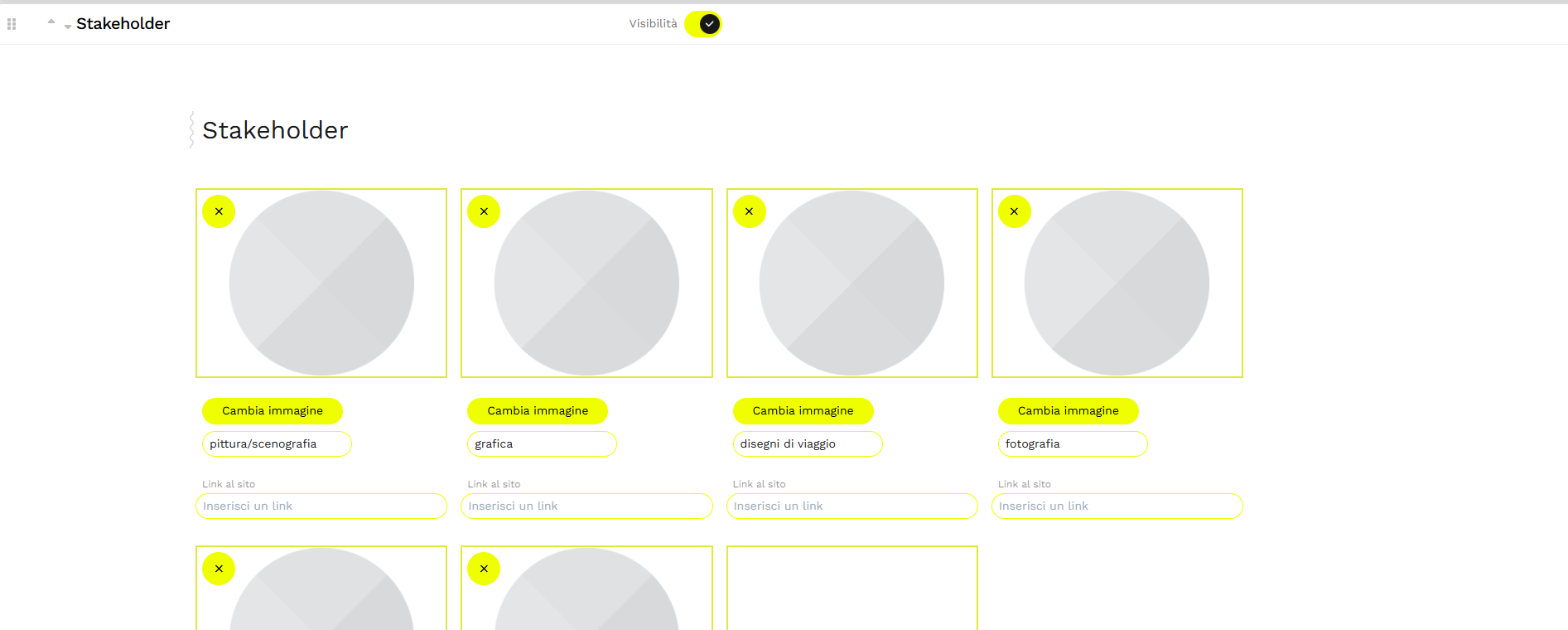
Il modulo consente di inserire i loghi o le immagini rappresentative di partner, finanziatori, sostenitori, ecc… corredandoli di un testo alternativo e di un link. Per rimuovere un logo basta cliccare sulla X nel cerchio giallo in alto a sinistra, per aggiungerne basta caricare un nuovo logo in formato immagine in coda ai precedenti. I loghi saranno disposti in orizzontale sulla pagina e – se ne eccedono la larghezza scorreranno orizzontalmente. Se corredati di link, il clic su ciascun logo rimanderà al rispettivo sito web.
Modulo "Historytelling"
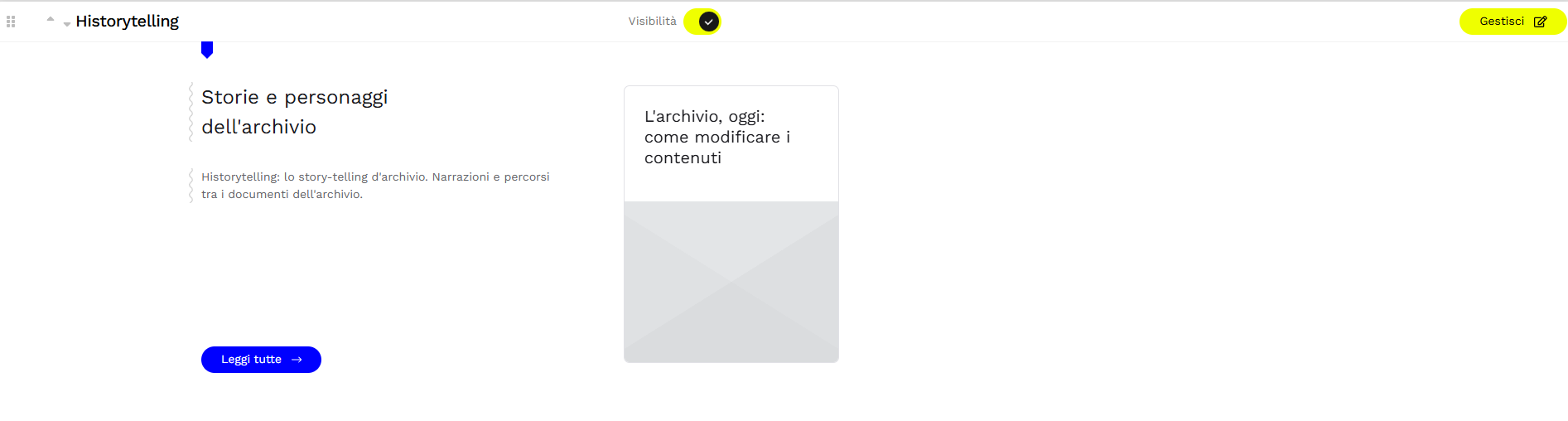
Il modulo Historytelling è lo strumento dedicato alla valorizzazione narrativa del patrimonio conservato. A differenza del modulo News (incentrato sulla comunicazione di eventi e attualità), questa sezione consente ai curatori dell'archivio di strutturare e pubblicare percorsi tematici, approfondimenti storici e guide alla consultazione.
Attraverso la combinazione di testi curatoriali, risorse multimediali e collegamenti diretti alle schede descrittive, il modulo offre all'utente chiavi di lettura trasversali per esplorare le collezioni e i fondi archivistici attraverso una modalità di fruizione guidata.
Modulo “News”
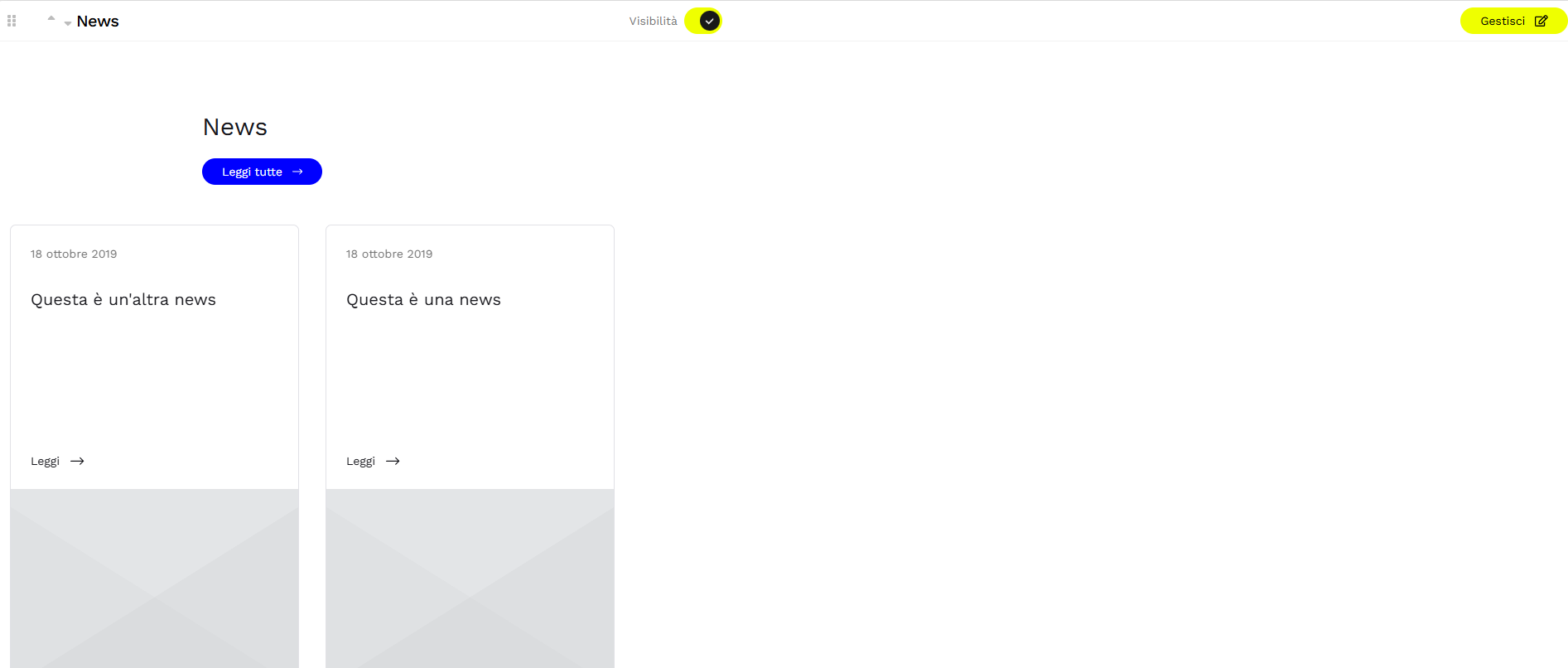
Il modulo in Homepage raccoglie tutte le News redatte dai curatori del sito, in ordine cronologico inverso (dalla più recente alle passate), insieme a un testo introduttivo generale sulle News. Cliccando su ciascun percorso sarà possibile leggerla, altrimenti cliccando su “Leggi tutte” si accederà alla pagina che raccoglie tutti i percorsi, raggiungibile anche dal Menù del sito (quando il modulo “Historytelling” è attivo). Attivando la modalità Modifica su questa pagina si potranno aggiungere nuove storie (clic su “Nuova”), rimuovere quelle già presenti (clic sull’icona del Cestino in corrispondenza alla Storia che si vuole cancellare) e decidere per ciascuna se renderla visibile online o meno (levetta “Pubblica”). La data di redazione delle News, e di conseguenza il loro ordinamento cronologico, è generata automaticamente.
Modulo “Timetable”
Tabella a due righe e otto colonne editabili per segnalare gli orari di apertura/attività giornalieri.

Modulo “Newsletter”
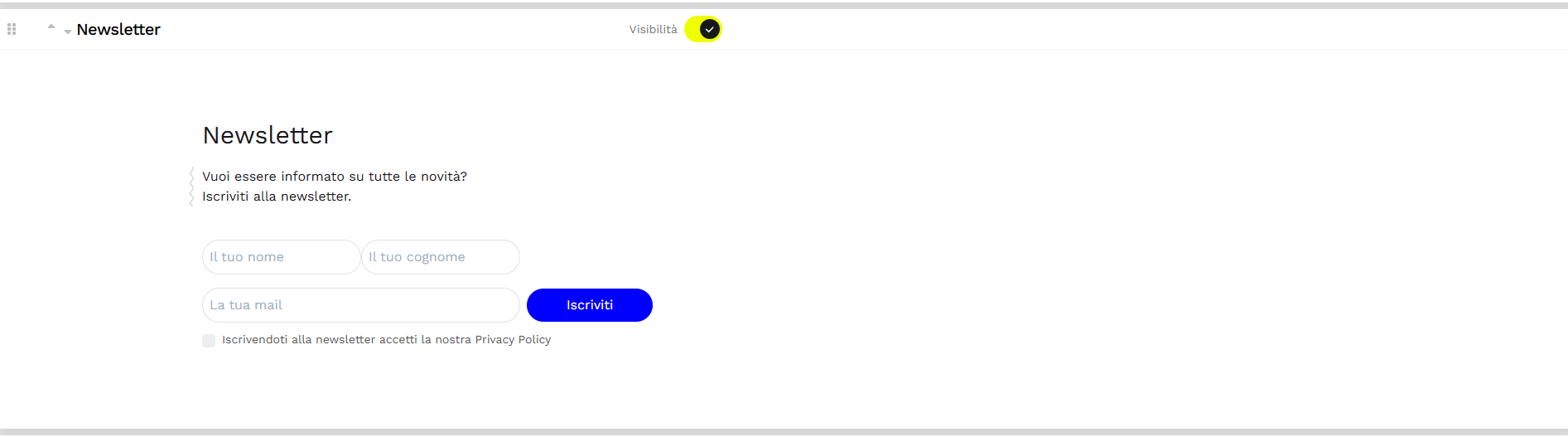
Il modulo consente di raccogliere nominativi e indirizzi dei visitatori del sito che desiderano restare aggiornati con la newsletter dell’ente a cui appartiene la pagina. Per iscriversi l’utente deve inserire nome e cognome, indirizzo mail e accettare la Privacy Policy. Il documento sulla Privacy Policy già presente di default è uno standard generico redatto dal team di Promemoria Group, ma può essere interamente modificato dal gestore del sito cliccando su “Privacy Policy” e poi attivando la levetta “Modifica”. Le nuove iscrizioni alla Newsletter vengono segnalate con un numero colorato nella Console (v. CONSOLE) in corrispondenza del tasto “Newsletter” (sezione Shortcut). Cliccando il bottone “Newsletter” si può effettuare il download dell’elenco degli iscritti in formato .csv (compatibile con Microsoft Excel e programmi affini), già pronto per l’importazione nei principali software di gestione delle Newsletter (es. Mailchimp).
Modulo “Quote”
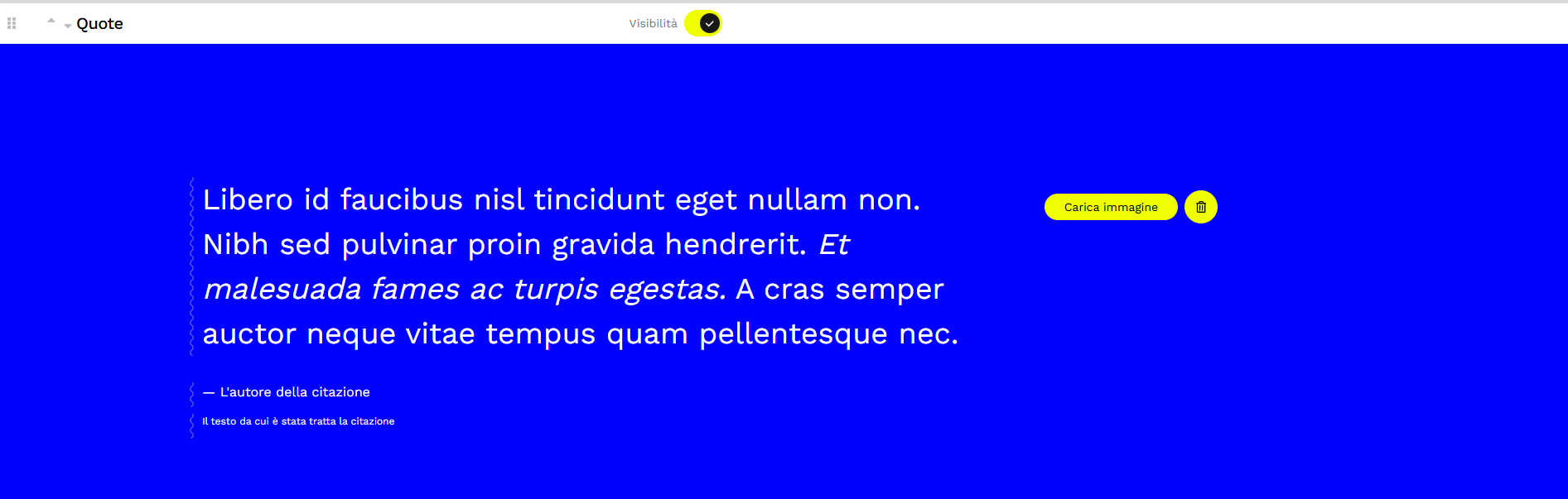
Il modulo “Quote” può contenere una citazione in evidenza, con nome dell’autore e riferimento bibliografico. Cliccando su “Carica immagine” (o “Cambia immagine” se ne è già stata inserita una in precedenza) è possibile inserire una figura di sfondo, ad es. l’autore della citazione. L’immagine scelta viene automaticamente dimensionata per il modulo e sfumata con la tinta scelta per il sito ( v. Impostazione Aspetto). Non è possibile scegliere manualmente la posizione dell’immagine: potrebbe pertanto essere necessario effettuare più di un tentativo con immagini di formato o di natura differente per ottenere la resa desiderata.
Modulo “Look Around”
In questa sezione il sistema aggrega in automatico e mostra le immagini associate alle schede che sono legate a un determinato TEMA. Il tema mostrato è scelto in automatico tra quelli presenti sul sistema per stimolare la curiosità di chi visita il sito, e si può passare al tema successivo cliccando sull’icona con le frecce che si incrociano. Cliccando SCOPRI invece si lancia una ricerca filtrata su tutte le schede relative al tema visualizzato in quel momento.

Modulo “Mostre” (soluzione Musei)
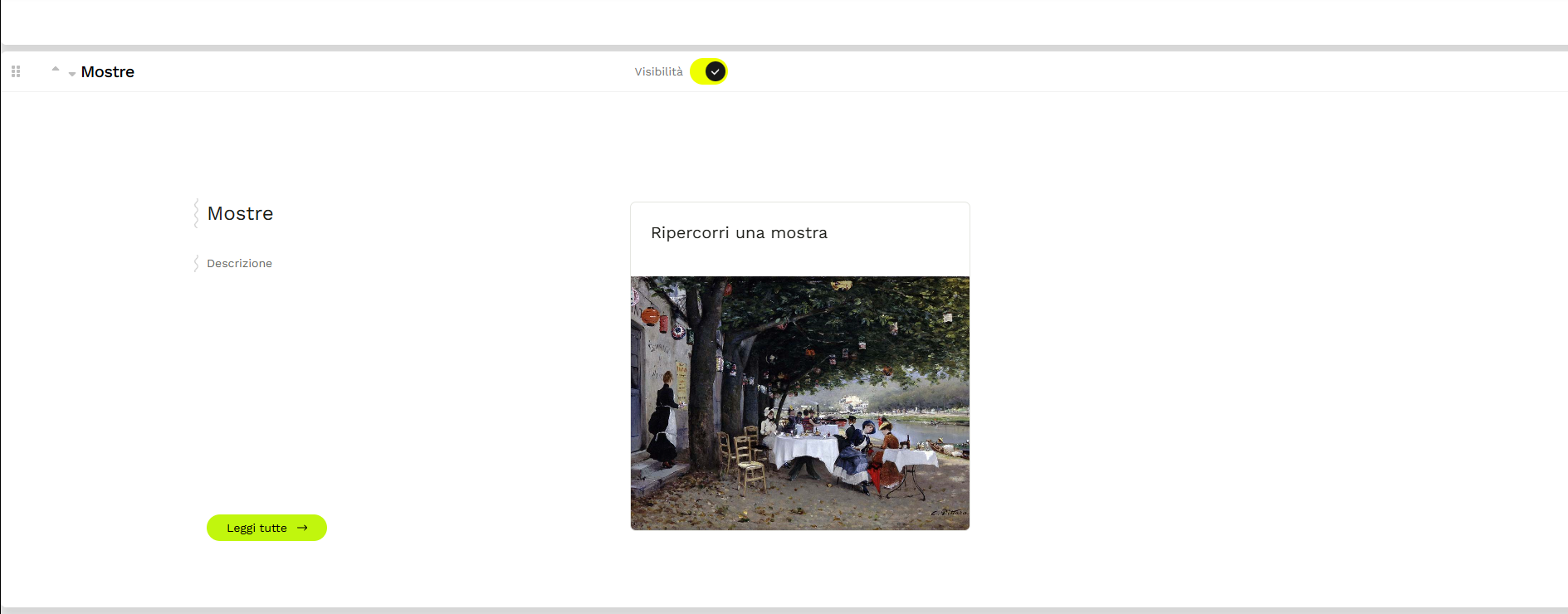
La soluzione Musei offre la possibilità di tenere traccia delle mostre realizzate in presenza o di realizzare piccole mostre digitali, attraverso un apposito modulo dove può essere riportato, con testi, immagini, video, gallery e collegamenti alle schede, una sorta di catalogo della mostra stessa. Il modulo in Homepage raccoglie tutti i percorsi di mostra redatti sul sito, ciascuno con la sua immagine di anteprima, insieme a un testo introduttivo generale. Cliccando su ciascuna mostra sarà possibile visualizzarla, altrimenti cliccando su “Leggi tutte” si accederà alla pagina che le raccoglie, raggiungibile anche dal Menù del sito (quando il modulo “Mostre” è attivo). Attivando la modalità Modifica su questa pagina si potranno aggiungere nuove mostre (clic su “Nuova”), rimuovere quelle già presenti (clic sull’icona del Cestino in corrispondenza alla Storia che si vuole cancellare) e decidere per ciascuna se pubblicarla online o meno (levetta “Pubblica”).
Modulo “In evidenza” (soluzione Musei)
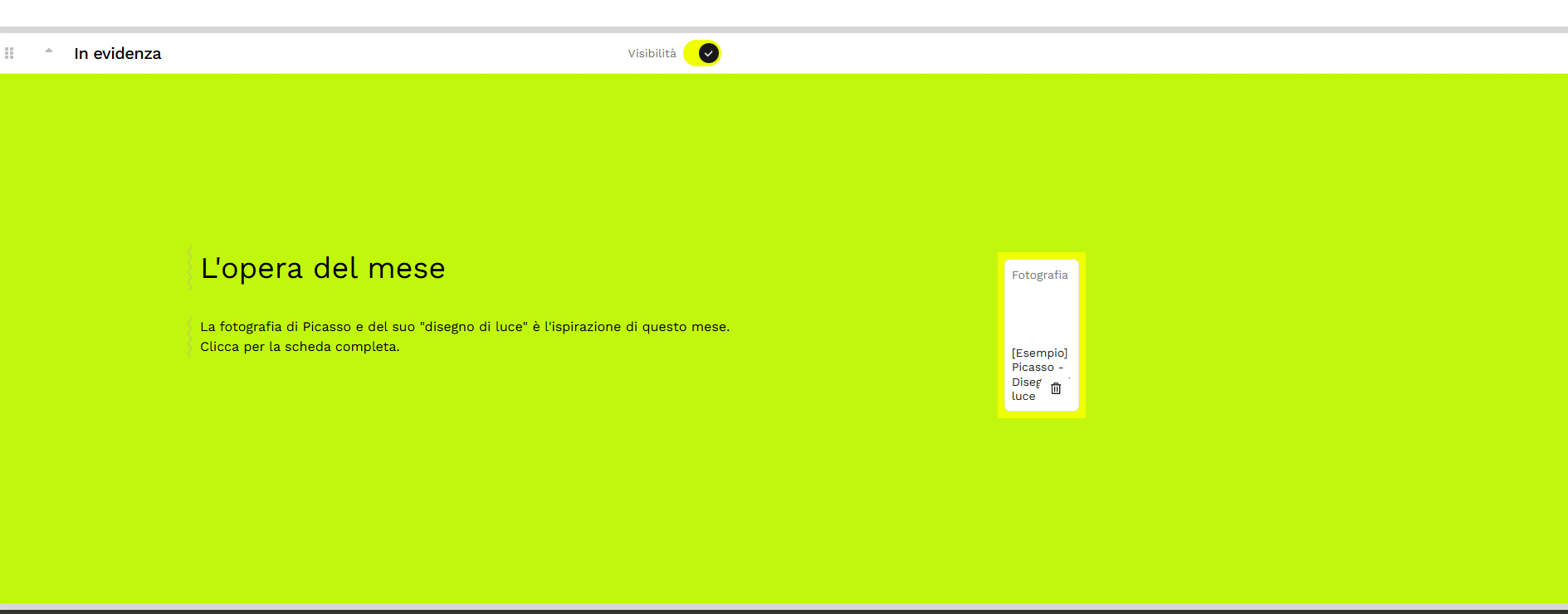
Il modulo permette di “mettere in vetrina” un’opera catalogata sulla piattaforma collegando direttamente in homepage l’anteprima della sua scheda di dettaglio. Per sostituire la scheda in evidenza occorre rimuovere la precedente (icona Cestino) e poi cliccare sul bottone “Inserisci”. Si aprirà una ricerca rapida per parole nella base dati, dai risultati della quale si potrà selezionare la scheda desiderata con un clic.